ClashX
Clash for Windows поддерживает проксирование TCP- и UDP-трафика в режиме TUN.
Скачивание и запуск
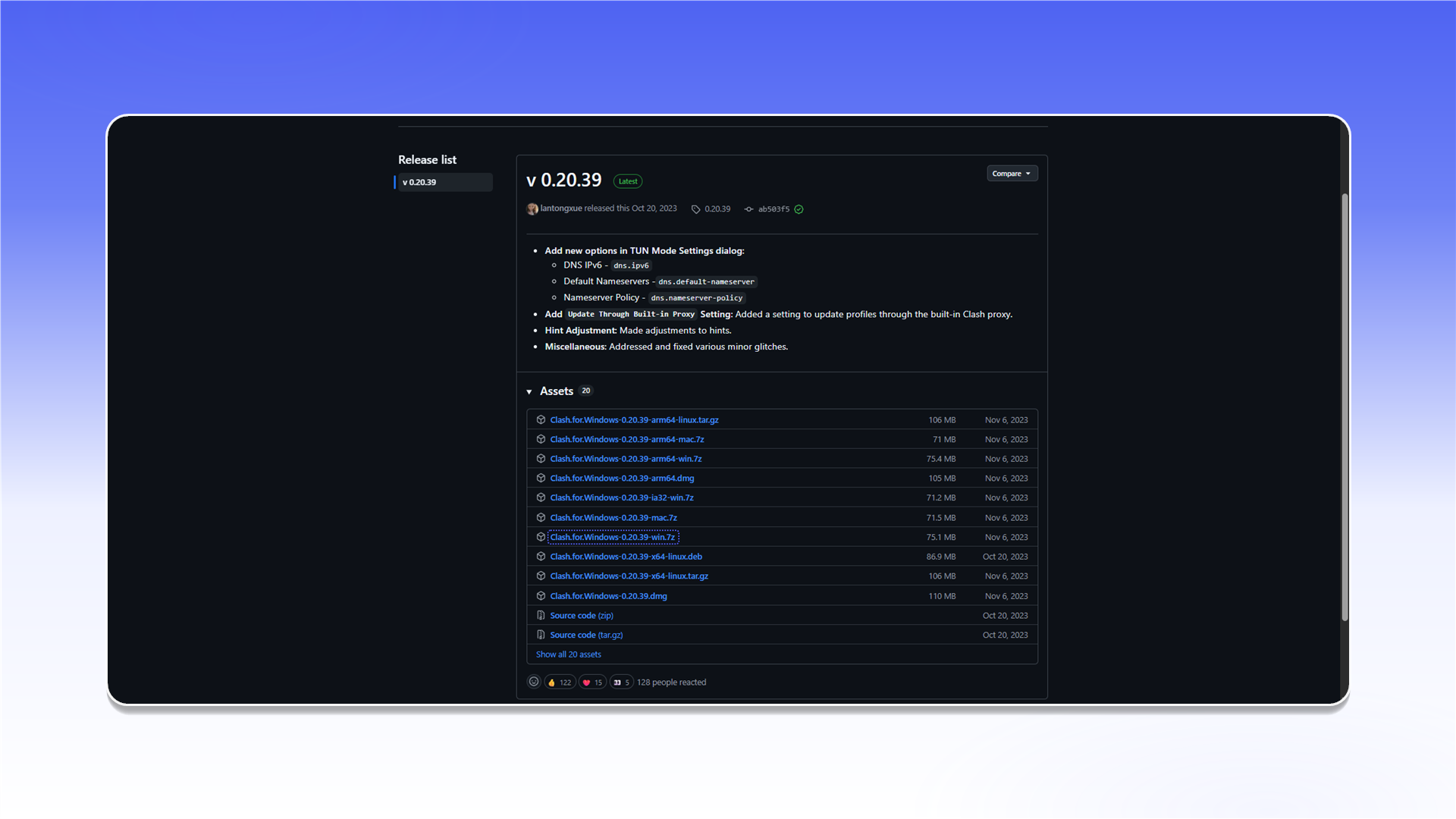
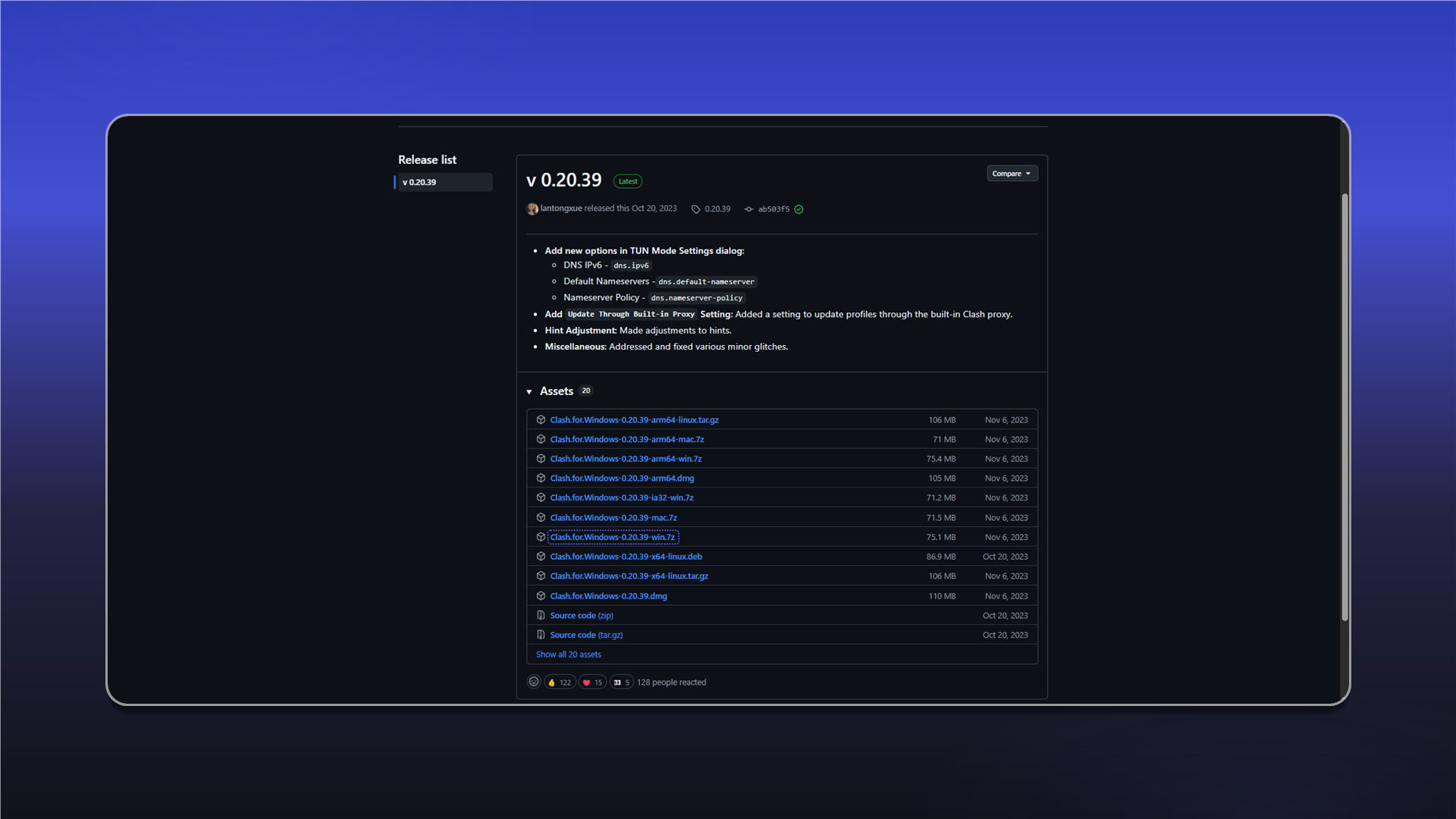
Откройте страницу релизов Clash for Windows и скачайте архив Clash.for.Windows-0.20.39-win.7z.
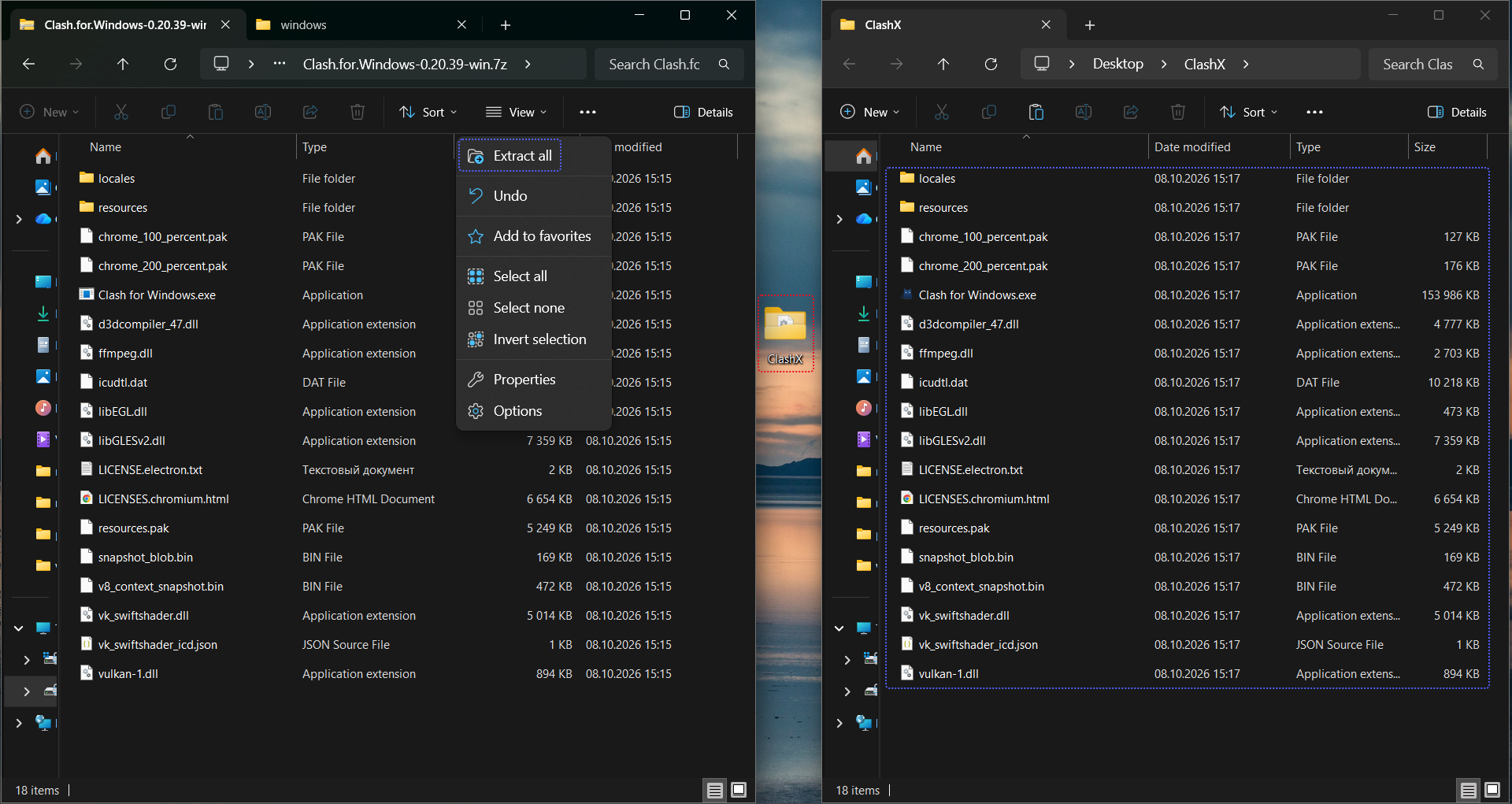
Распакуйте архив в отдельную папку.
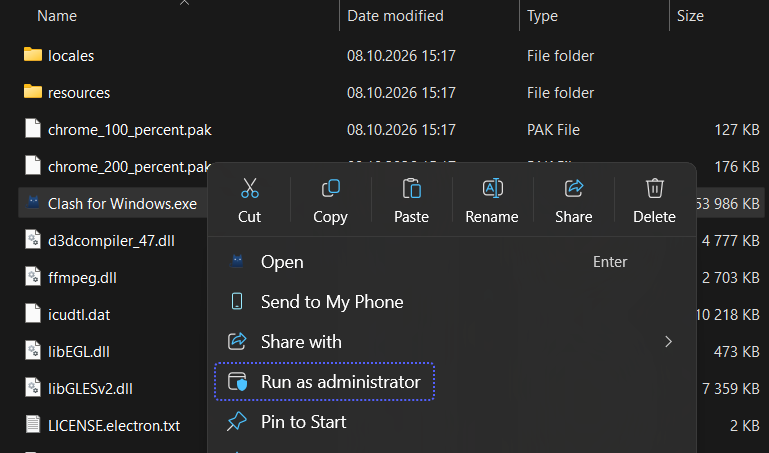
Запустите Clash for Windows.exe от имени администратора. Это требуется для установки и работы системного сетевого драйвера.
Настройка профиля
- Откройте раздел
Profiles. - Нажмите значок
<>рядом с файломconfig.yaml.
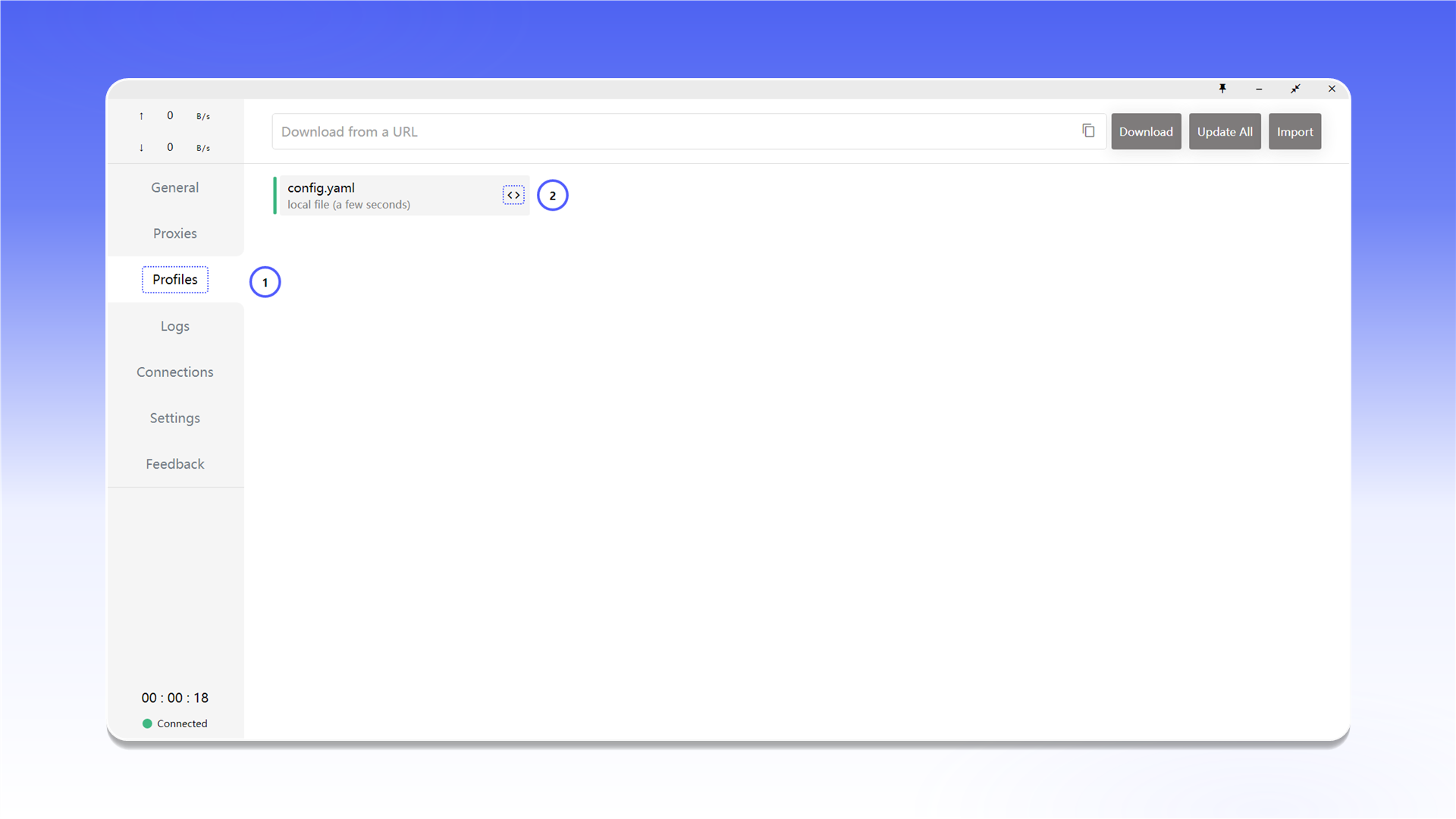
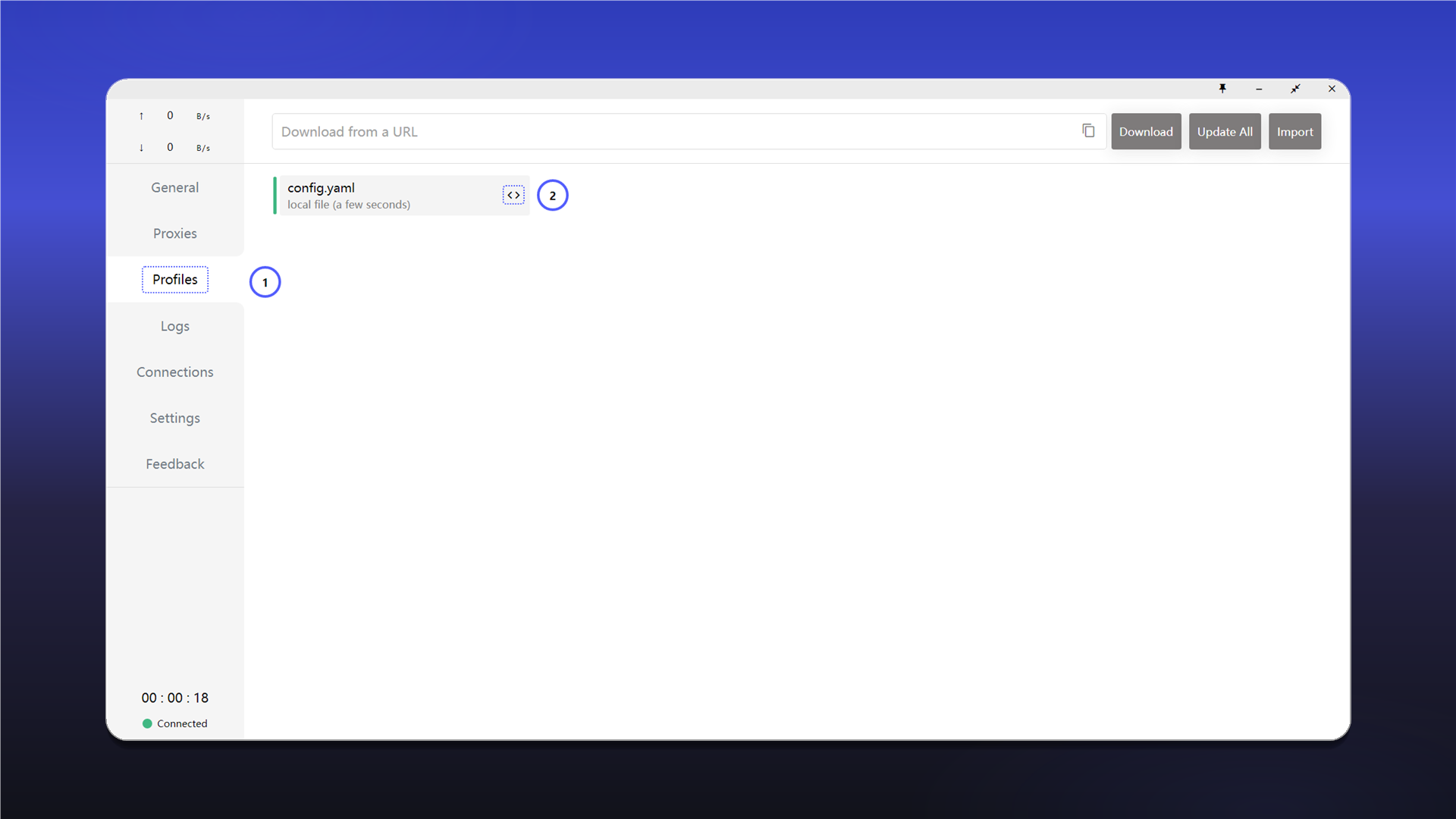
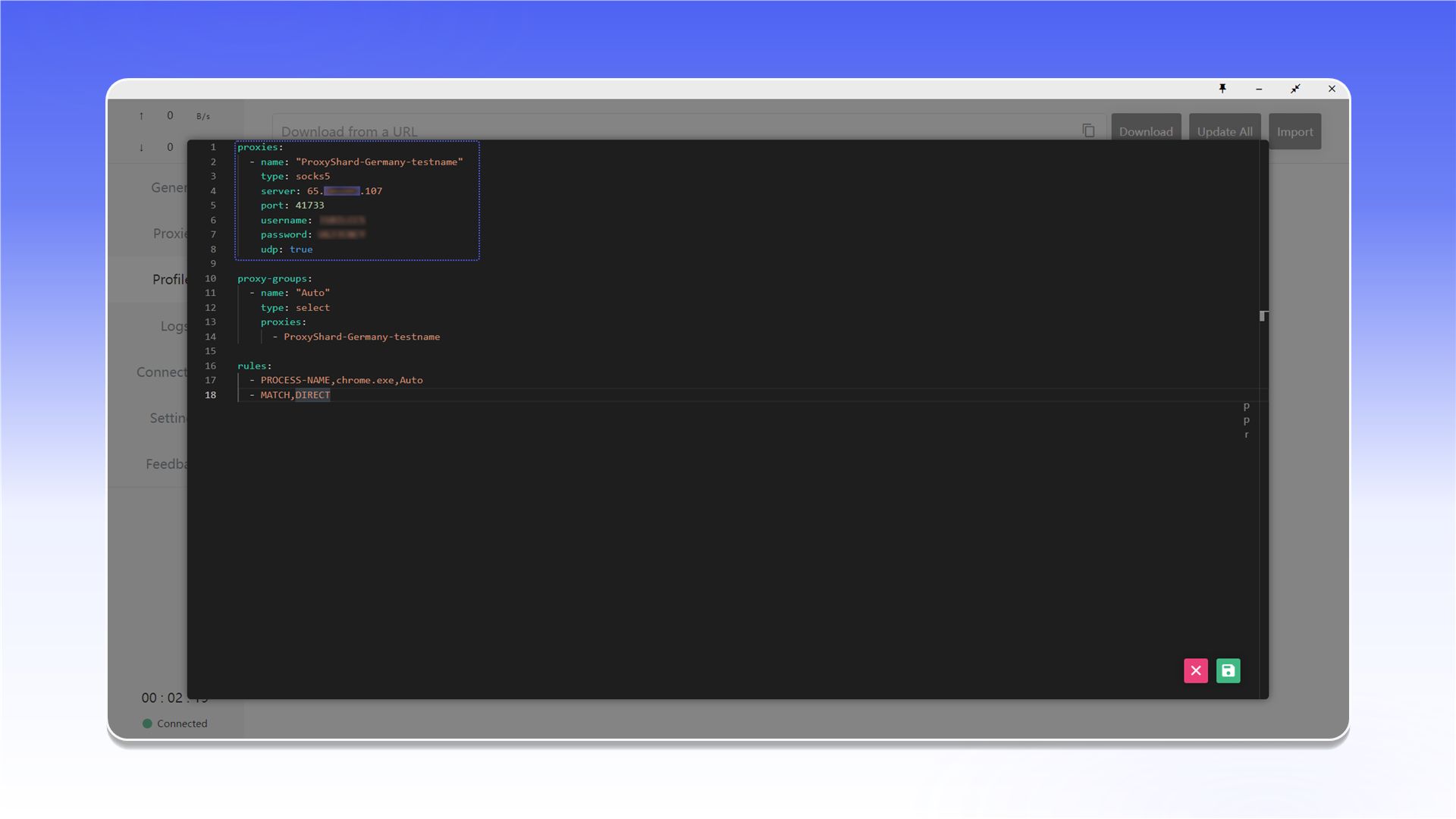
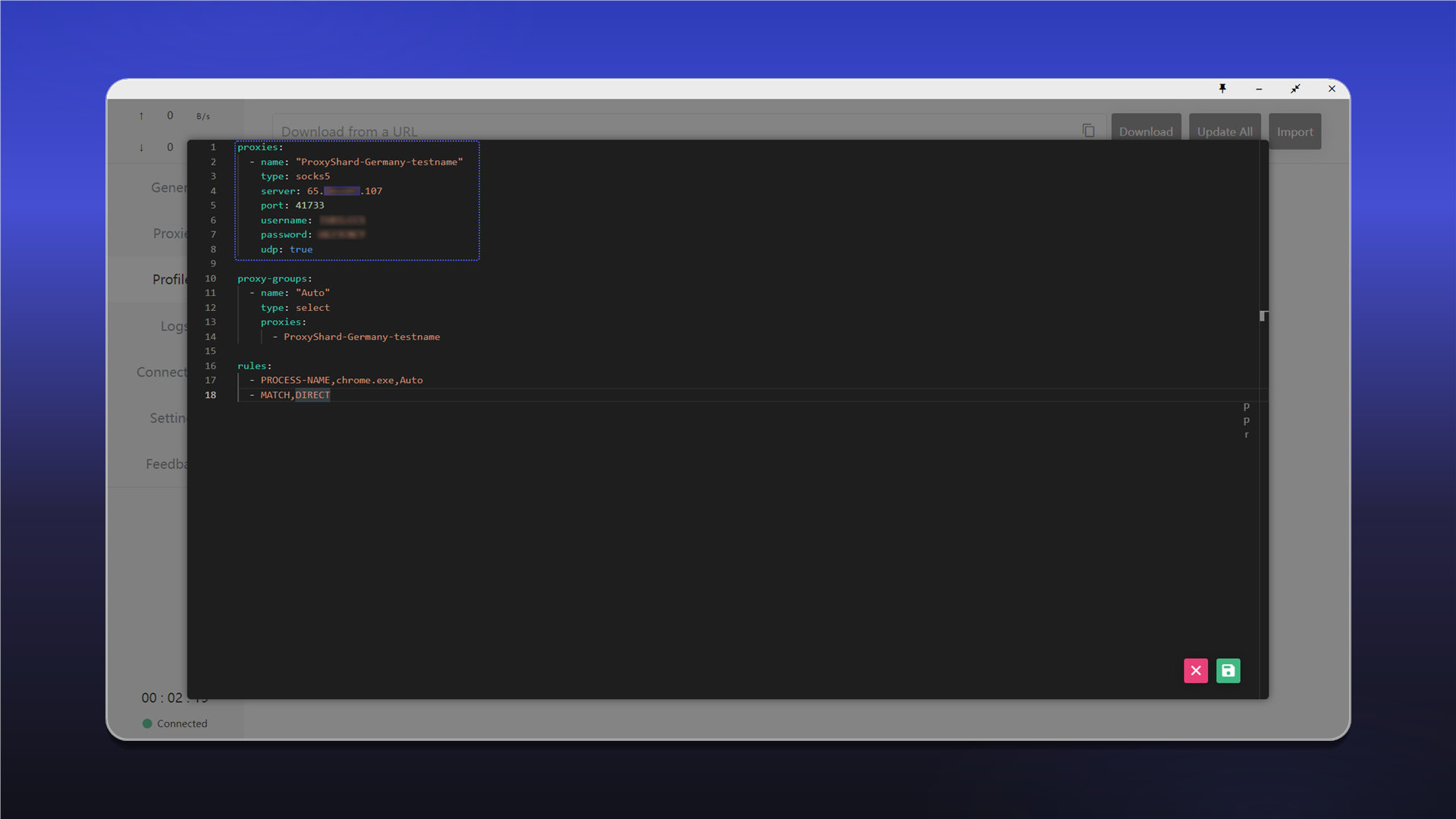
Добавьте прокси в блок proxies: и укажите данные из заказа. В примере используется SOCKS5.
proxies:
  - name: "ShardX-Germany"
    type: socks5
    server: 123.123.123.123
    port: 41733
    username: proxy_login
    password: proxy_password
    udp: true

proxy-groups:
  - name: "ShardX"
    type: select
    proxies:
      - ShardX-Germany

rules:
  - PROCESS-NAME,chrome.exe,ShardX
  - MATCH,DIRECT
name задаёт название подключения. В полях server, port, username и password укажите данные прокси. Параметр udp: true включает UDP для этого сервера.
Расположение данных подключения описано в общей инструкции.
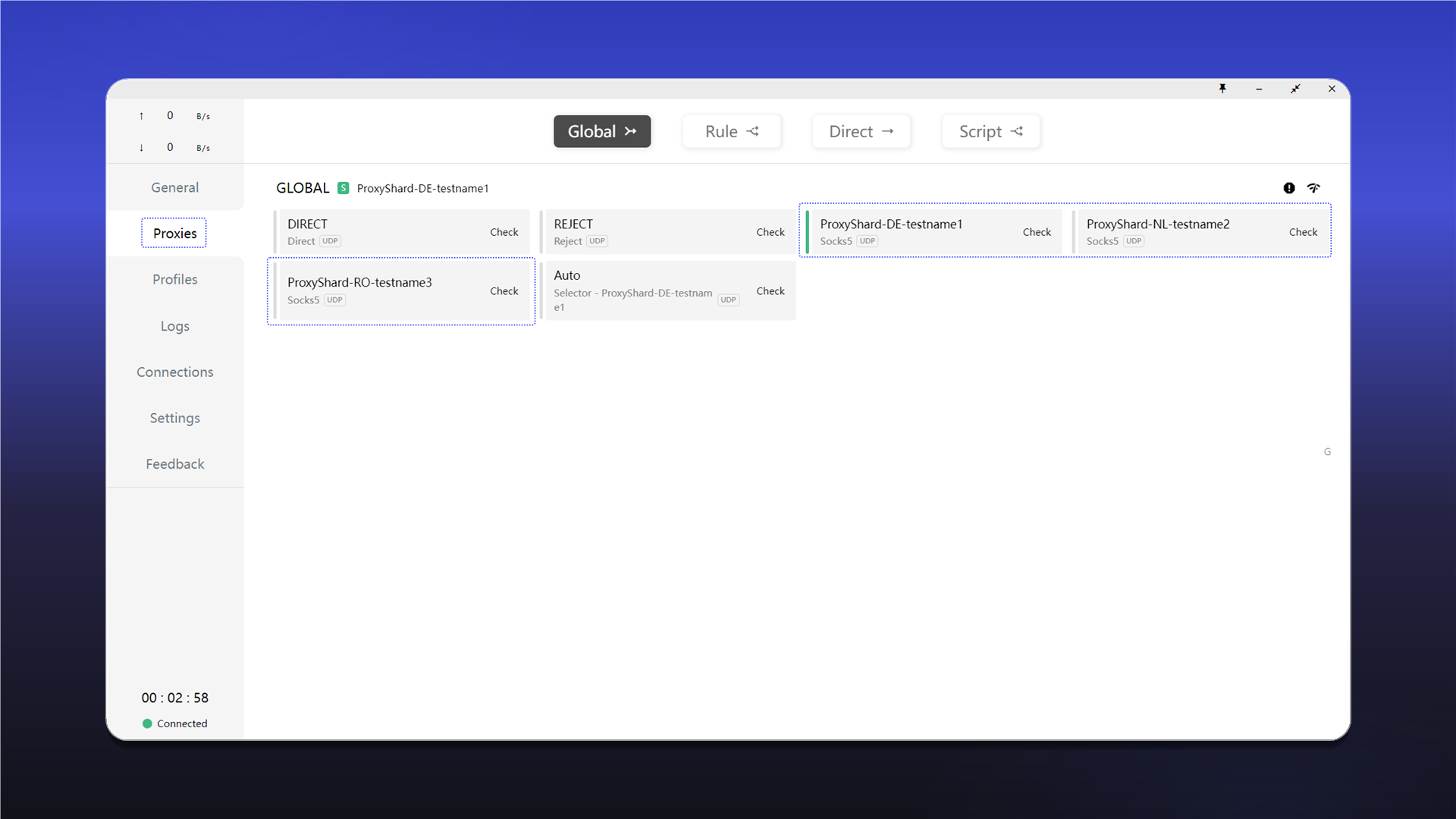
Активация и проверка прокси
- Перейдите в раздел
Proxies. - Выберите режим
Global. - Нажмите
Checkрядом с добавленным сервером.
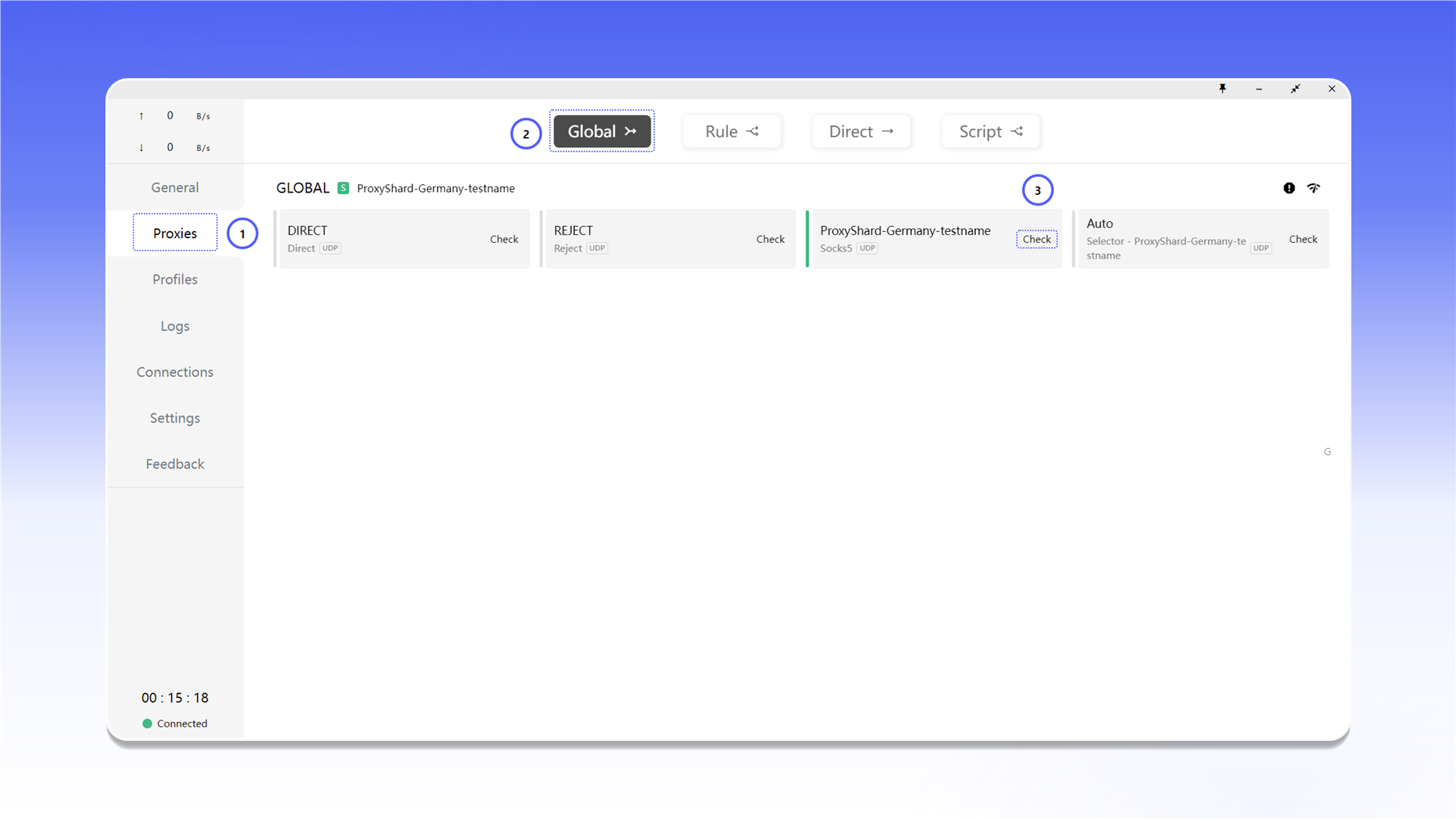
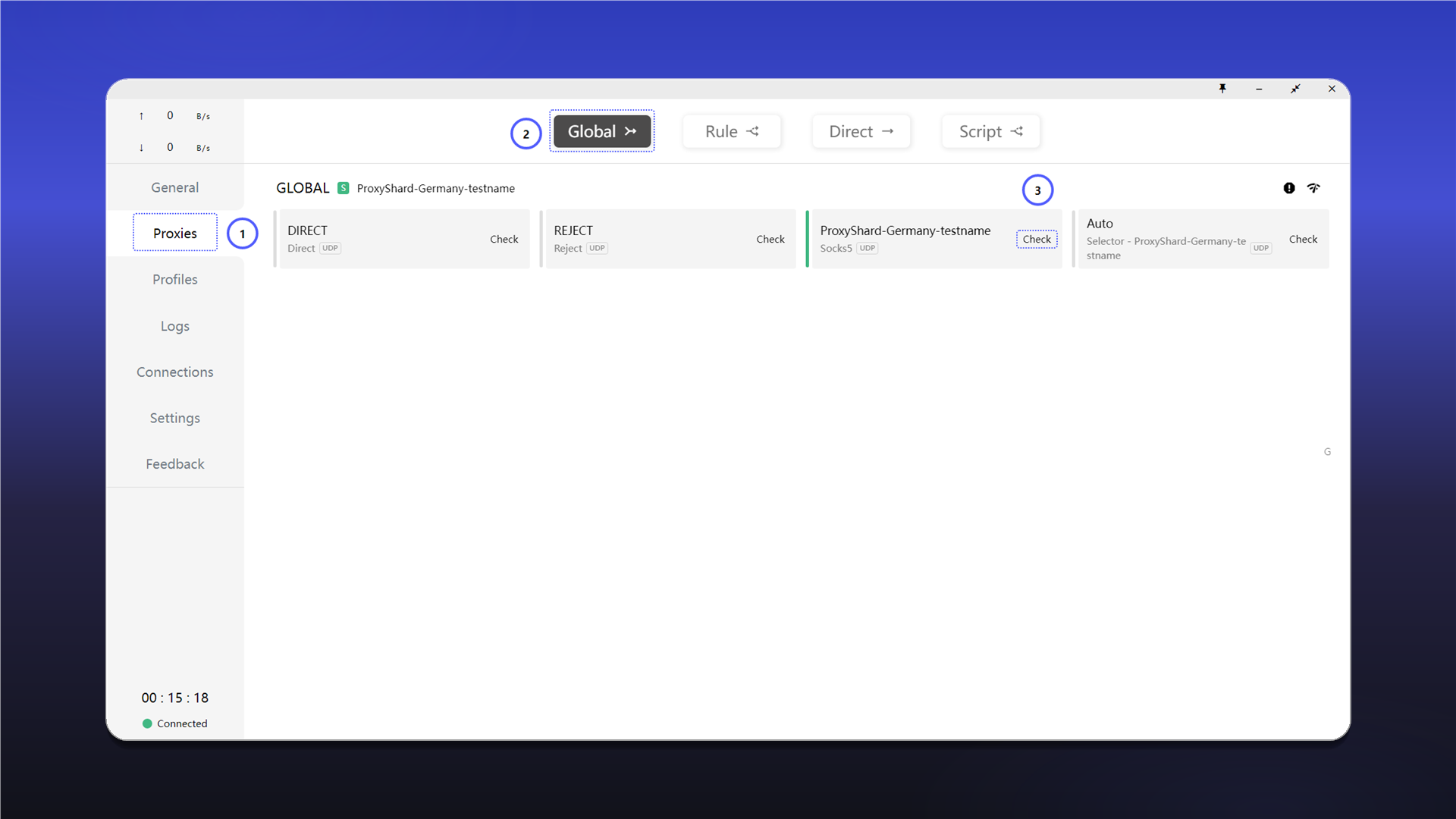
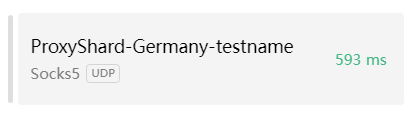
Если подключение доступно, на карточке появится время отклика.
Несколько прокси
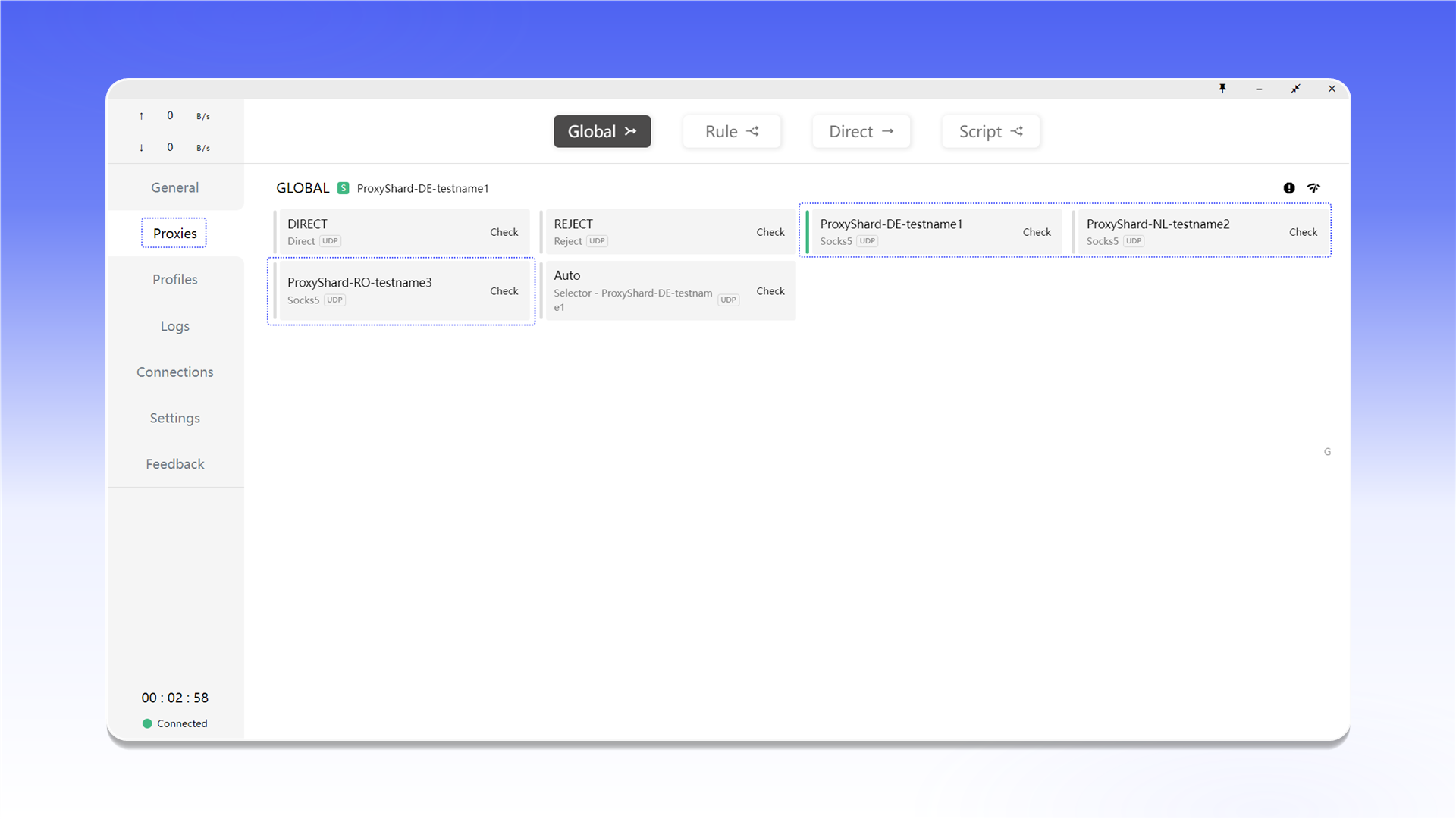
Добавьте каждый сервер отдельным элементом в proxies: и перечислите их названия в группе ShardX. После сохранения конфигурации серверы появятся в разделе Proxies, где между ними можно переключаться.
Включение TUN Mode
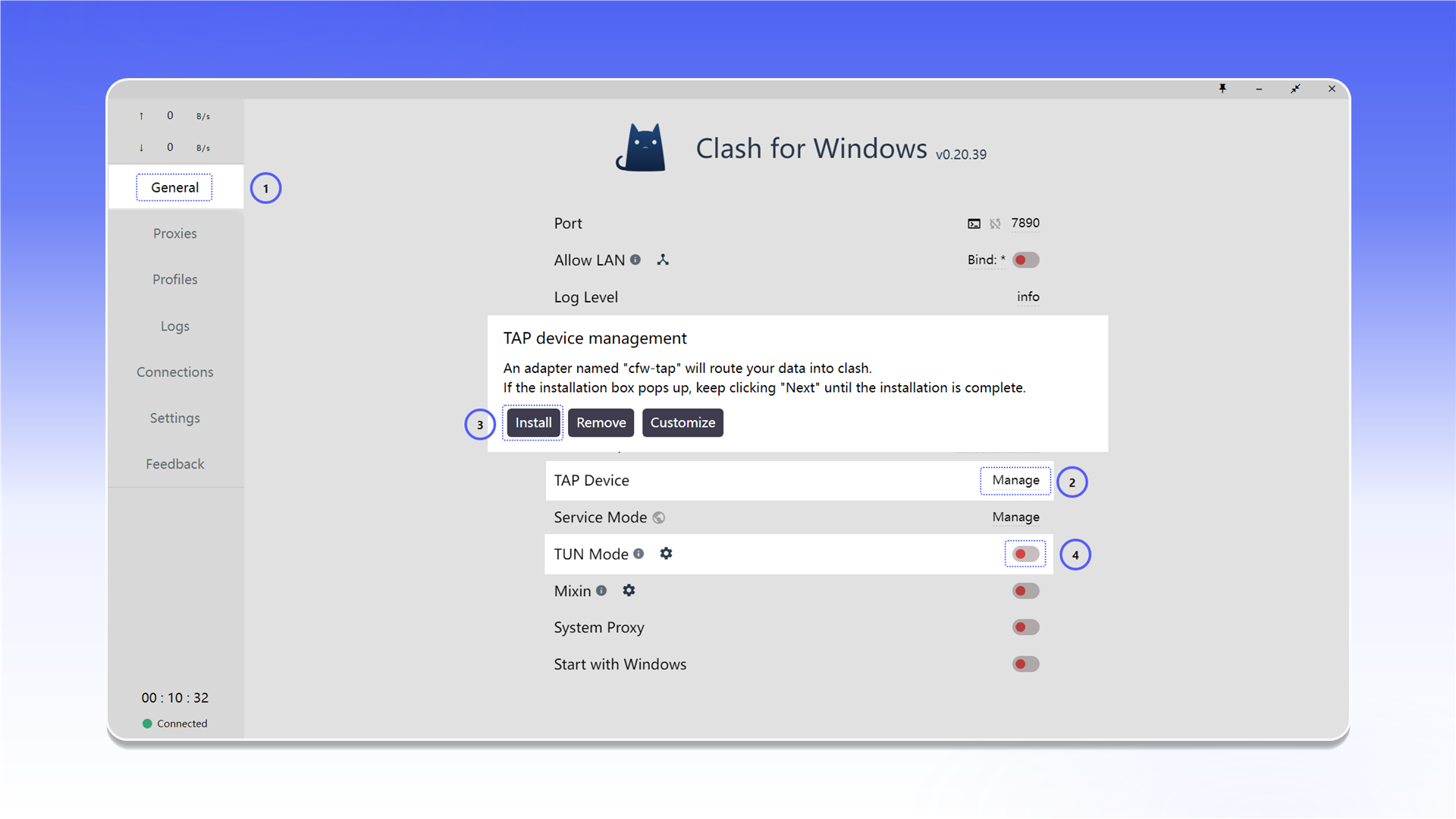
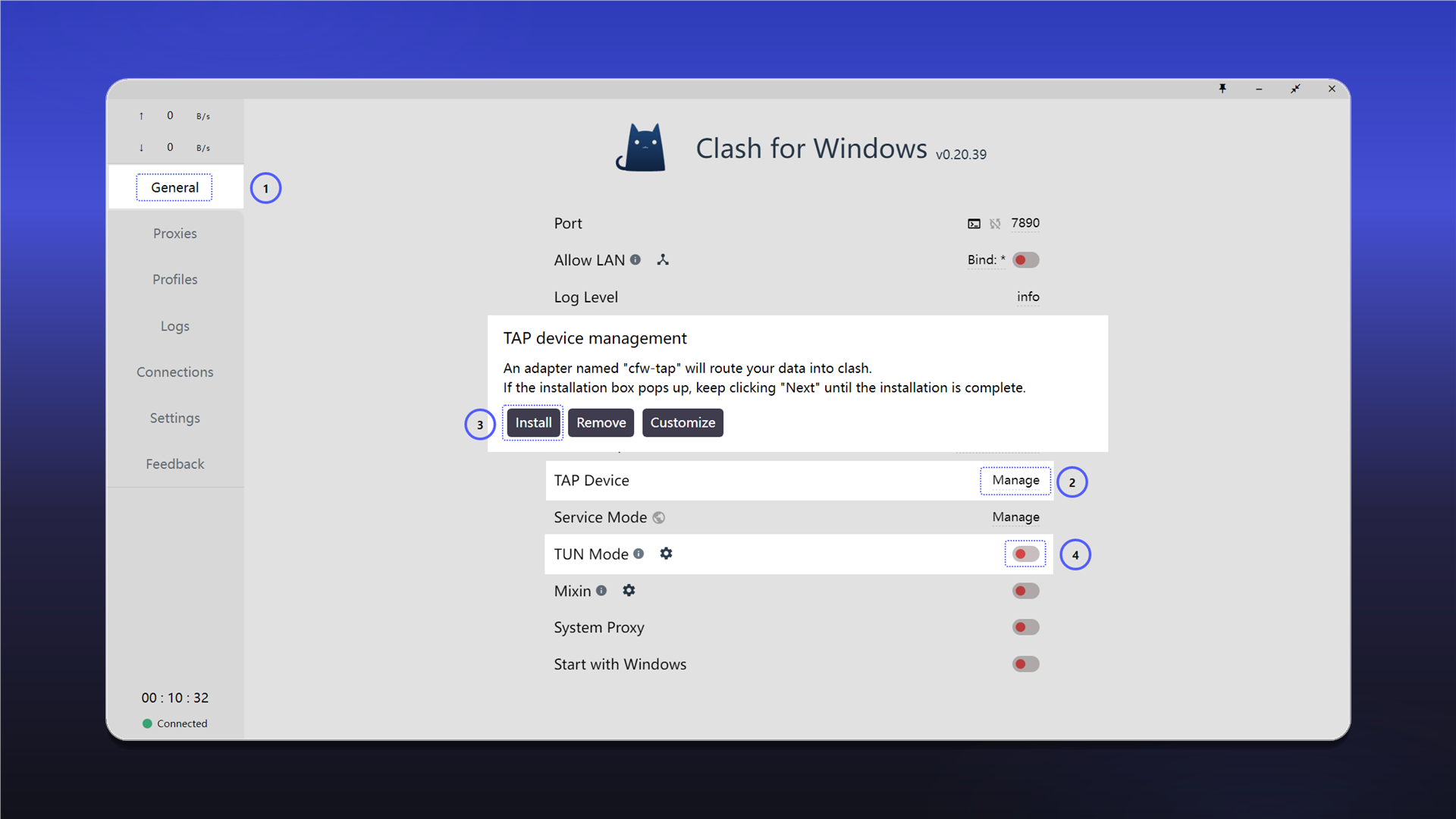
- Откройте раздел
General. - В строке
TAP DeviceнажмитеManage, затемInstall. - Включите
TUN Mode, чтобы направить системный трафик через выбранный прокси.
Проверка подключения
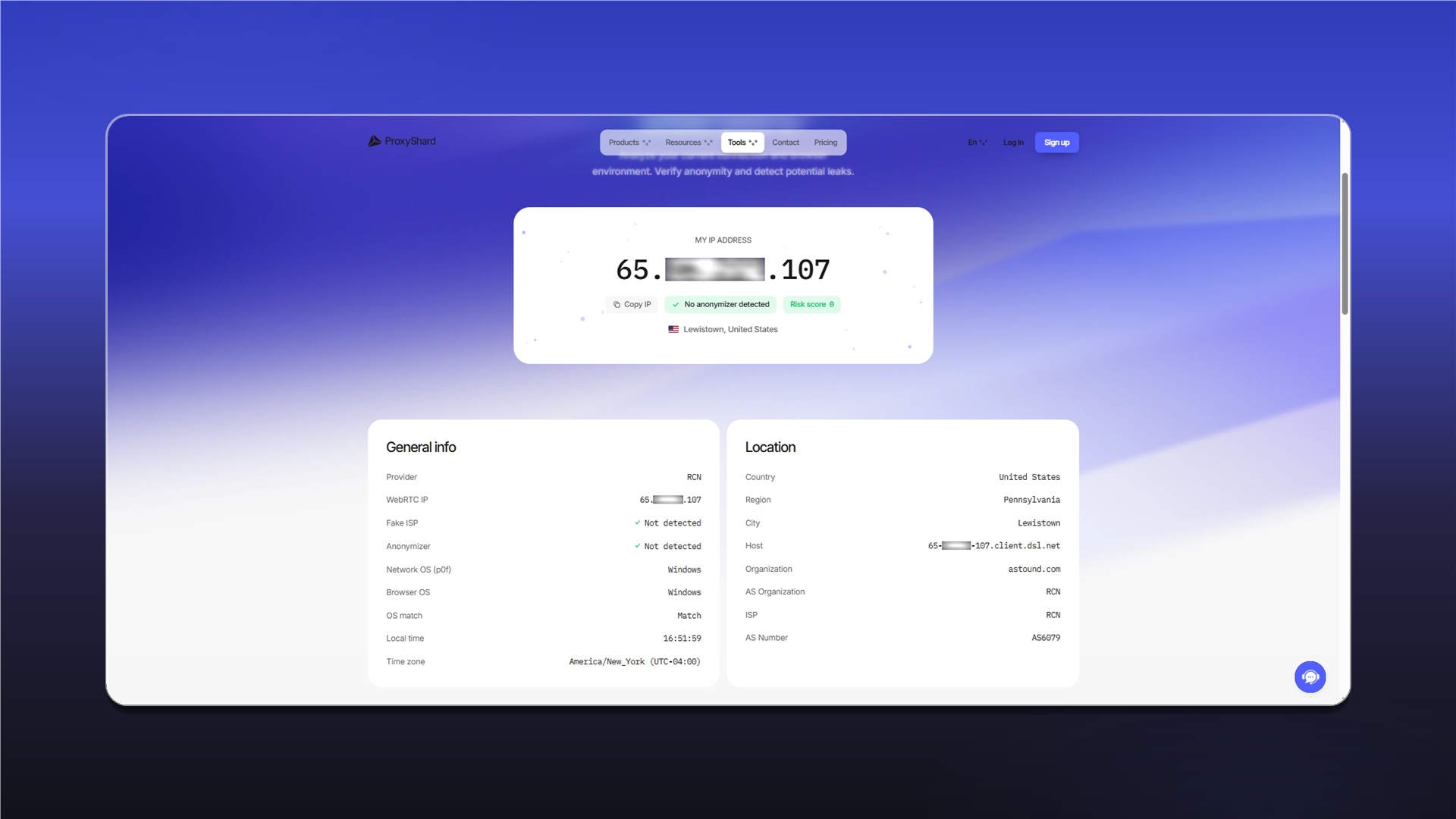
Откройте ShardX IP Checker и убедитесь, что отображается адрес прокси.
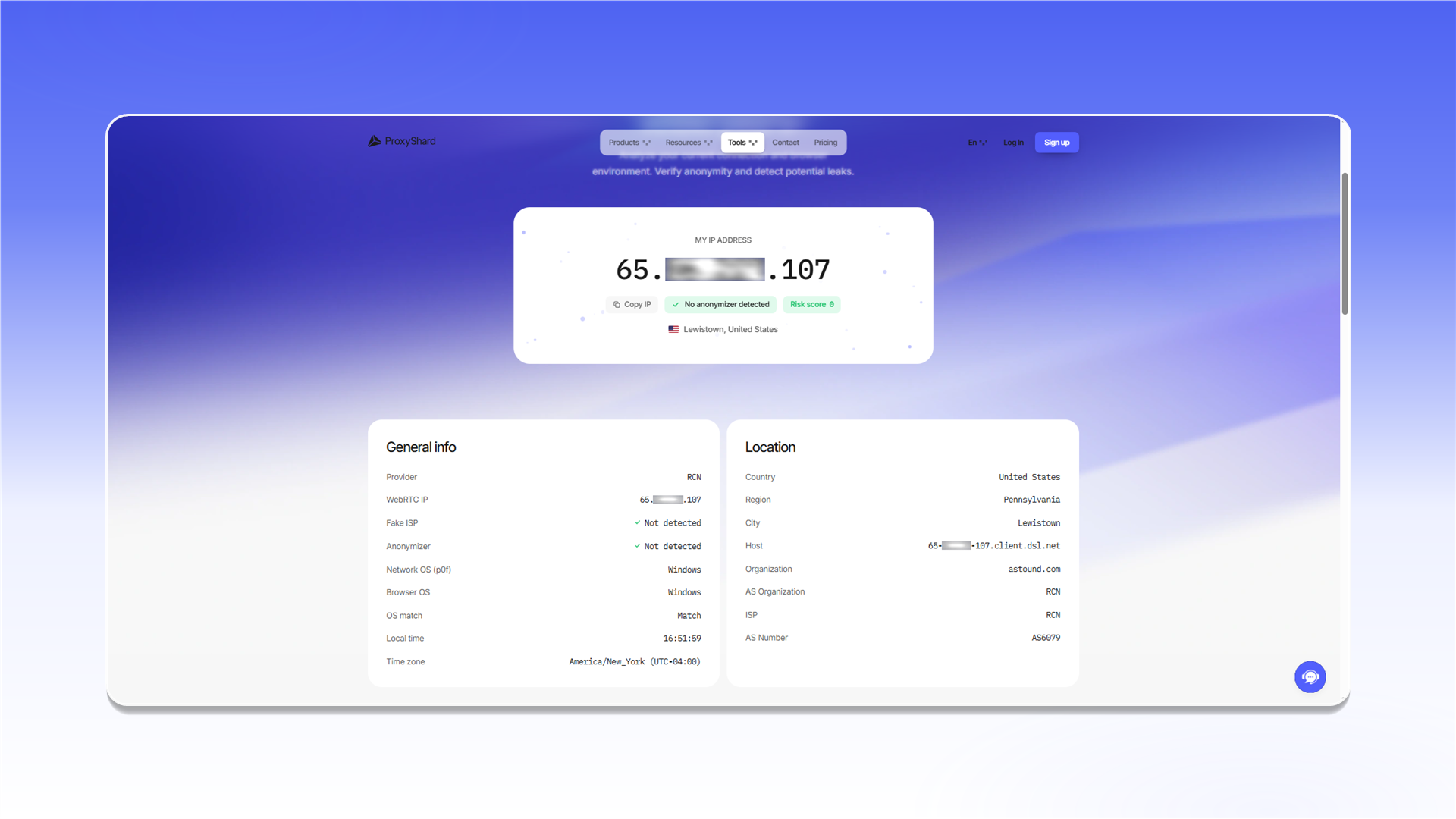
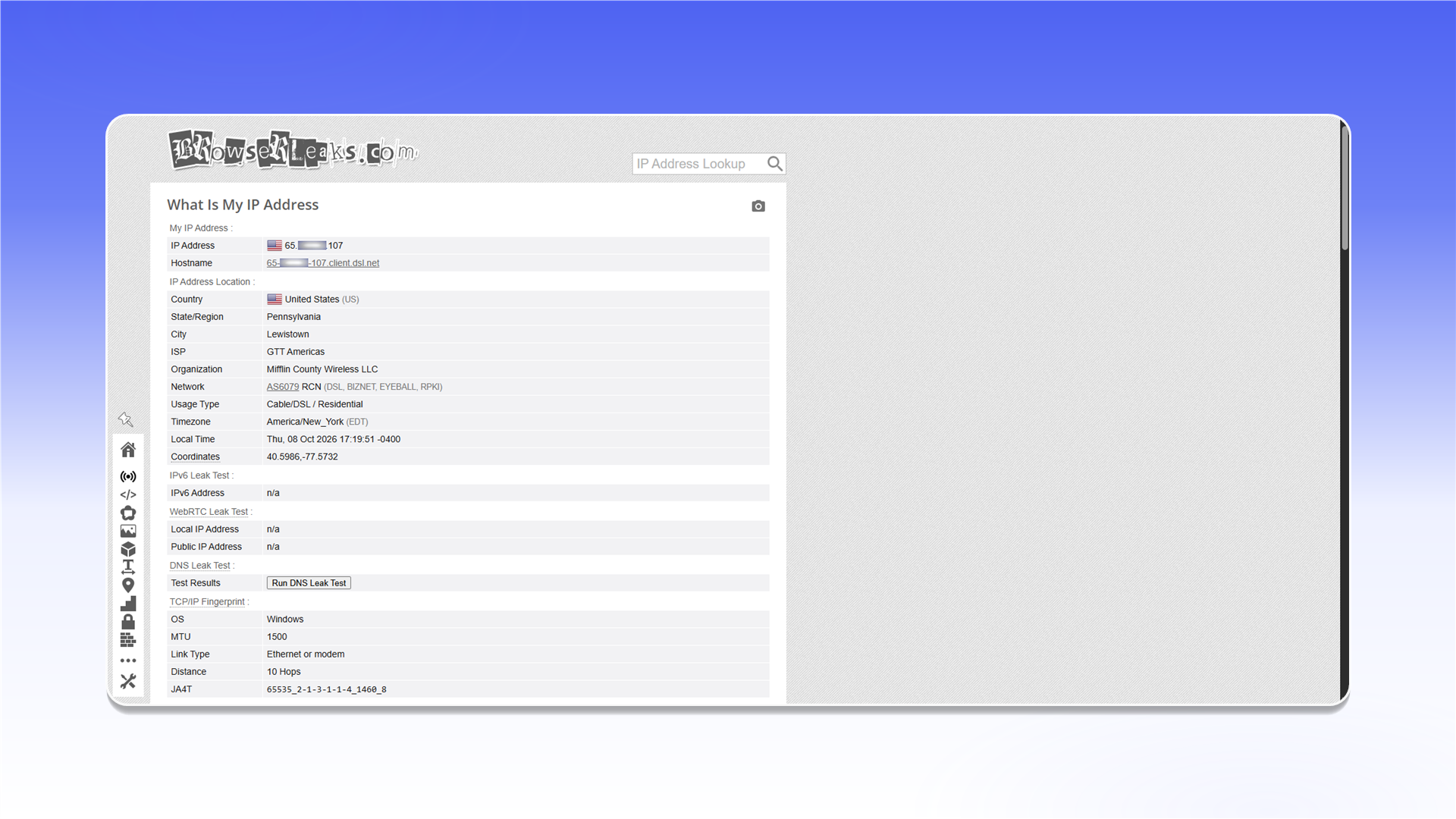
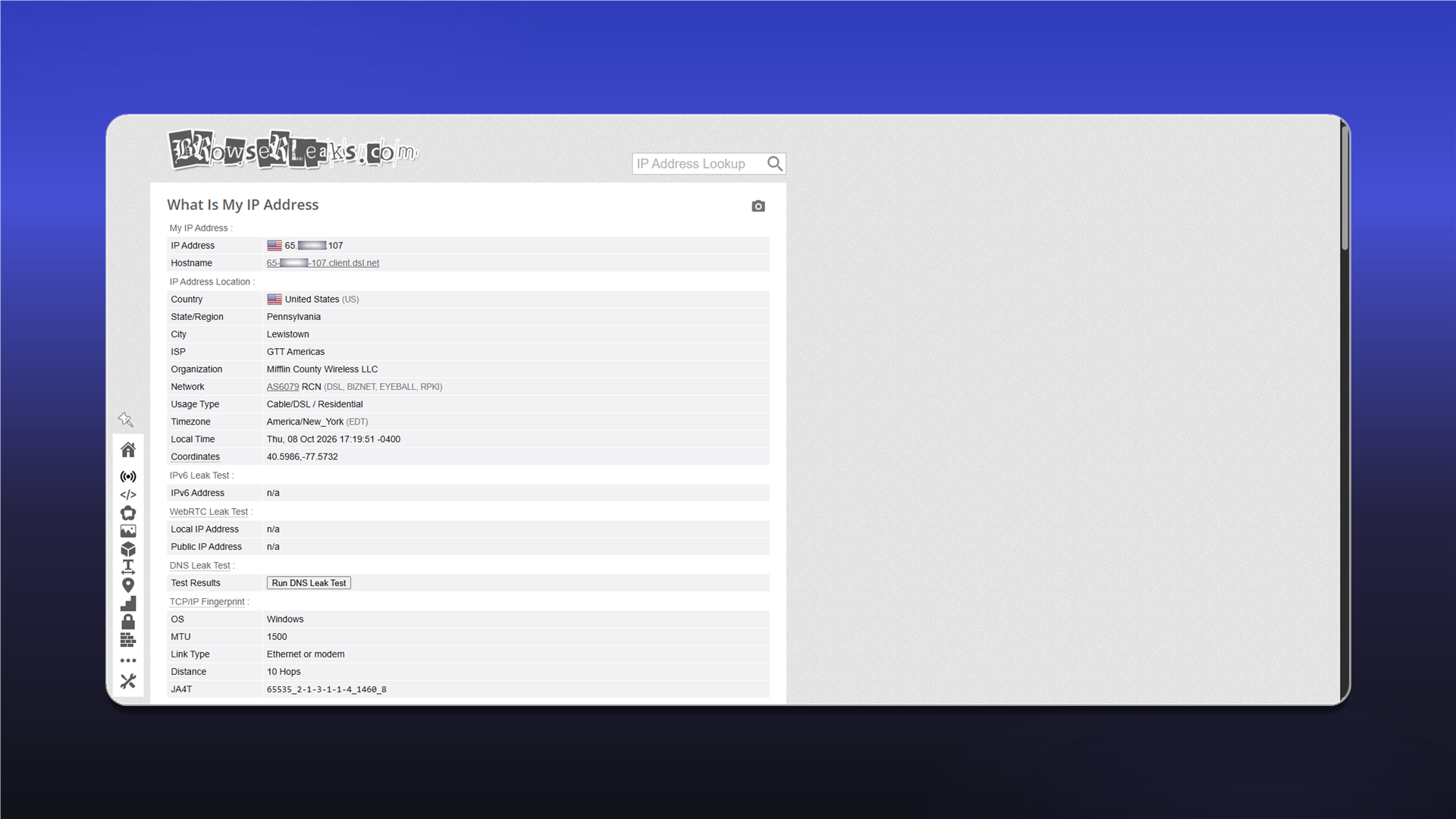
Дополнительно проверьте WebRTC через сервис BrowserLeaks.
Если соединение не работает, проверьте данные в config.yaml, повторно запустите программу от имени администратора и воспользуйтесь инструкцией по диагностике.
Обновлено