ShardBrowser
Установка ShardBrowser, добавление прокси и запуск первого профиля


ShardBrowser представляет собой антидетект-браузер на базе Chromium от команды ShardX. Каждый профиль получает собственный отпечаток (fingerprint) реального устройства и отдельный прокси, поэтому сайты воспринимают профили как разные компьютеры. Программа распространяется бесплатно и поставляется «как есть». При серьёзных проблемах создайте сообщение об ошибке на GitHub.
Системные требования для Windows
| Компонент | Минимум | Рекомендуется |
|---|---|---|
| ОС | Windows 10 22H2 или Windows 11, 64-бит | Windows 11 64-бит |
| Архитектура | x64 / x86_64 | x64 |
| Процессор | Двухъядерный 64-бит, поддержка SSE3 | Четырёхъядерный и выше |
| ОЗУ | 4 ГБ | 8 ГБ (16 ГБ при работе с множеством профилей) |
| Место на диске | 1 ГБ | От 5 ГБ |
| Среда выполнения | Microsoft Edge WebView2 | Последняя версия |
Установка на Windows
Скачайте последнюю версию:
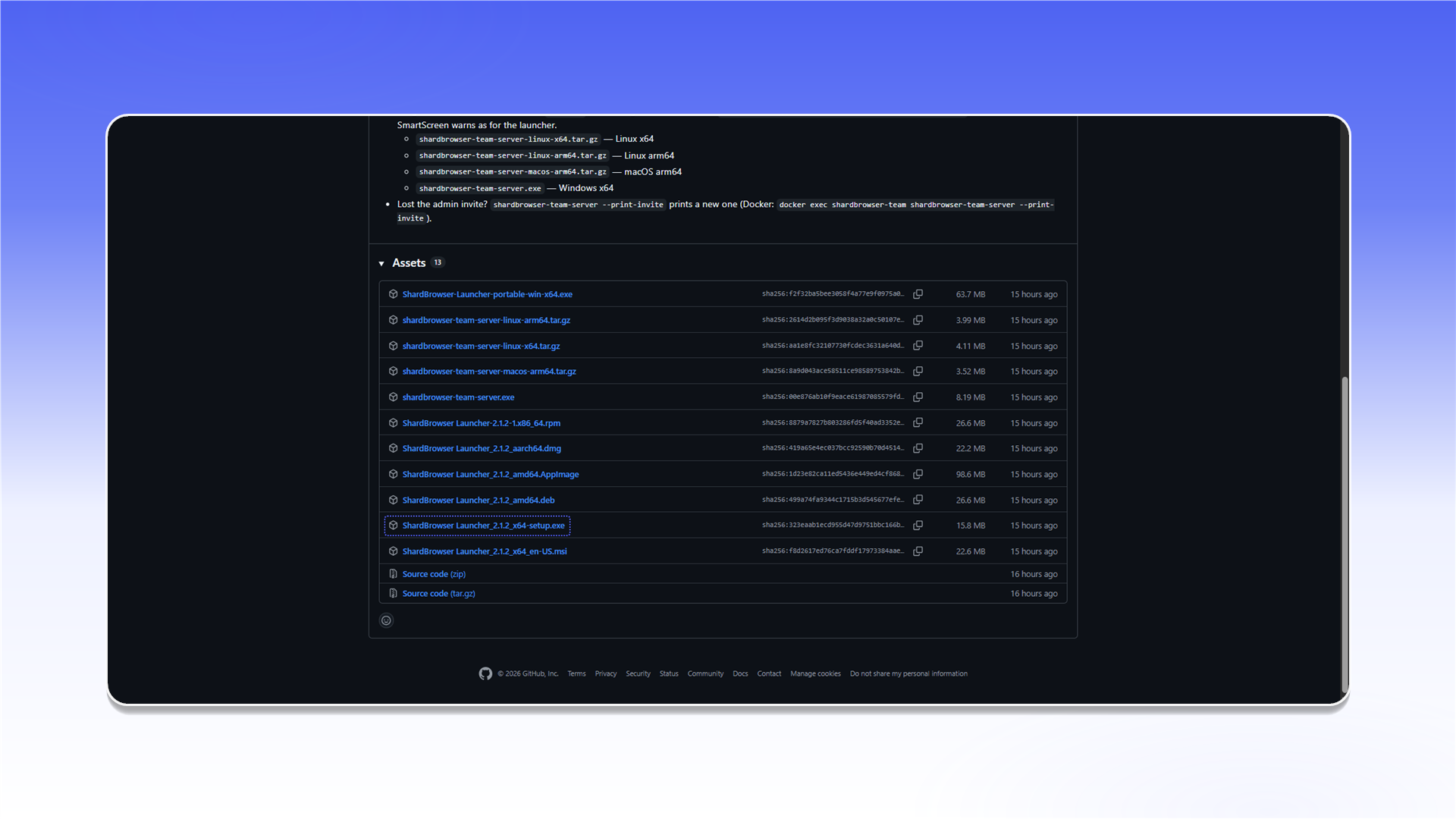
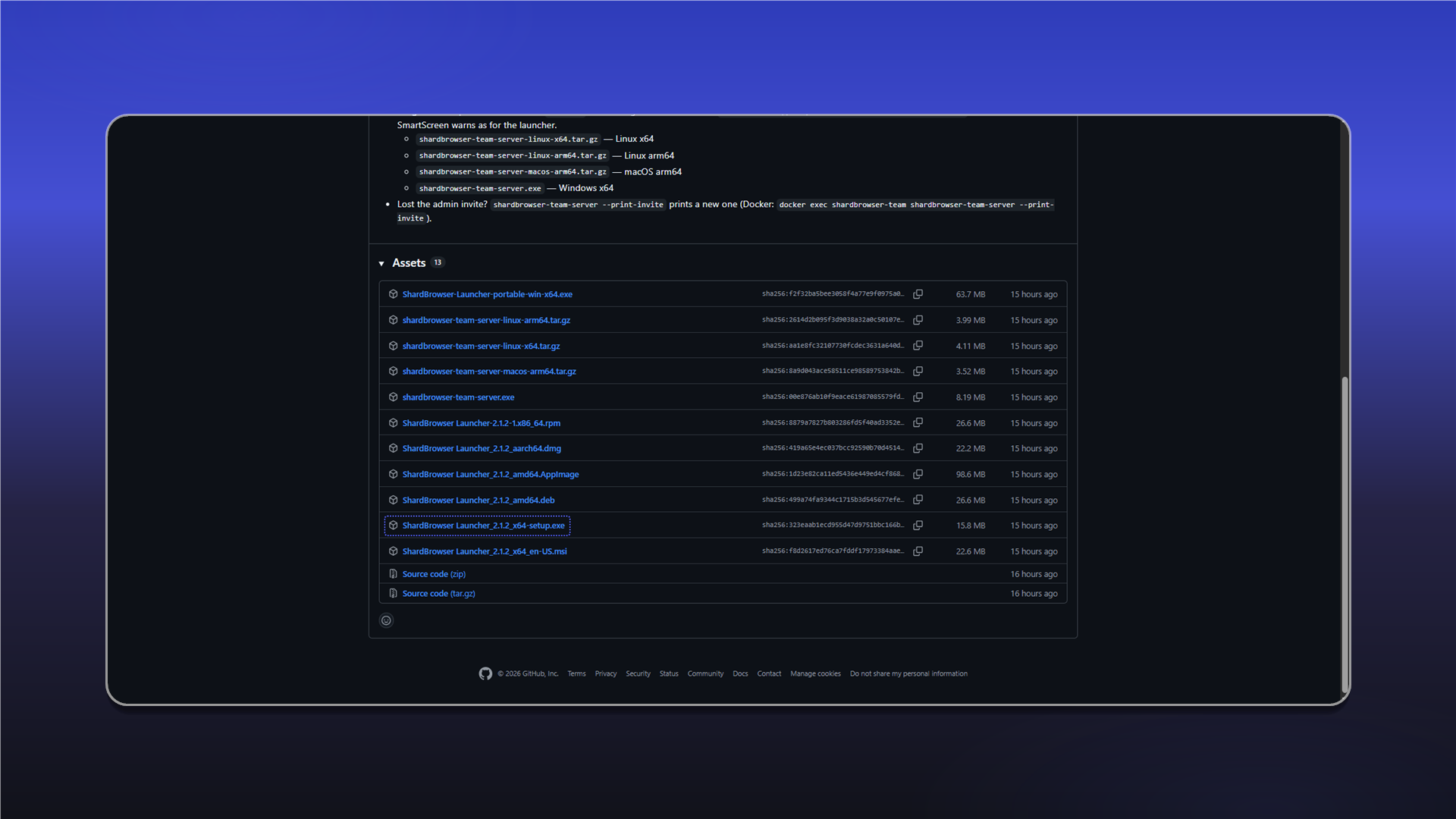
github.comhttps://github.com/ProxyShard/ShardBrowser/releases/latestВ разделе Assets выберите установщик ShardBrowser.Launcher_<версия>_x64-setup.exe. Если нужна версия без установки, скачайте ShardBrowser-Launcher-portable-win-x64.exe.
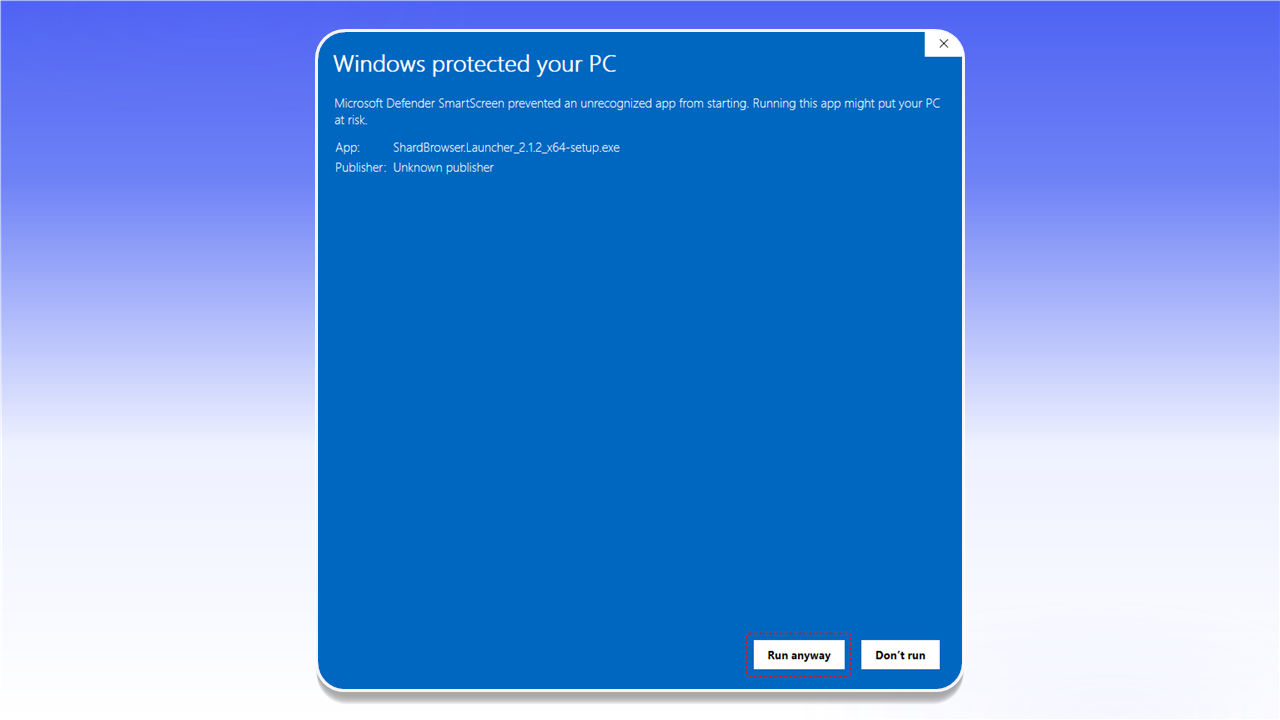
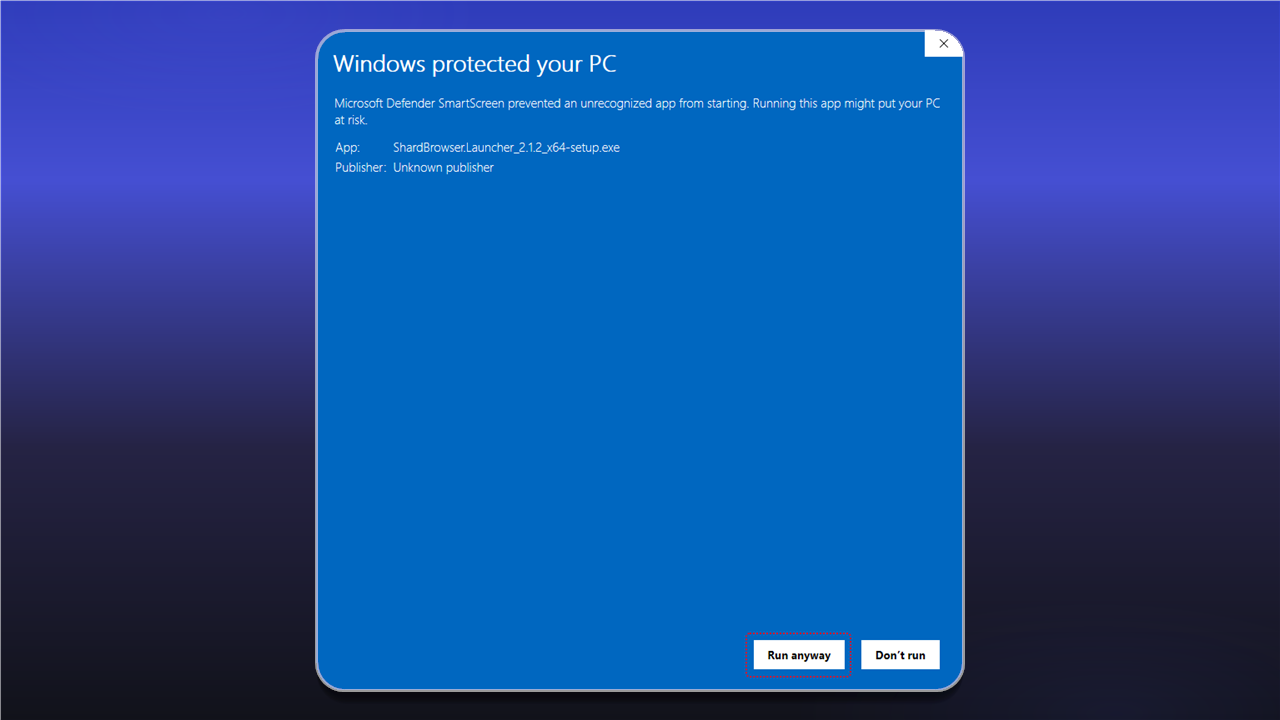
Запустите скачанный файл. Windows SmartScreen может показать предупреждение. Нажмите More info, затем Run anyway.
Установка на macOS
Скачайте файл ShardBrowser.Launcher_<версия>_aarch64.dmg в разделе Assets. Сборка предназначена для Mac с процессорами Apple Silicon.
Откройте .dmg и перетащите ShardBrowser Launcher в папку Applications. Сборка не нотаризована, поэтому перед первым запуском выполните в терминале:
xattr -dr com.apple.quarantine "/Applications/ShardBrowser Launcher.app"Также разрешить запуск можно в System Settings → Privacy & Security → Open Anyway.
Установка на Linux
В разделе Assets доступны сборки .AppImage, .deb и .rpm. Для запуска AppImage выдайте файлу разрешение на выполнение:
chmod +x ShardBrowser.Launcher_<версия>_amd64.AppImage
./ShardBrowser.Launcher_<версия>_amd64.AppImage
Пакет .deb можно установить командой:
sudo apt install ./ShardBrowser.Launcher_<версия>_amd64.debПервый запуск
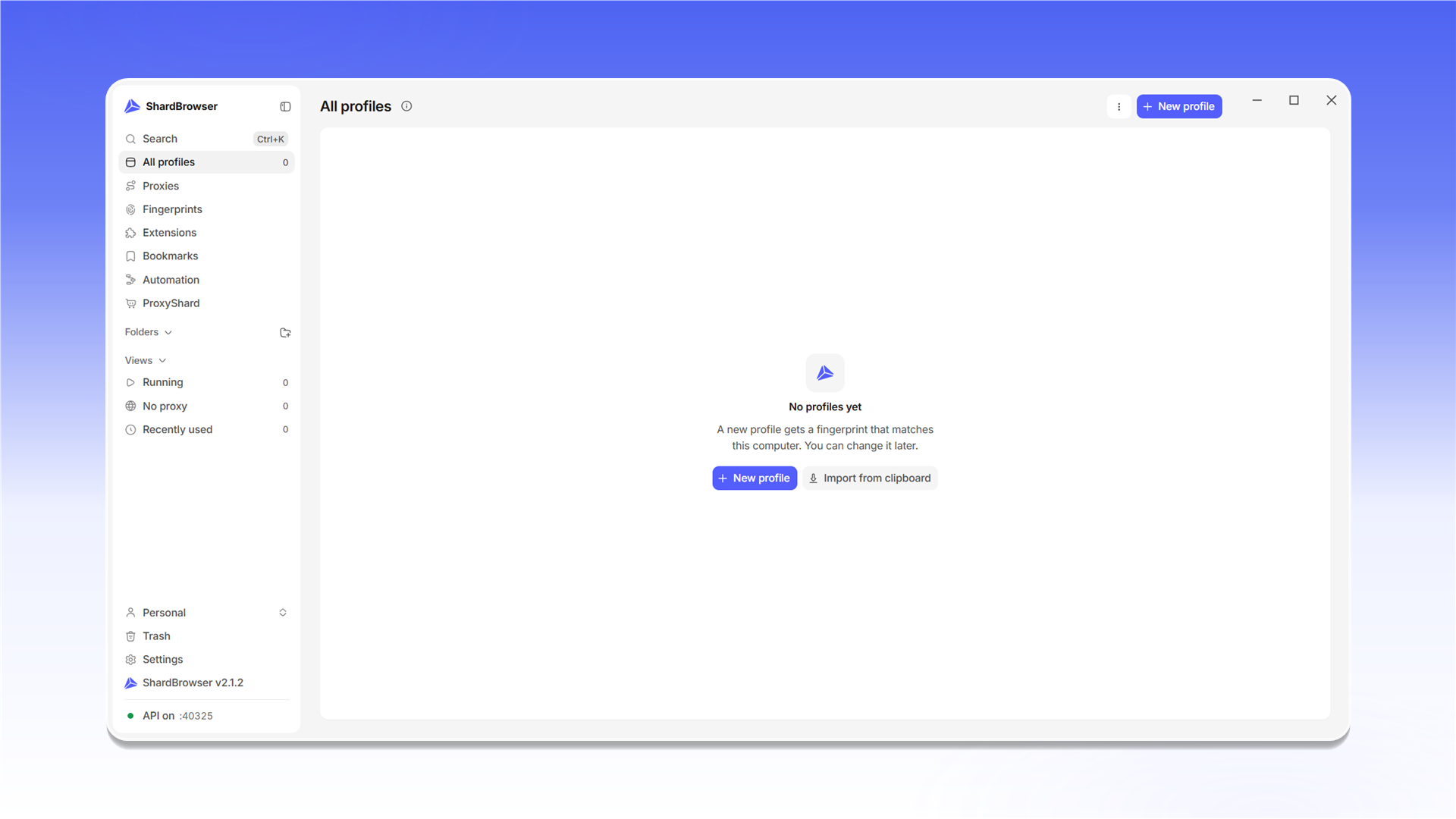
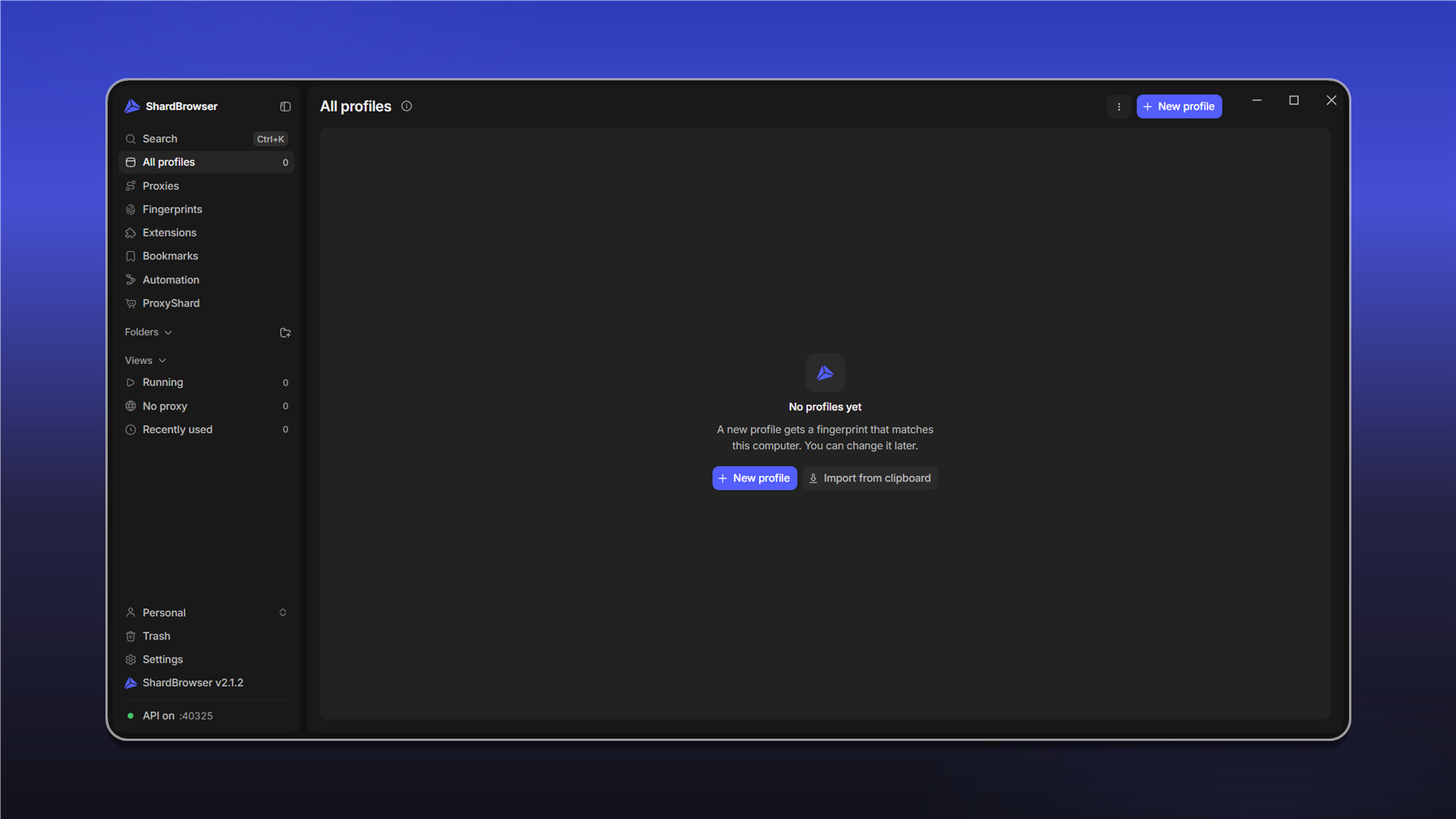
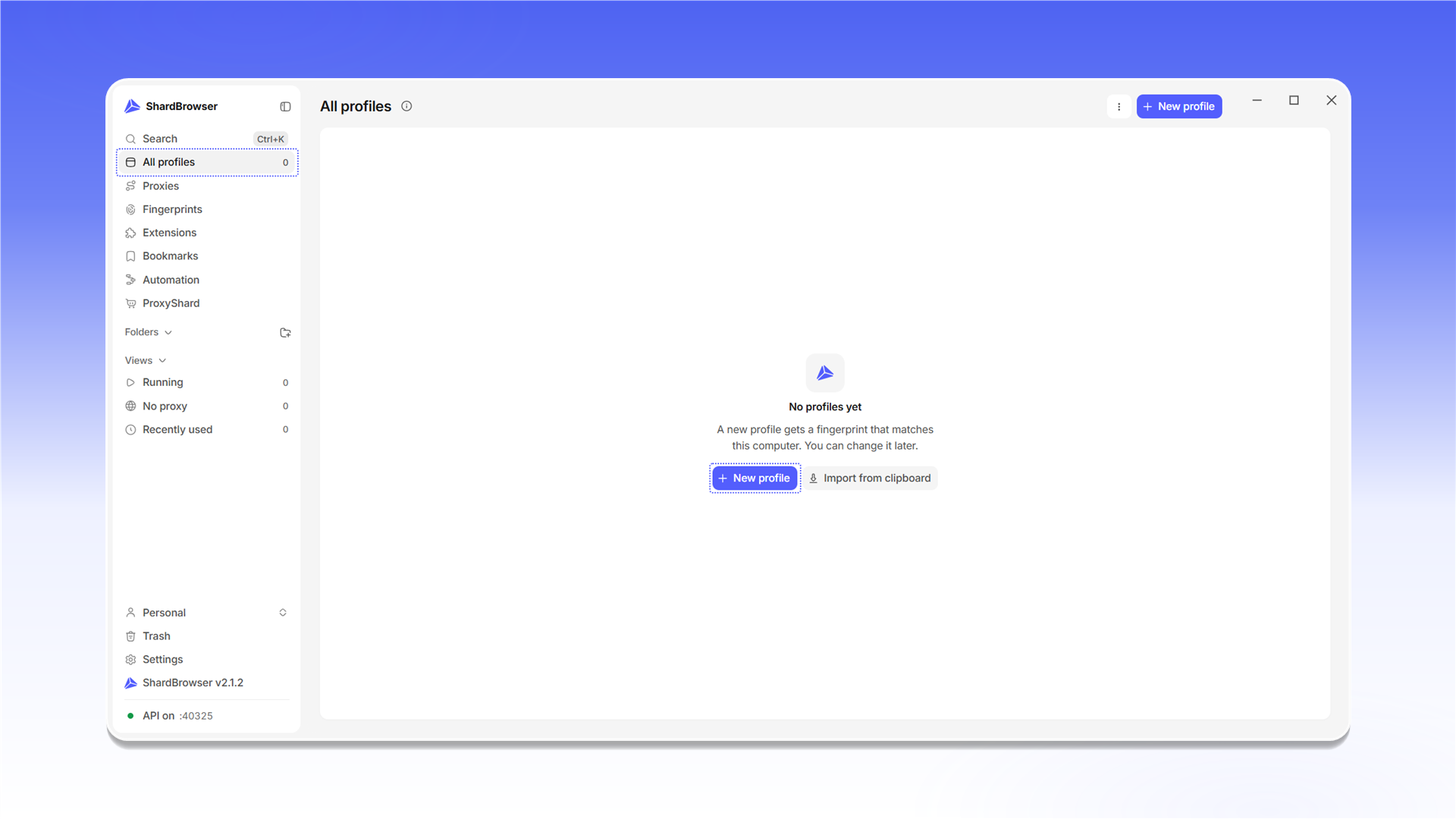
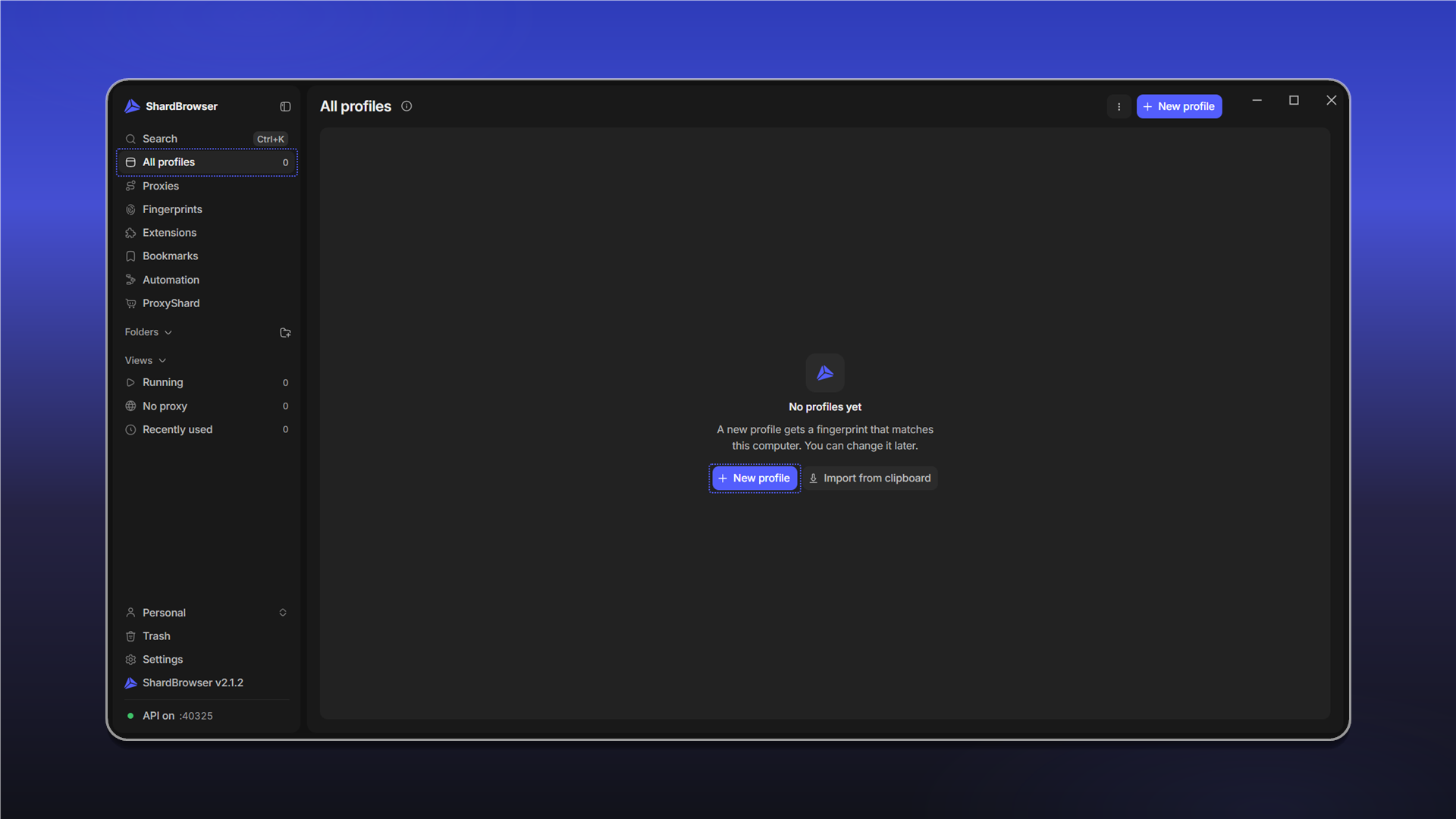
После установки и запуска откроется главный экран All profiles. Слева находится меню разделов: профили, прокси, отпечатки, расширения, закладки, автоматизация и кабинет ShardX.
Добавляем прокси
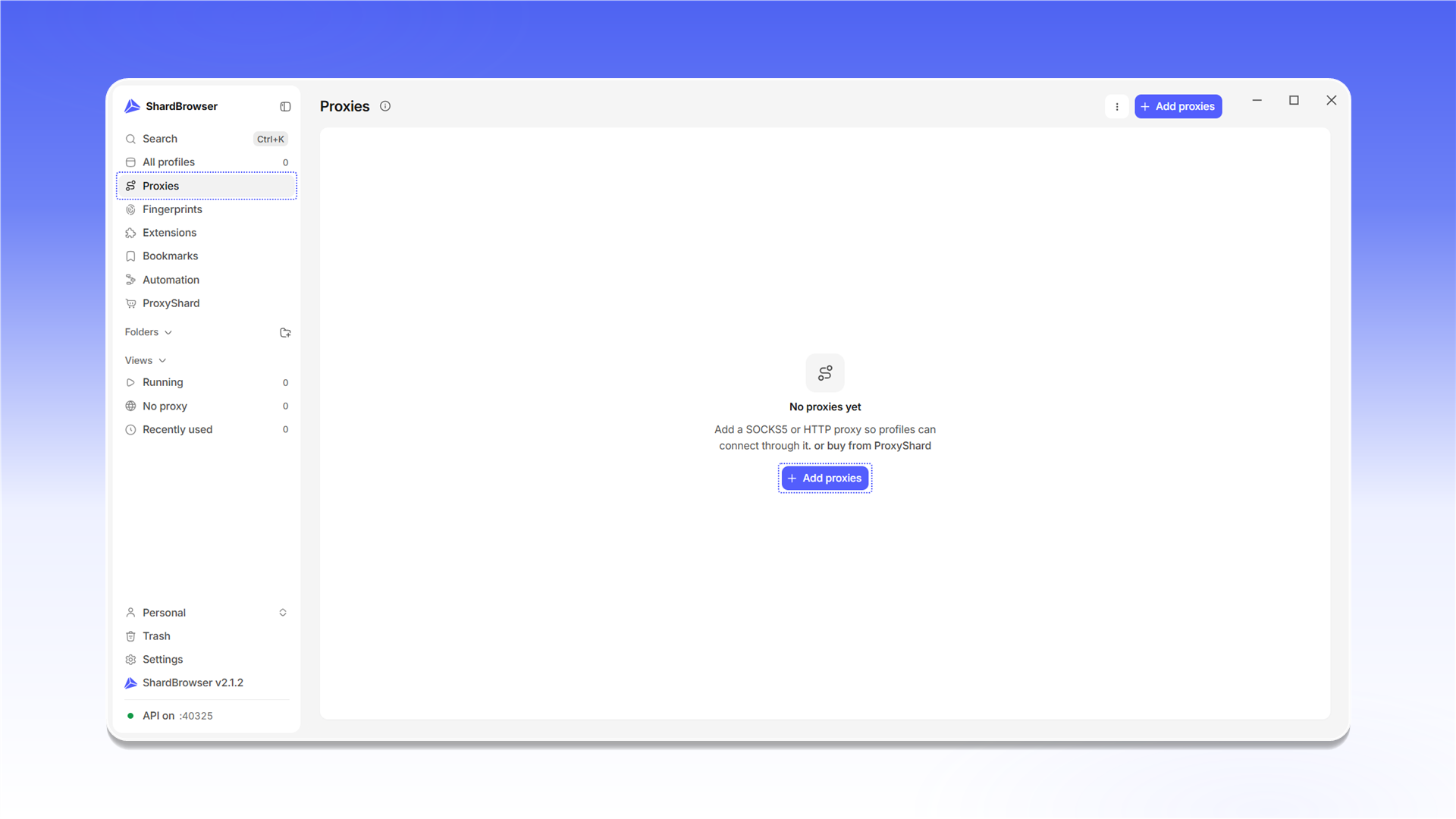
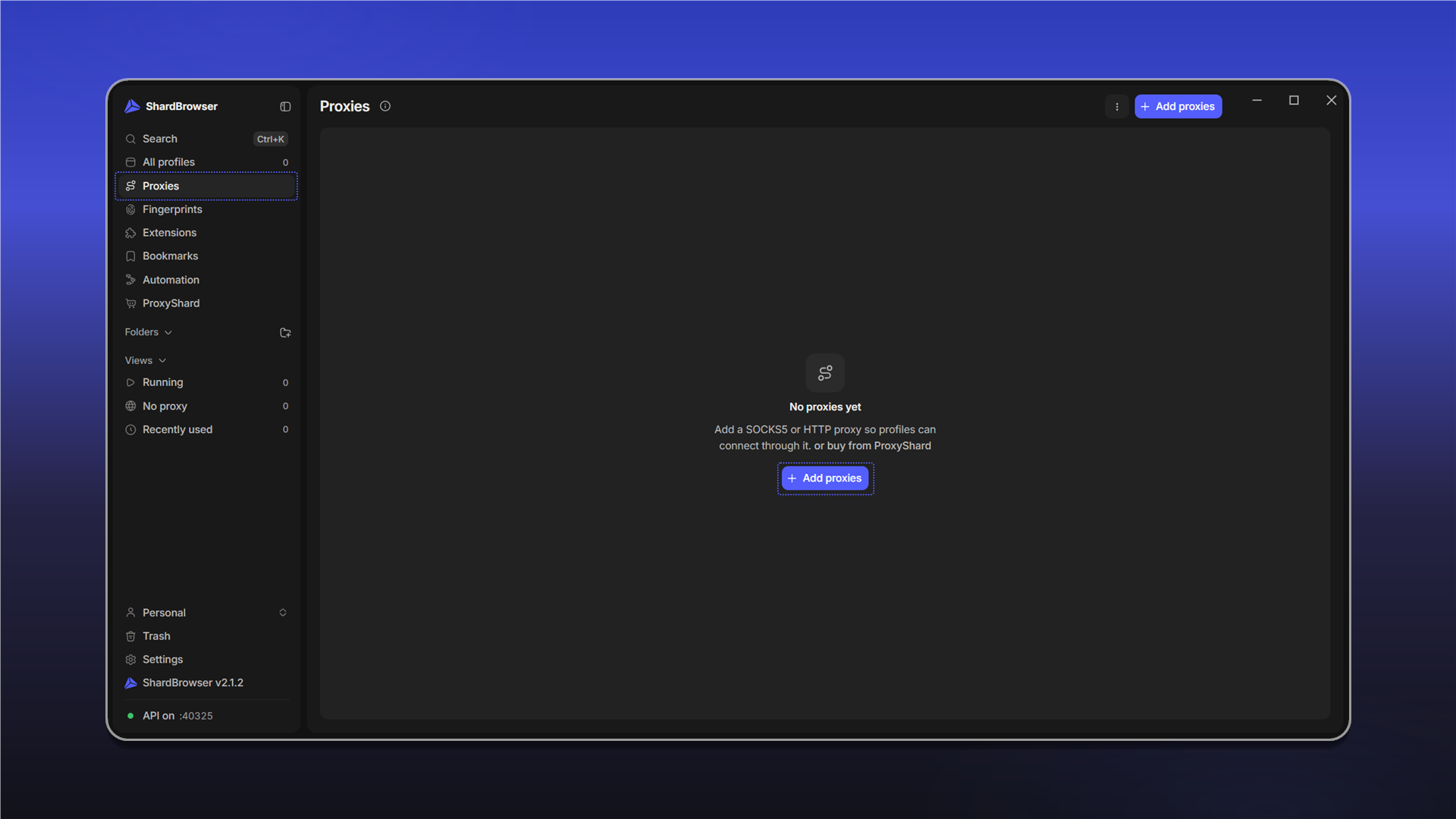
Перейдите в раздел Proxies и нажмите + Add proxies.
В окне Add proxies выберите тип в поле Type for lines without one (по умолчанию SOCKS5) и вставьте прокси по одному на строку. Поддерживаемые форматы:
host:port
host:port:user:pass
user:pass@host:port
socks5://user:pass@host:port
Строки, начинающиеся с #, игнорируются. Прокси, которые уже есть в списке (тот же тип, хост, порт, логин и пароль), будут пропущены.
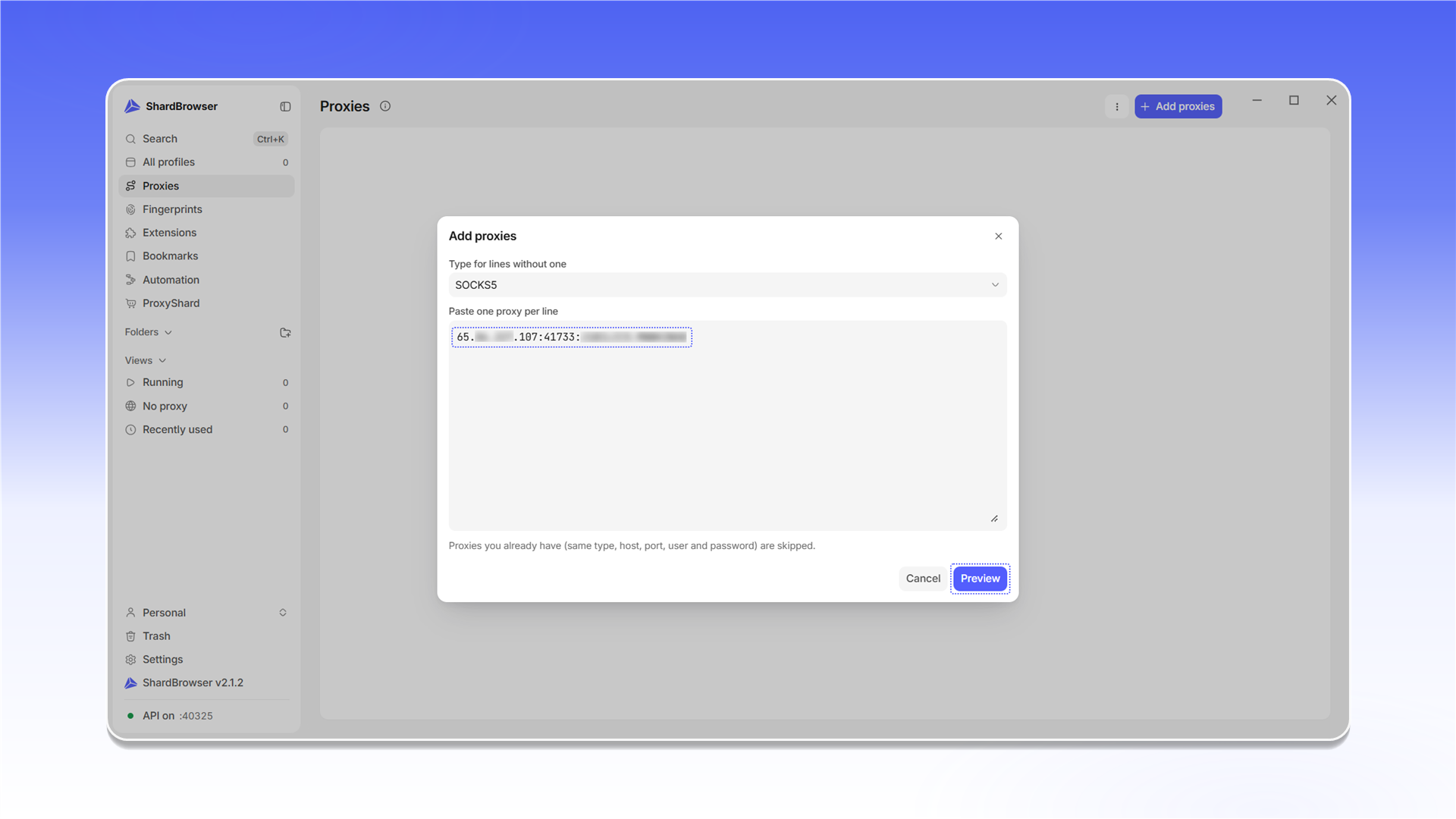
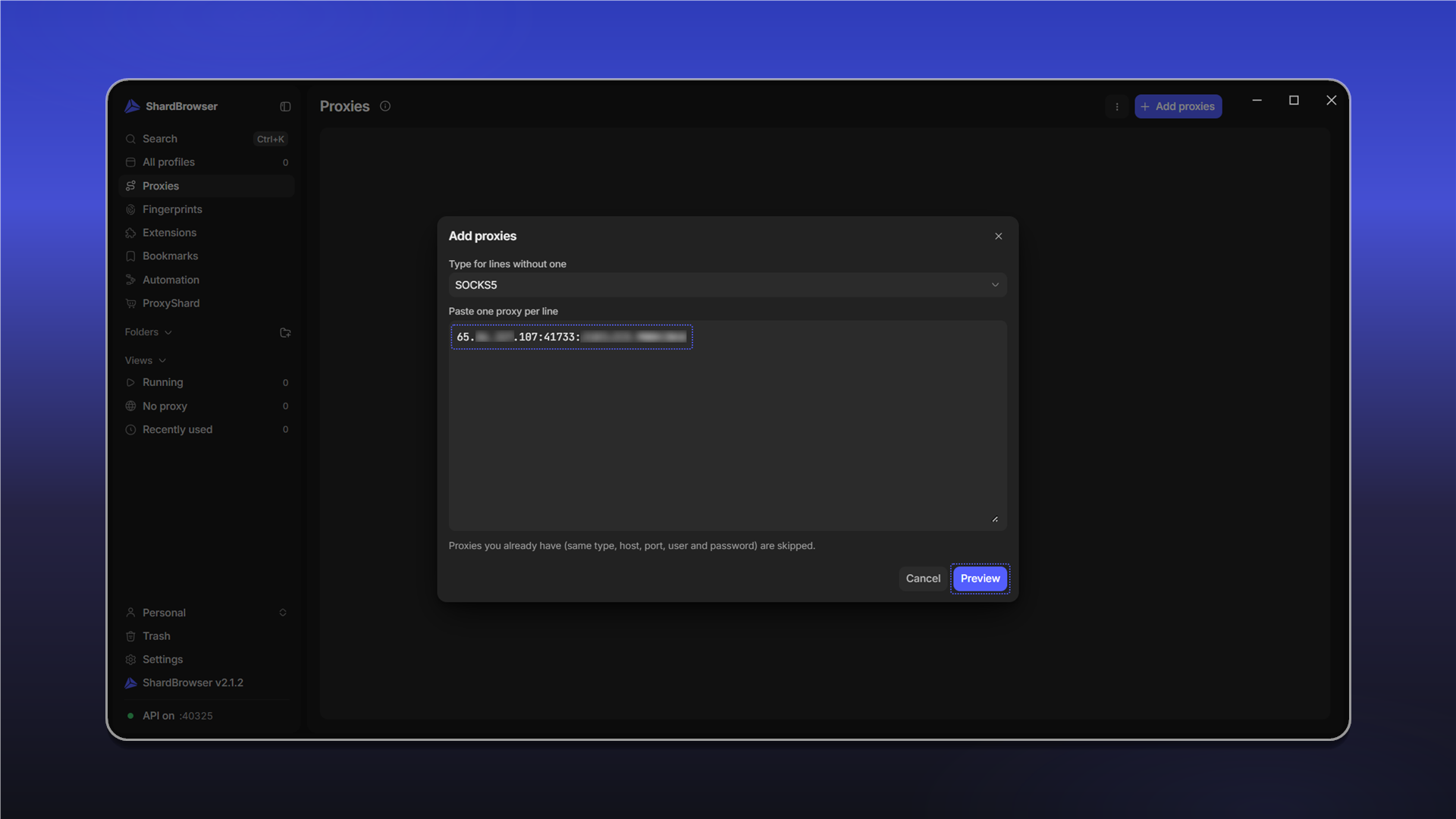
Нажмите Preview. В окне предпросмотра нажмите Test all, чтобы проверить прокси перед добавлением. После теста каждый прокси получит статус и страну.
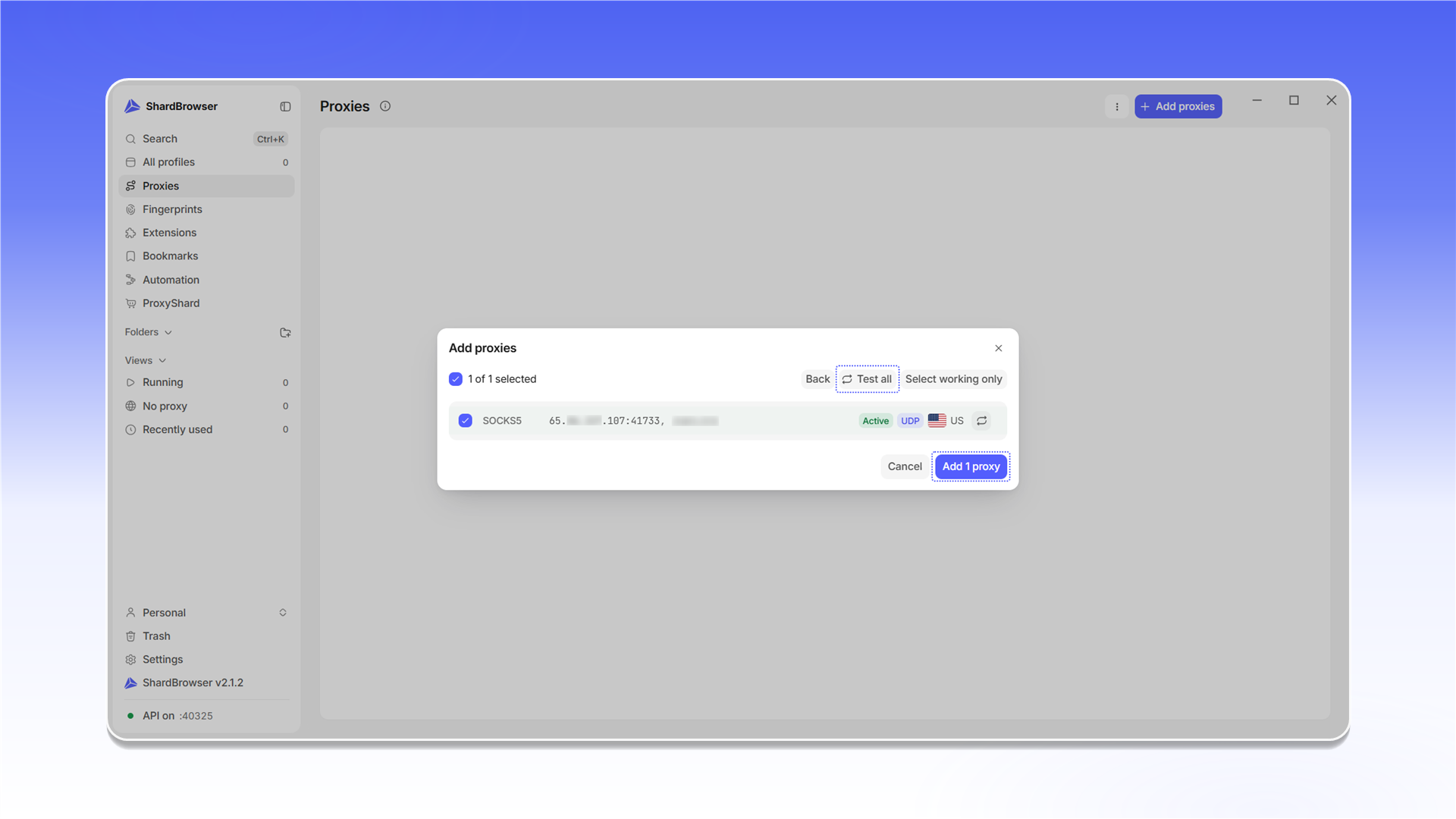
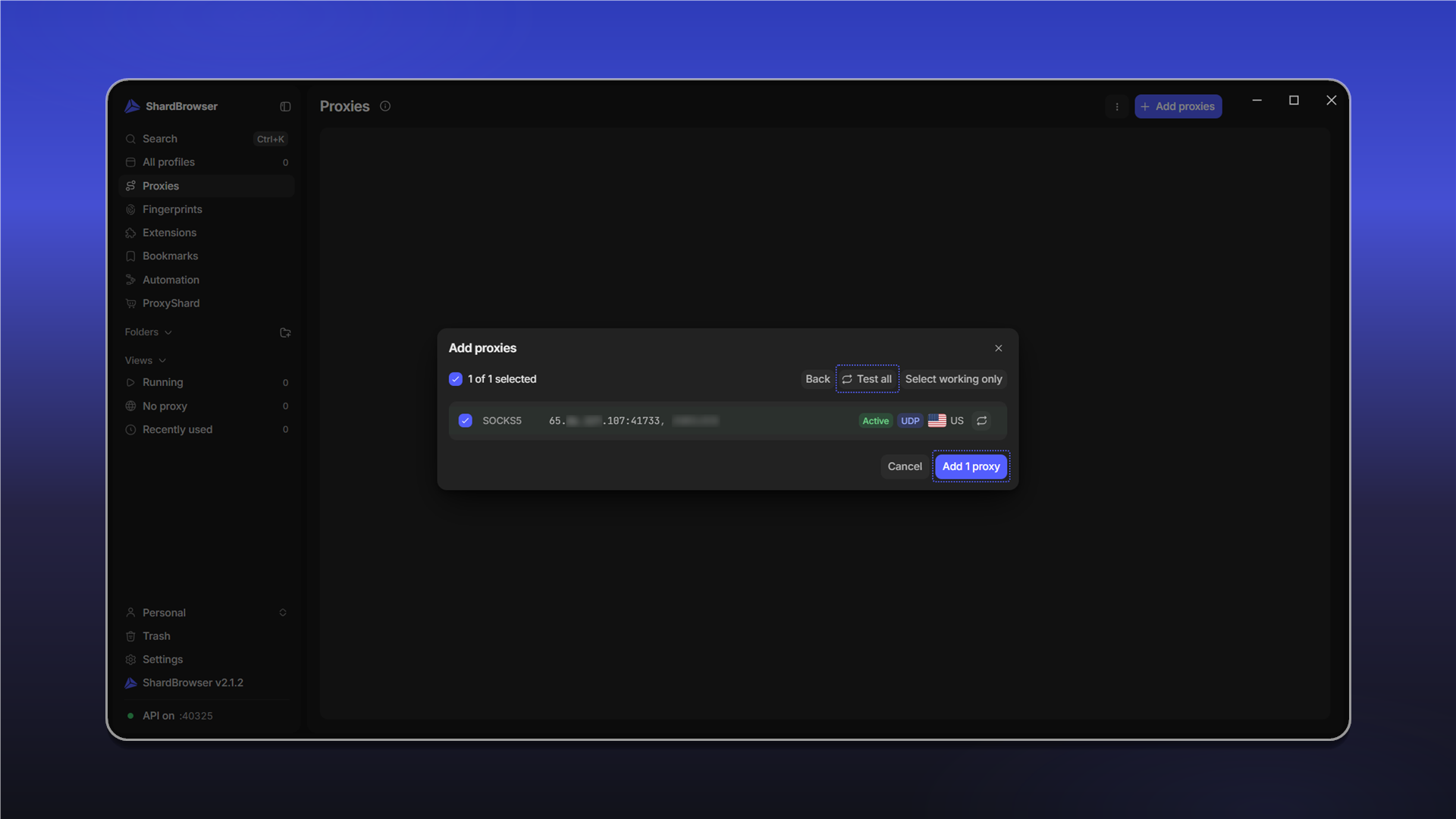
Прокси с меткой UDP поддерживают SOCKS5 UDP, а значит и WebRTC, что очень полезно при работе с серьёзными антифрод-системами. Если метки UDP нет, профиль переходит в режим TCP-only: IP не утечёт, однако трафик может выглядеть подозрительно для продвинутых антифрод-систем. Мы крайне советуем использовать прокси с поддержкой UDP.
Кнопка Select working only оставит выбранными только рабочие прокси. Нажмите Add 1 proxy - прокси появится в списке.
Создаём первый профиль
Перейдите в раздел All profiles и нажмите + New profile. Профиль можно также импортировать из буфера обмена кнопкой Import from clipboard.
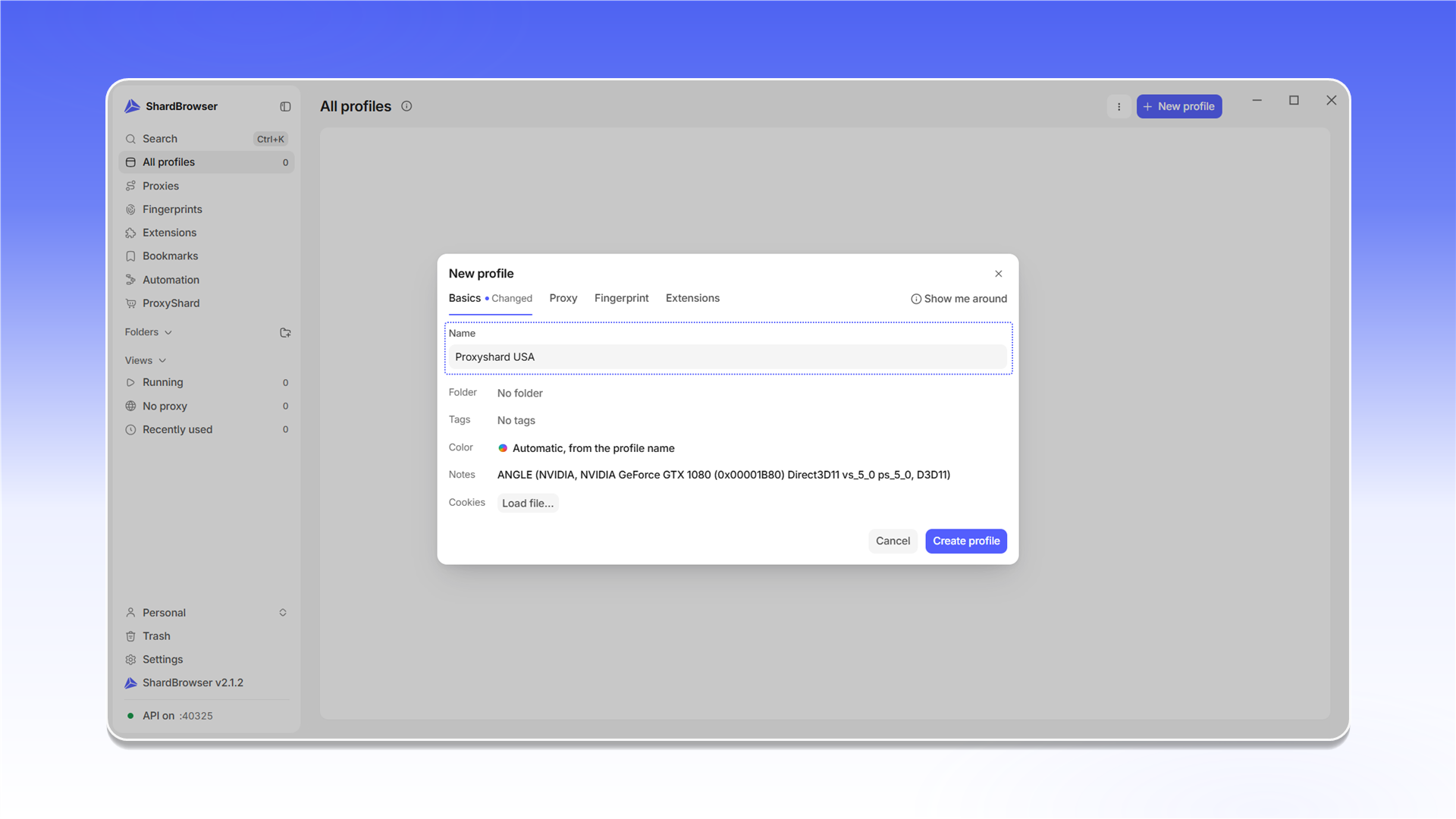
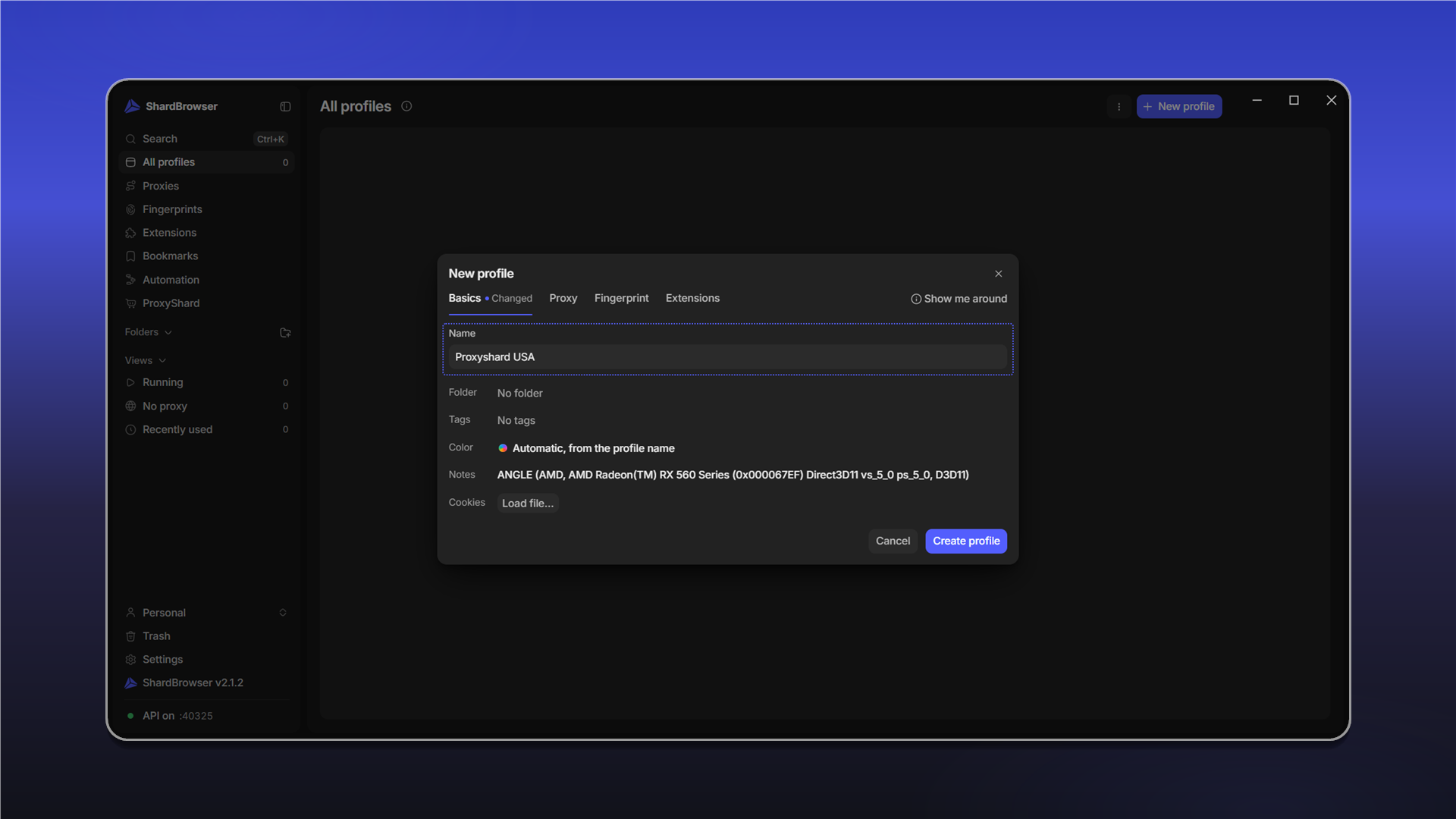
Откроется окно New profile с вкладками Basics, Proxy, Fingerprint и Extensions. На вкладке Basics укажите имя профиля. Здесь же можно выбрать папку, теги, цвет, добавить заметку и загрузить файл cookies.
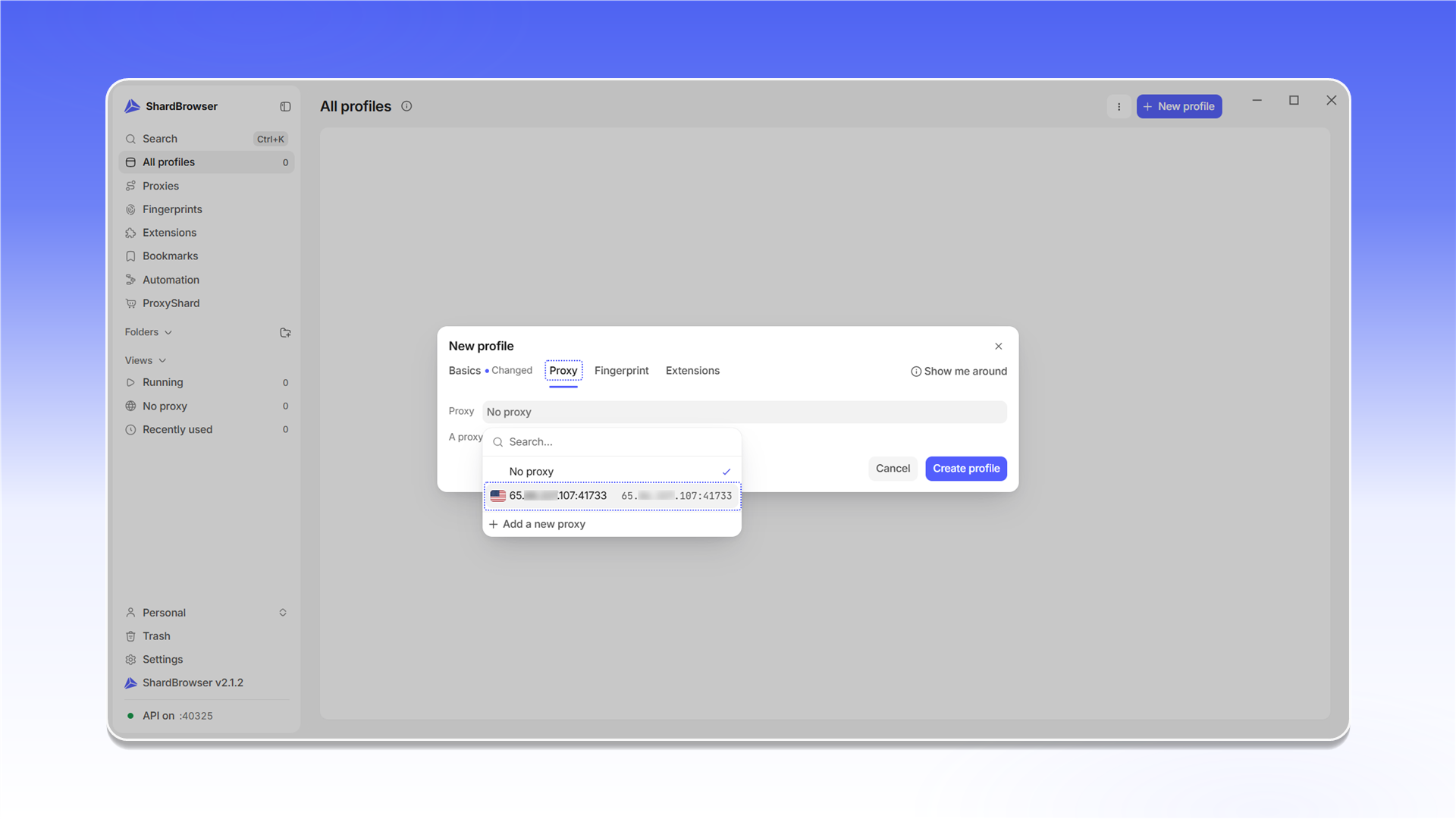
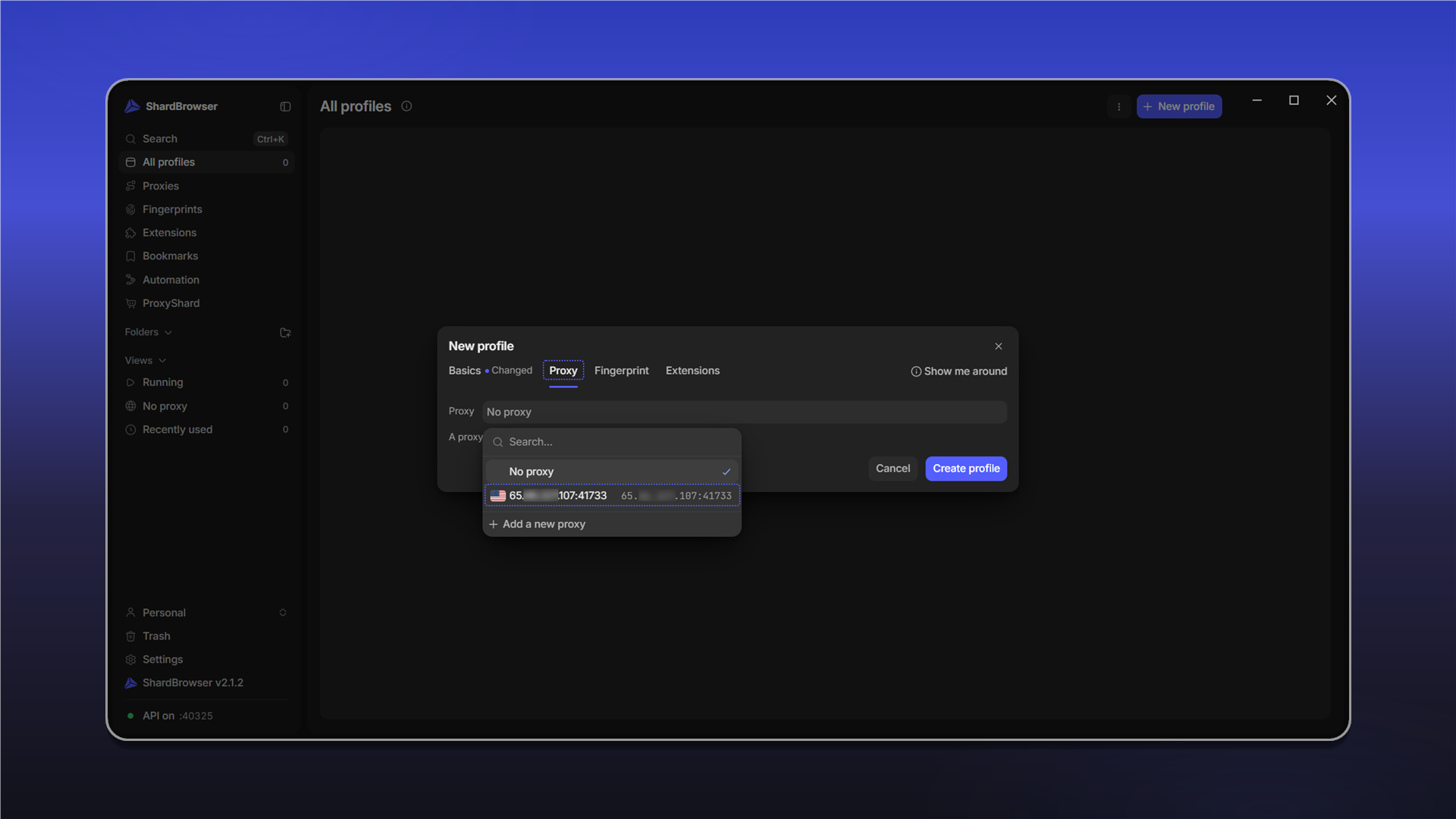
На вкладке Proxy выберите сохранённый прокси из списка. Через + Add a new proxy можно сразу добавить новый.
На вкладке Fingerprint параметры менять не обязательно - ShardBrowser сам подберёт отпечаток под выбранную ОС. При желании выберите операционную систему (macOS, Windows, Linux, Android), конкретный отпечаток, видеокарту, количество ядер, память, частоту обновления и разрешение экрана.
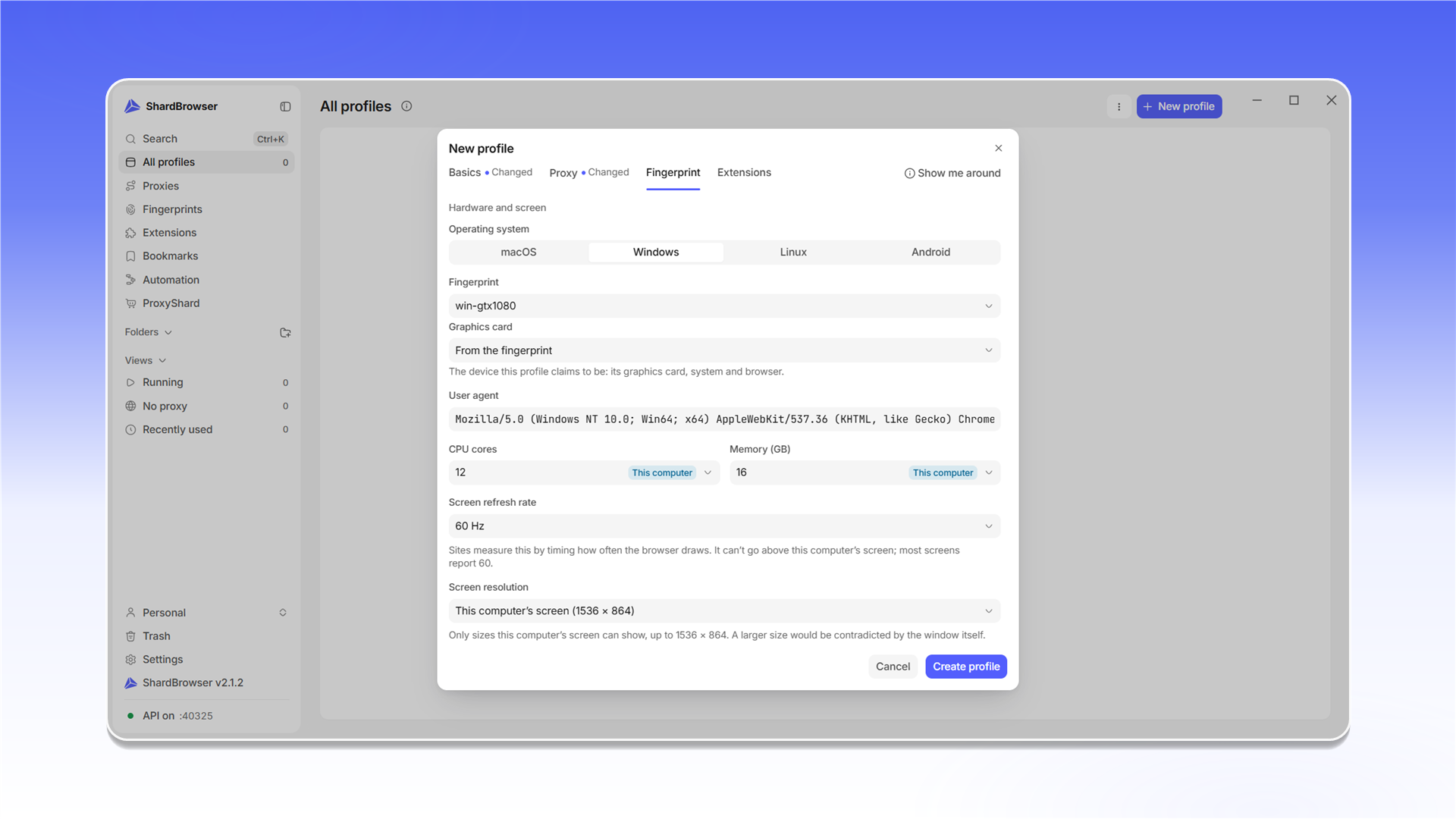
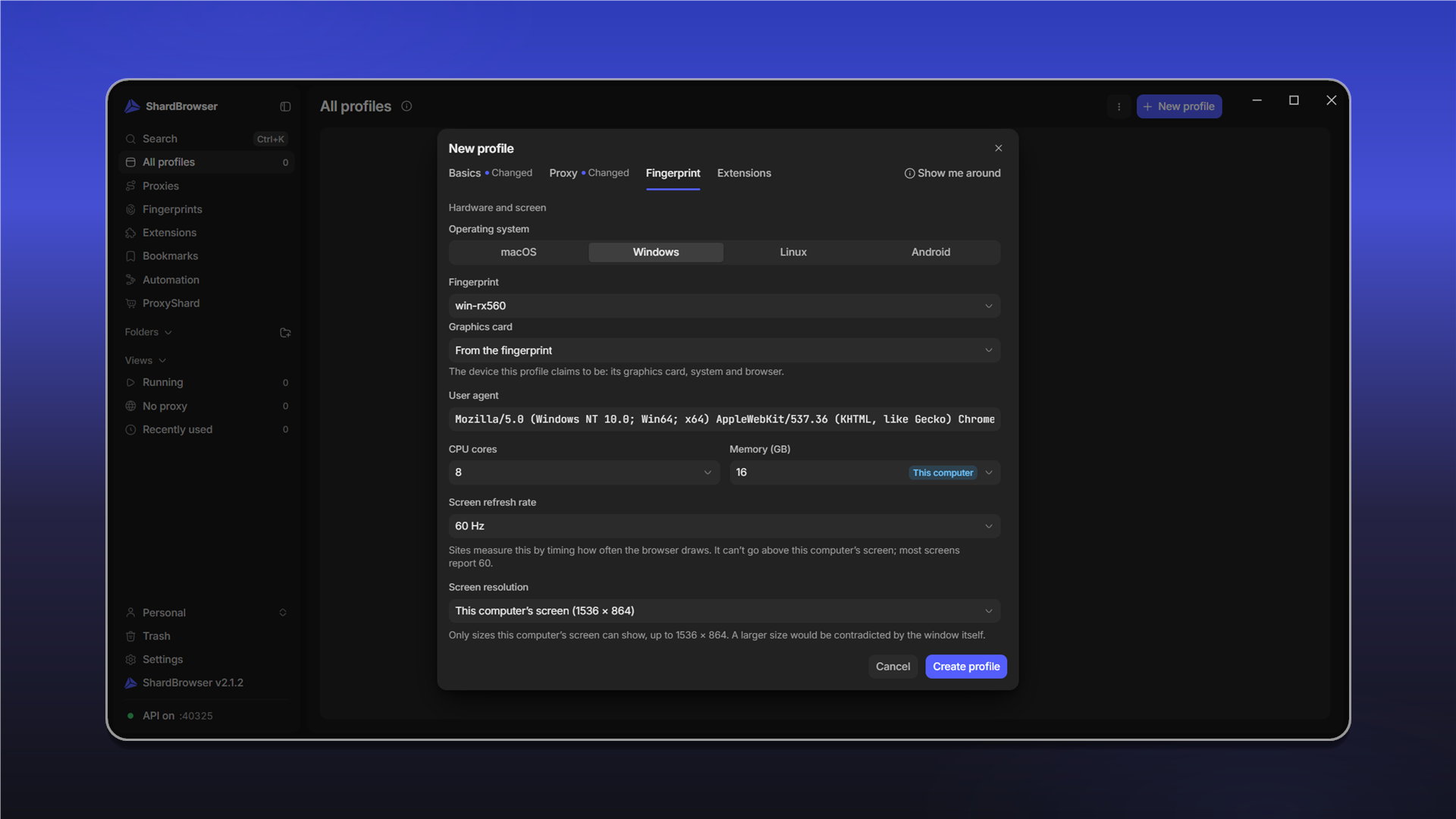
Нажмите Create profile.
Запуск профиля
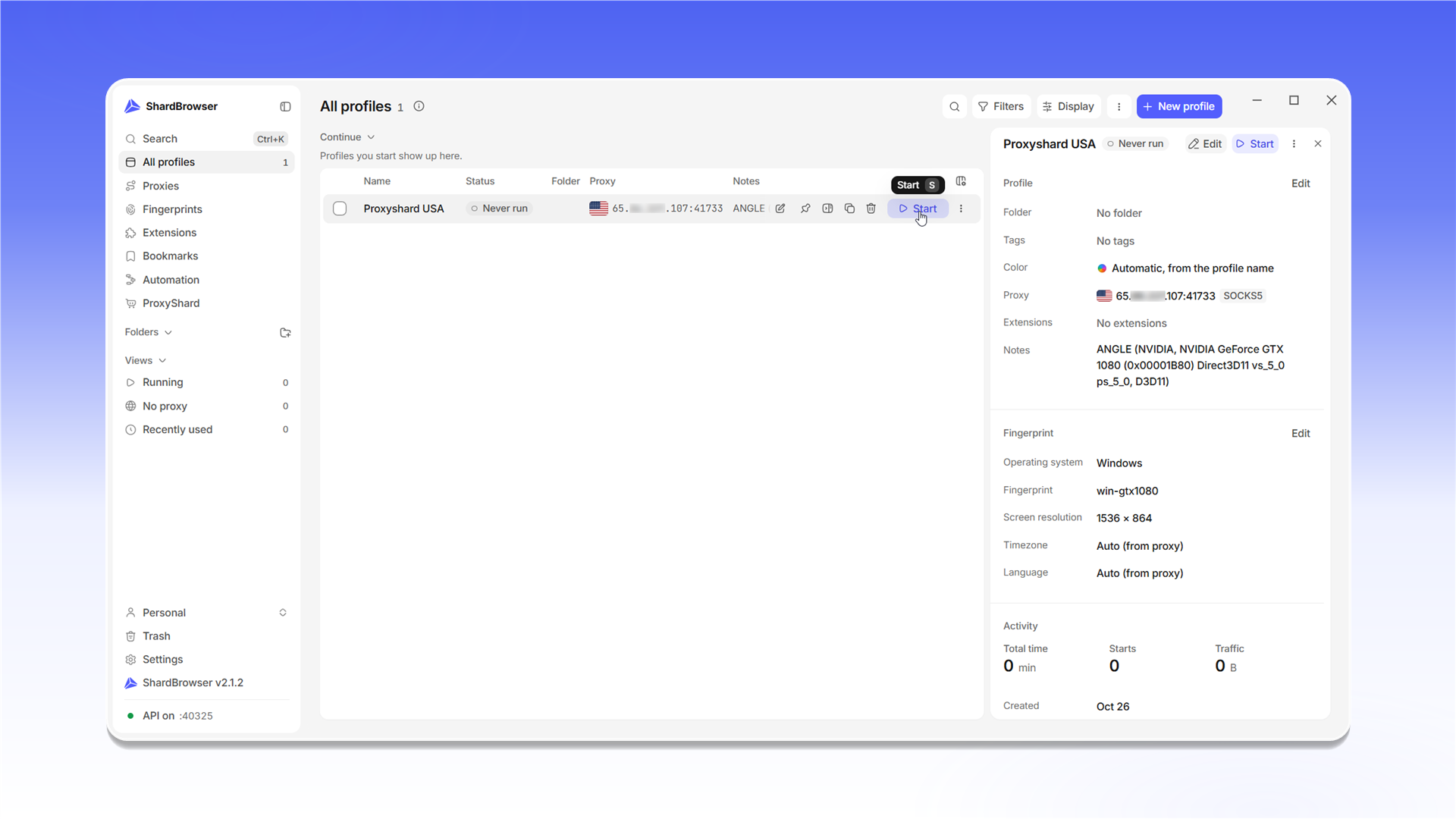
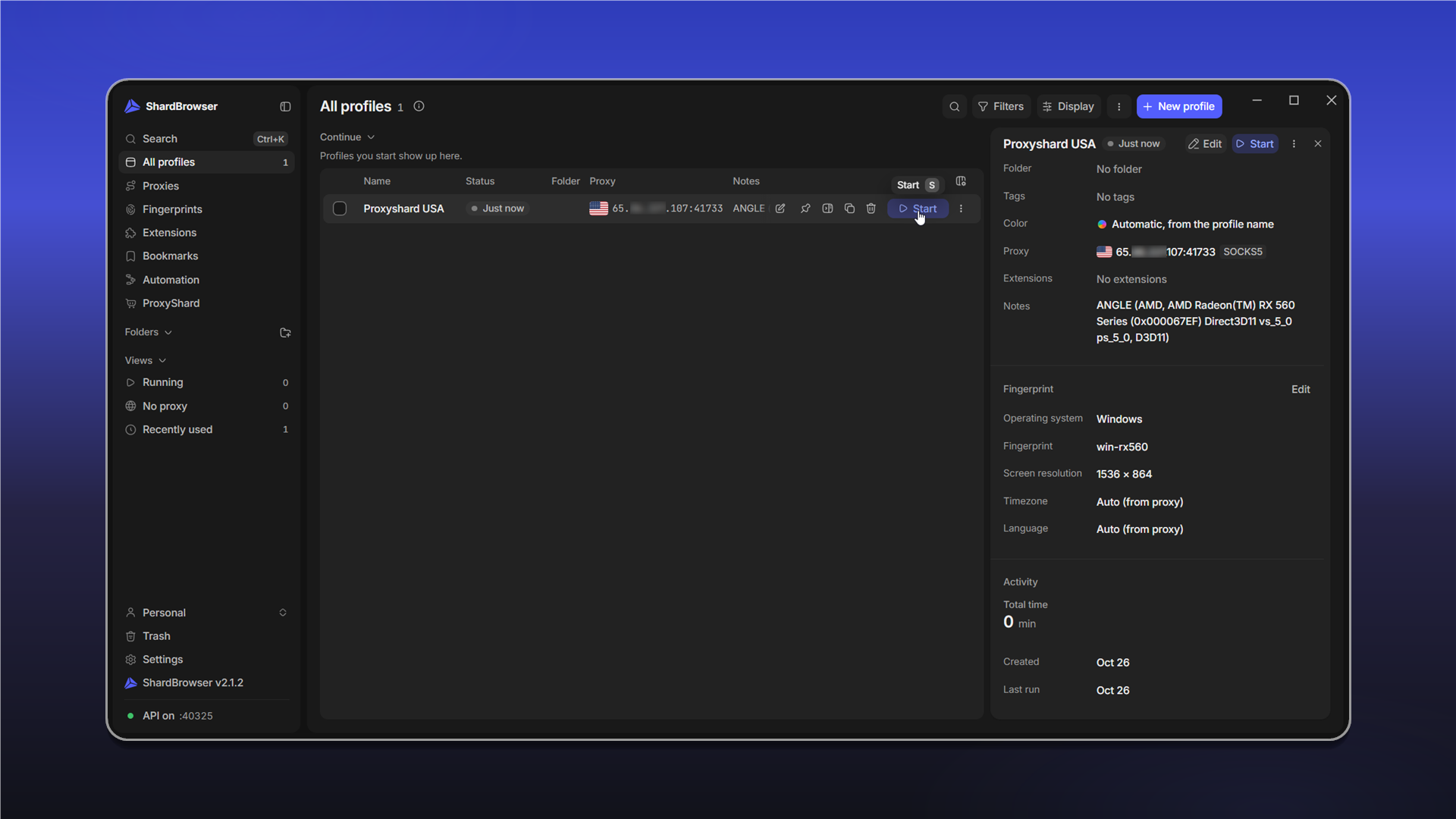
Профиль появится в списке. Справа открывается карточка профиля: прокси, расширения, заметки, параметры отпечатка, часовой пояс и язык (по умолчанию определяются по прокси). Нажмите Start.
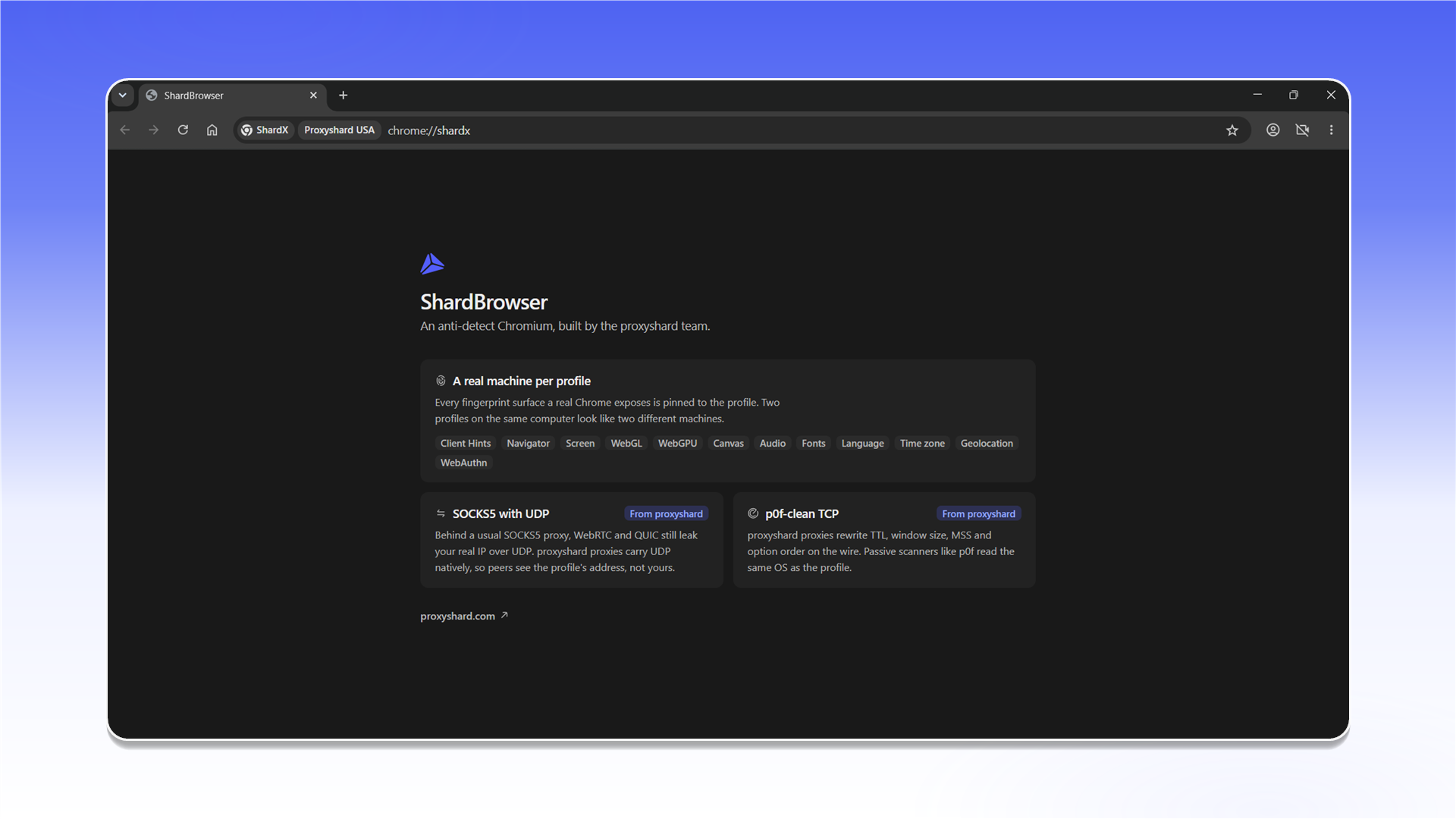
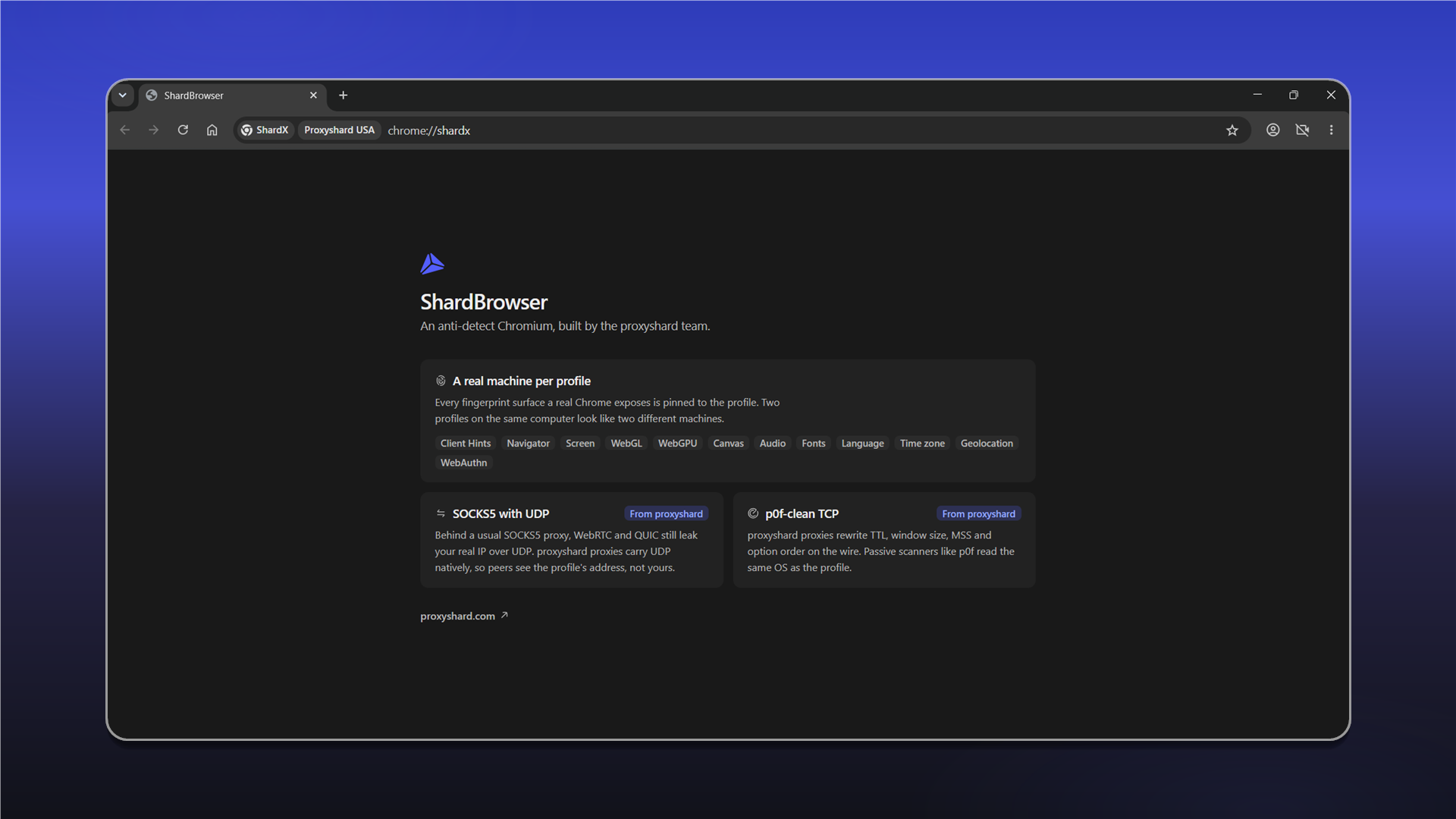
Браузер запустится с изолированным отпечатком и прокси. На стартовой странице chrome://shardx перечислены защиты профиля.
Возможные проблемы
Приложение не запускается
Скорее всего, не установлен Microsoft Edge WebView2 Runtime. Скачайте и установите его:
developer.microsoft.comhttps://developer.microsoft.com/en-us/microsoft-edge/webview2/consumerНа оригинальных образах Windows 10/11 WebView2 уже включён. На урезанных сборках он может быть удалён.
Обновлено