Команды
Команды позволяют делиться доступом к прокси и заказам, назначать разрешения и работать в общем пространстве. Один аккаунт может создать до 10 команд.
Открытие раздела Teams
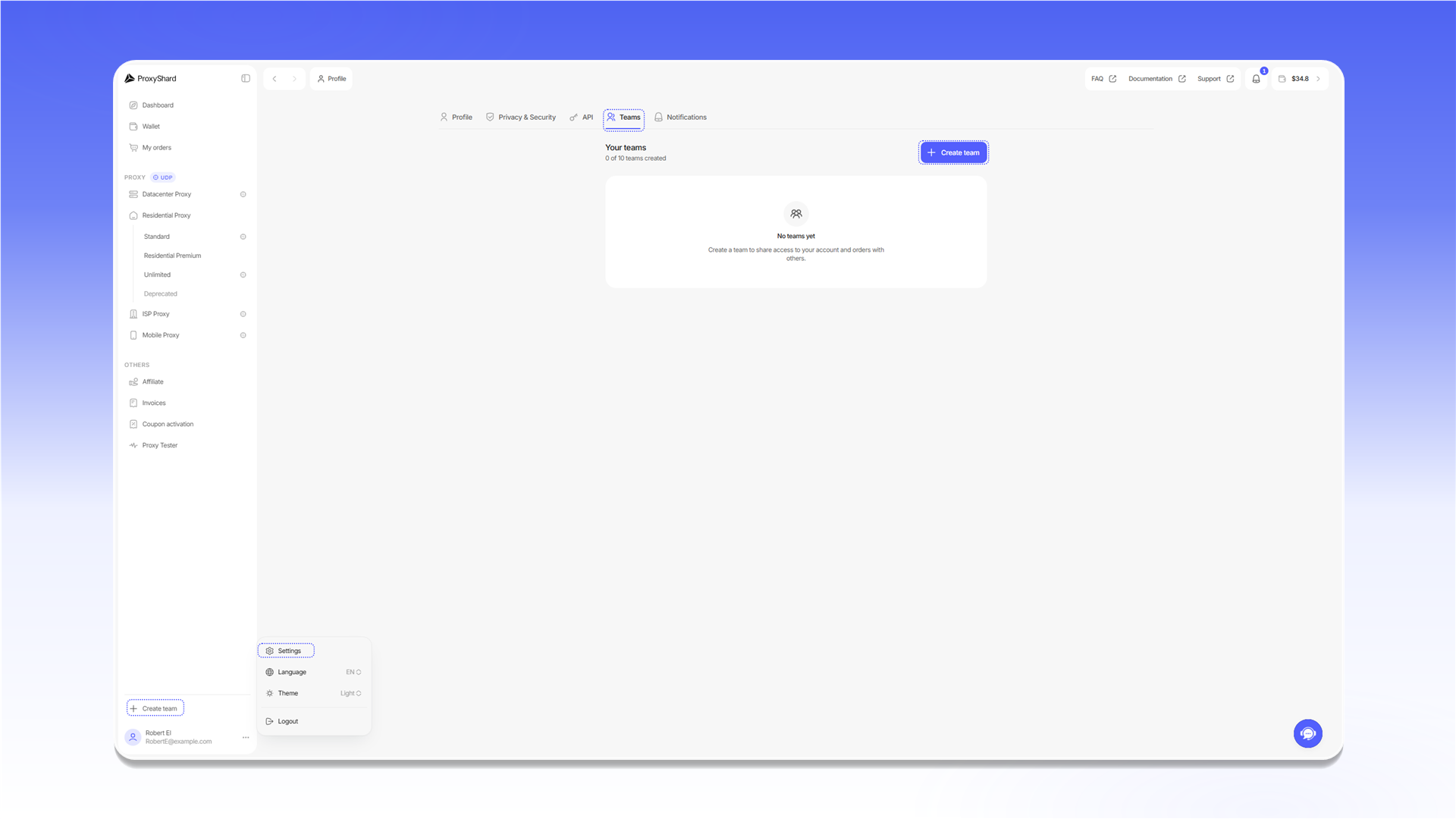
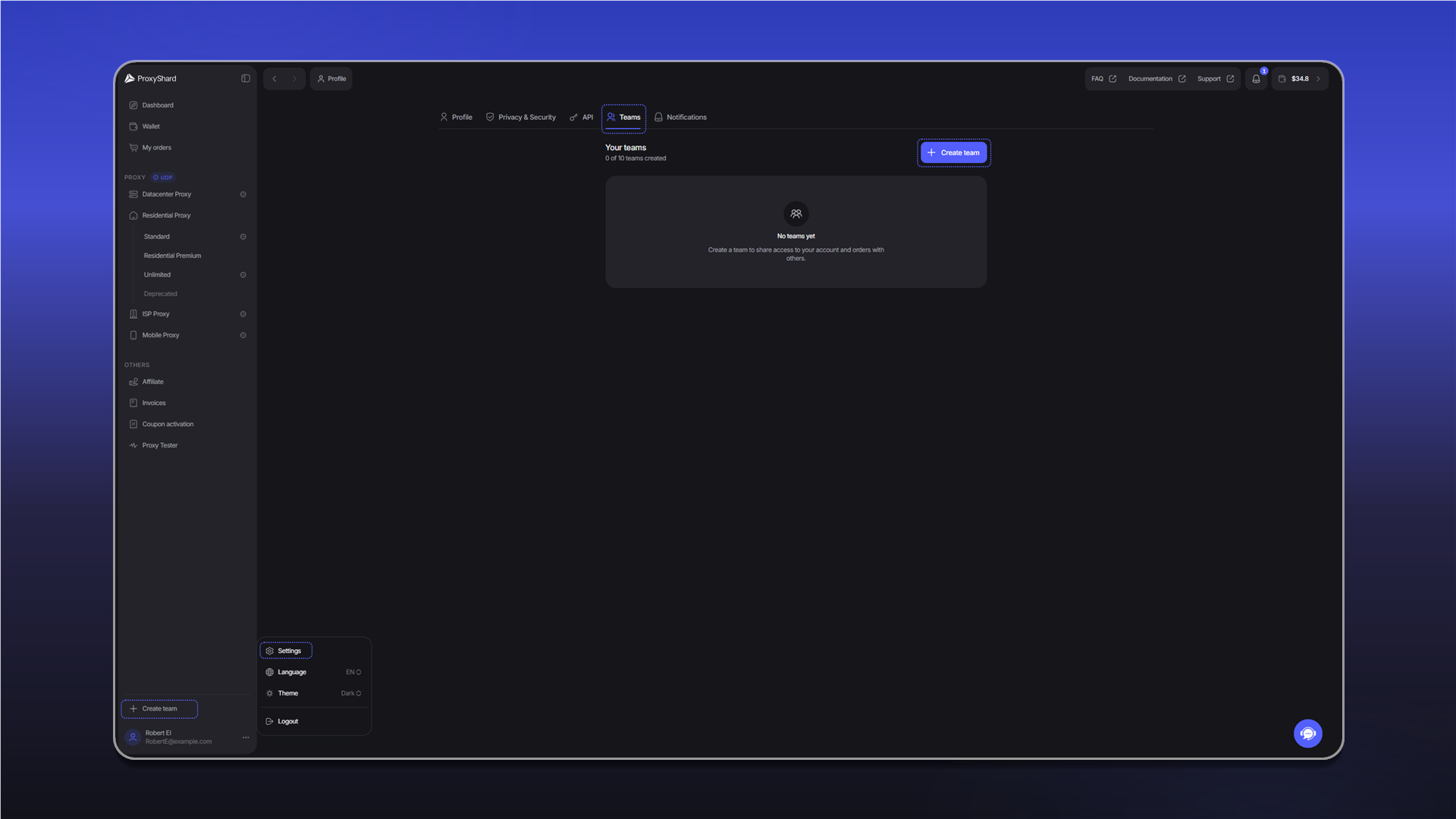
- Нажмите иконку профиля в левом нижнем углу.
- Выберите
Settings. - Откройте вкладку
Teams.
Создание команды
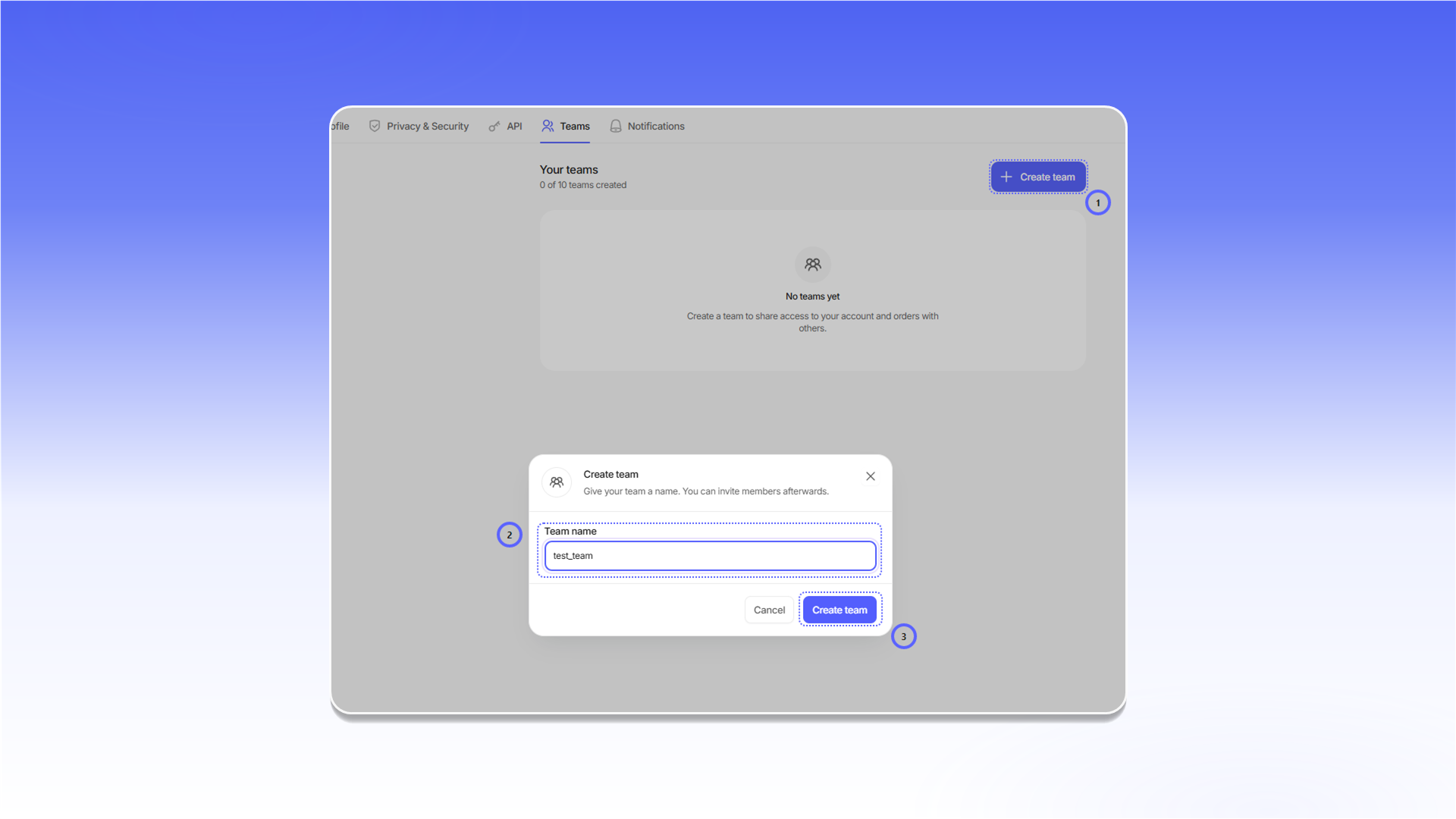
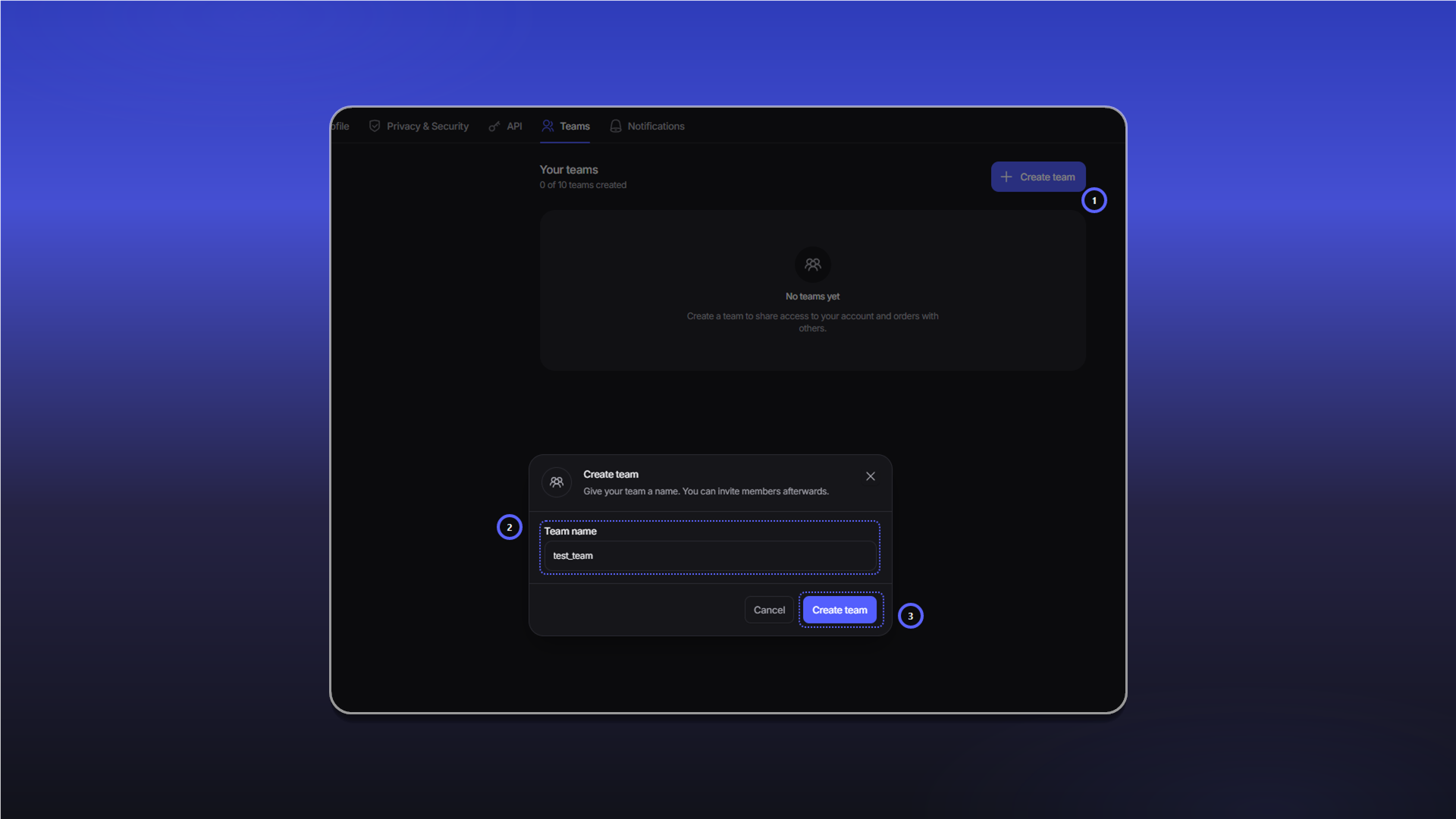
- Нажмите
Create team. - Введите название в поле
Team name. - Нажмите
Create teamв окне создания.
Переключение между командами
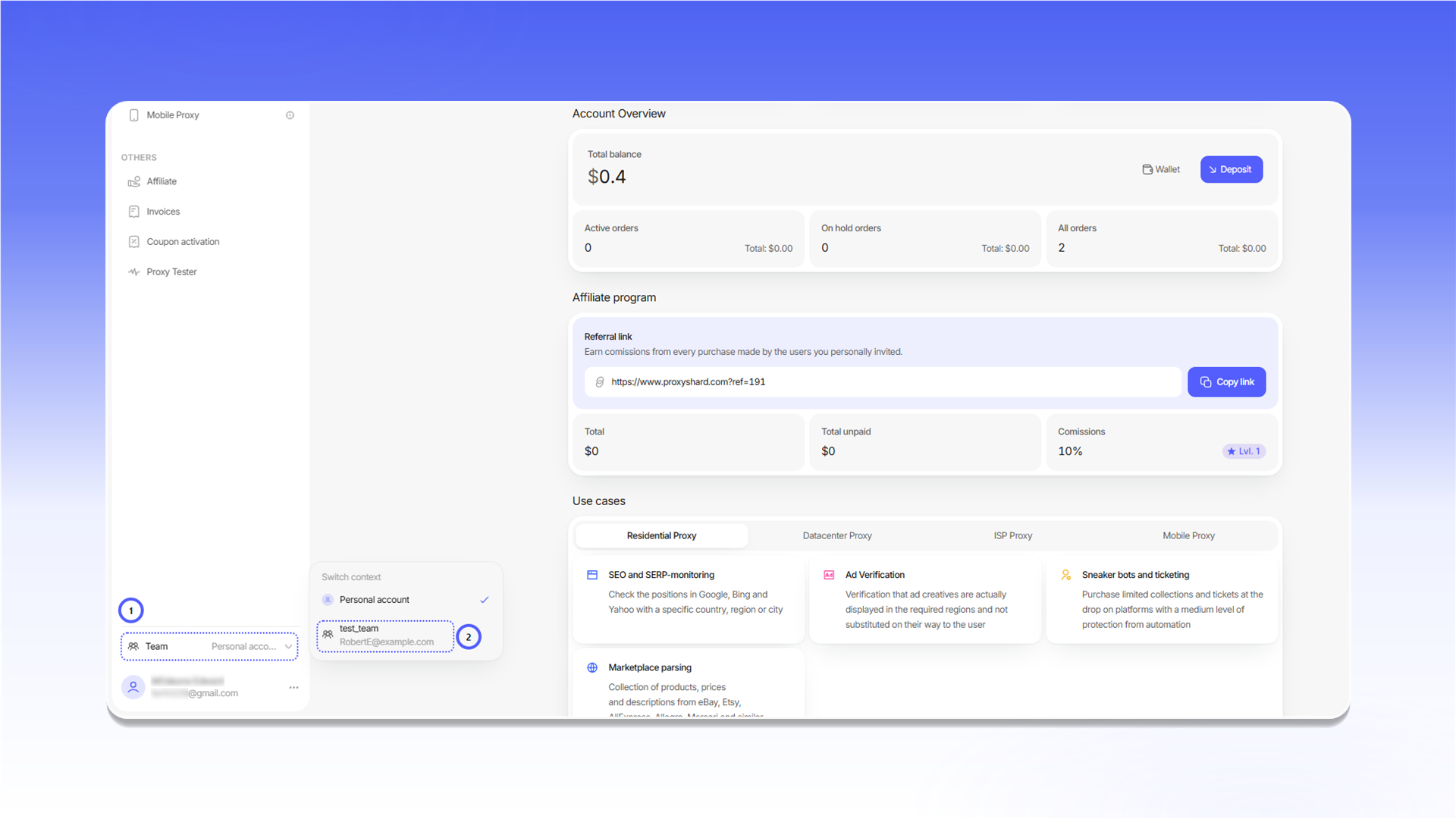
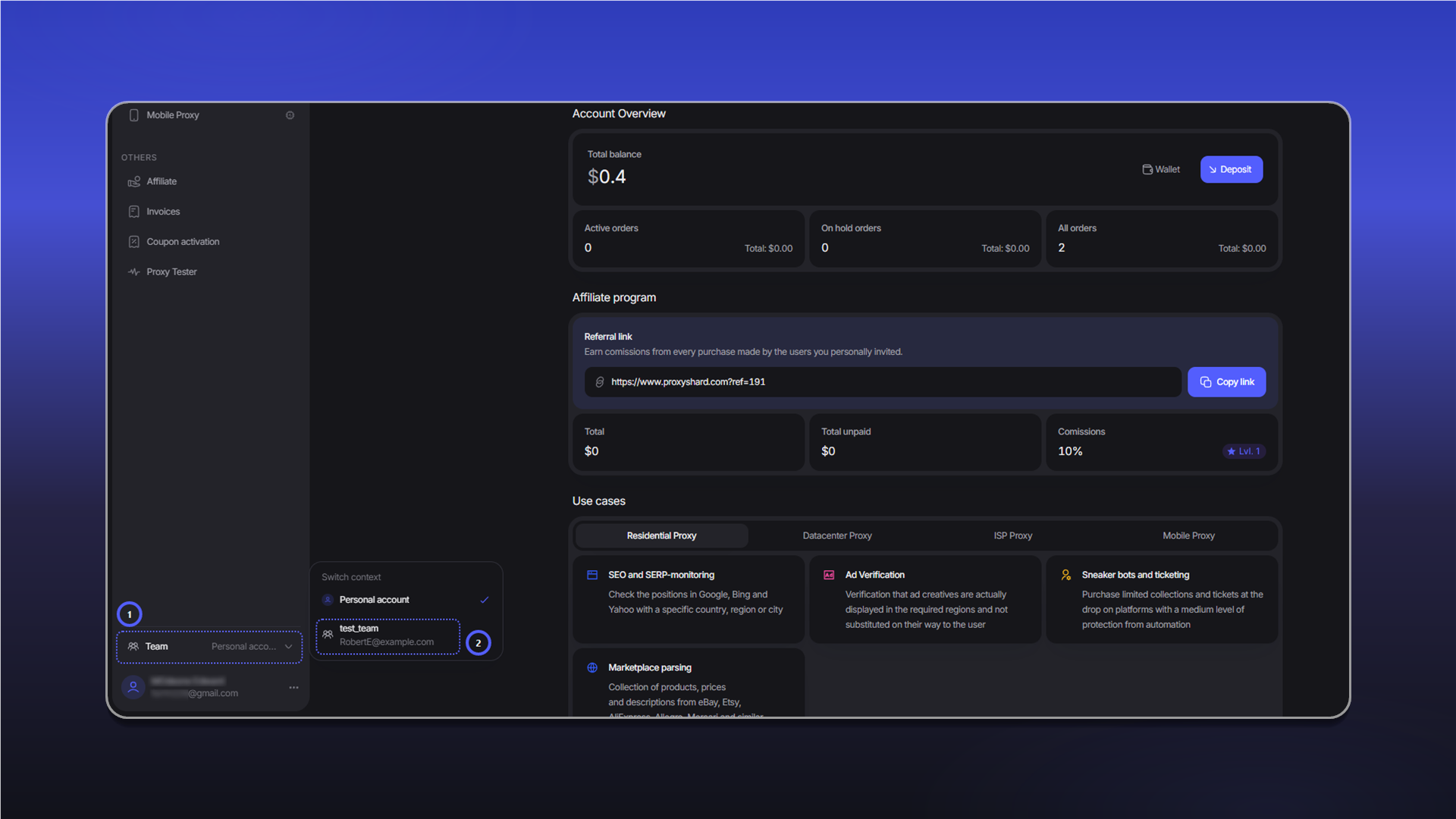
Откройте меню аккаунта в левом нижнем углу, выберите Team, затем нужную команду. После переключения в интерфейсе будут отображаться доступные этой команде заказы и функции.
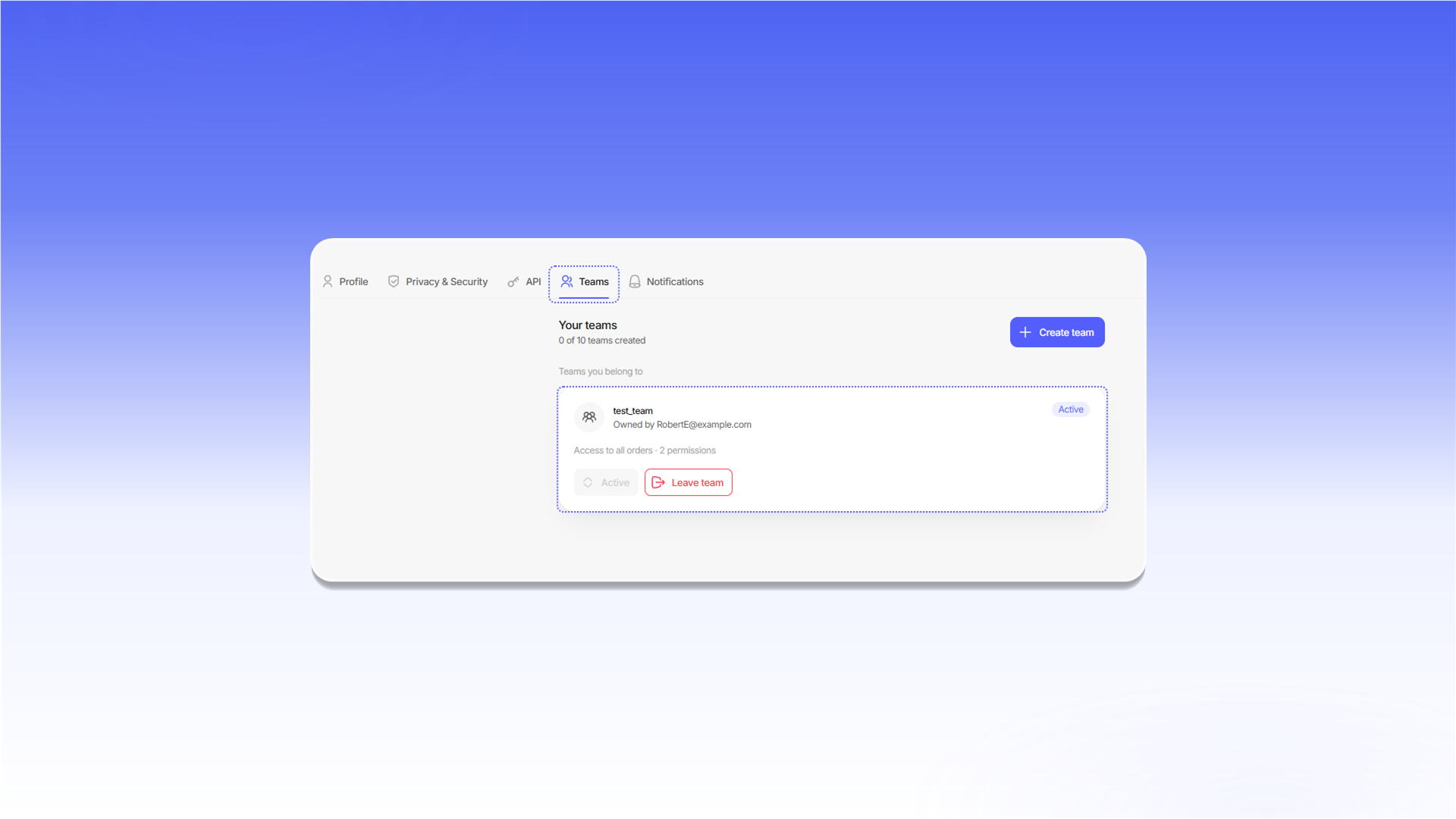
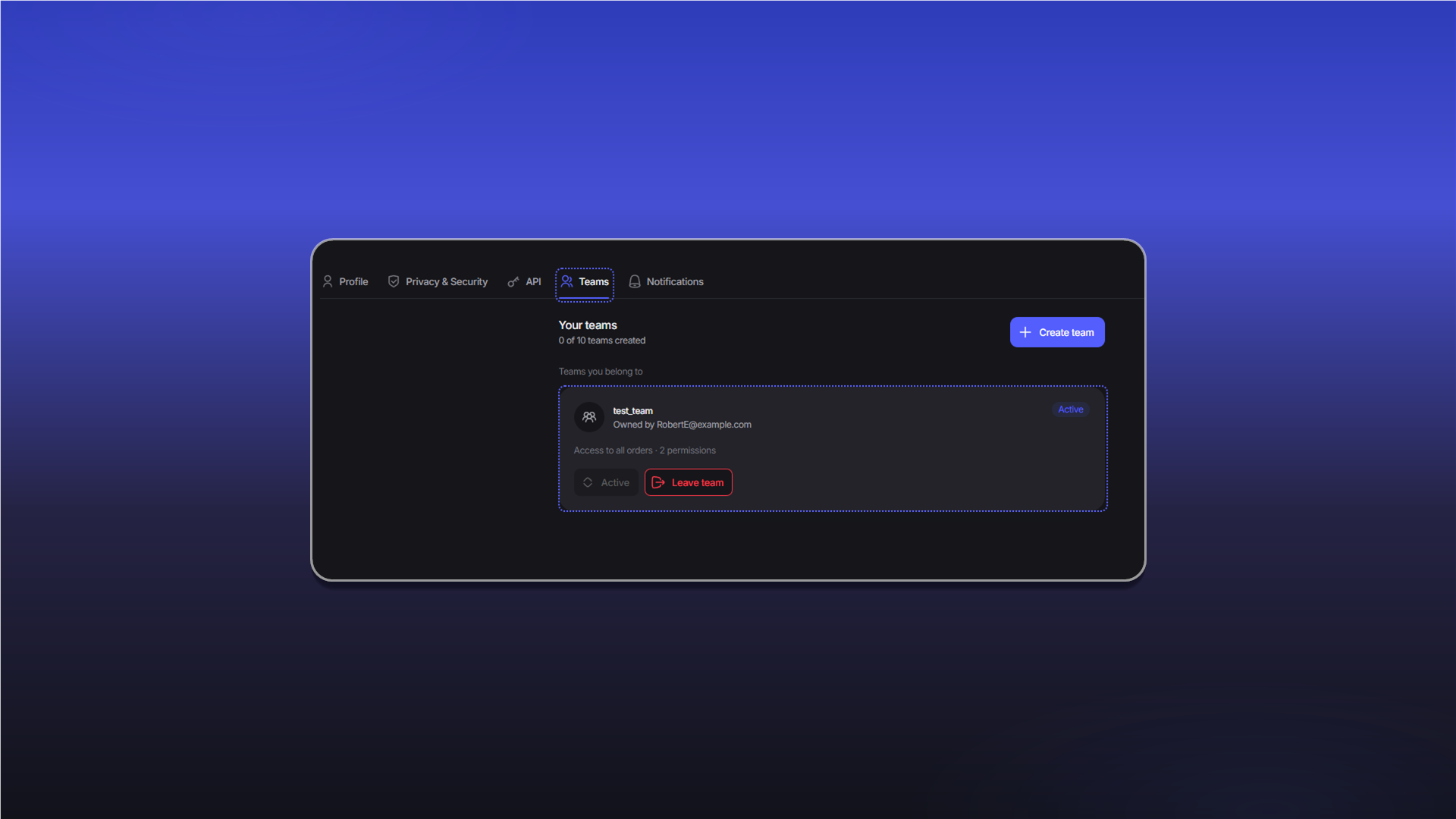
Команды, в которых вы состоите, находятся в блоке Teams you belong to. Активная команда отмечена статусом Active. Чтобы выйти из команды, нажмите Leave team.
Настройки команды
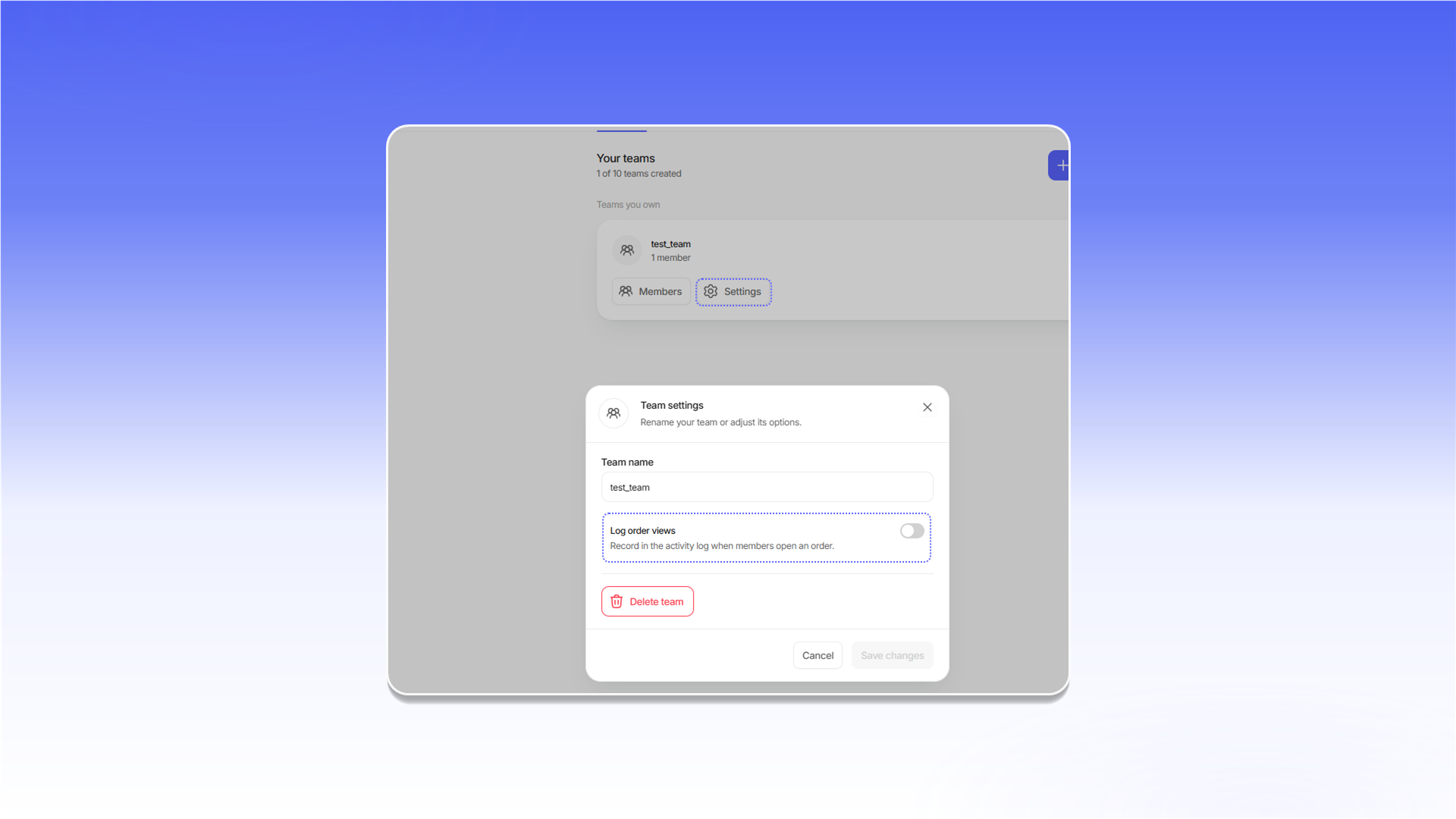
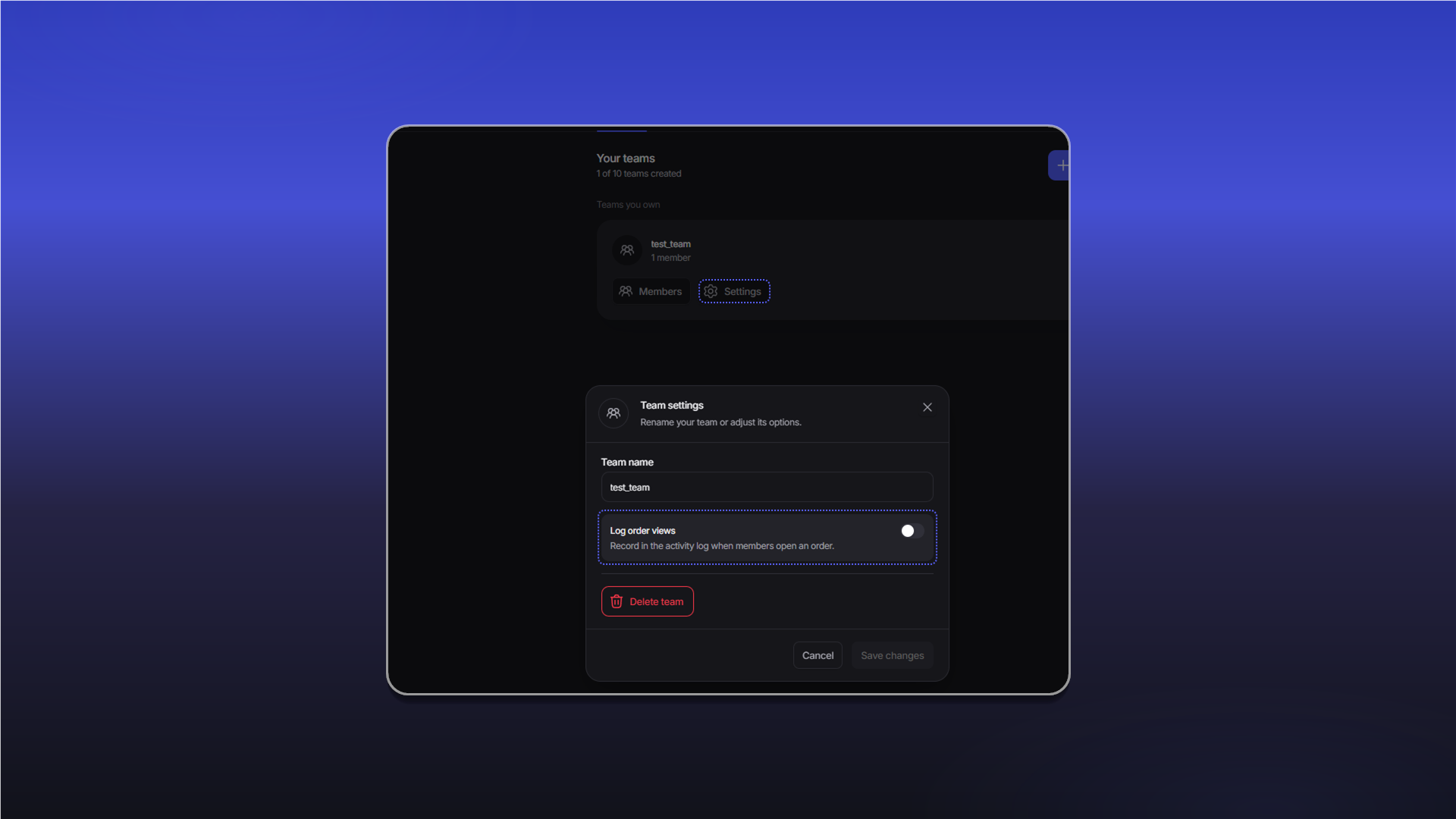
Владелец может открыть Settings на карточке команды, изменить Team name, включить Log order views или удалить команду. После изменения настроек нажмите Save changes.
Добавление участников
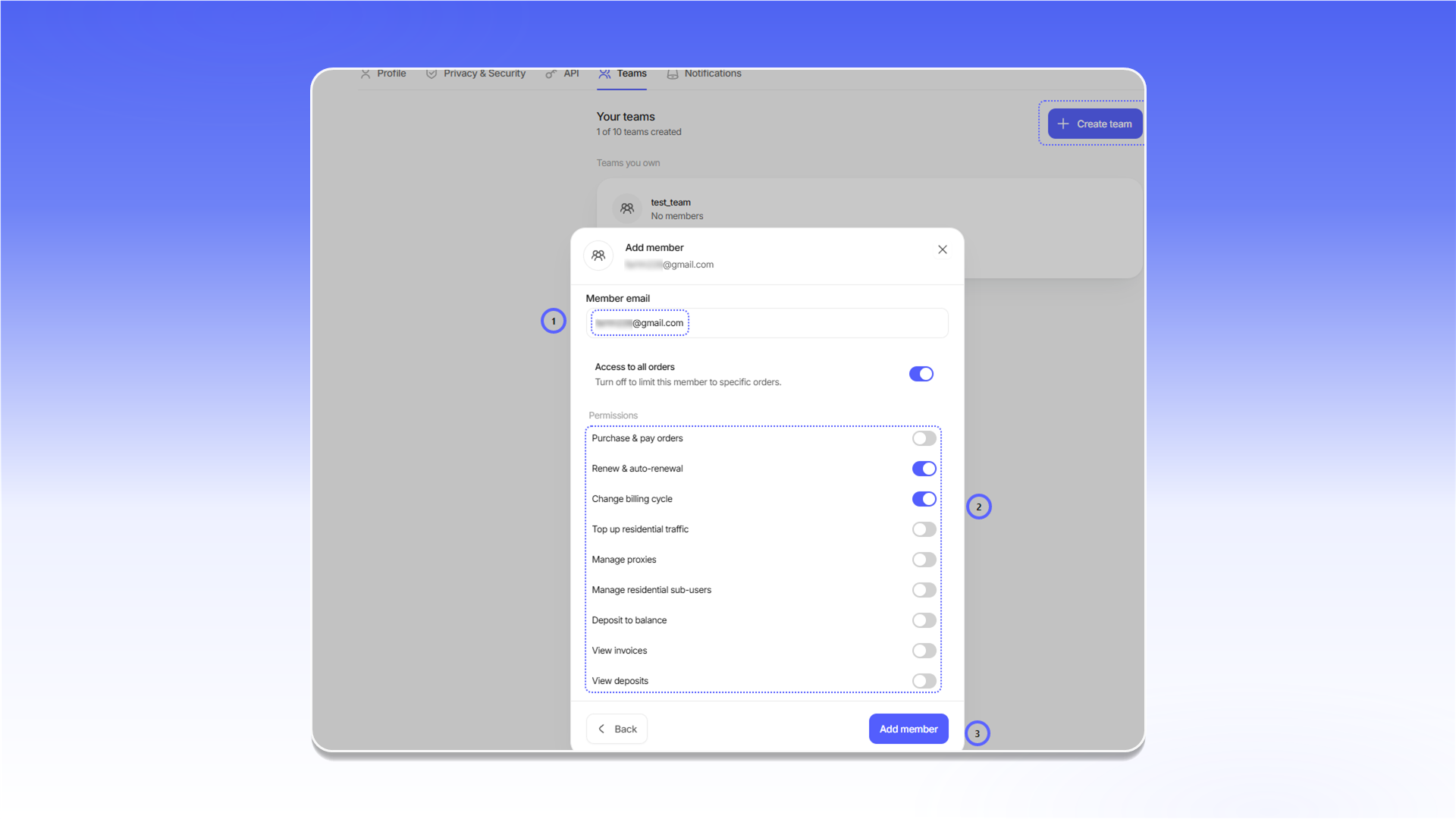
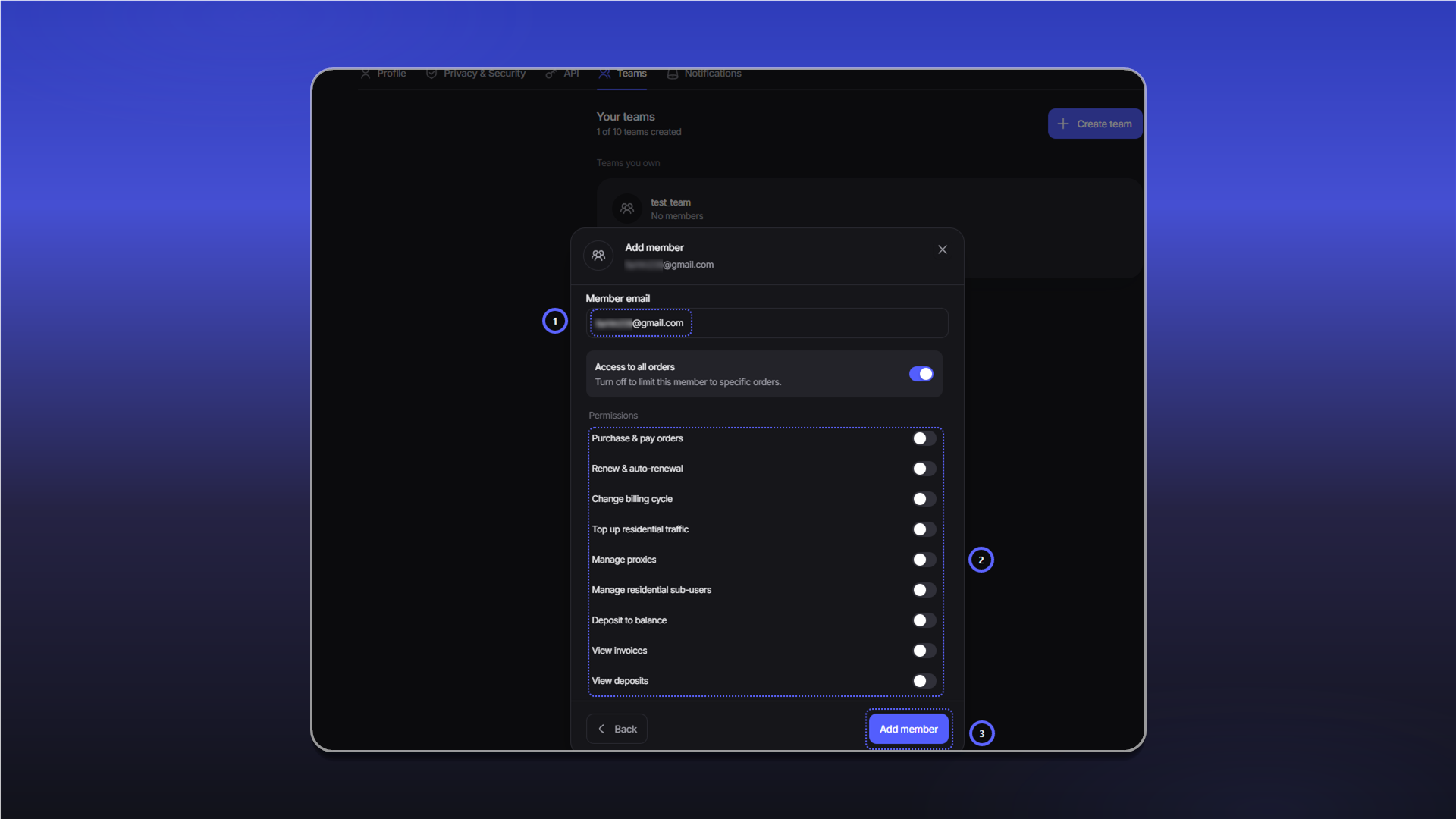
Откройте Members на карточке своей команды и нажмите Add member. Затем:
- Укажите адрес в поле
Member email. - Настройте доступ к заказам и необходимые разрешения.
- Нажмите
Add member.
Обновлено