Telegram
Настройка прокси для Telegram
Telegram Desktop
Откройте Settings.
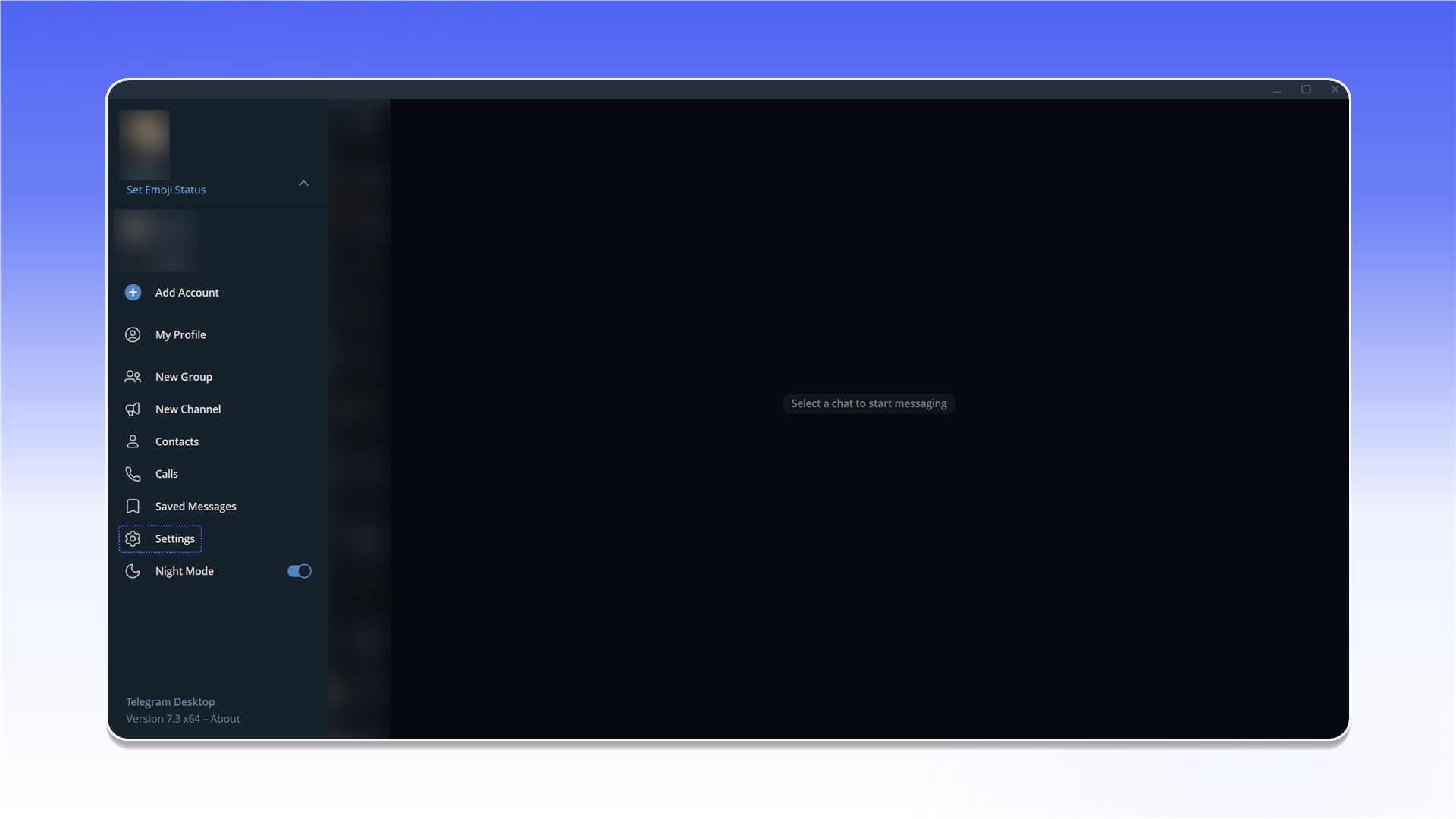
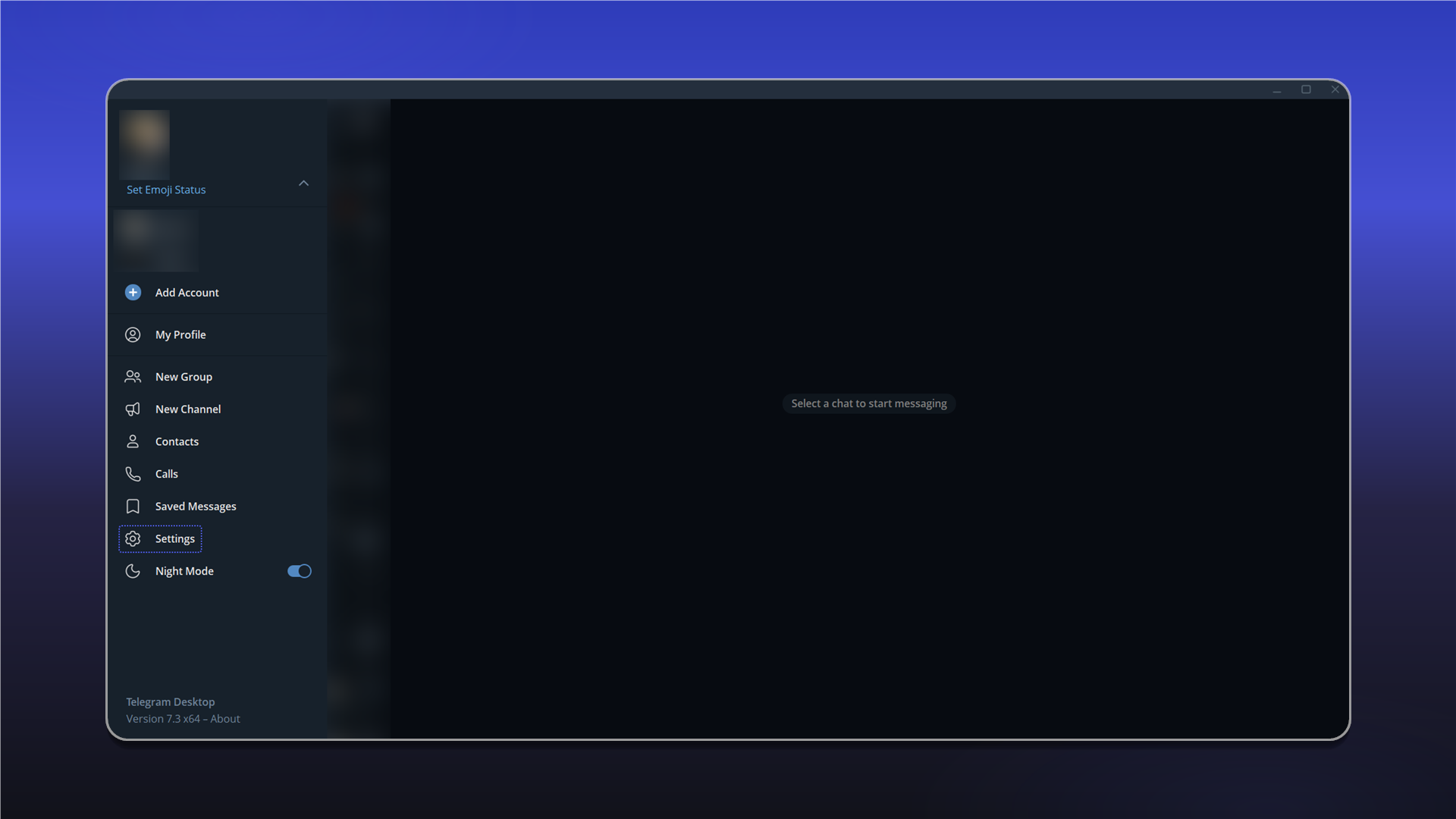
Перейдите в Advanced.
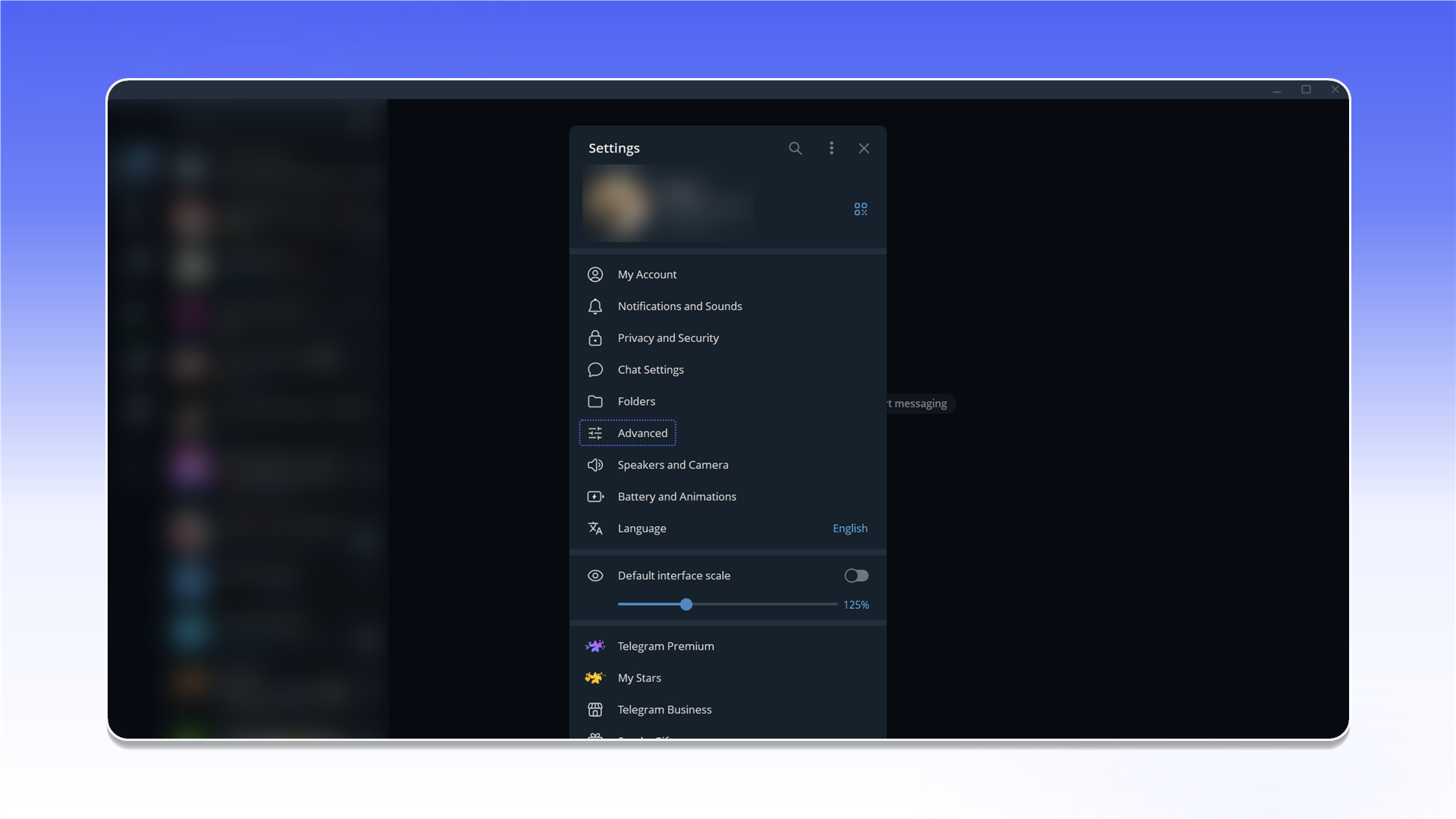
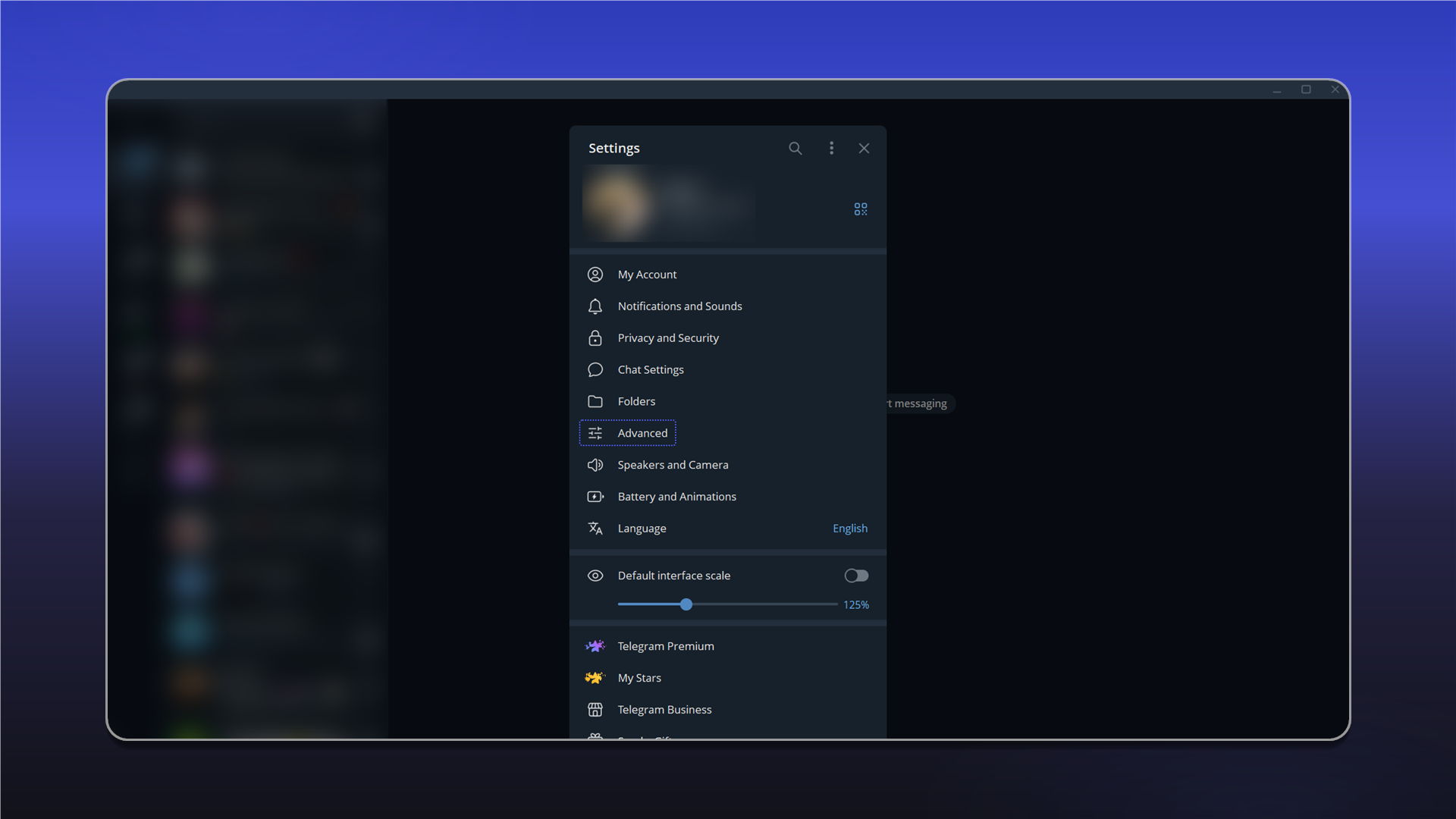
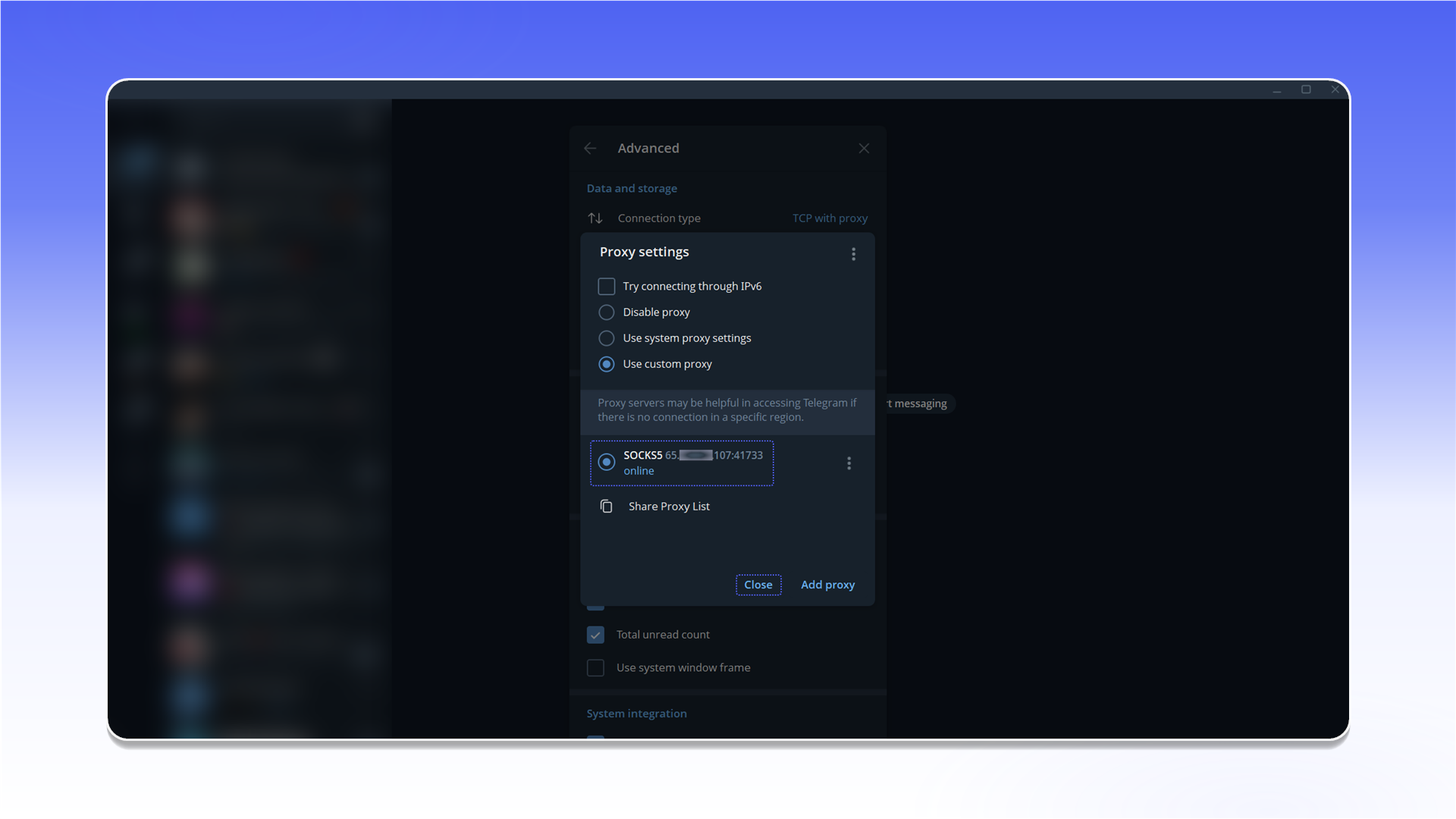
В разделе Network and proxy откройте Connection type.
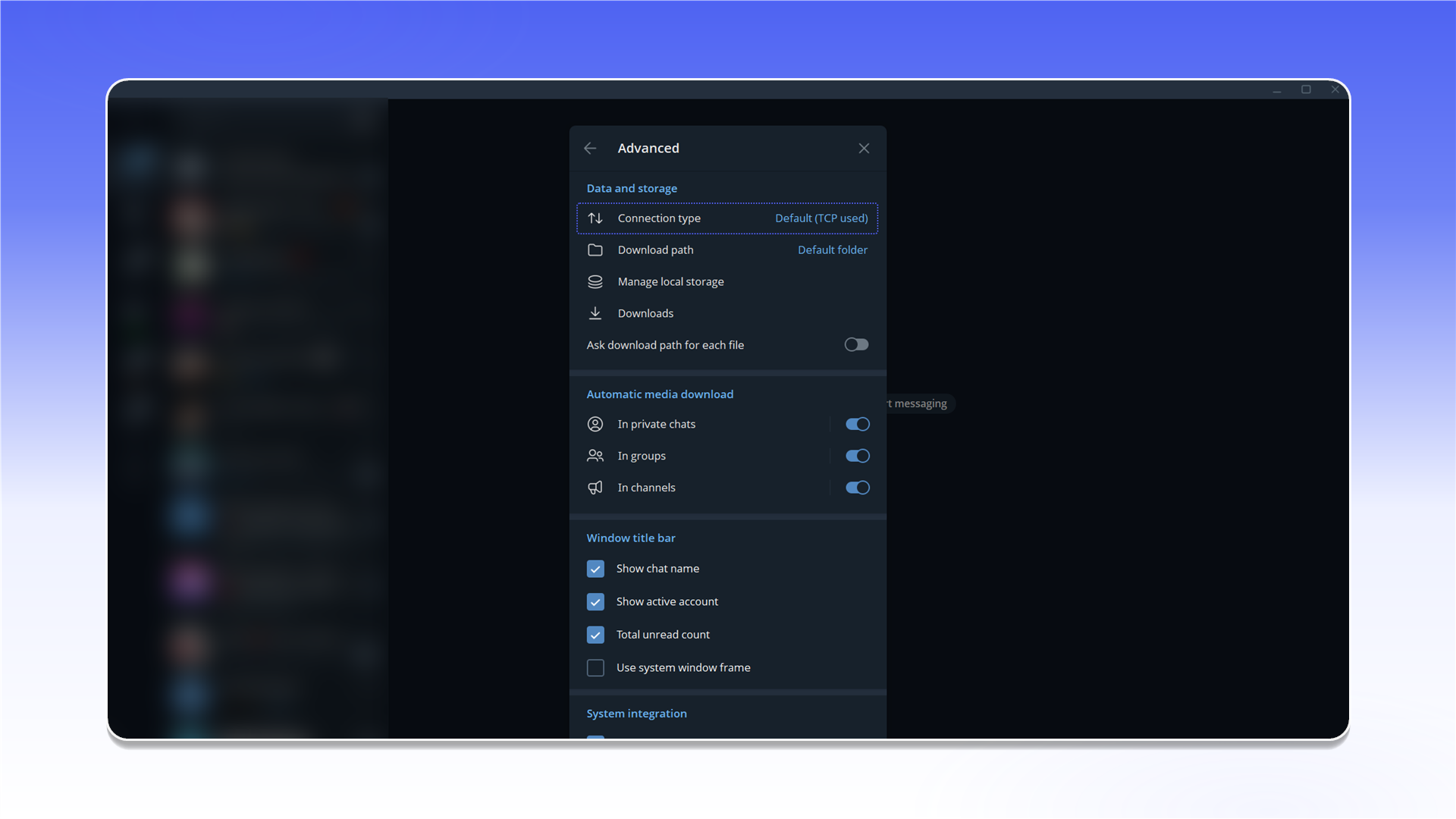
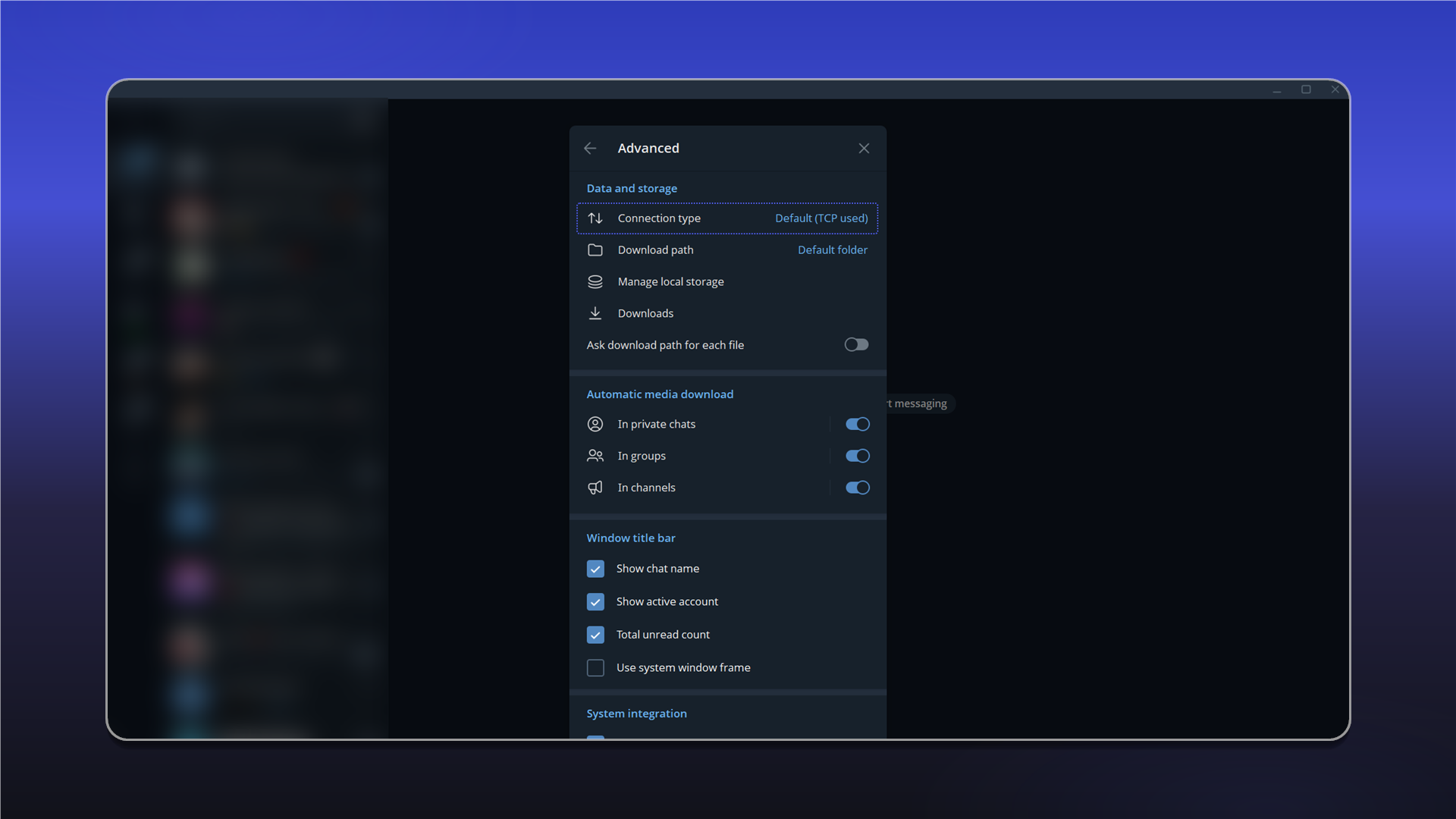
Выберите Use custom proxy, нажмите Add proxy и укажите протокол. Затем заполните поля адреса, порта, логина и пароля данными из Proxy List вашего заказа.
Формат данных и пример заказа описаны в разделе Начало работы.
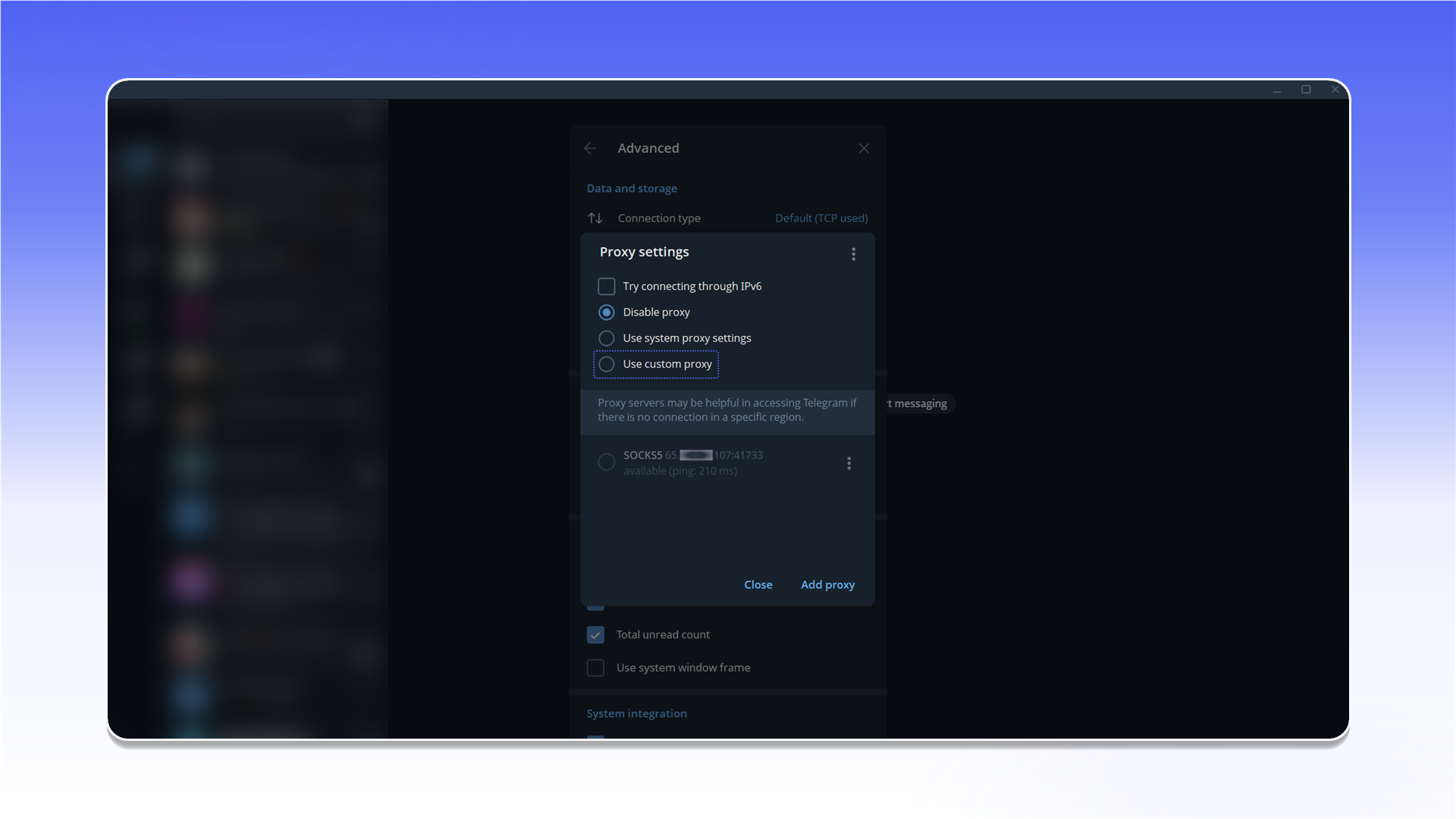
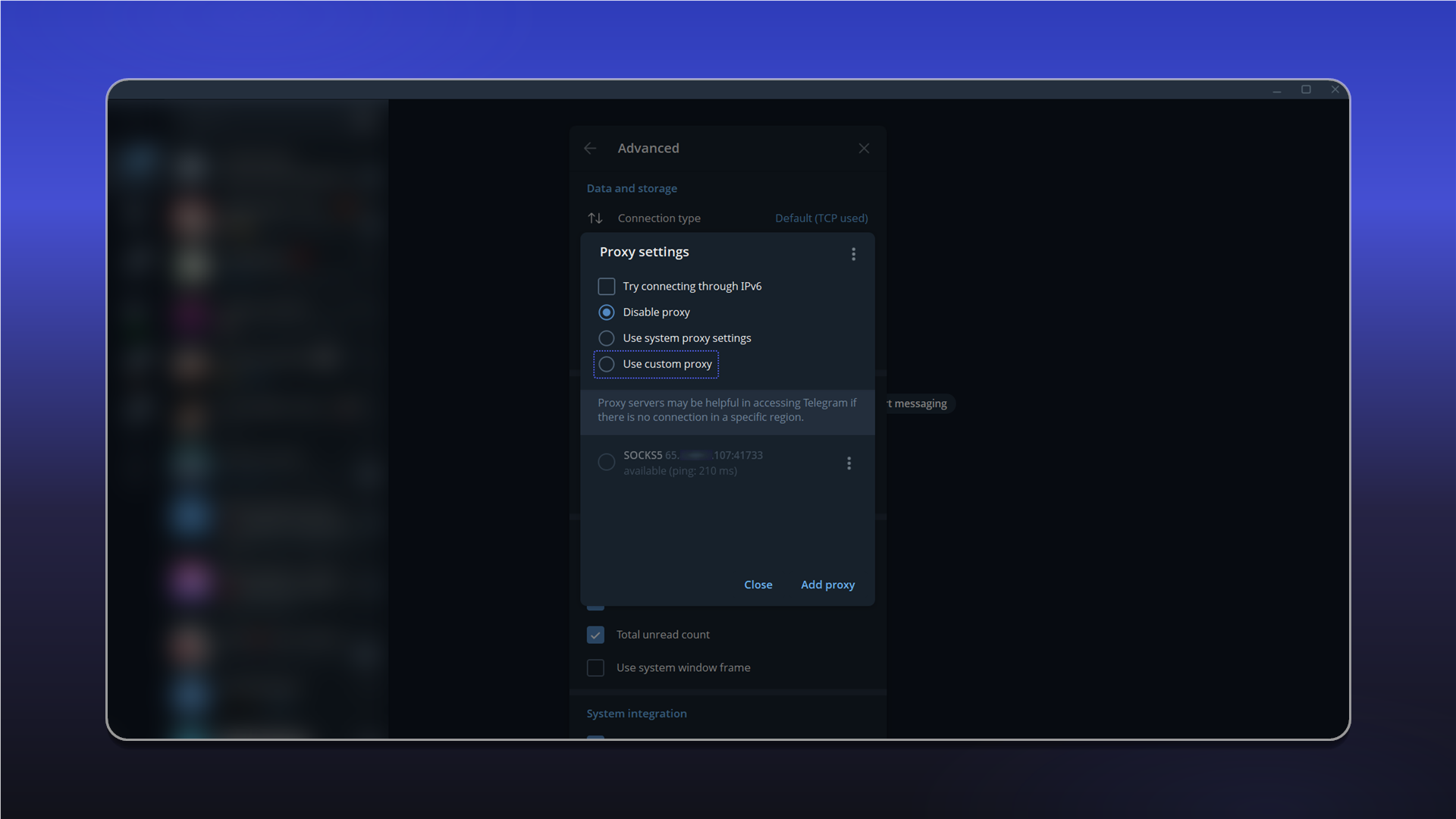
Сохраните настройки и убедитесь, что рядом с прокси отображается статус Connected.
Telegram для iOS
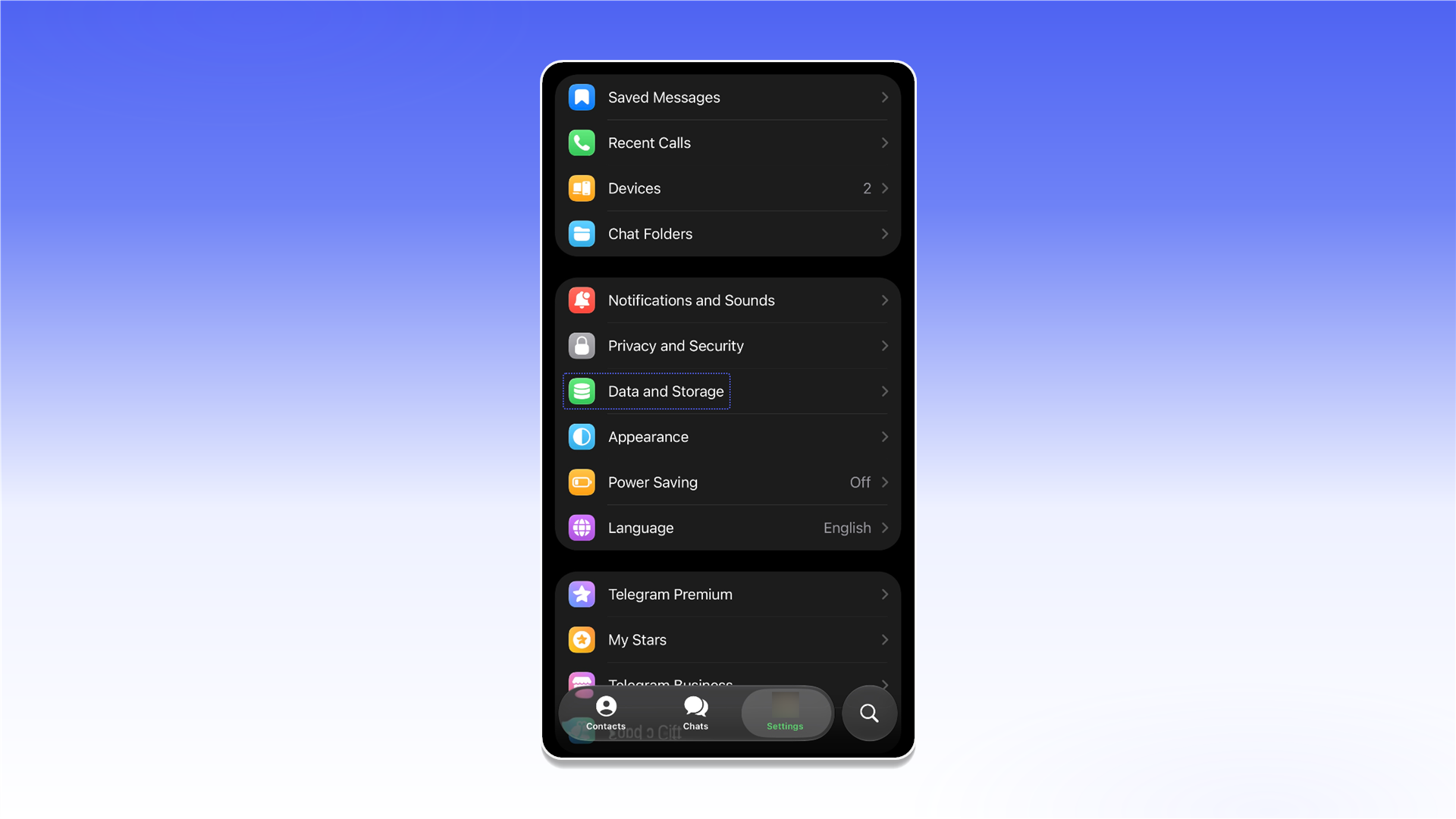
Откройте Settings и выберите Data and Storage.
Откройте Proxy, затем нажмите Add Proxy.
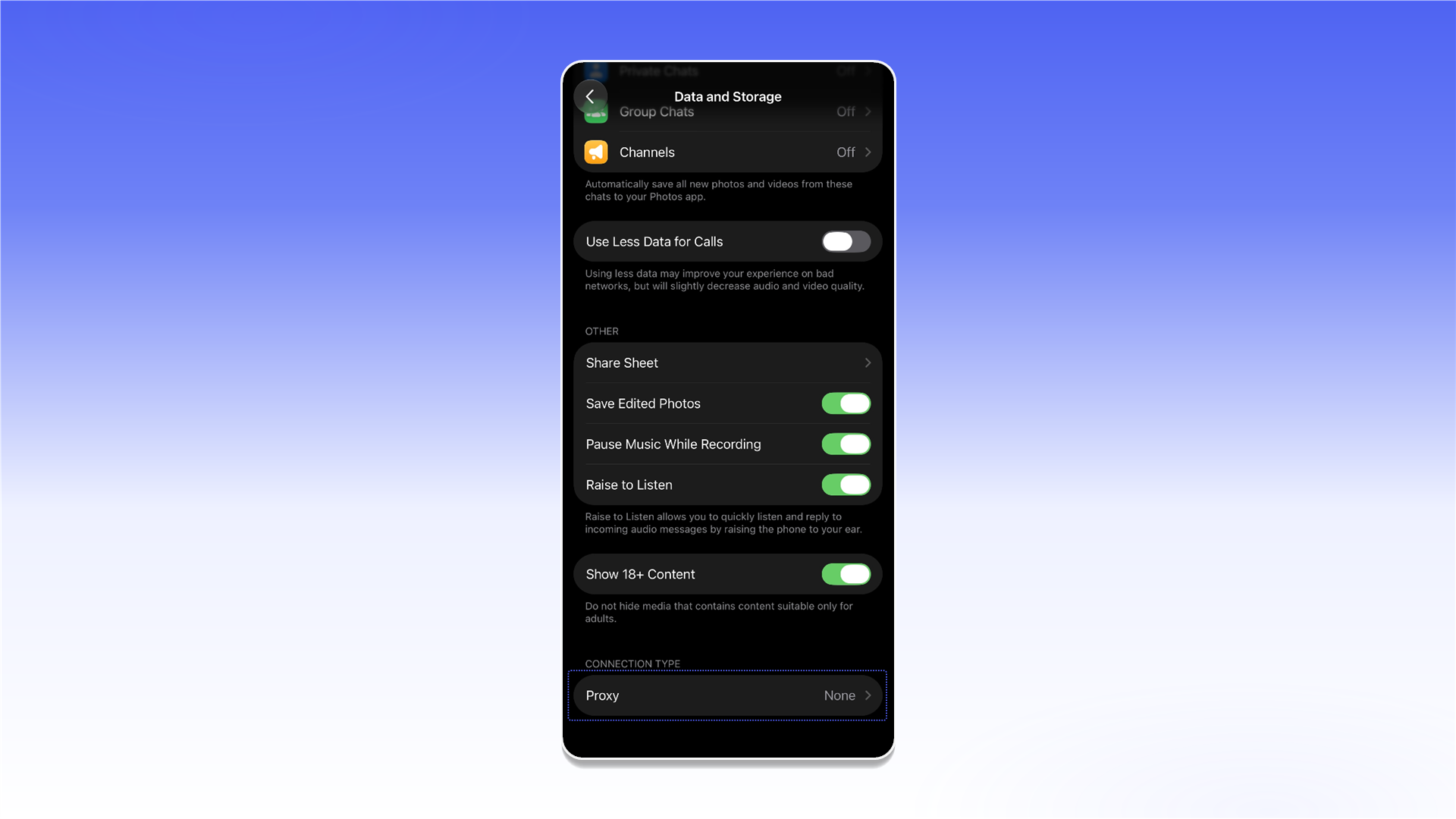
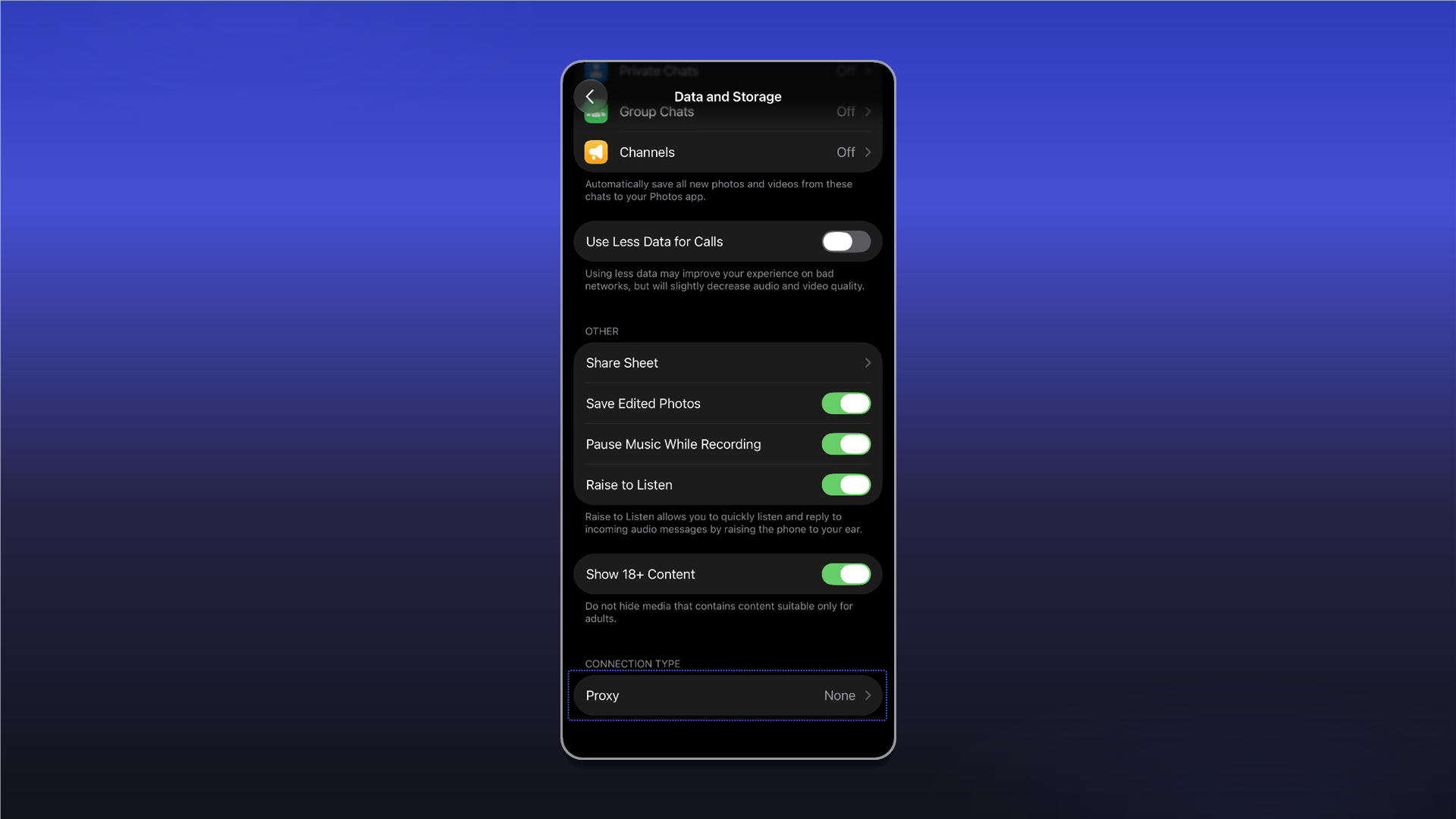
Выберите SOCKS5 и заполните поля Server, Port, Username и Password данными из Proxy List вашего заказа.
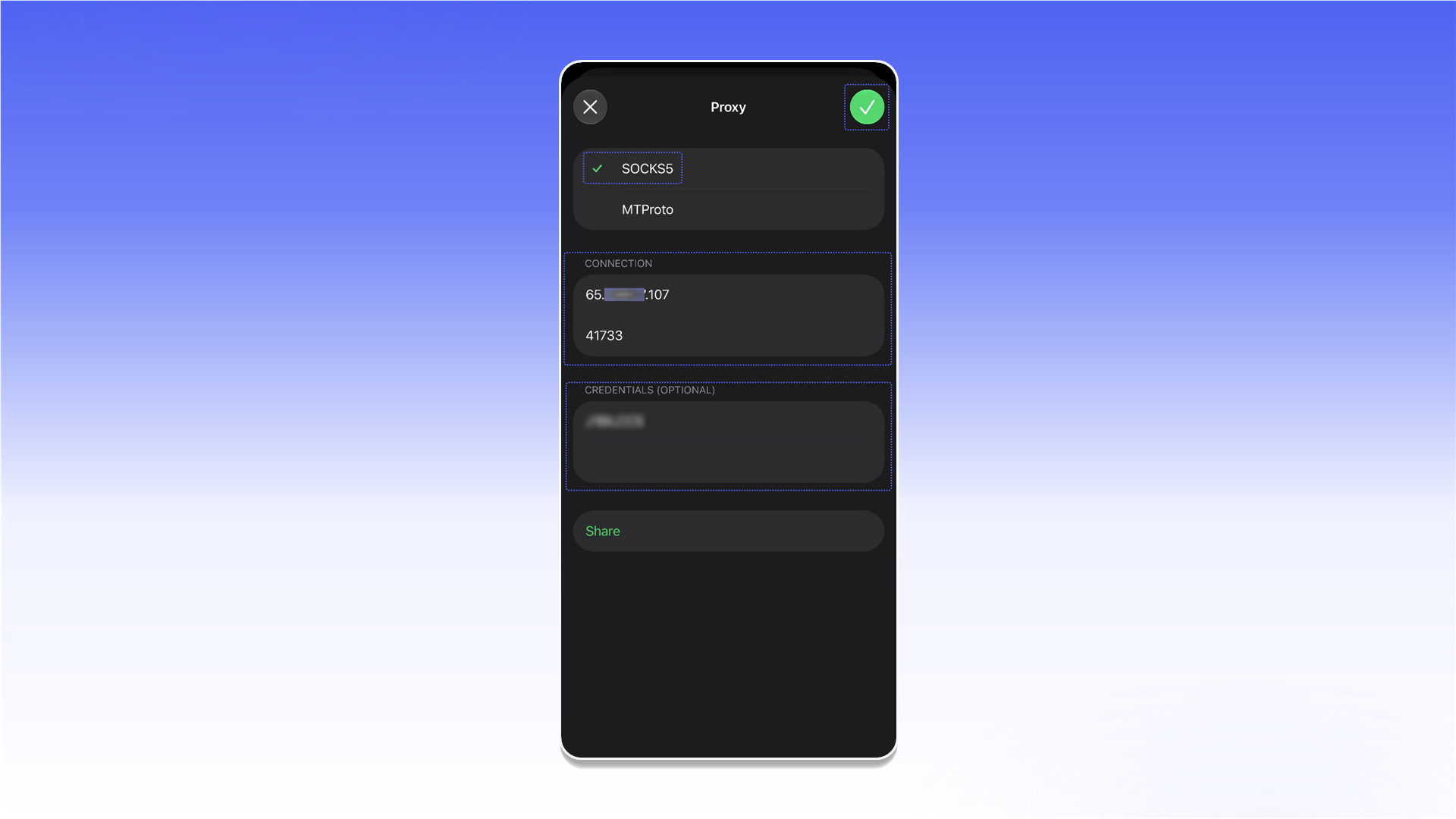
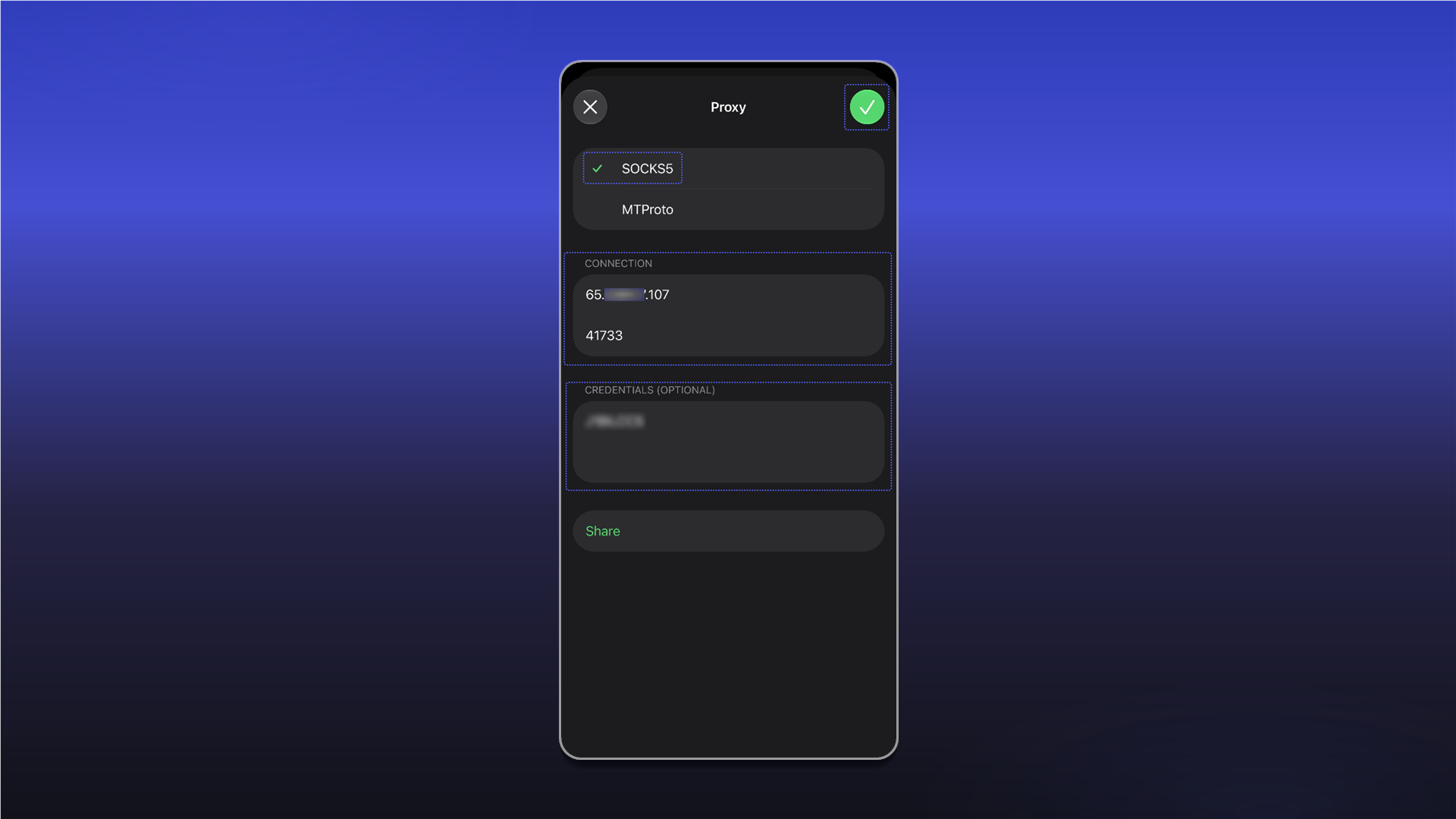
Сохраните настройки и включите созданный прокси.
Обновлено