Vision браузер
Антидетект-браузер с поддержкой UDP-прокси
Vision Browser поддерживает TCP- и UDP-трафик через SOCKS5-прокси.
Установка и регистрация
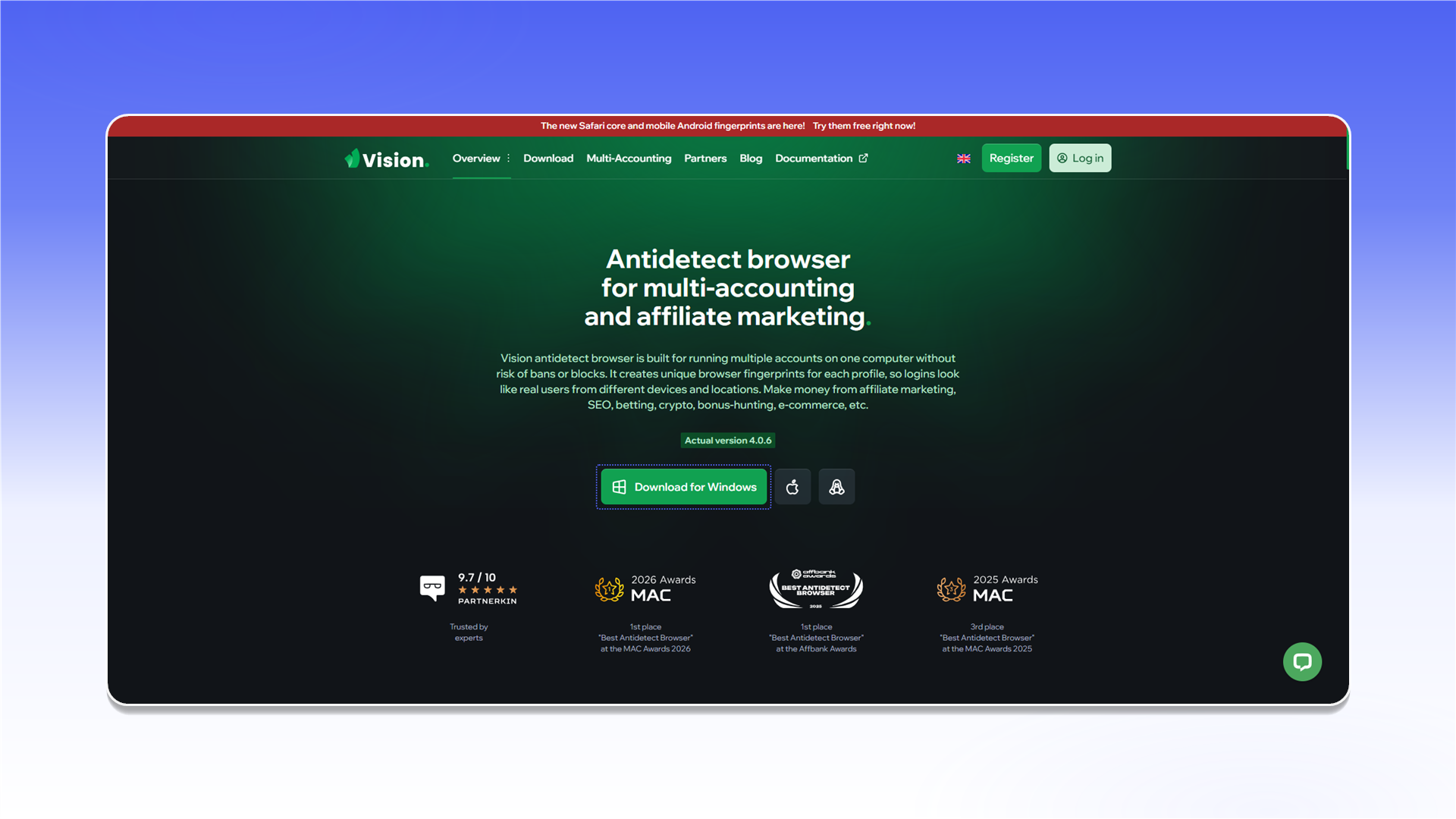
Откройте сайт Vision Browser, скачайте приложение и установите его.
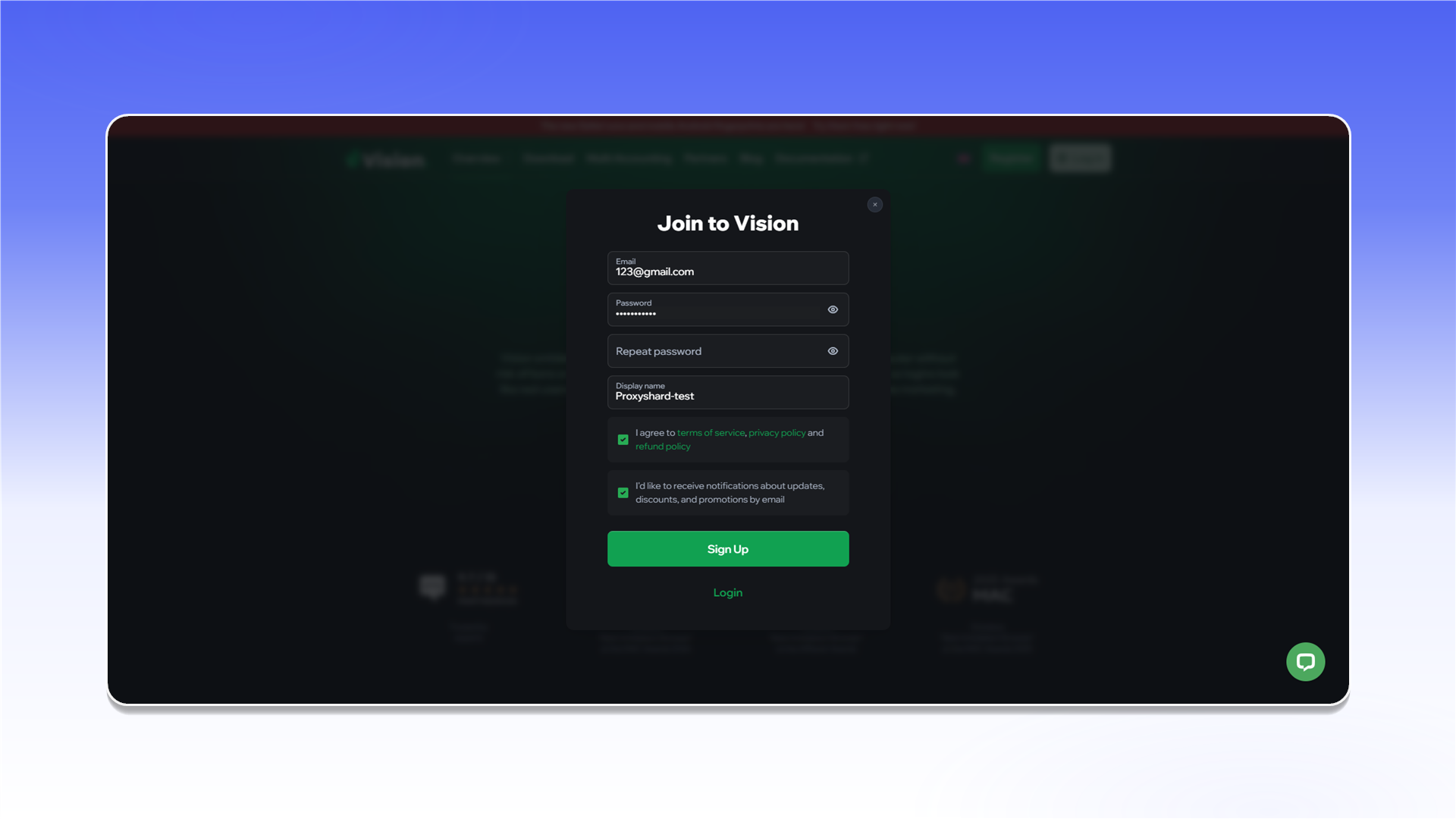
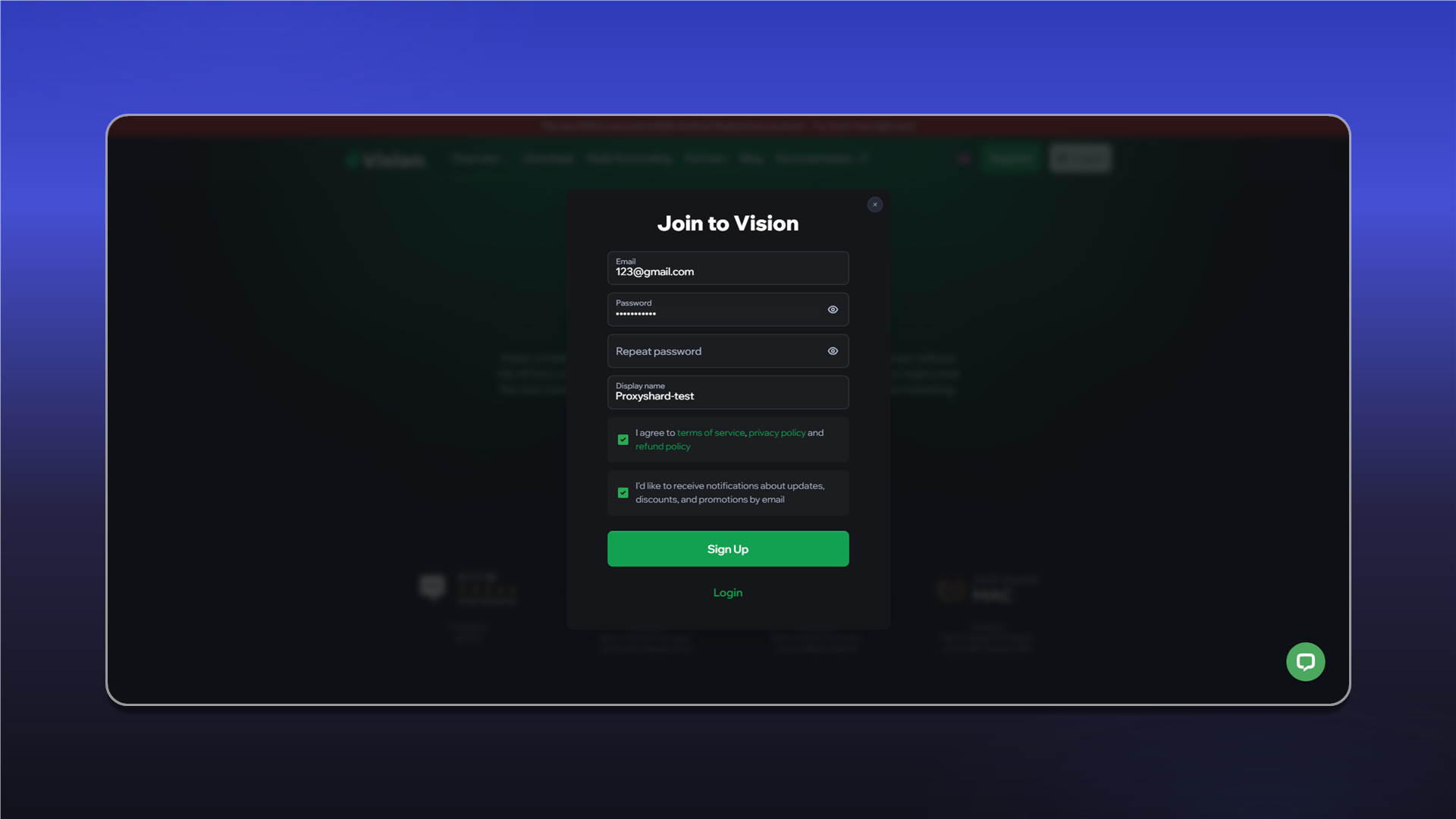
Создайте аккаунт. Эти данные потребуются для входа в приложение.
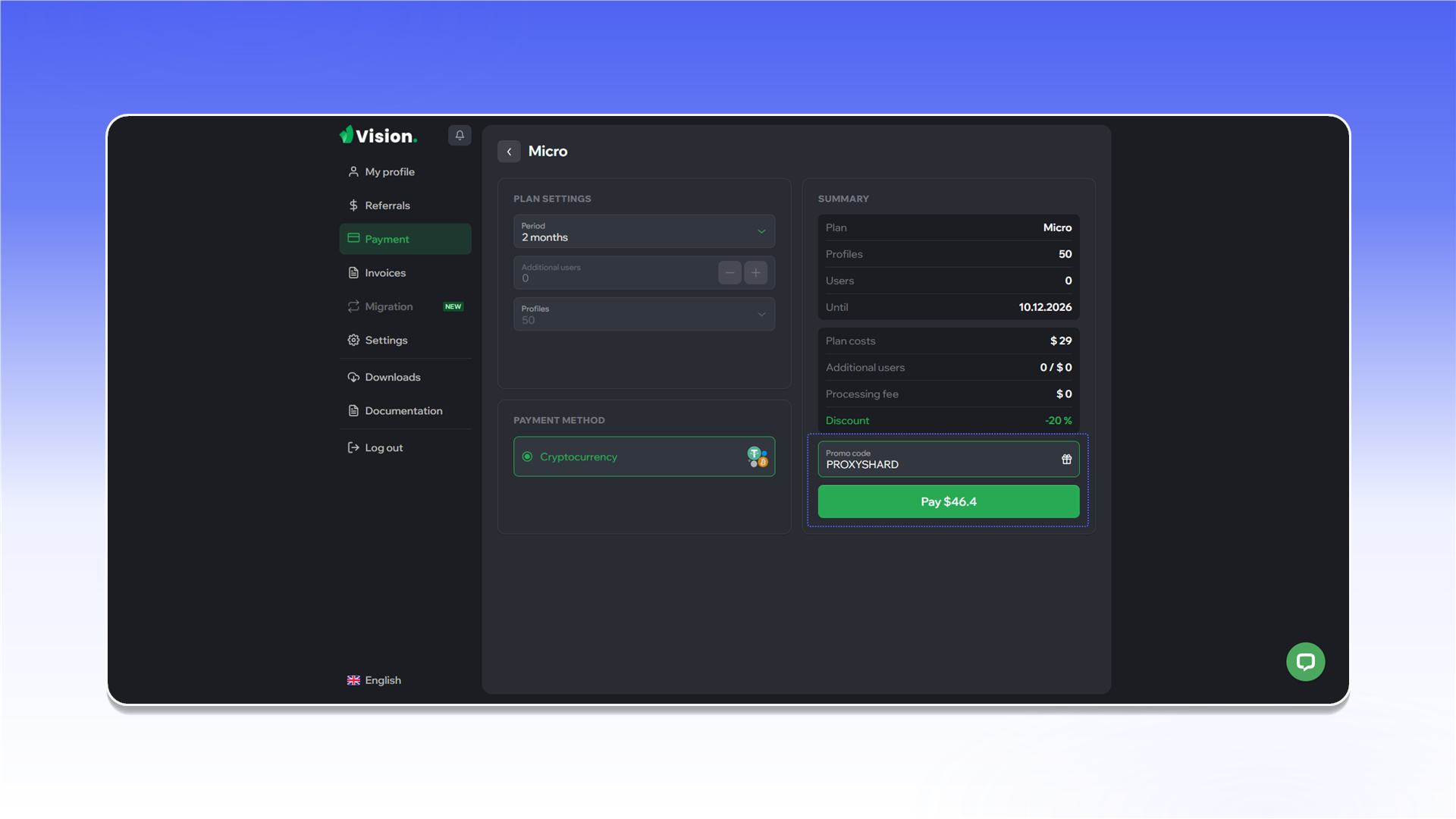
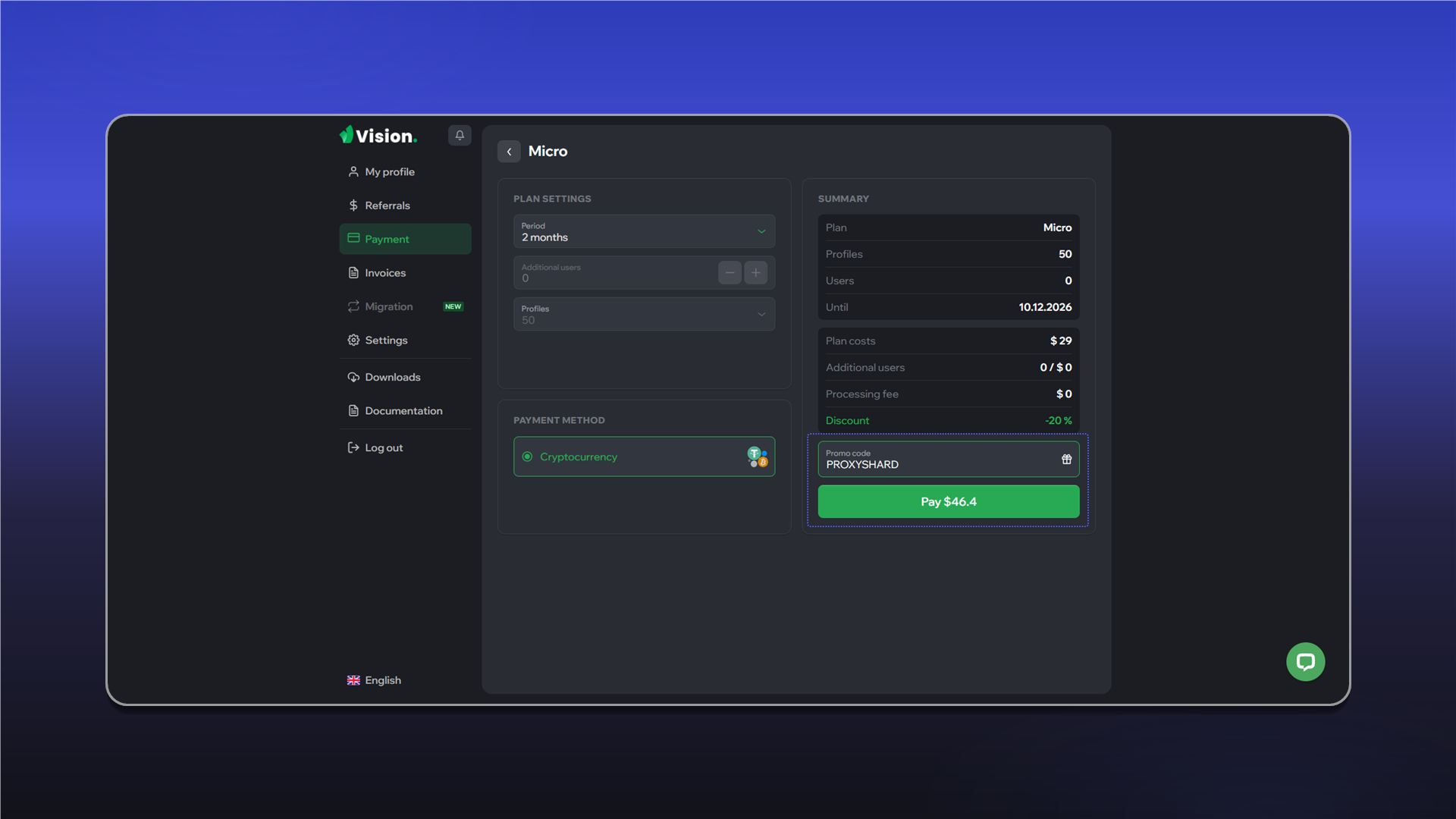
При оплате тарифа можно использовать промокод PROXYSHARD со скидкой 20%.
Создание первого профиля
- Откройте
Profiles. - Перейдите в
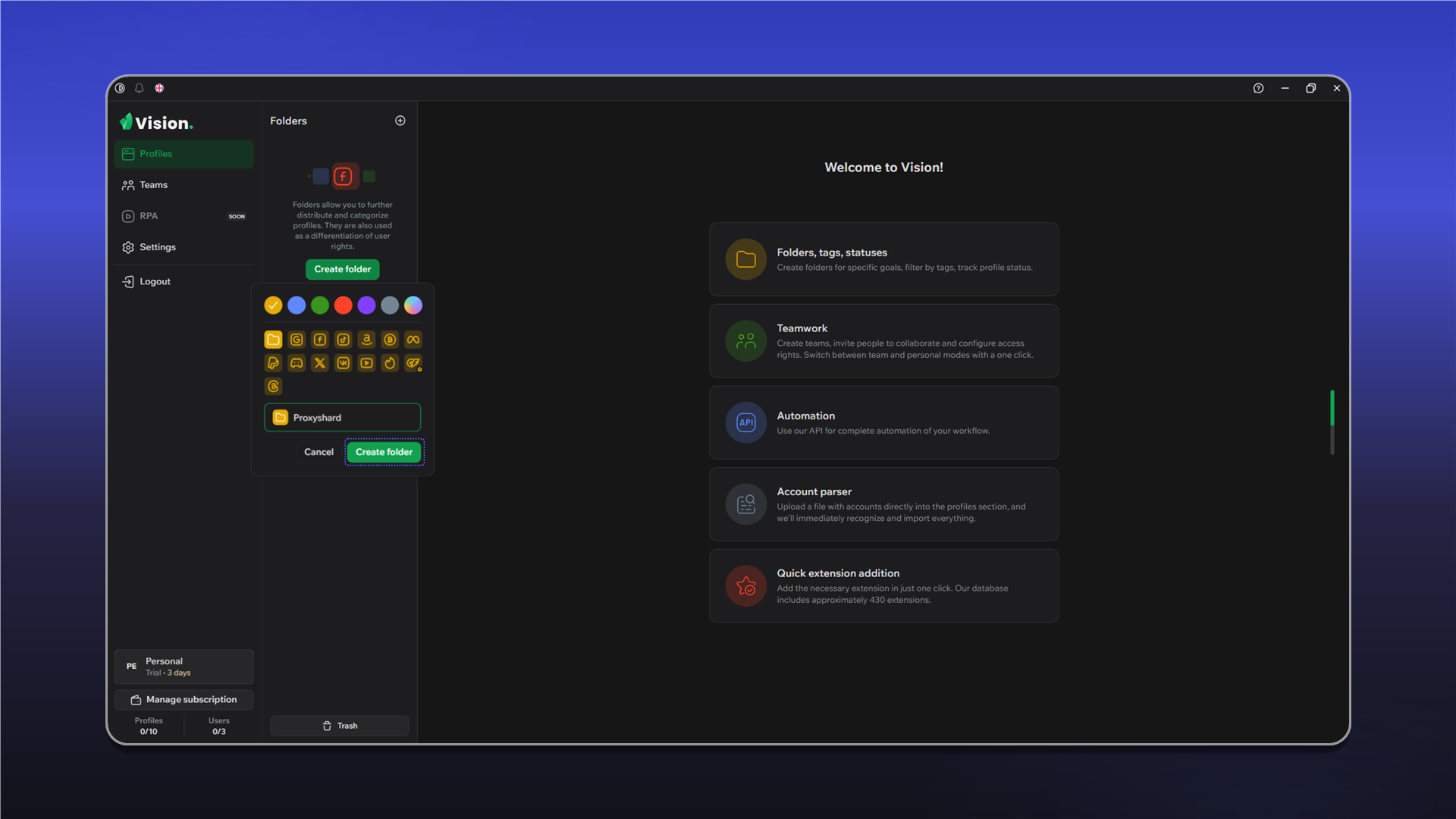
Foldersи нажмитеCreate folder.
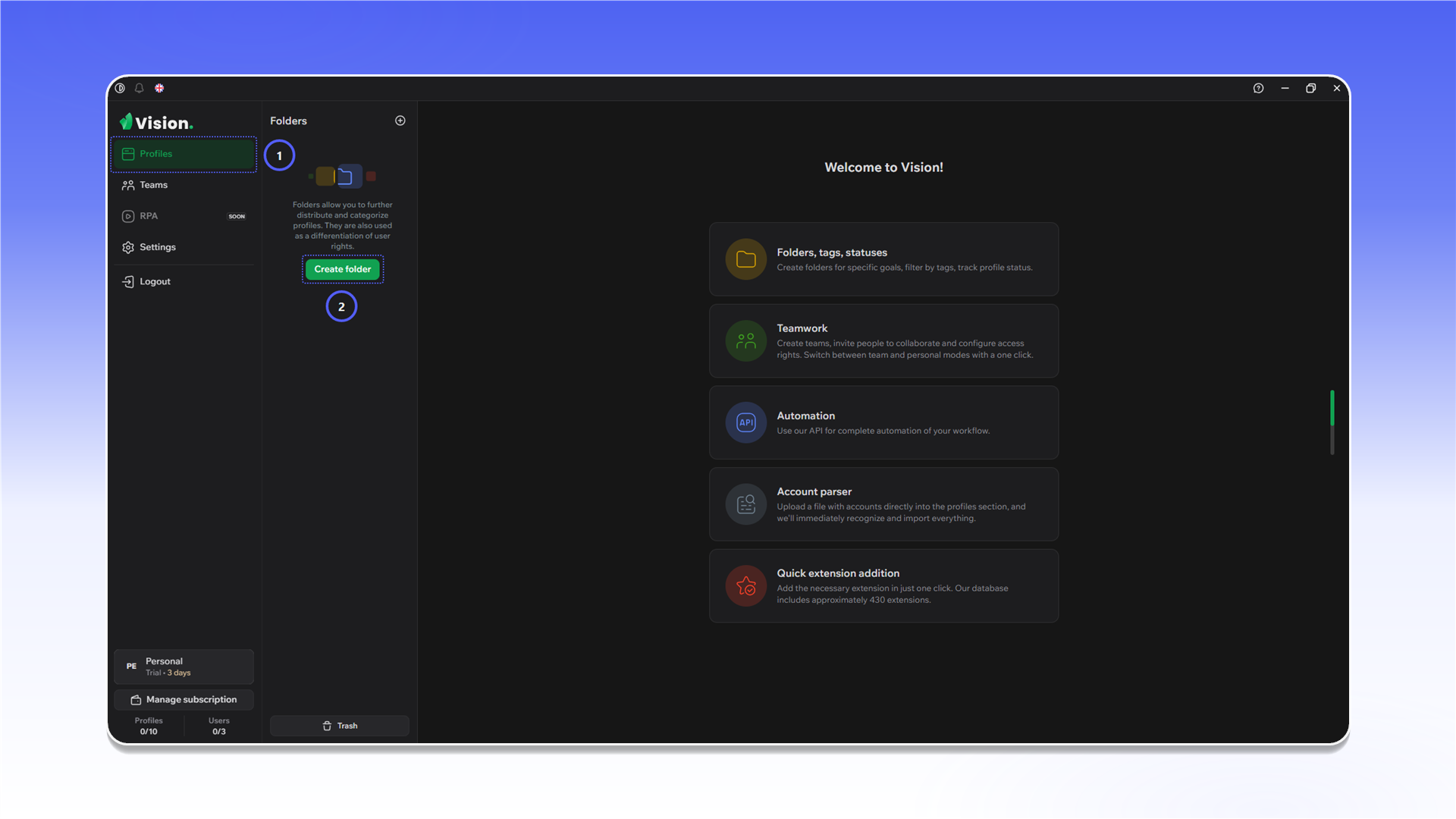
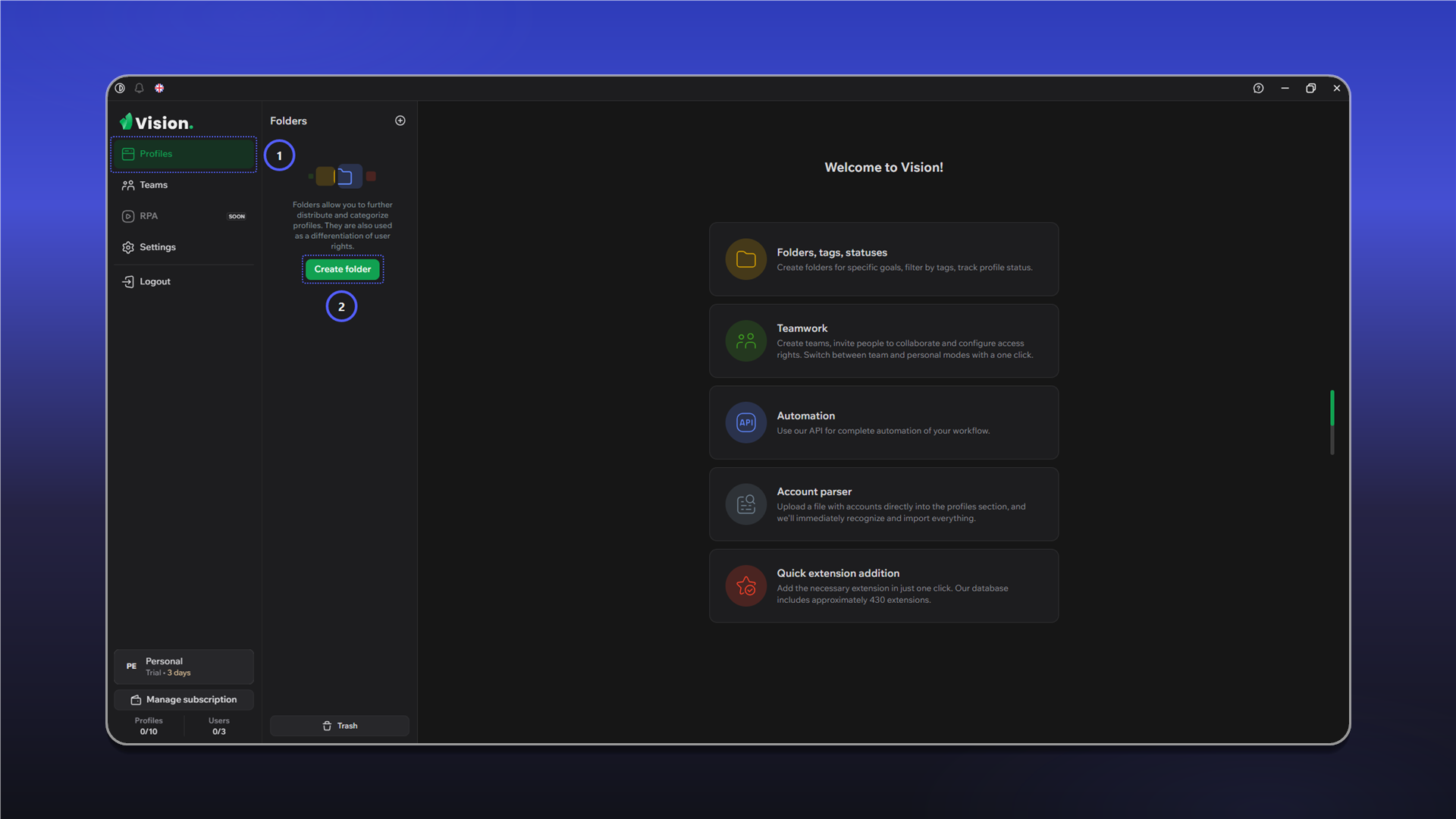
Укажите название папки и сохраните её.
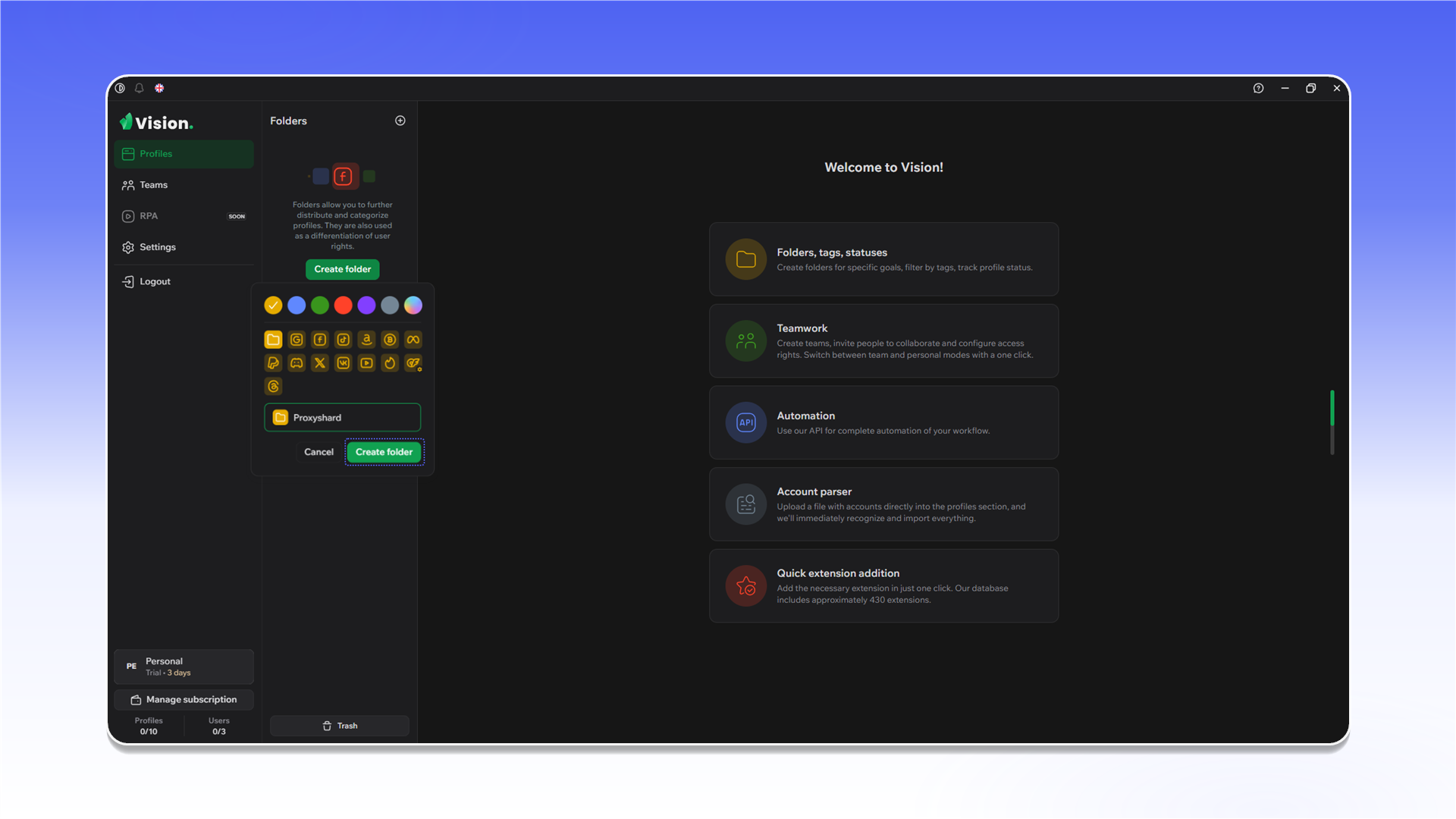
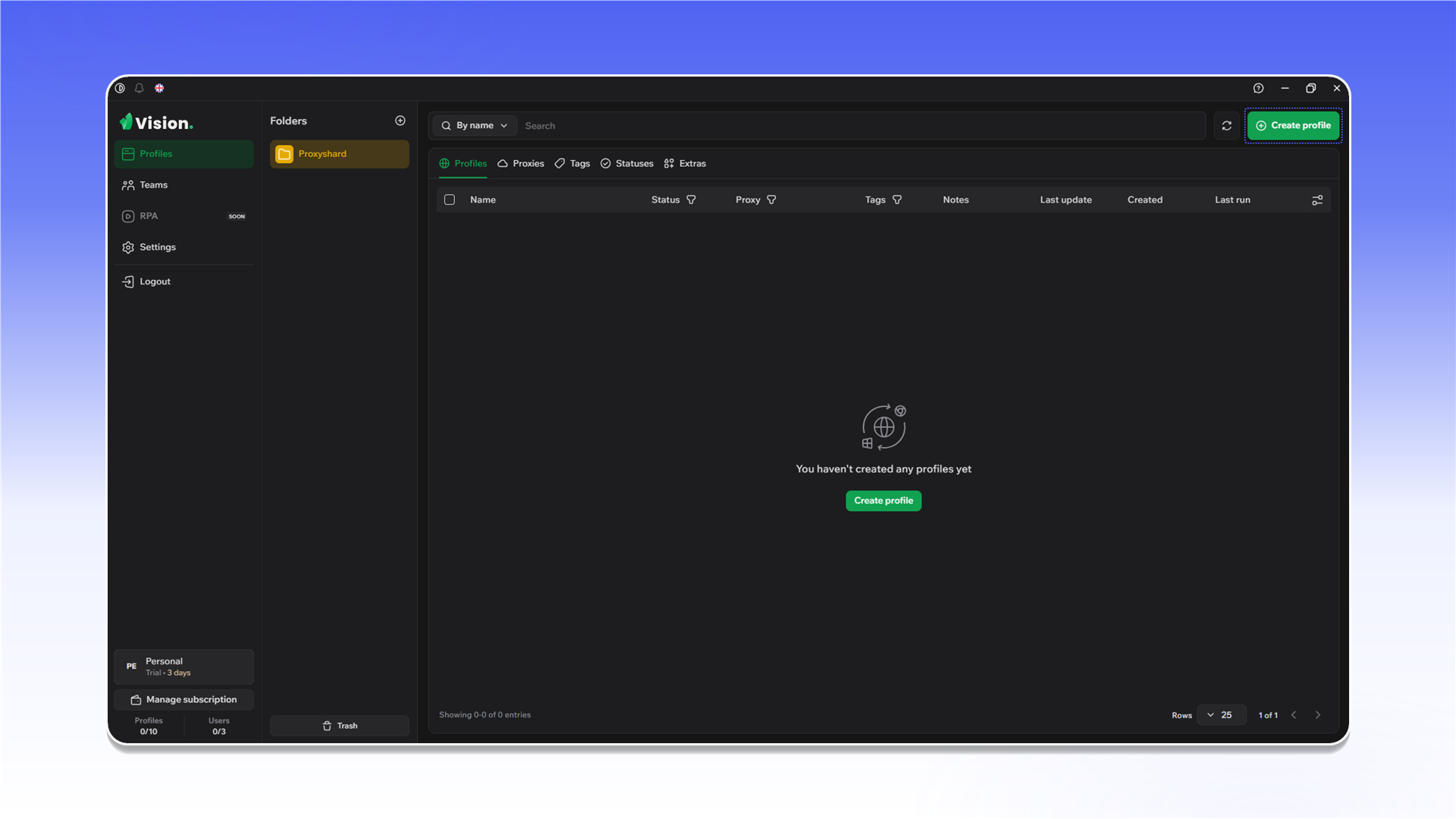
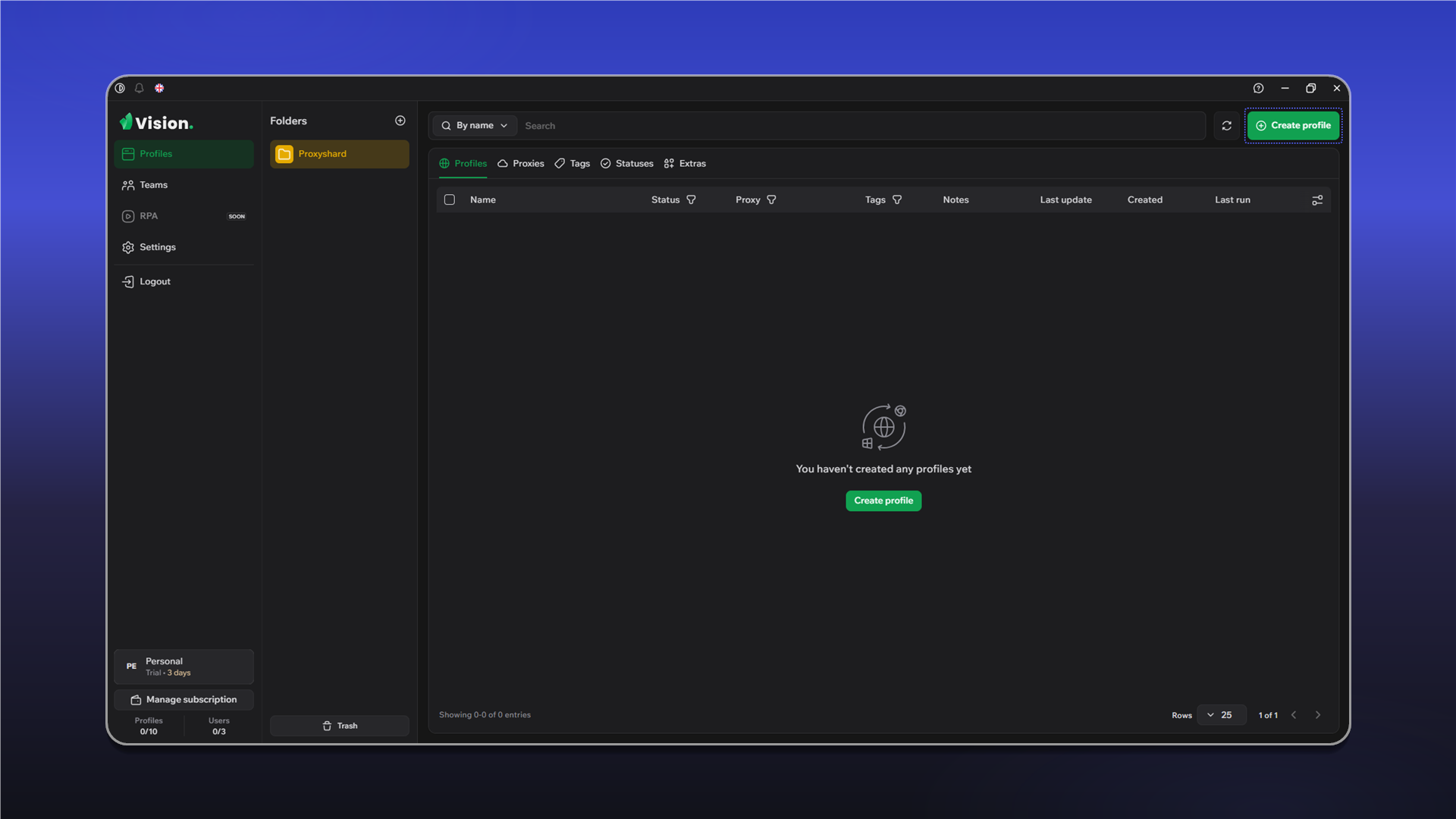
В созданной папке нажмите Create profile.
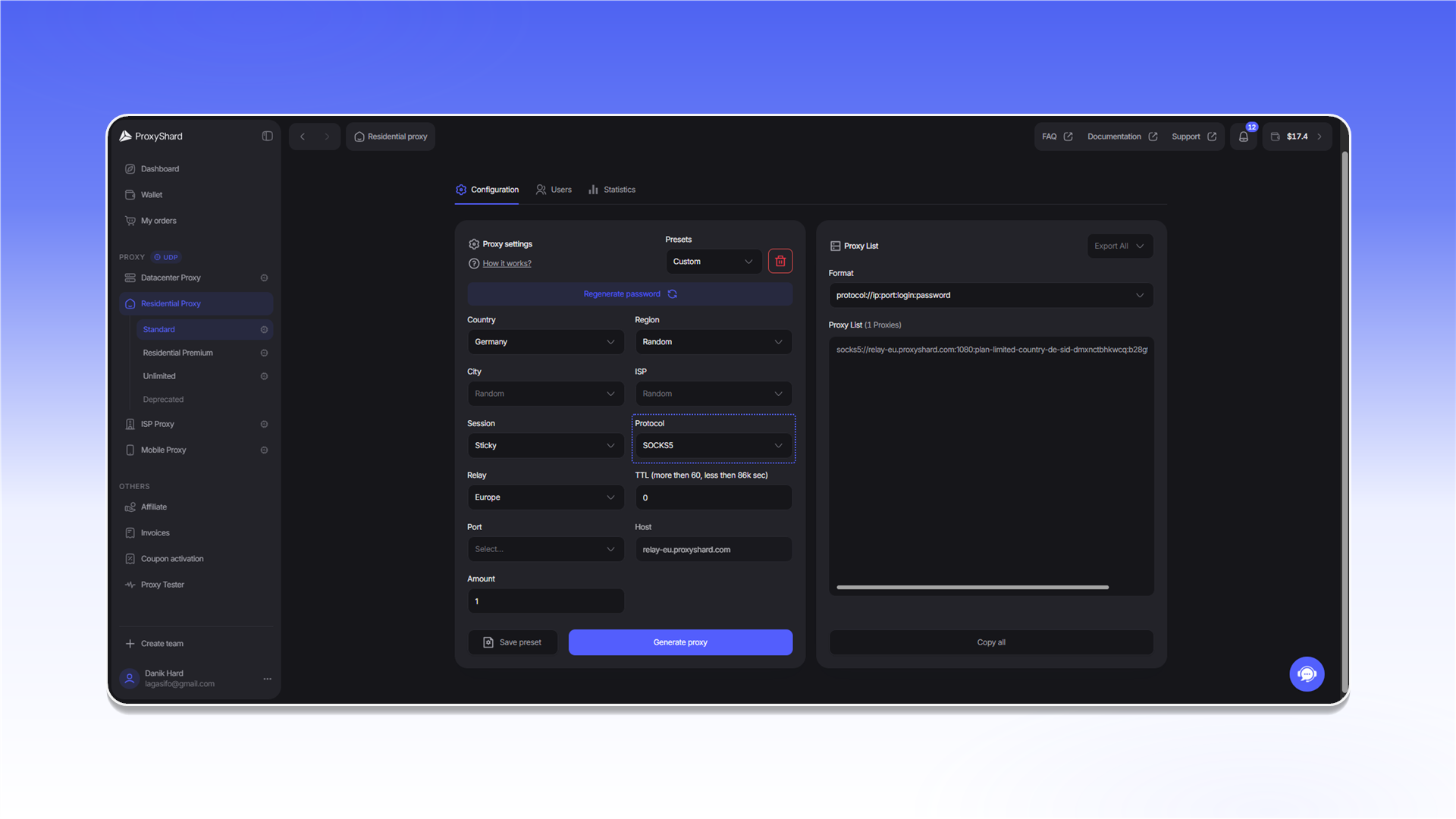
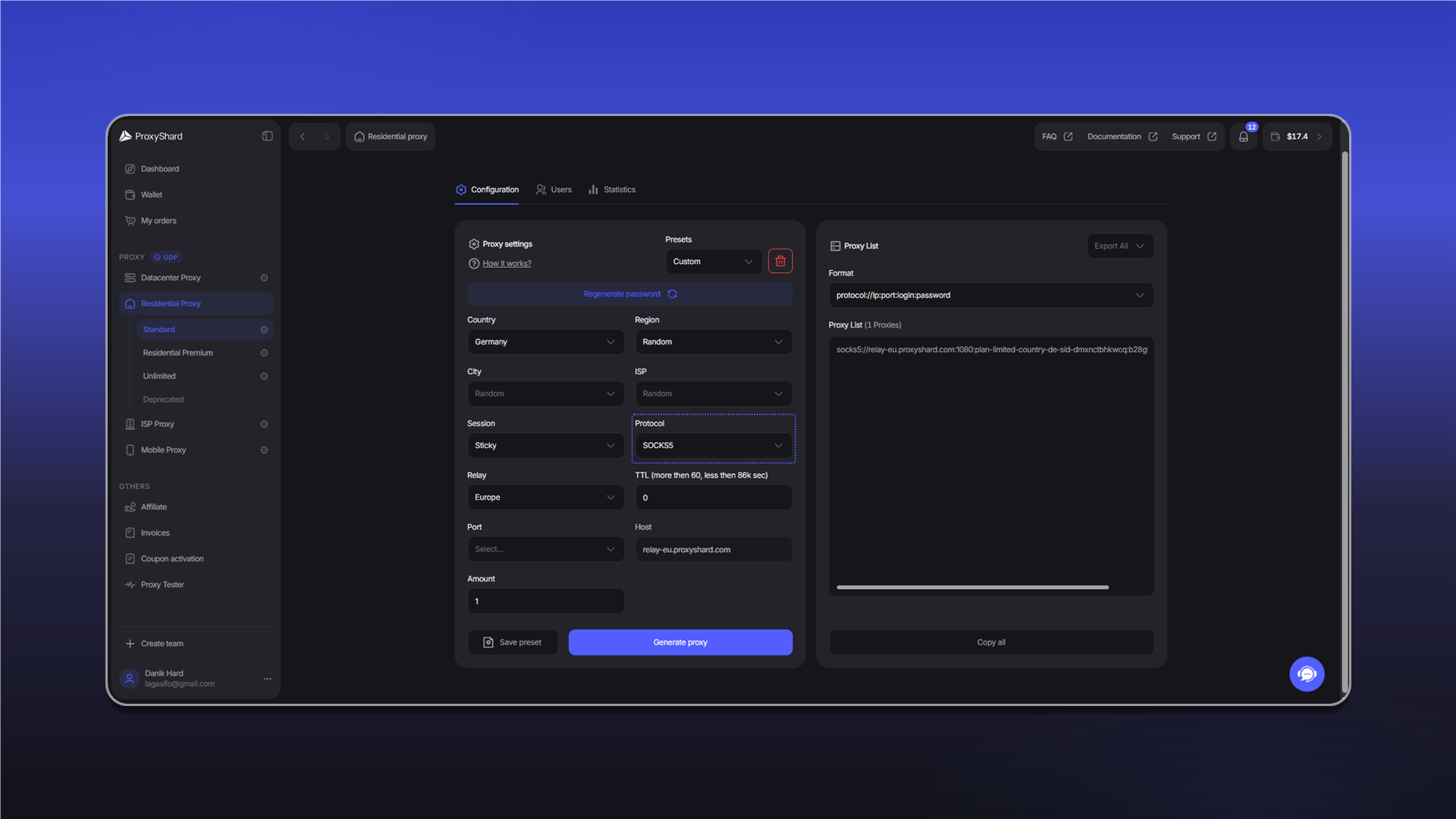
В панели ShardX сгенерируйте один прокси в формате SOCKS5 и скопируйте данные подключения.
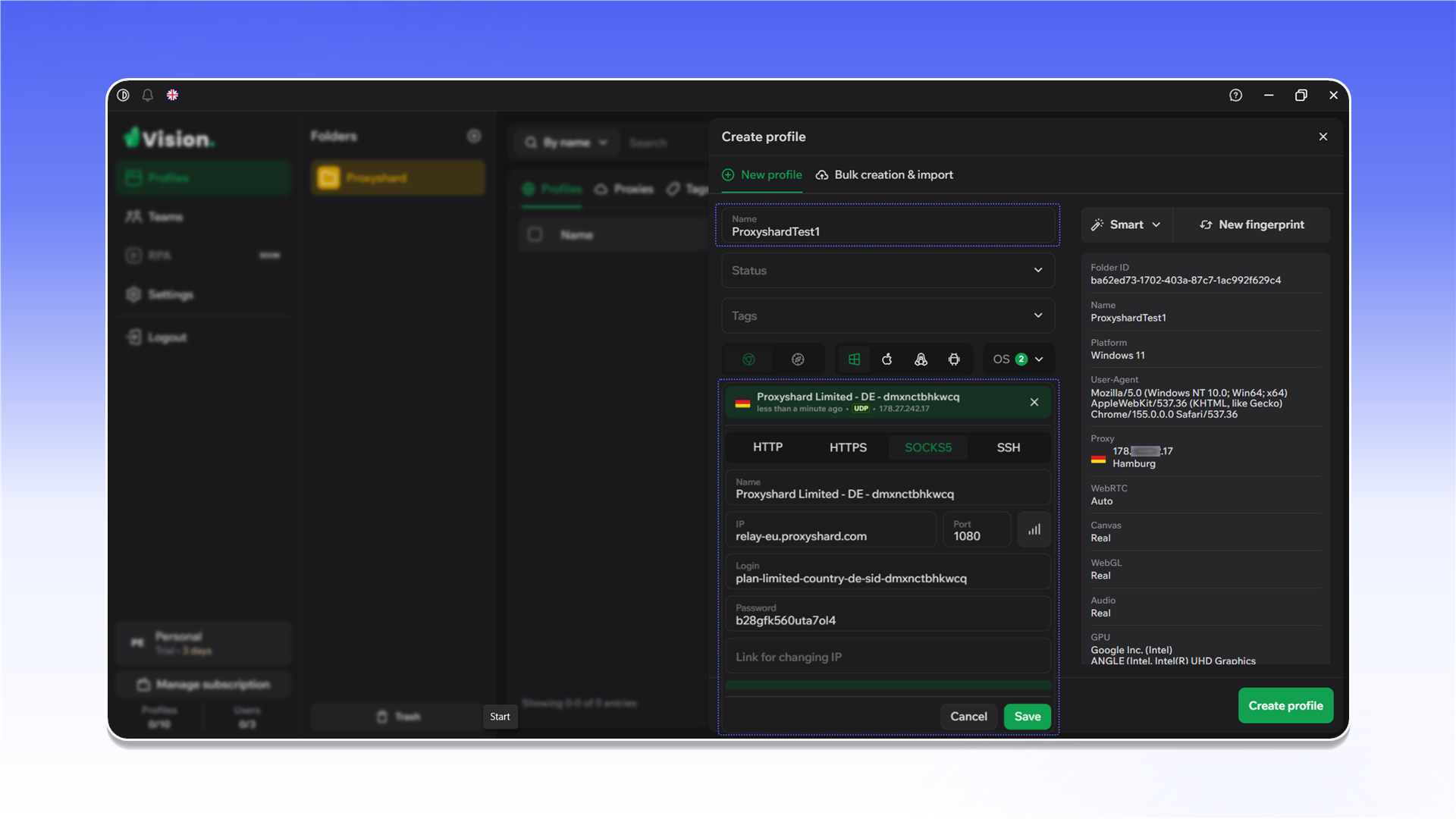
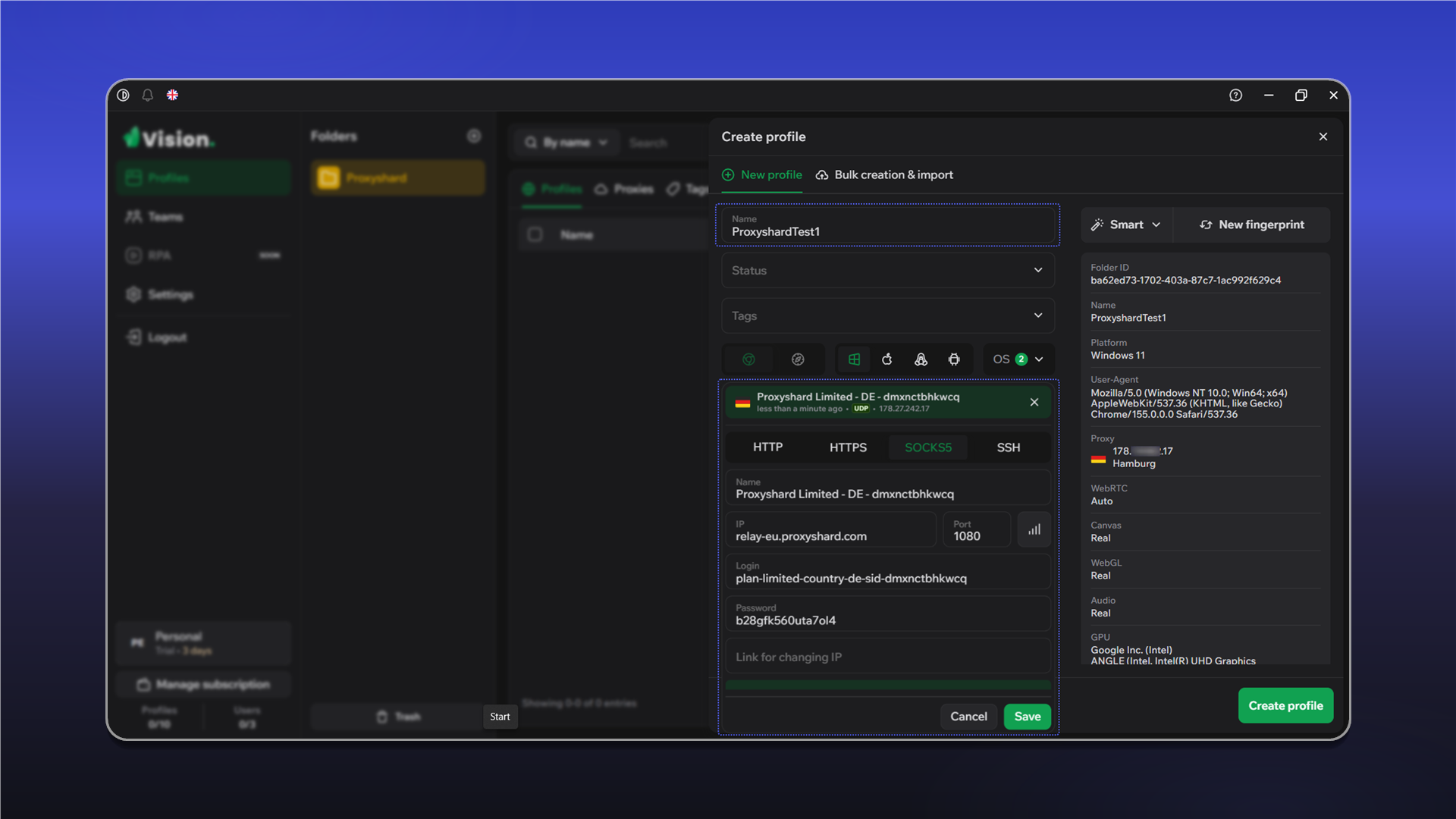
В настройках профиля Vision откройте вкладку SOCKS, вставьте данные прокси, проверьте соединение и нажмите Save.

Добавление списка прокси
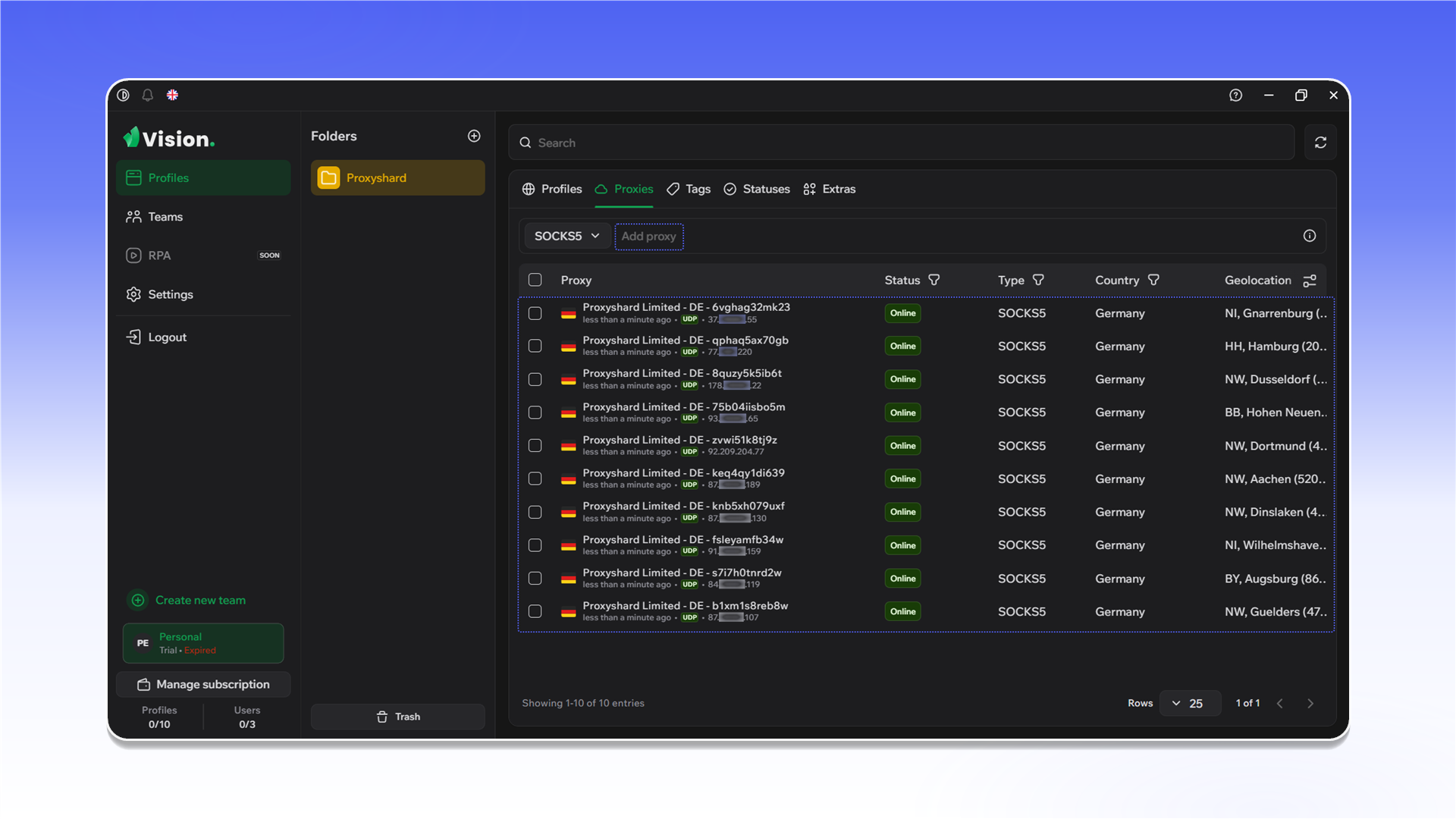
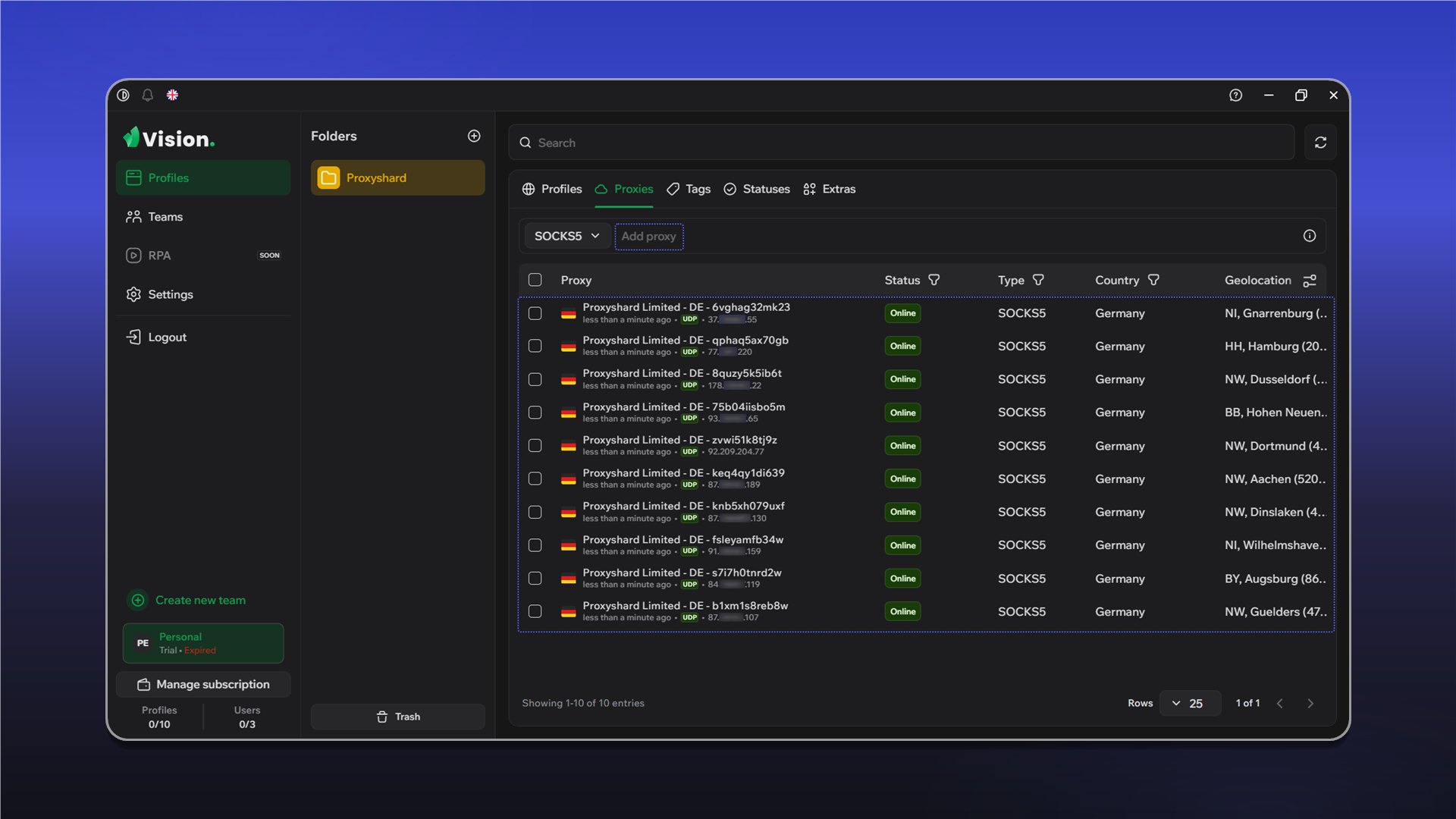
Откройте вкладку Proxies и нажмите Add proxy.
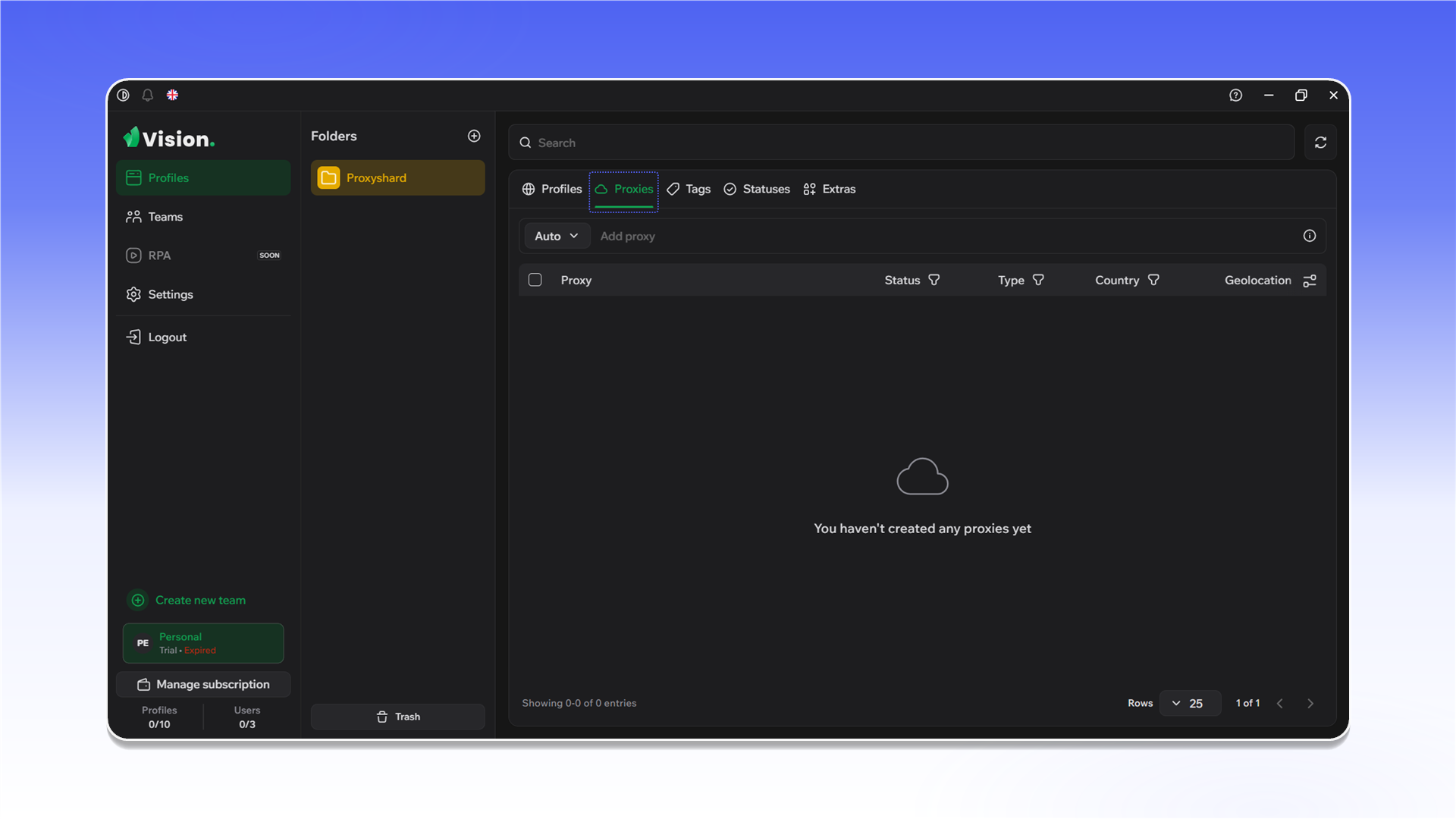
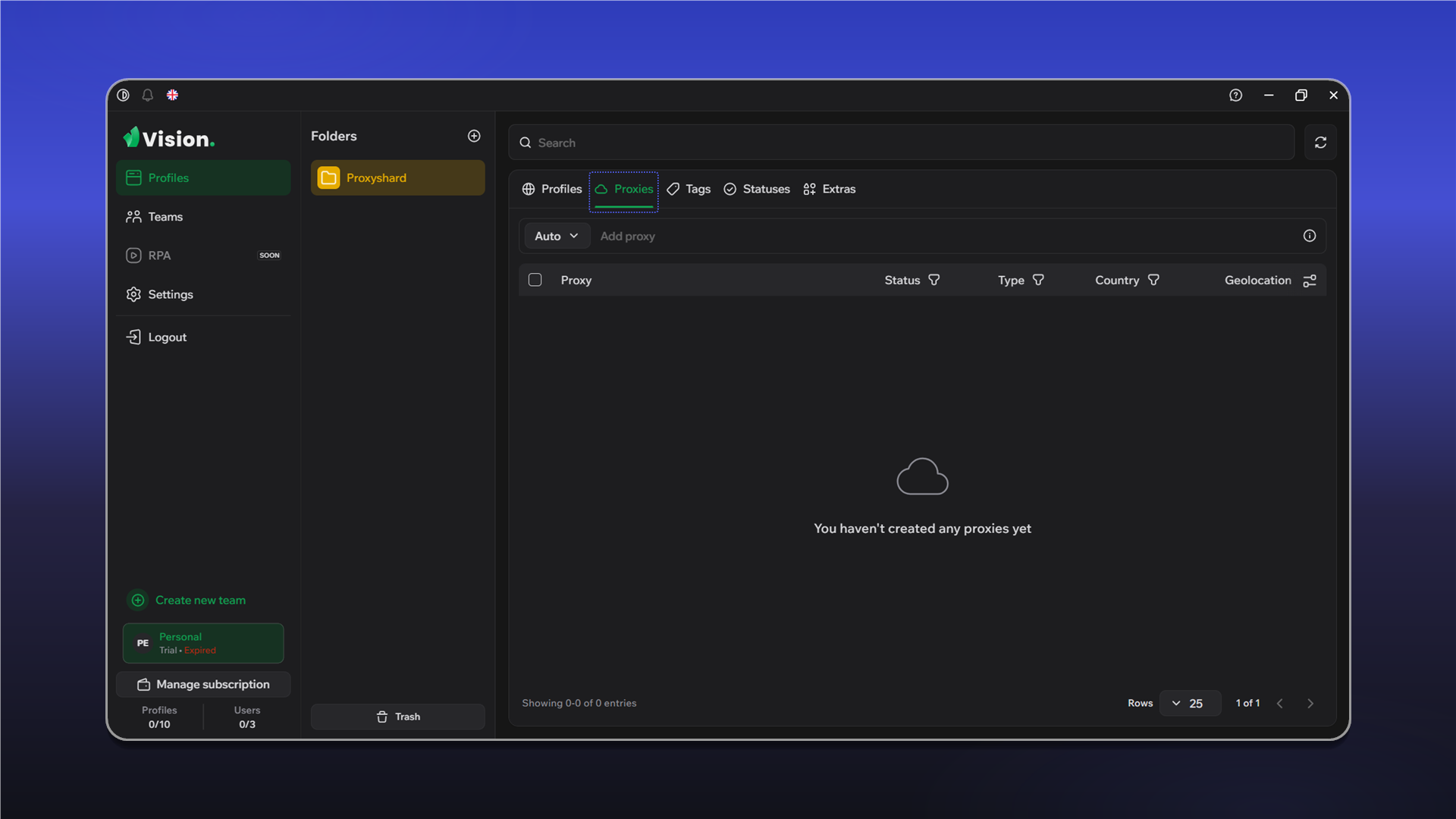
В панели ShardX сгенерируйте список прокси в формате SOCKS5 и скопируйте его.
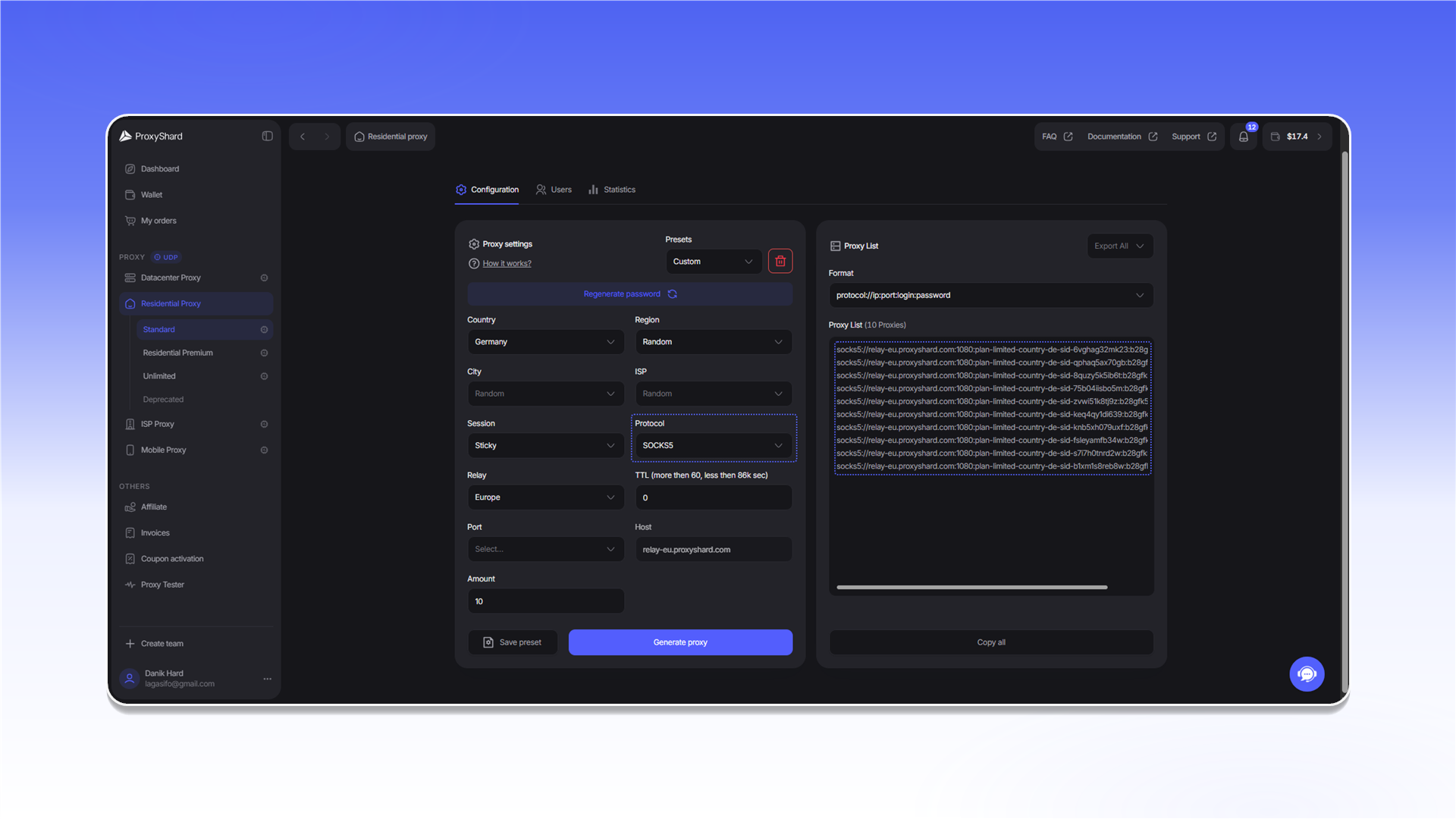
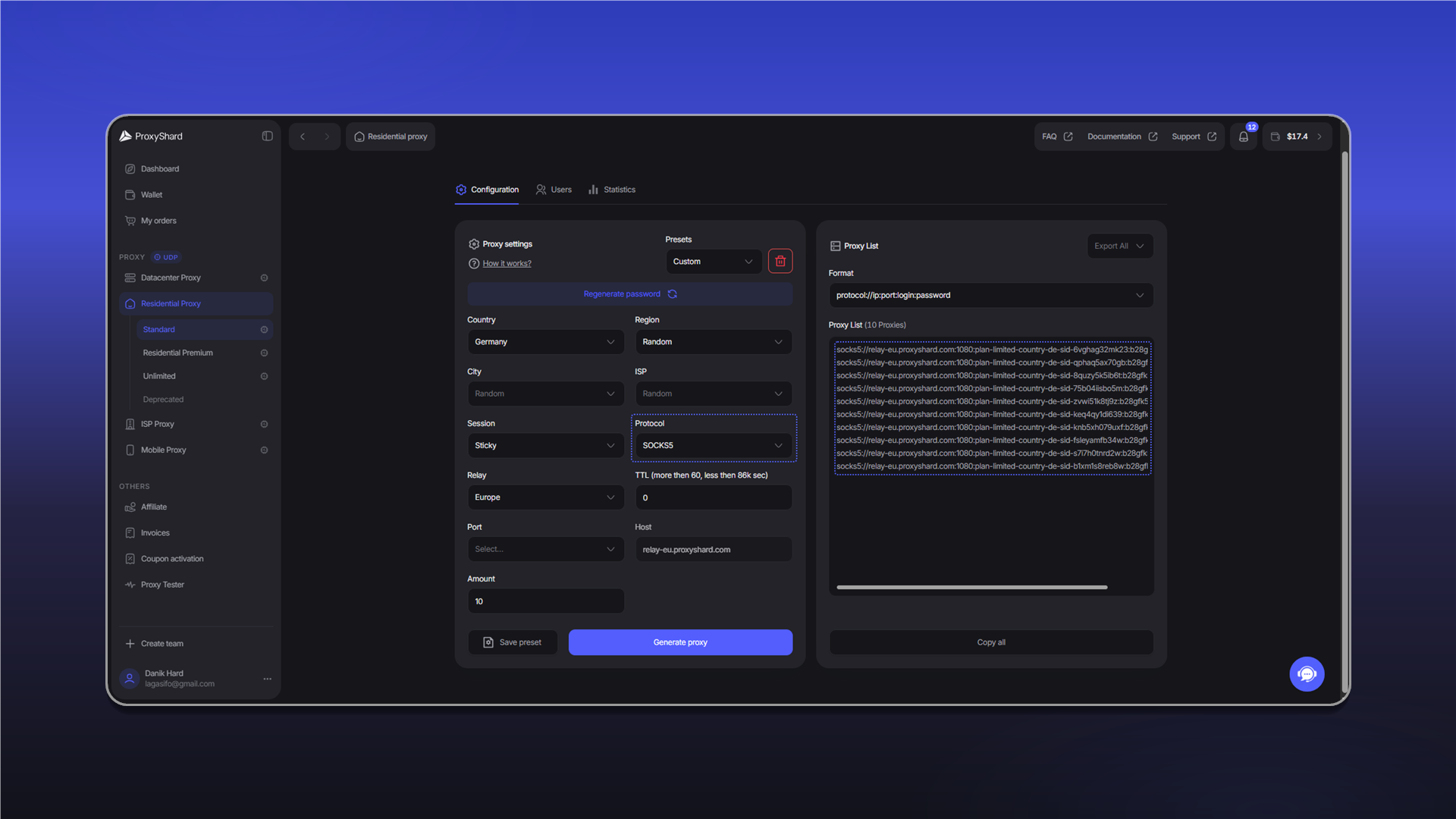
Вставьте список в поле добавления. После импорта убедитесь, что подключения имеют статус Online.
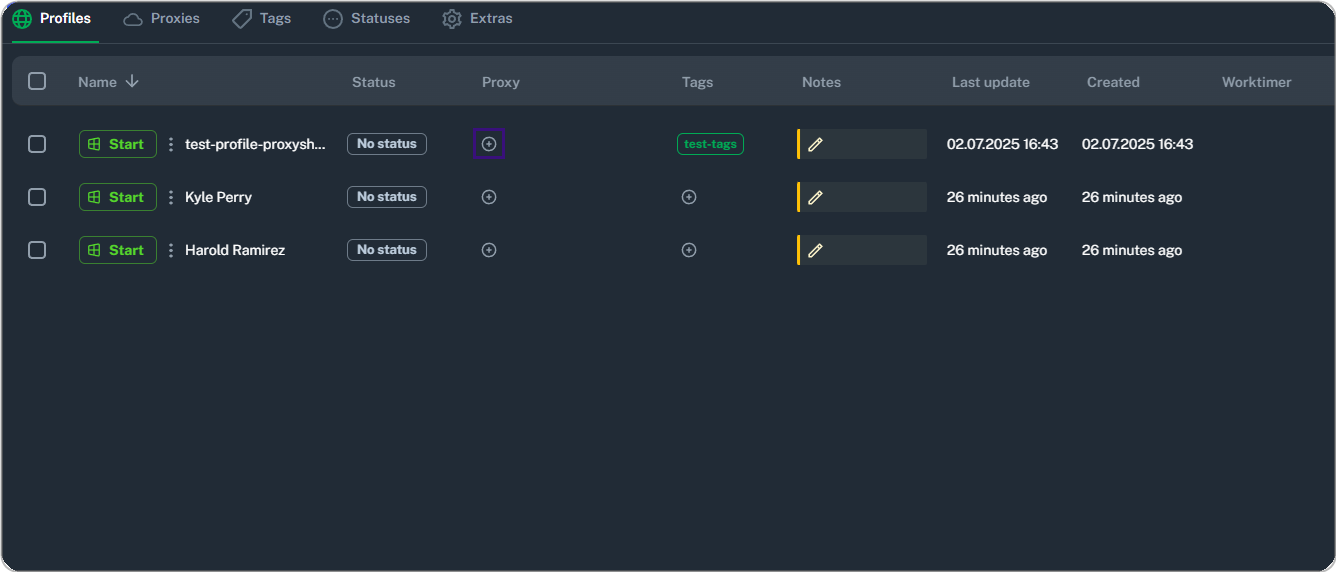
Чтобы назначить прокси существующему профилю, нажмите значок в столбце Proxy.
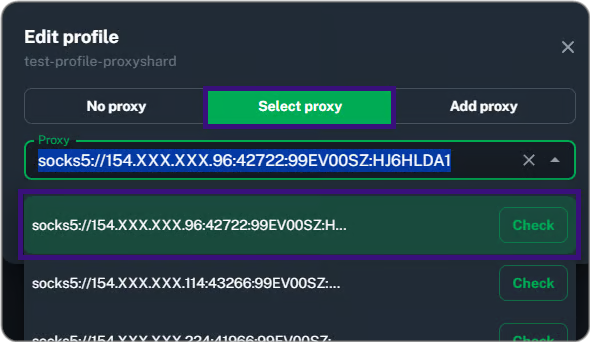
Выберите Select proxy, укажите нужное подключение и выполните проверку.
После сохранения прокси появится в строке профиля.

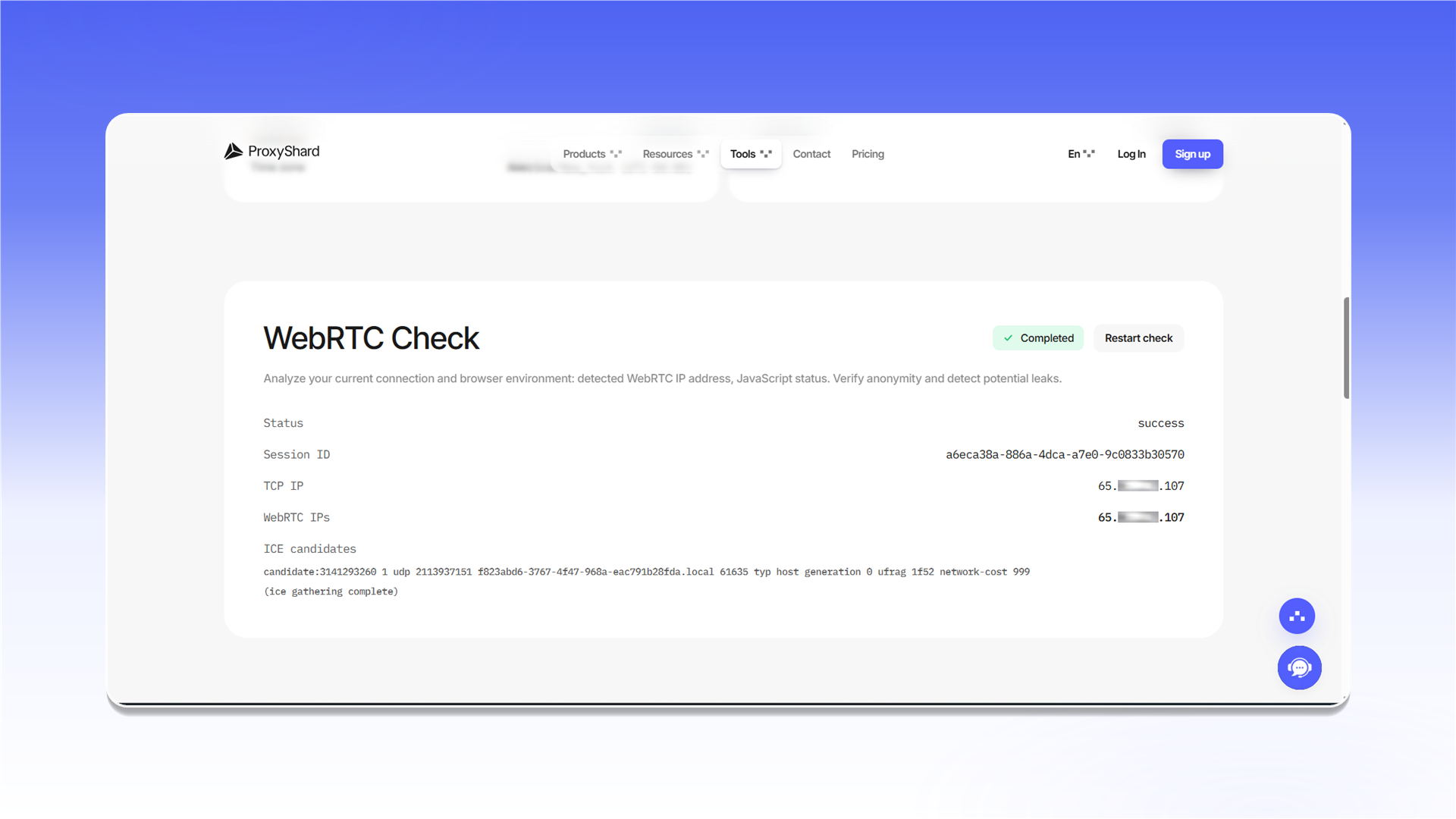
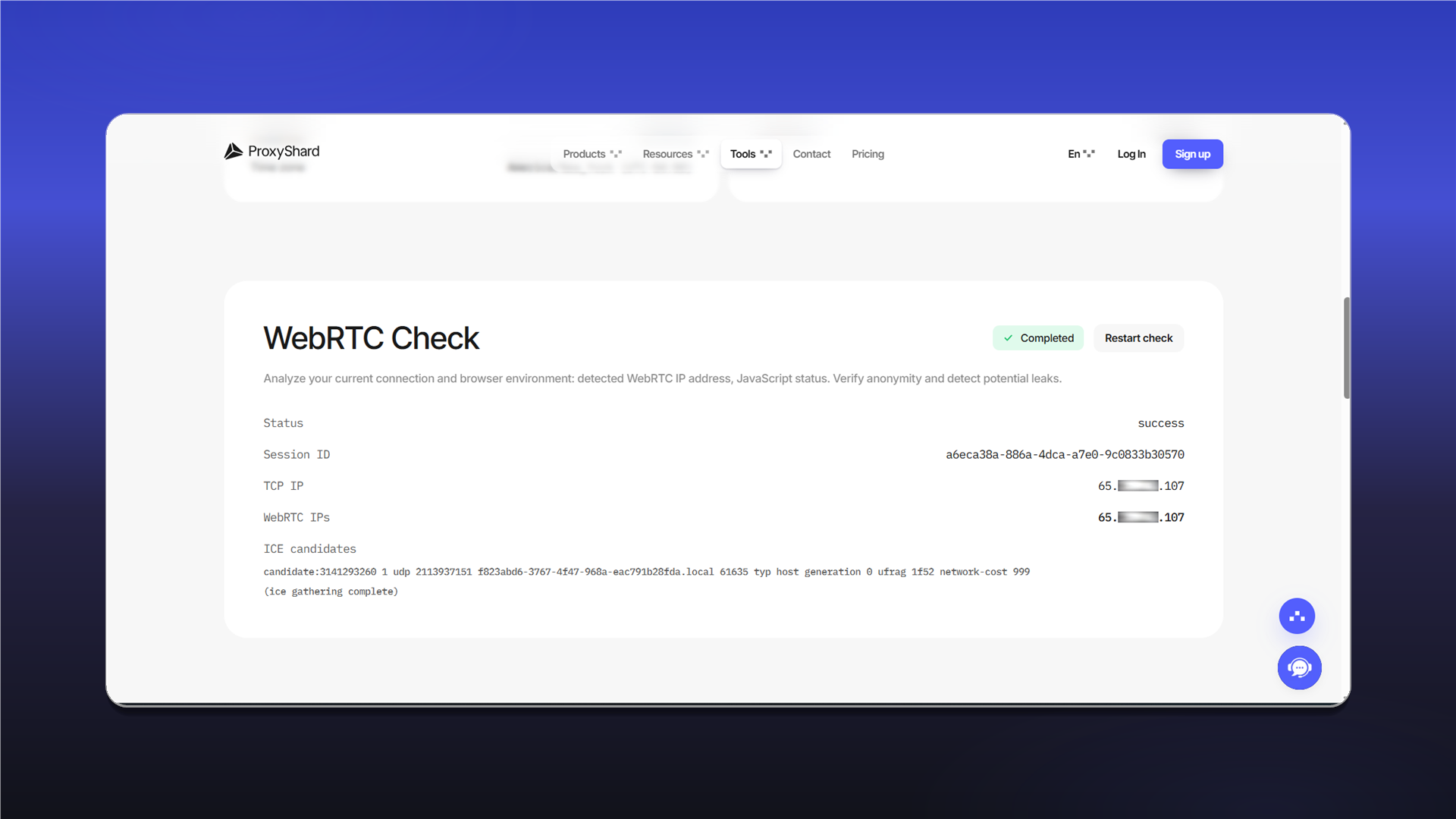
Проверка WebRTC
Запустите профиль и откройте ShardX IP Checker. Адреса TCP и WebRTC должны совпадать.
Обновлено