ZeroOmega
Налаштування проксі для Chrome
Встановлення ZeroOmega
ZeroOmega працює лише з TCP-трафіком. Для роботи з UDP використовуйте Vision Browser.
Встановіть ZeroOmega із Chrome Web Store.
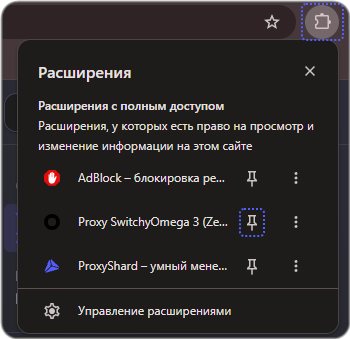
chromewebstore.google.comhttps://chromewebstore.google.com/detail/pfnededegaaopdmhkdmcofjmoldfipedПісля встановлення відкрийте меню розширень і закріпіть ZeroOmega на панелі браузера.
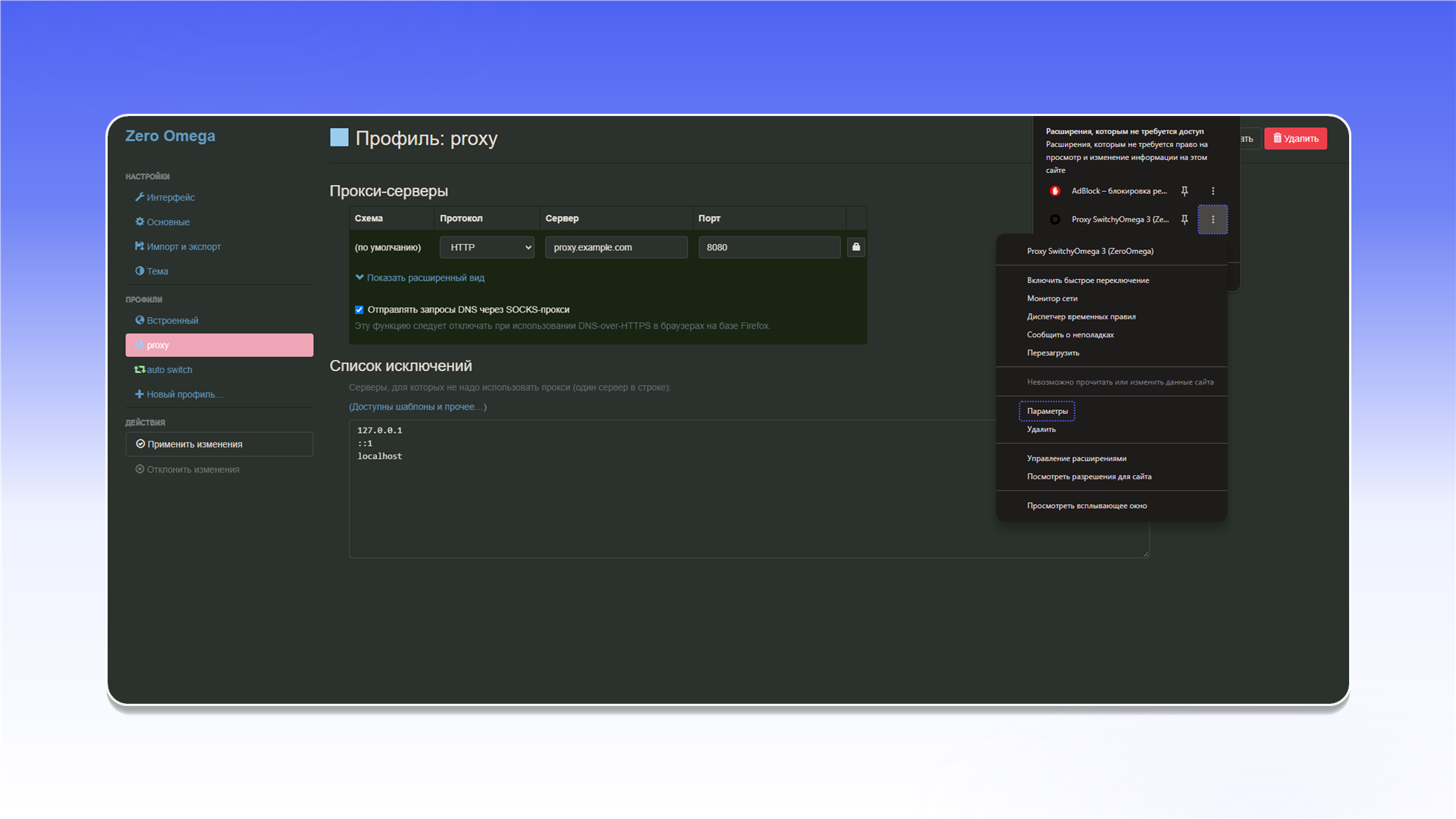
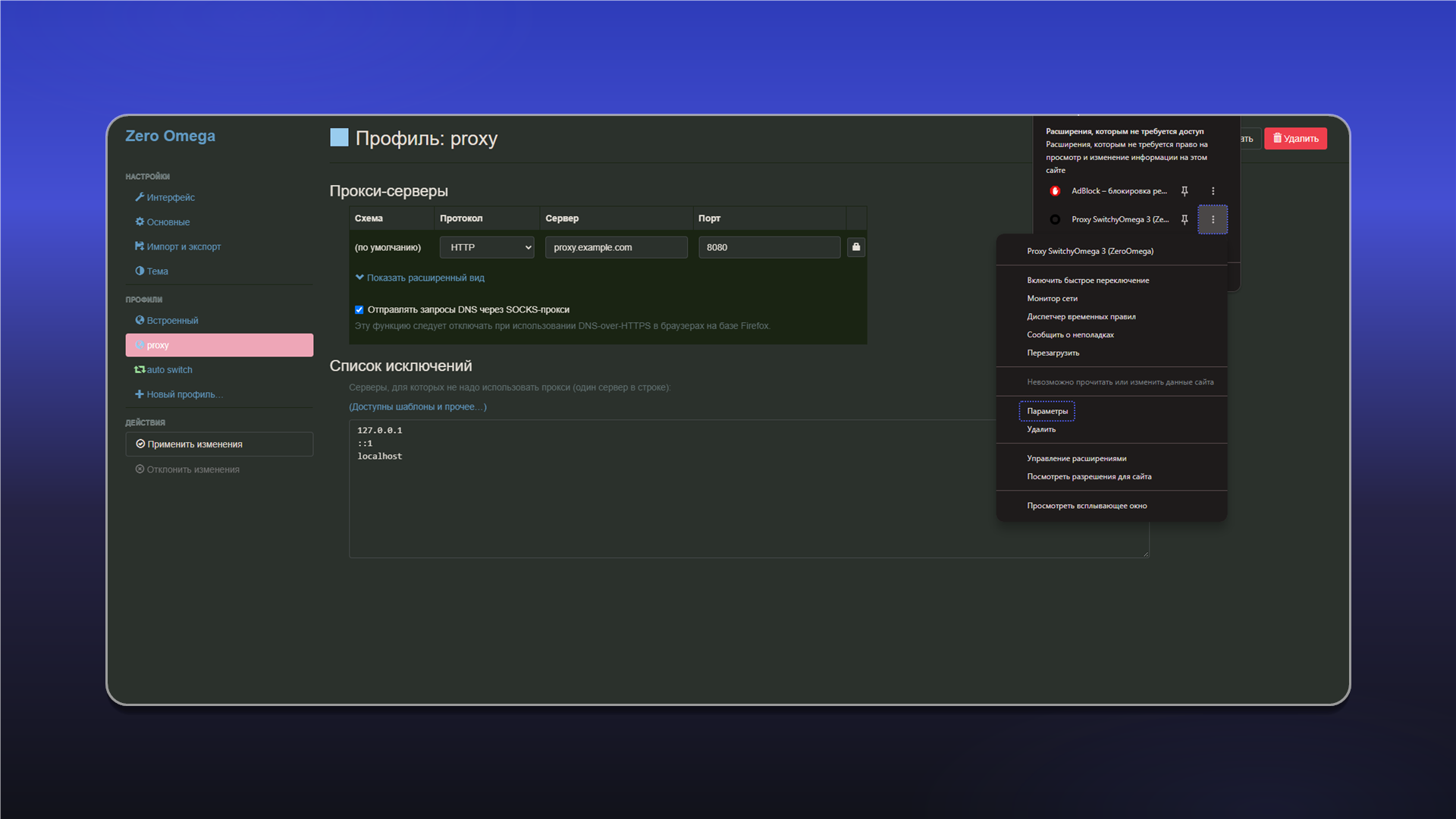
Відкрийте ZeroOmega та виберіть Параметры.
Налаштування проксі
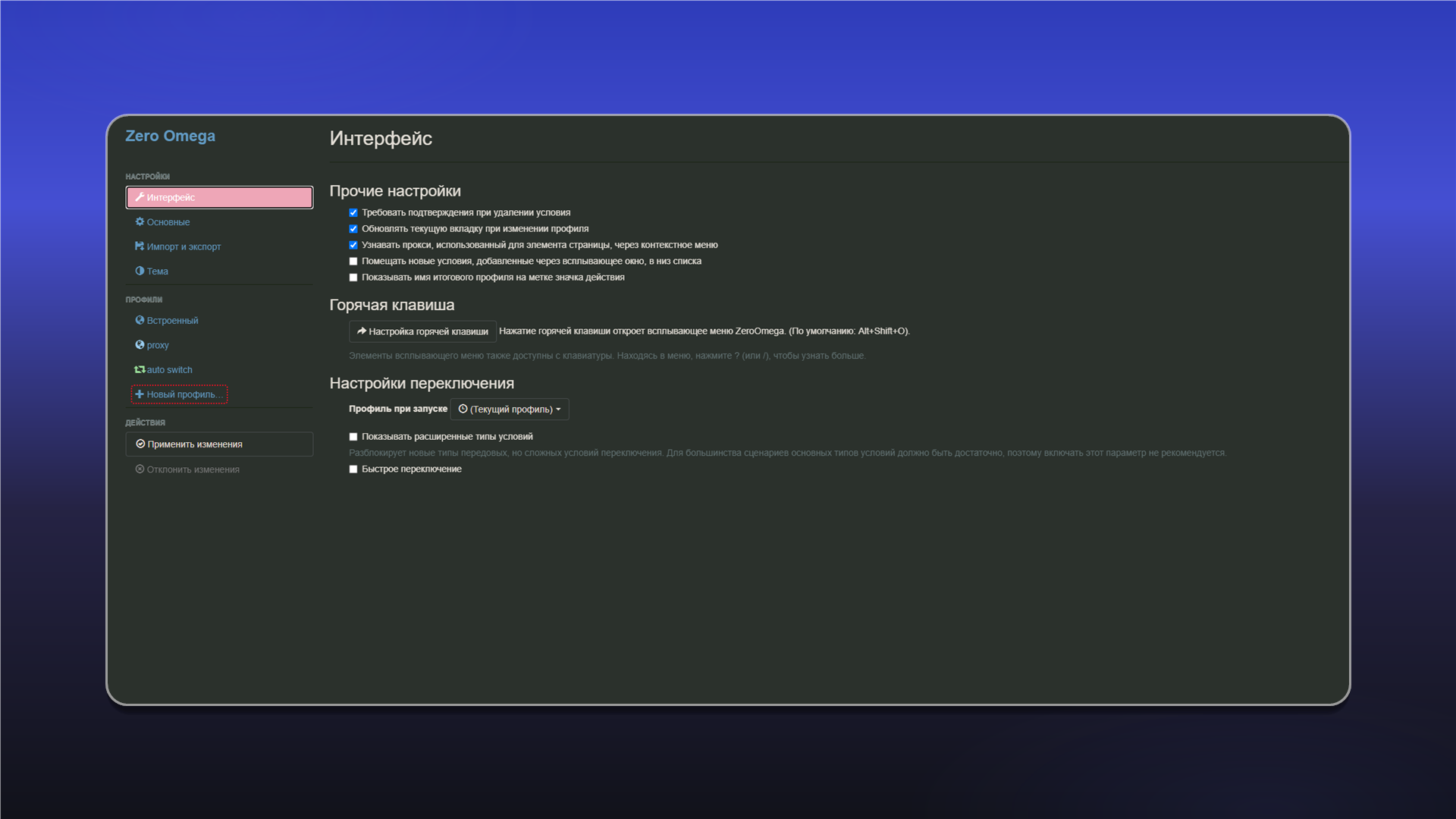
У розділі профілів натисніть Новый профиль....
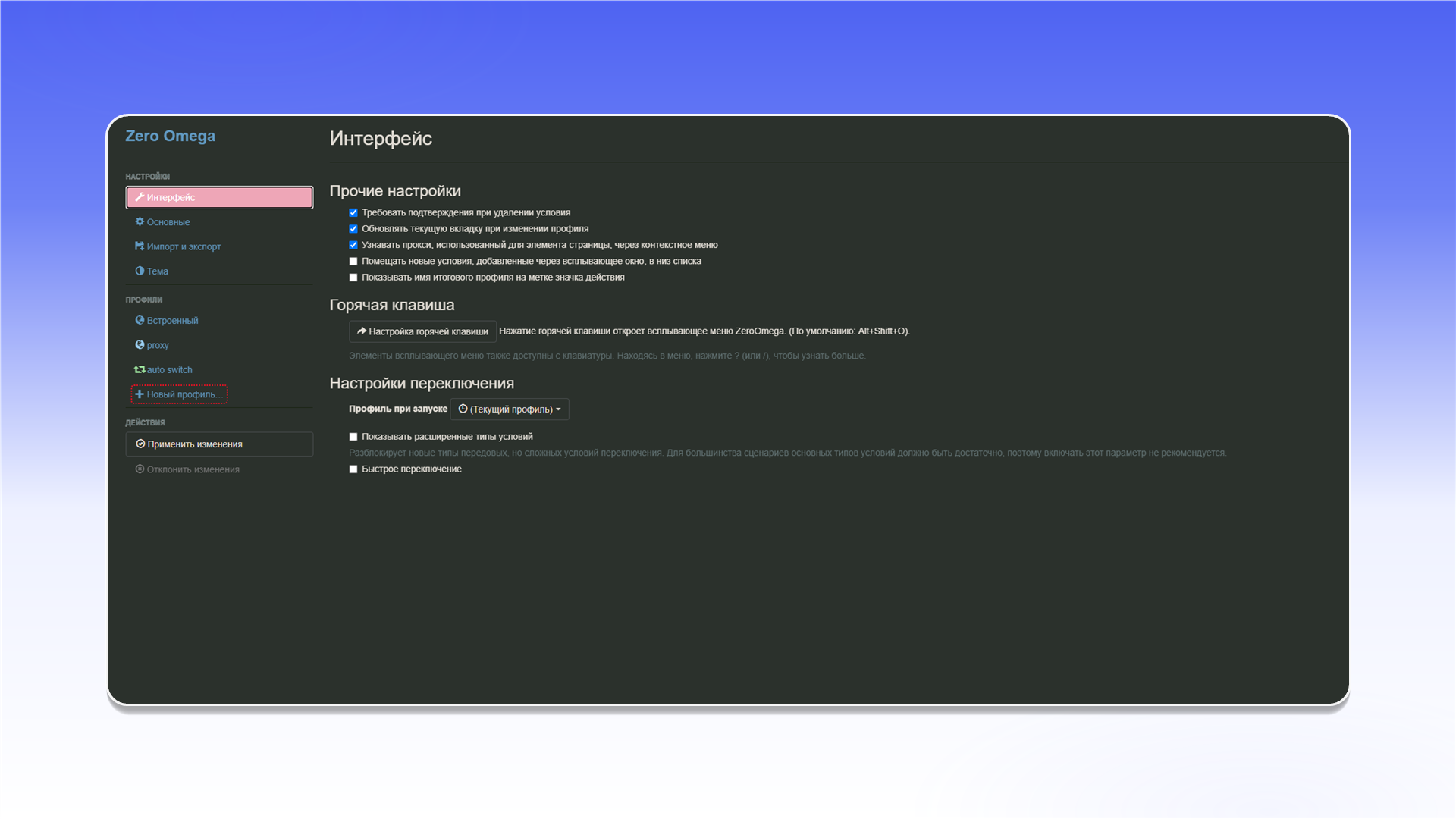
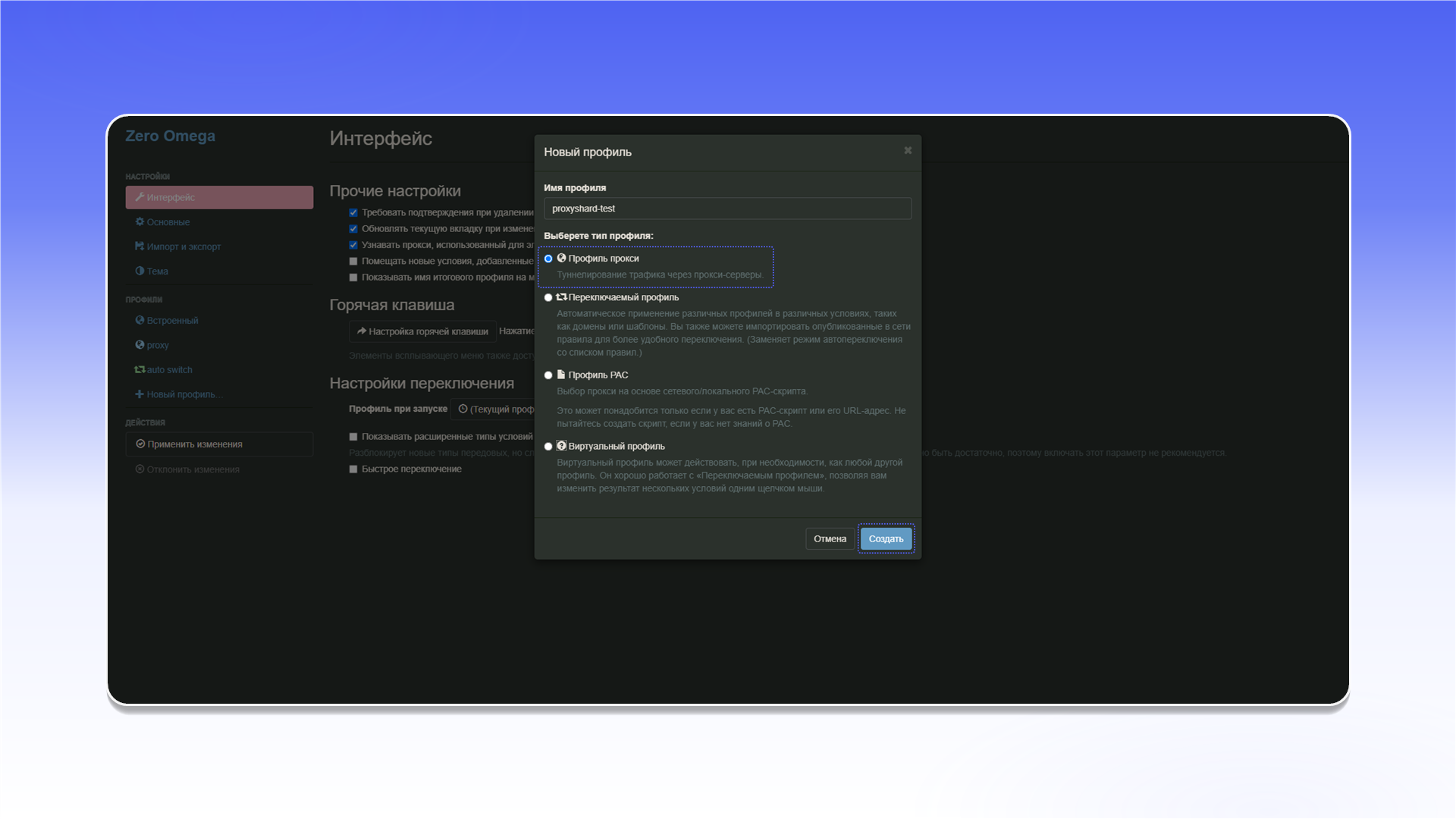
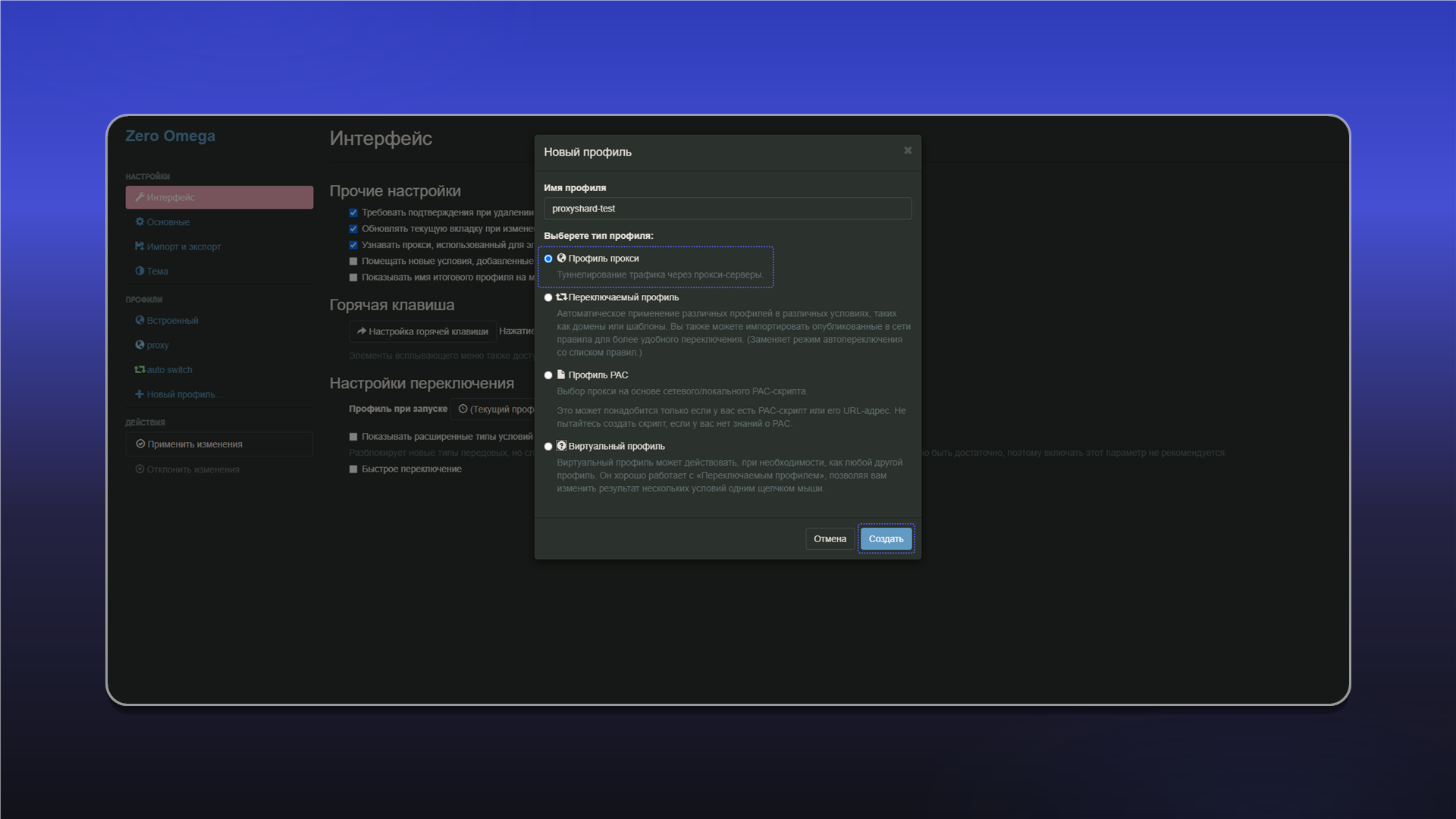
Введіть назву профілю, виберіть Профиль прокси і натисніть Создать.
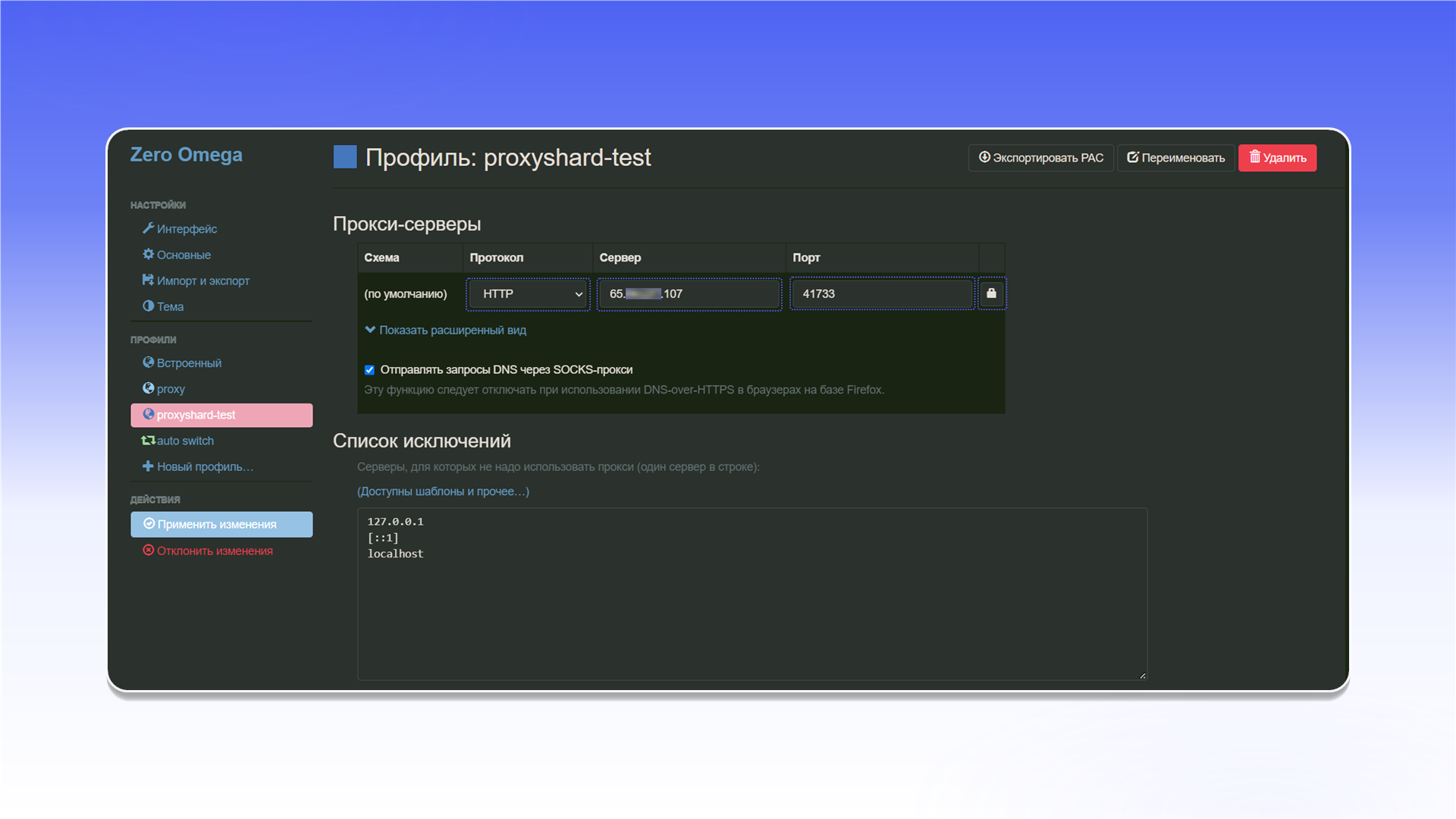
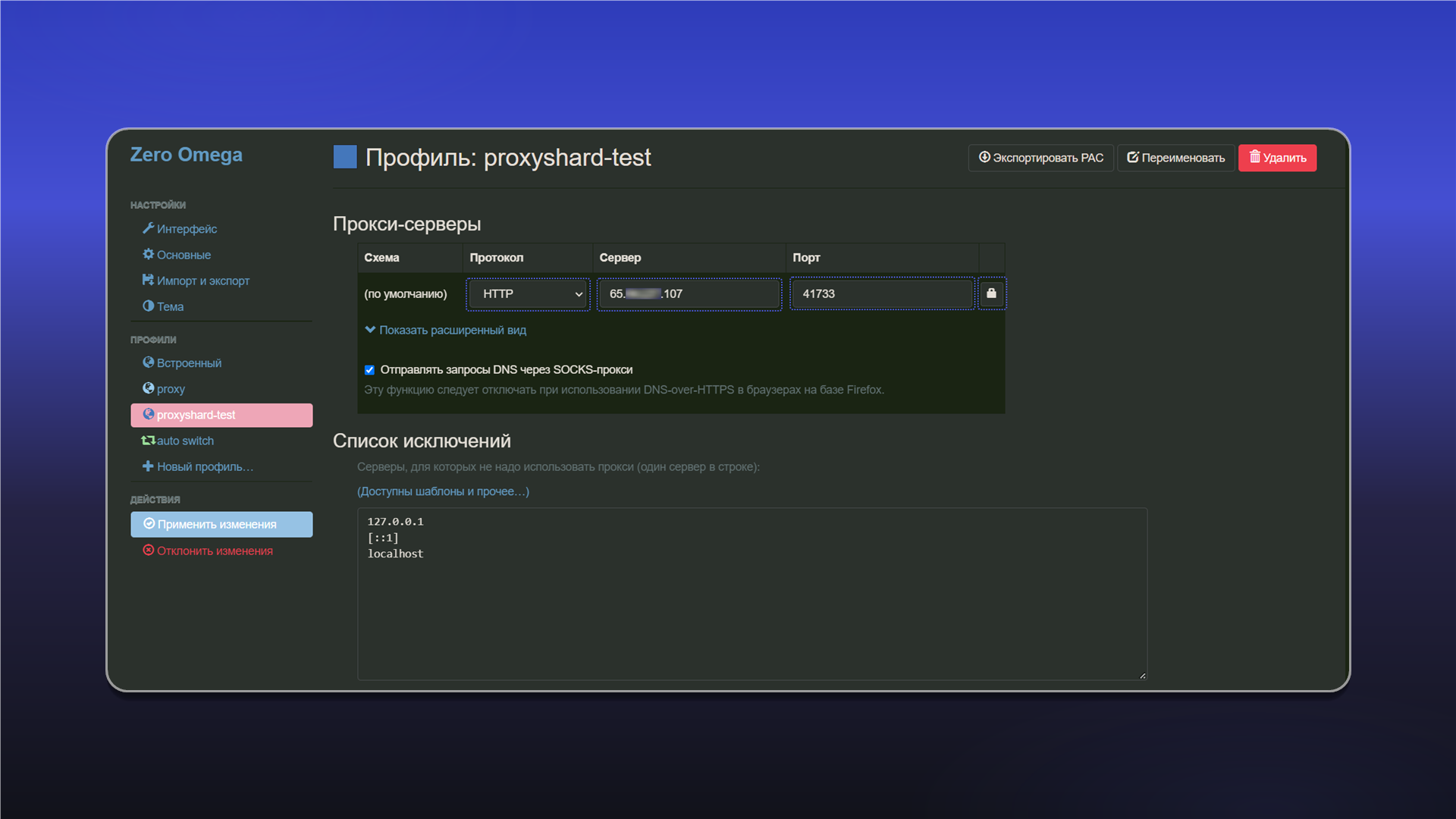
У налаштуваннях профілю виберіть протокол і вкажіть адресу сервера та порт із Proxy List вашого замовлення. Щоб додати логін і пароль, натисніть значок замка.
Формат даних і приклад замовлення описані в розділі Початок роботи.
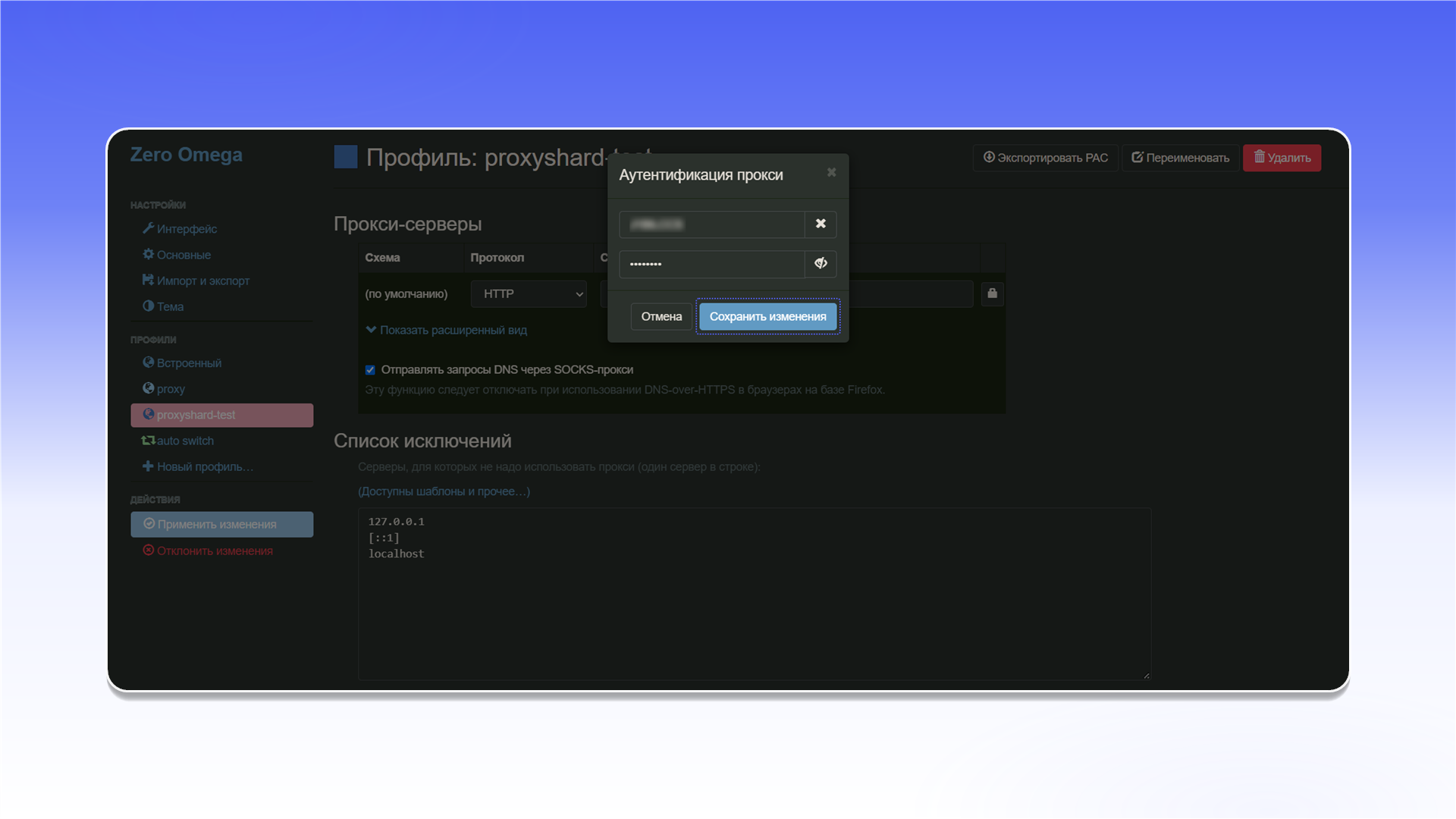
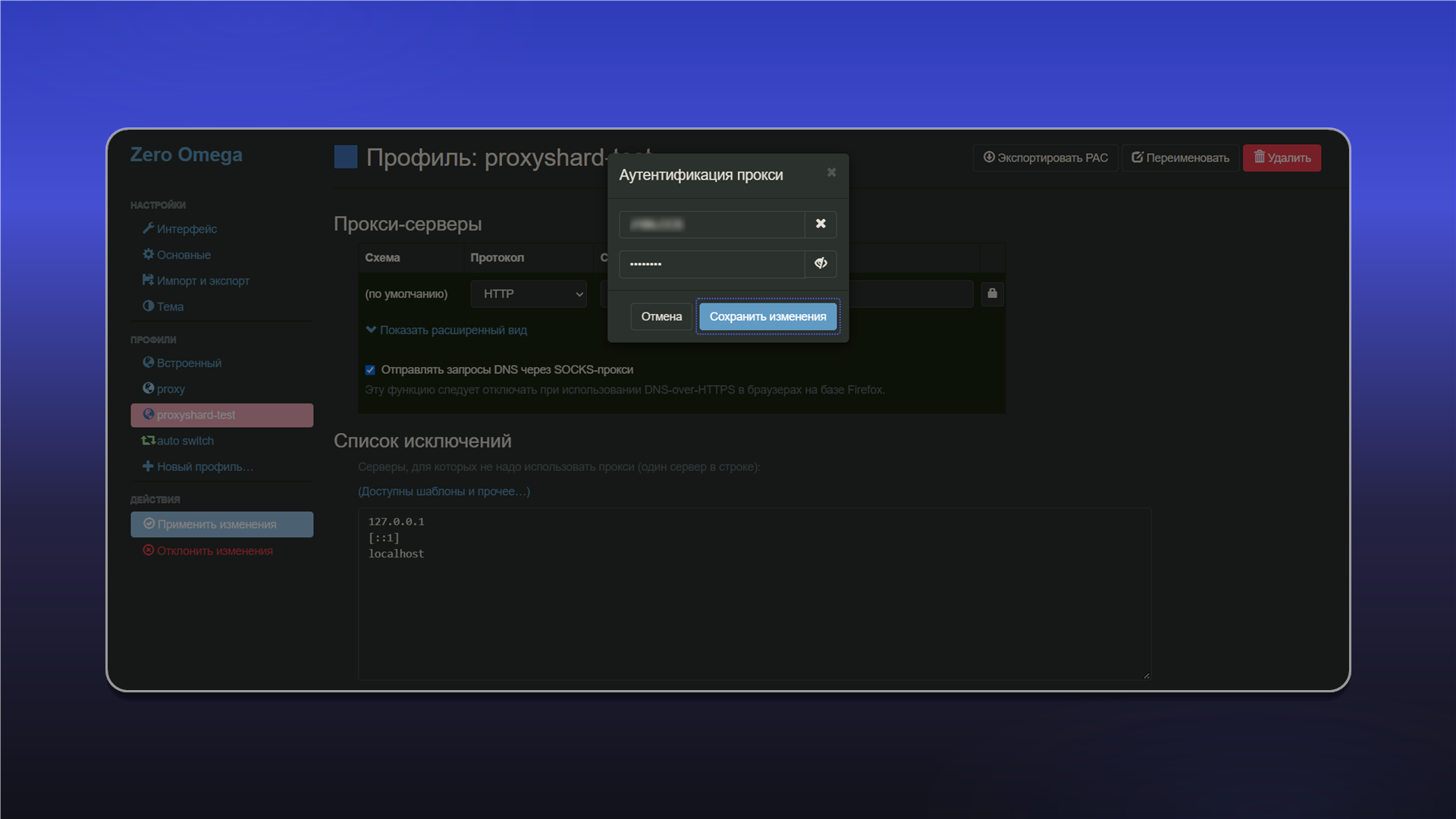
Введіть логін і пароль проксі, потім натисніть Сохранить изменения.
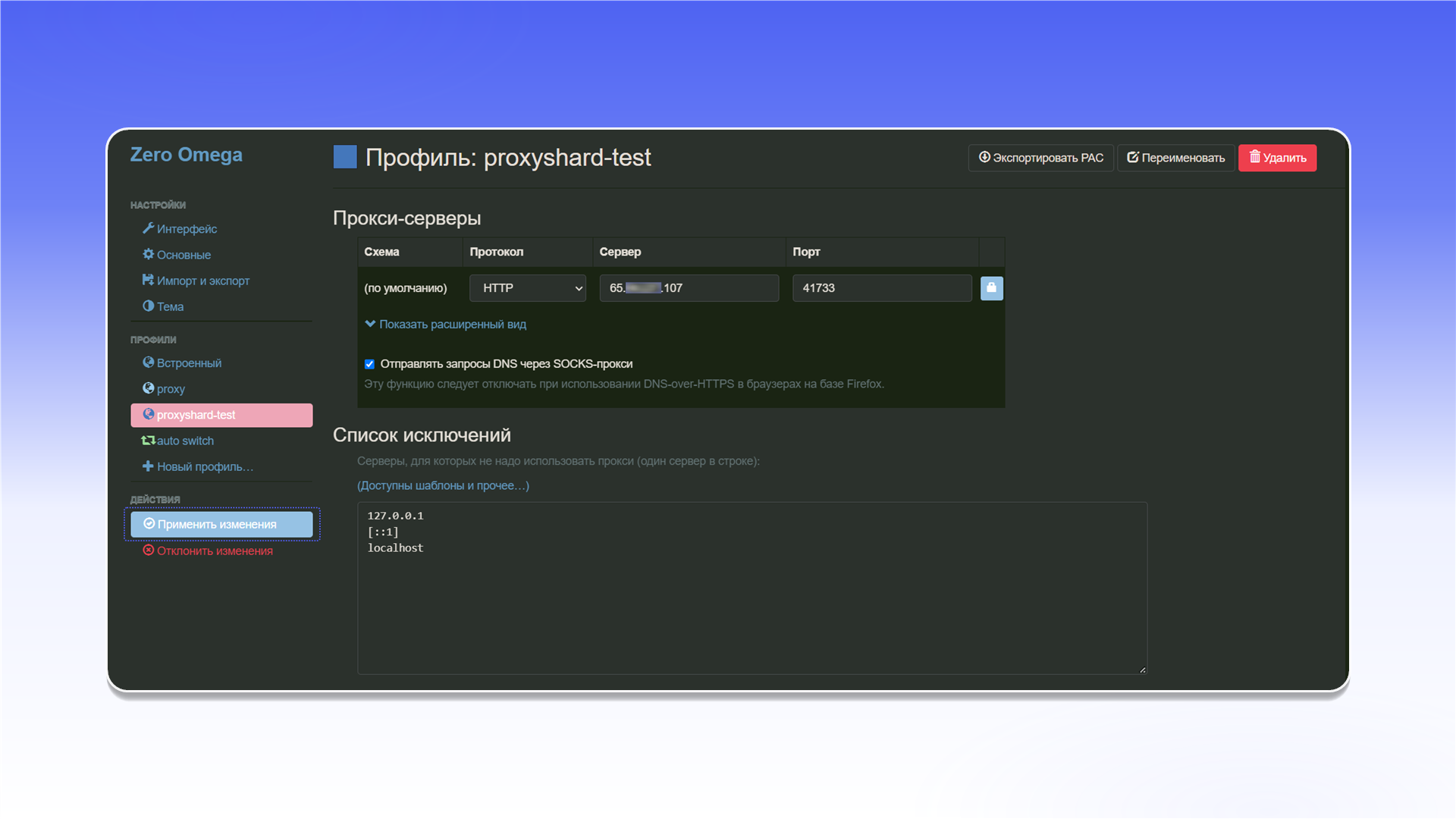
Натисніть Применить изменения, щоб зберегти профіль.
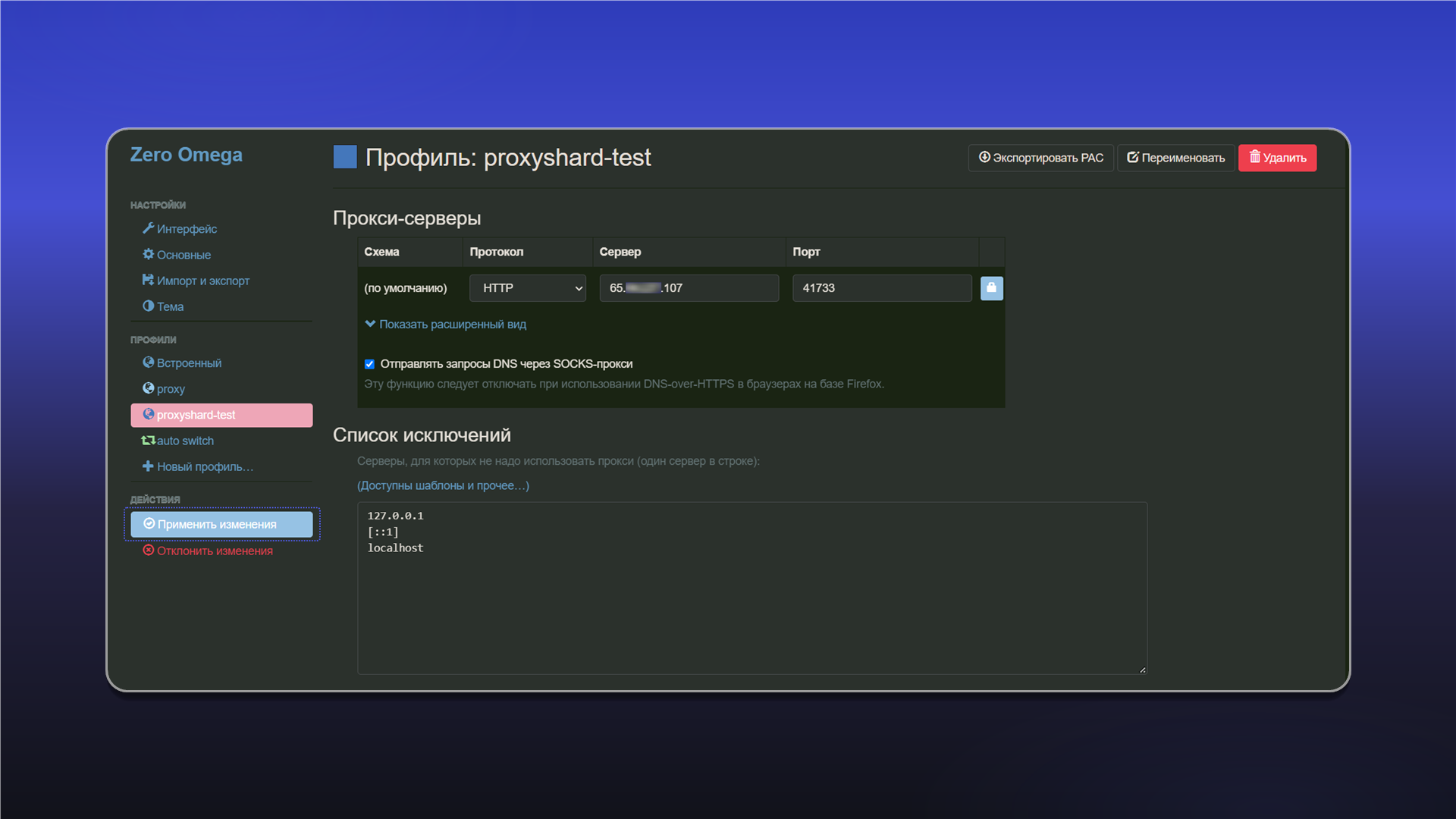
Відкрийте ZeroOmega на панелі браузера та виберіть створений профіль.
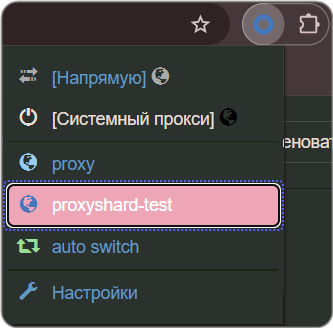
Проксі підключено та готово до роботи в Chrome.
Оновлено