ShardBrowser
Встановлення ShardBrowser, додавання проксі та запуск першого профілю


ShardBrowser - антидетект-браузер на базі Chromium від команди ShardX. Кожен профіль отримує власний відбиток (fingerprint) реального пристрою та свій проксі, тому сайти бачать профілі як різні комп'ютери. Програма розповсюджується безкоштовно і постачається «як є». У разі серйозних проблем створіть баг-репорт на GitHub.
Системні вимоги для Windows
| Компонент | Мінімум | Рекомендовано |
|---|---|---|
| ОС | Windows 10 22H2 або Windows 11, 64-біт | Windows 11 64-біт |
| Архітектура | x64 / x86_64 | x64 |
| Процесор | Двоядерний 64-біт, підтримка SSE3 | Чотириядерний і вище |
| ОЗП | 4 ГБ | 8 ГБ (16 ГБ при роботі з великою кількістю профілів) |
| Місце на диску | 1 ГБ | Від 5 ГБ |
| Середовище виконання | Microsoft Edge WebView2 | Остання версія |
Встановлення на Windows
Завантажте останню версію:
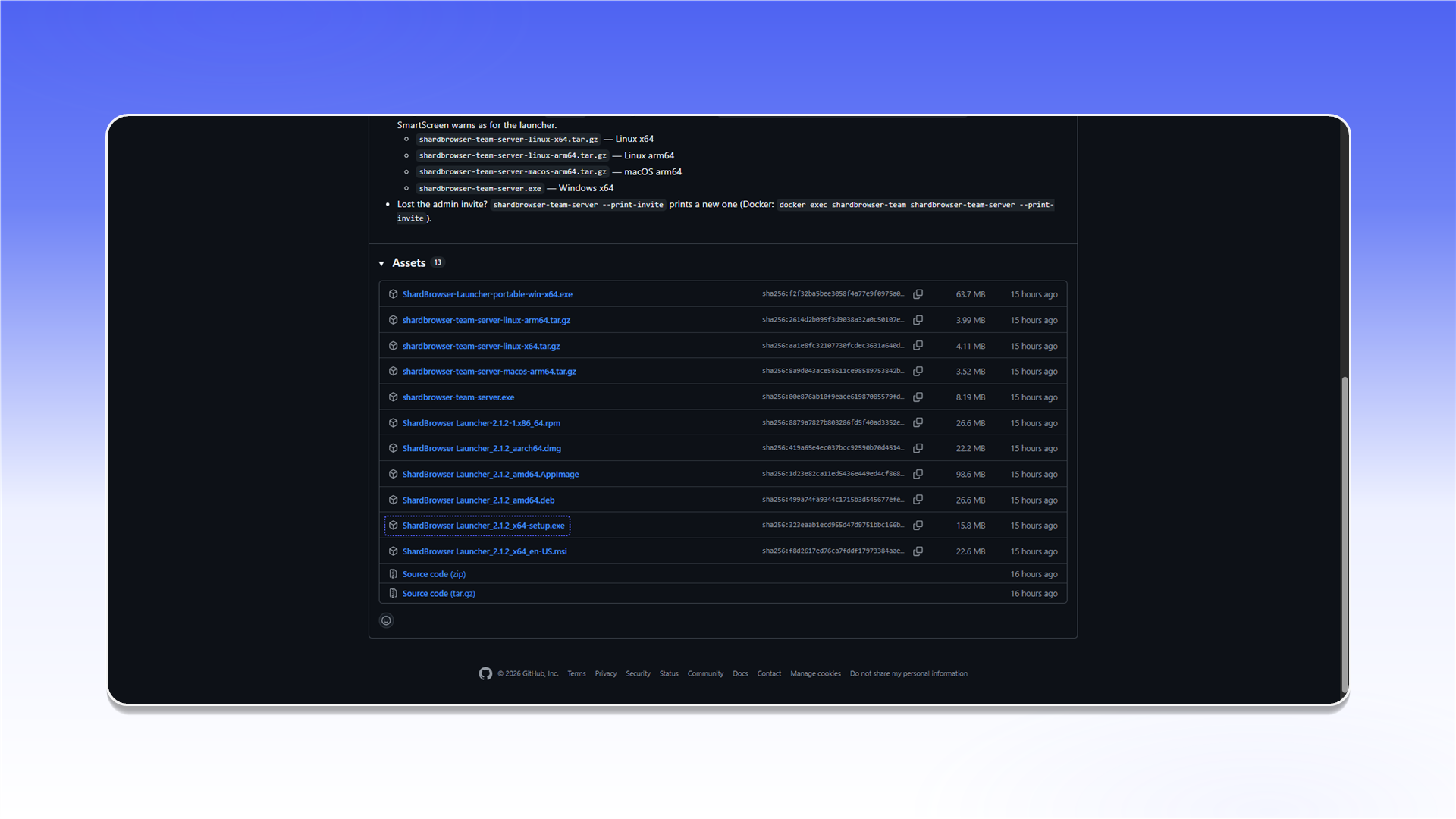
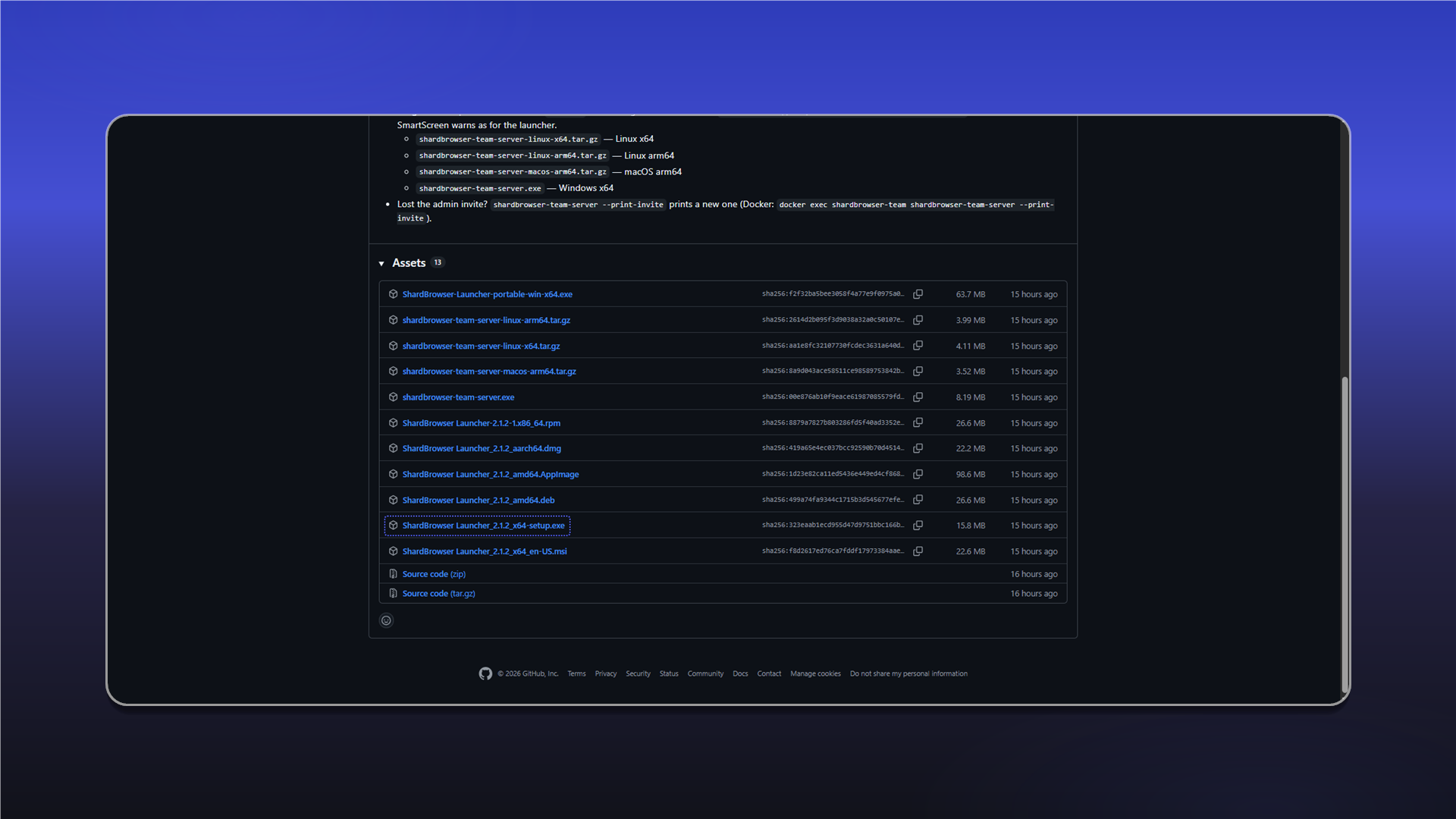
github.comhttps://github.com/ProxyShard/ShardBrowser/releases/latestУ розділі Assets виберіть інсталятор ShardBrowser.Launcher_<версія>_x64-setup.exe. Якщо потрібна версія без встановлення, завантажте ShardBrowser-Launcher-portable-win-x64.exe.
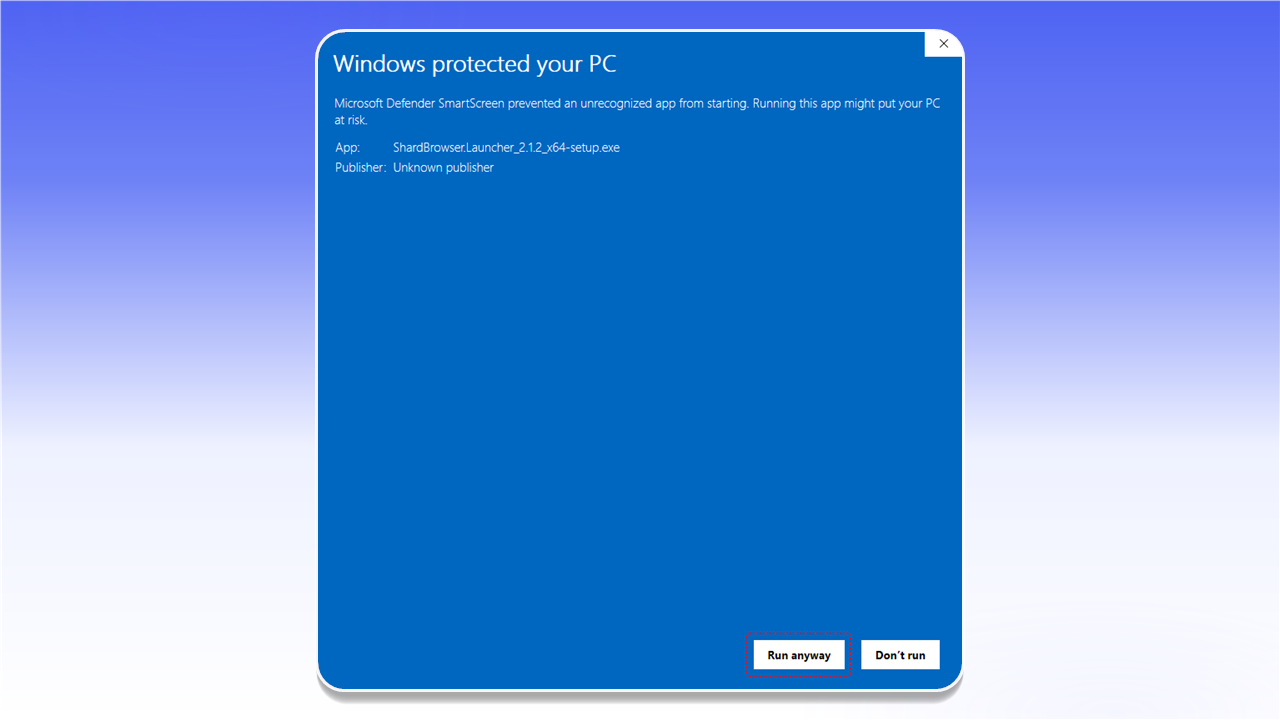
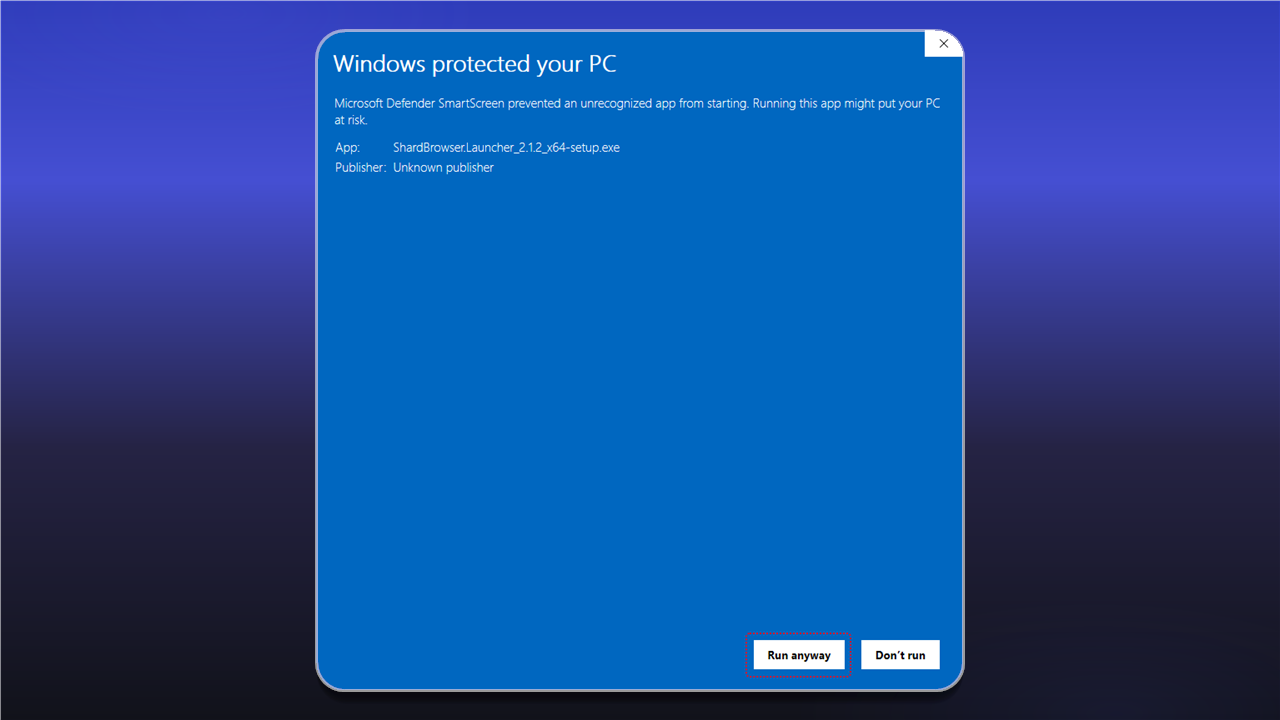
Запустіть завантажений файл. Windows SmartScreen може показати попередження. Натисніть More info, а потім Run anyway.
Встановлення на macOS
У розділі Assets завантажте ShardBrowser.Launcher_<версія>_aarch64.dmg. Ця збірка призначена для комп'ютерів Mac із процесорами Apple Silicon.
Відкрийте файл .dmg і перетягніть ShardBrowser Launcher до Applications. Збірка не нотаризована, тому macOS може заблокувати перший запуск. Відкрийте Terminal і виконайте команду:
xattr -dr com.apple.quarantine "/Applications/ShardBrowser Launcher.app"Також застосунок можна дозволити в System Settings → Privacy & Security → Open Anyway.
Встановлення на Linux
У розділі Assets доступні збірки .AppImage, .deb і .rpm. Щоб запустити AppImage, надайте файлу право на виконання:
chmod +x ShardBrowser.Launcher_<версія>_amd64.AppImage
./ShardBrowser.Launcher_<версія>_amd64.AppImage
Встановити пакет .deb можна командою:
sudo apt install ./ShardBrowser.Launcher_<версія>_amd64.debПерший запуск
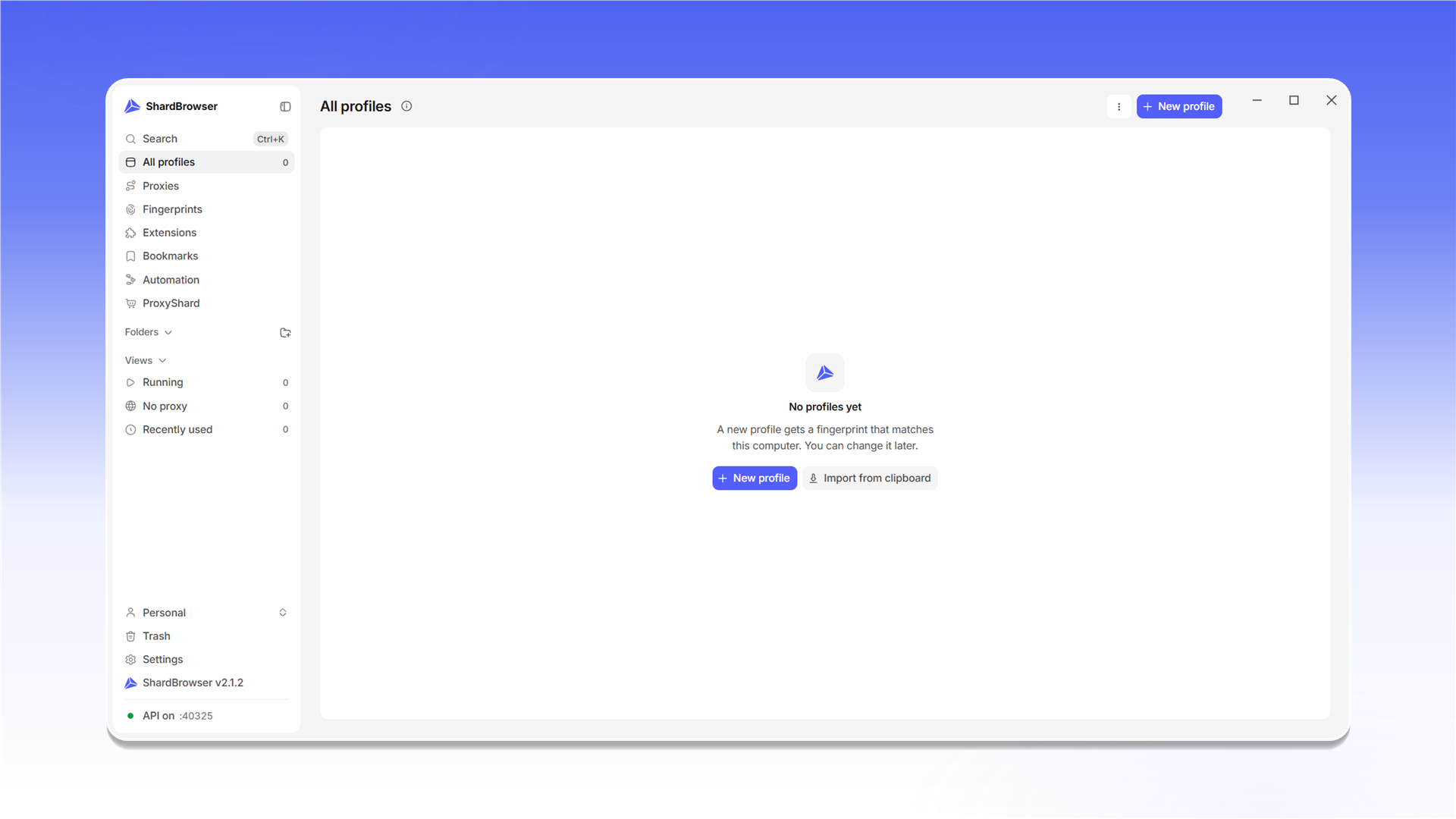
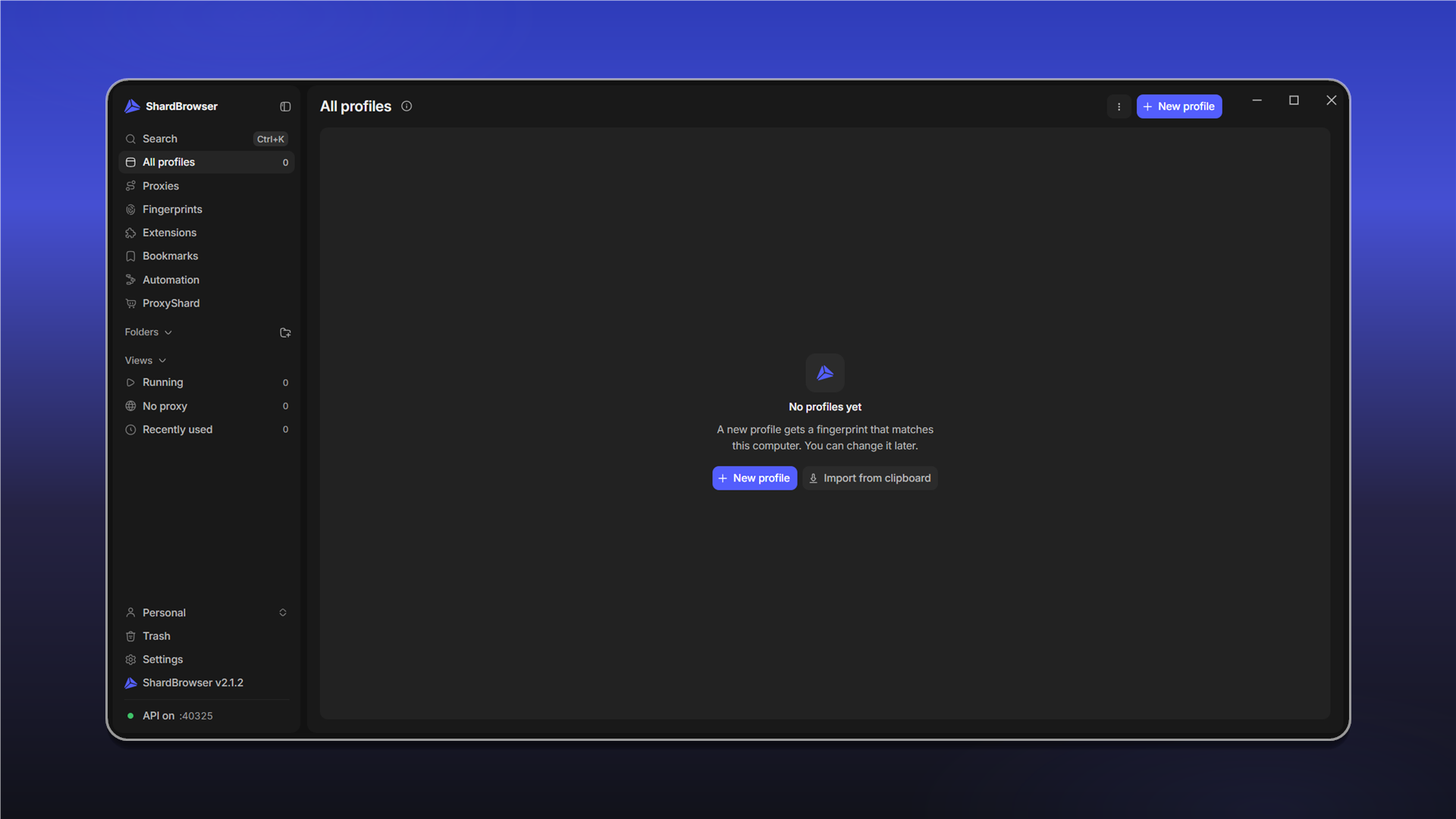
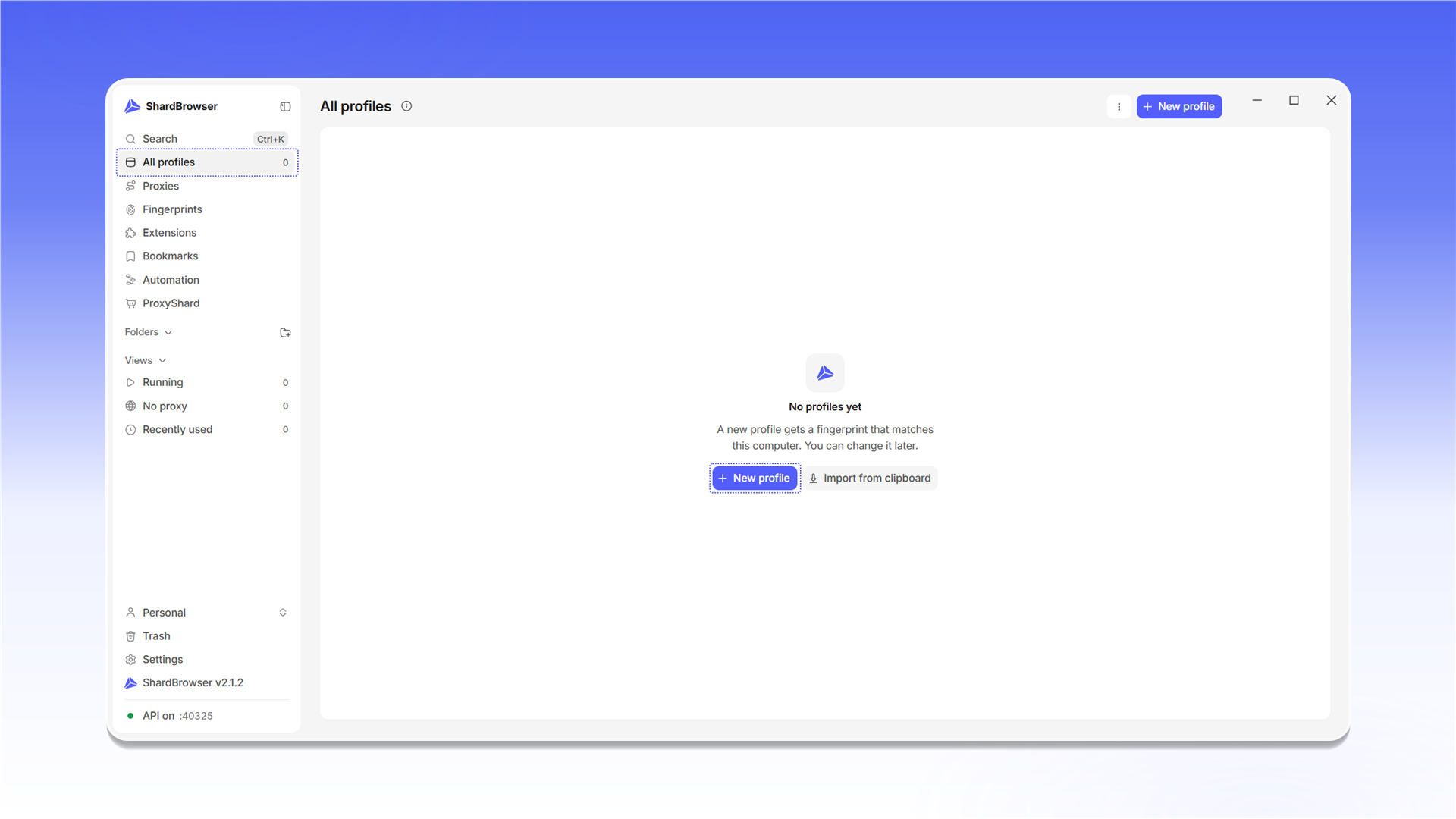
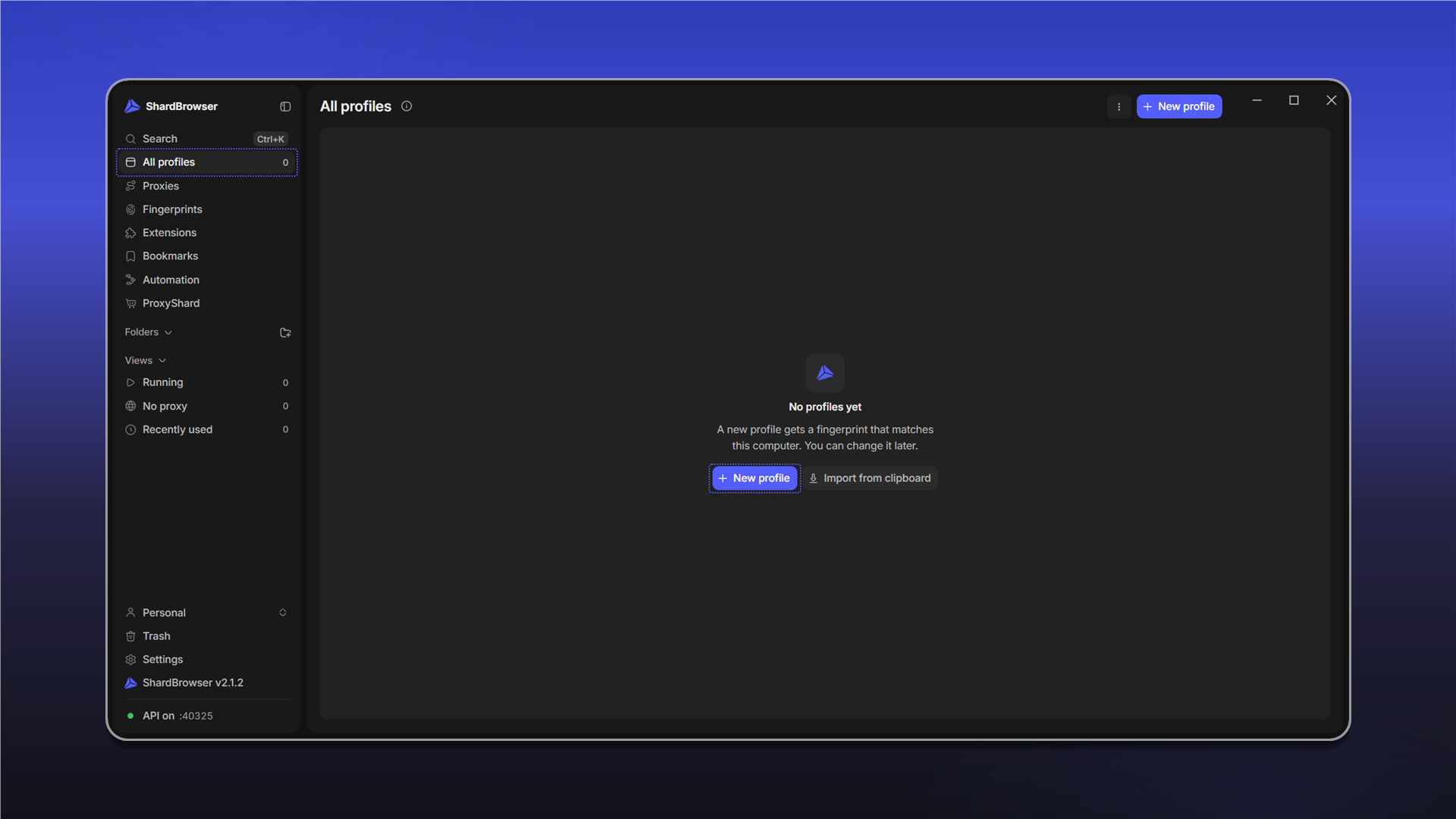
Після встановлення та запуску відкриється головний екран All profiles. Ліворуч розташоване меню розділів: профілі, проксі, відбитки, розширення, закладки, автоматизація та кабінет ShardX.
Додаємо проксі
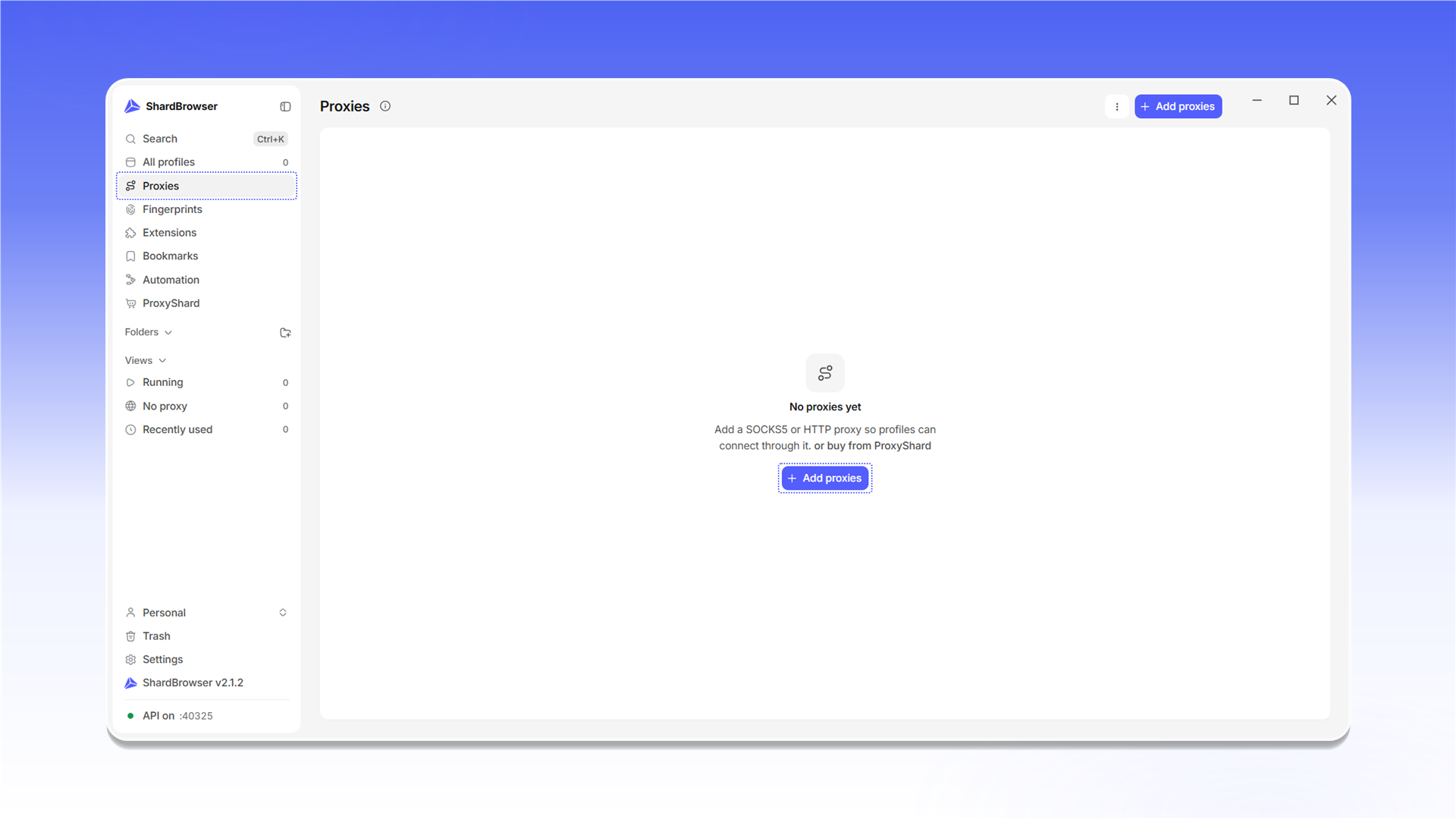
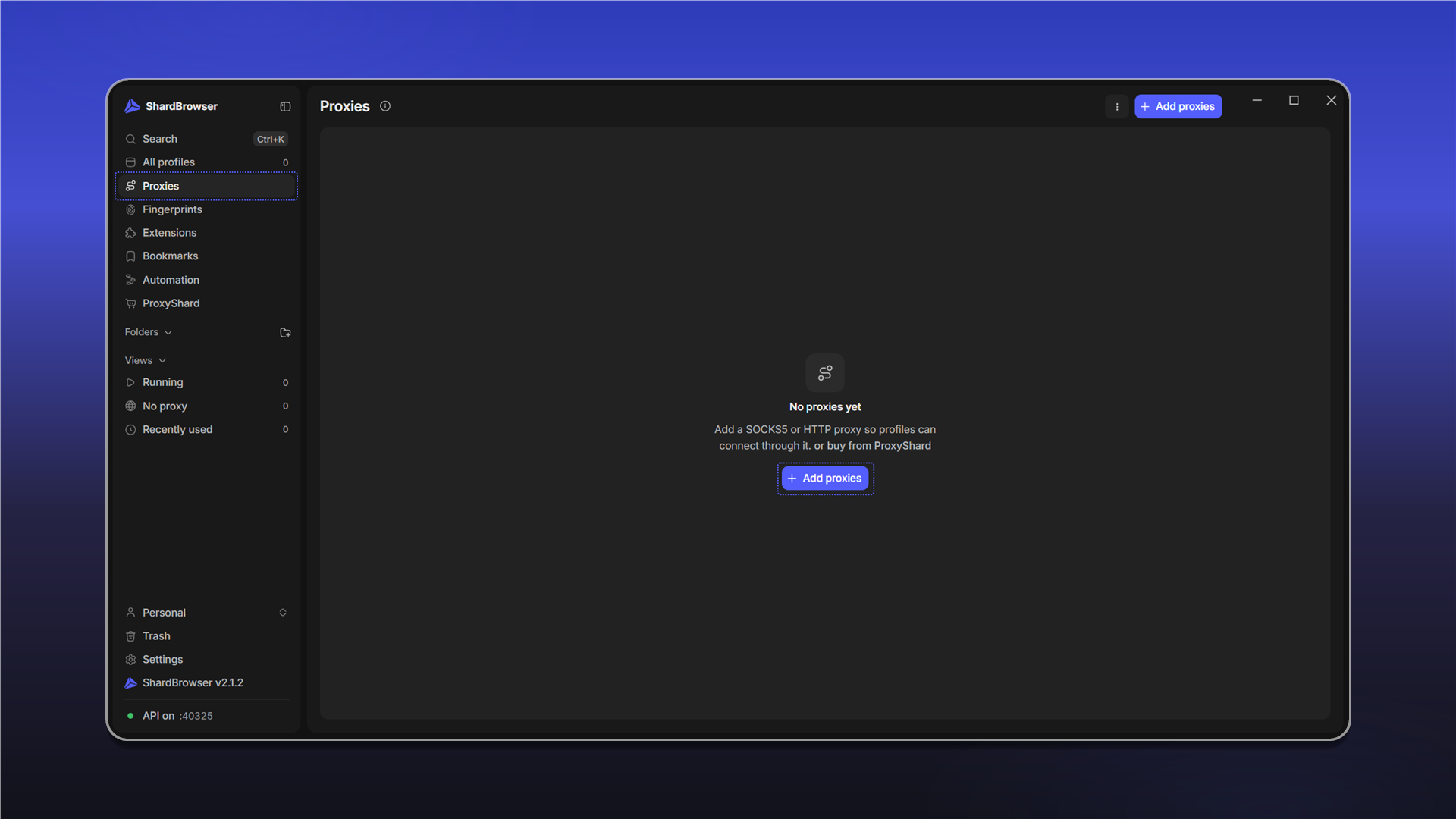
Перейдіть до розділу Proxies і натисніть + Add proxies.
У вікні Add proxies виберіть тип у полі Type for lines without one (за замовчуванням SOCKS5) і вставте проксі по одному в рядок. Підтримувані формати:
host:port
host:port:user:pass
user:pass@host:port
socks5://user:pass@host:port
Рядки, що починаються з #, ігноруються. Проксі, які вже є у списку (той самий тип, хост, порт, логін і пароль), будуть пропущені.
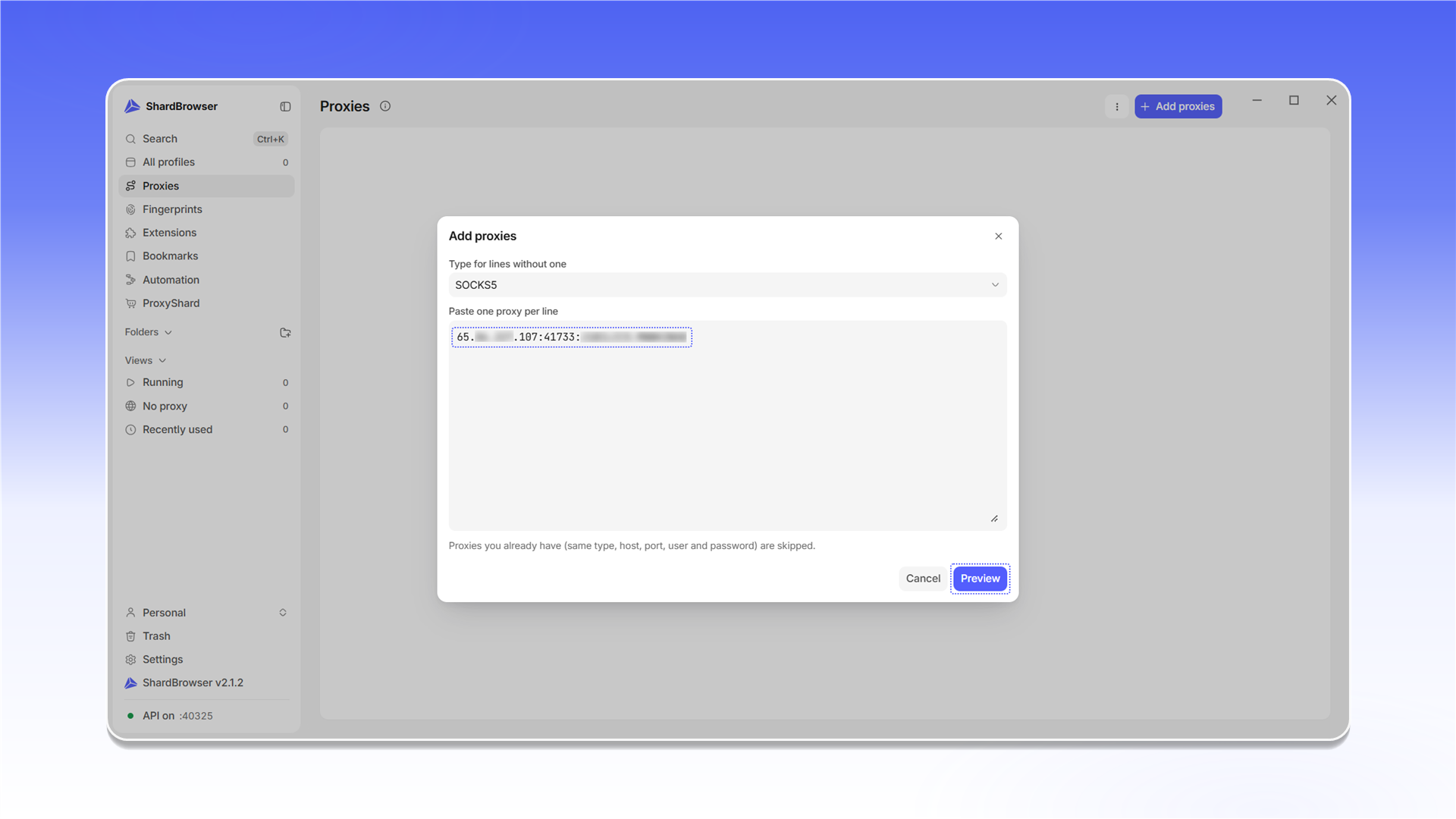
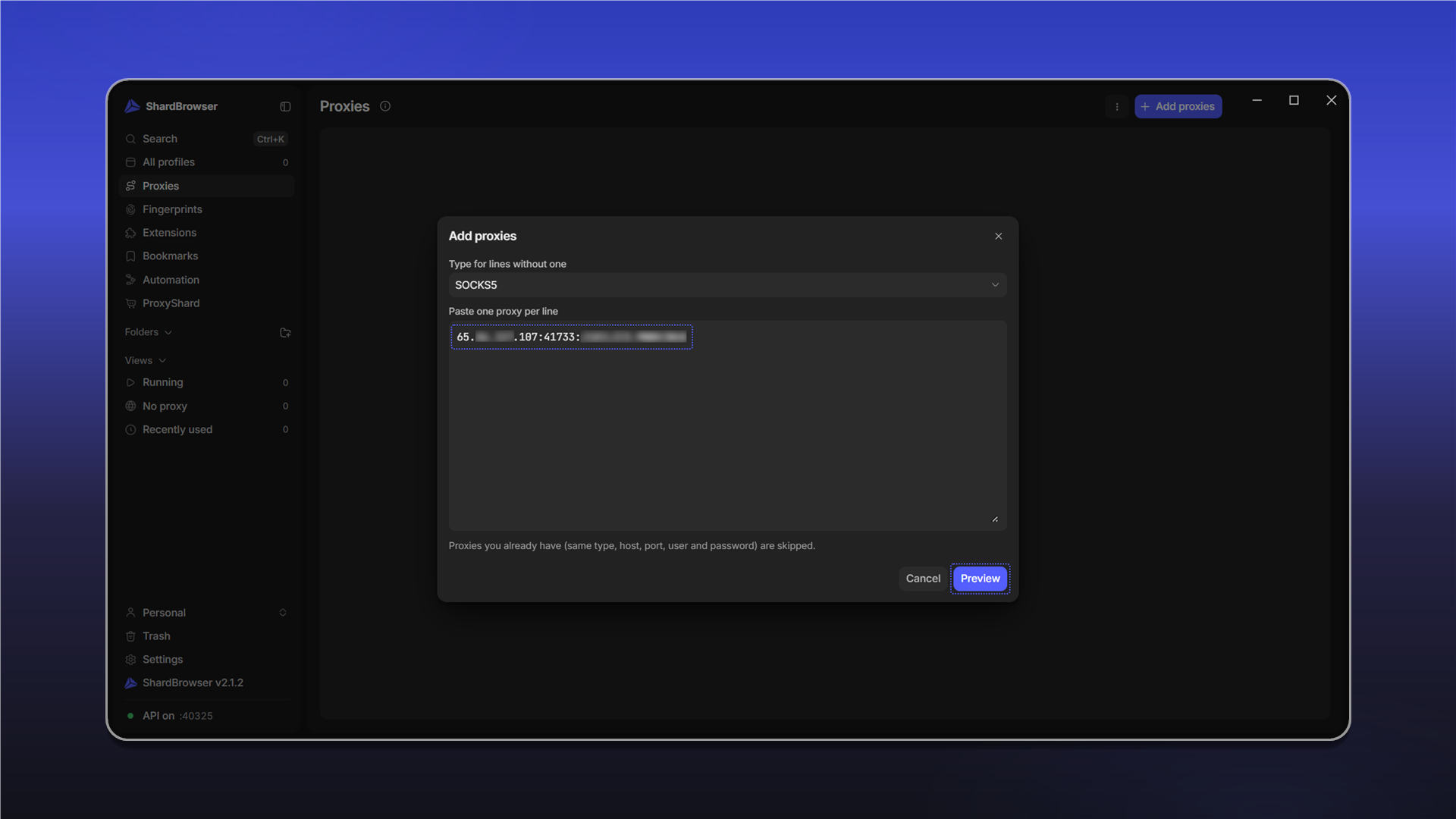
Натисніть Preview. У вікні попереднього перегляду натисніть Test all, щоб перевірити проксі перед додаванням. Після тесту кожен проксі отримає статус і країну.
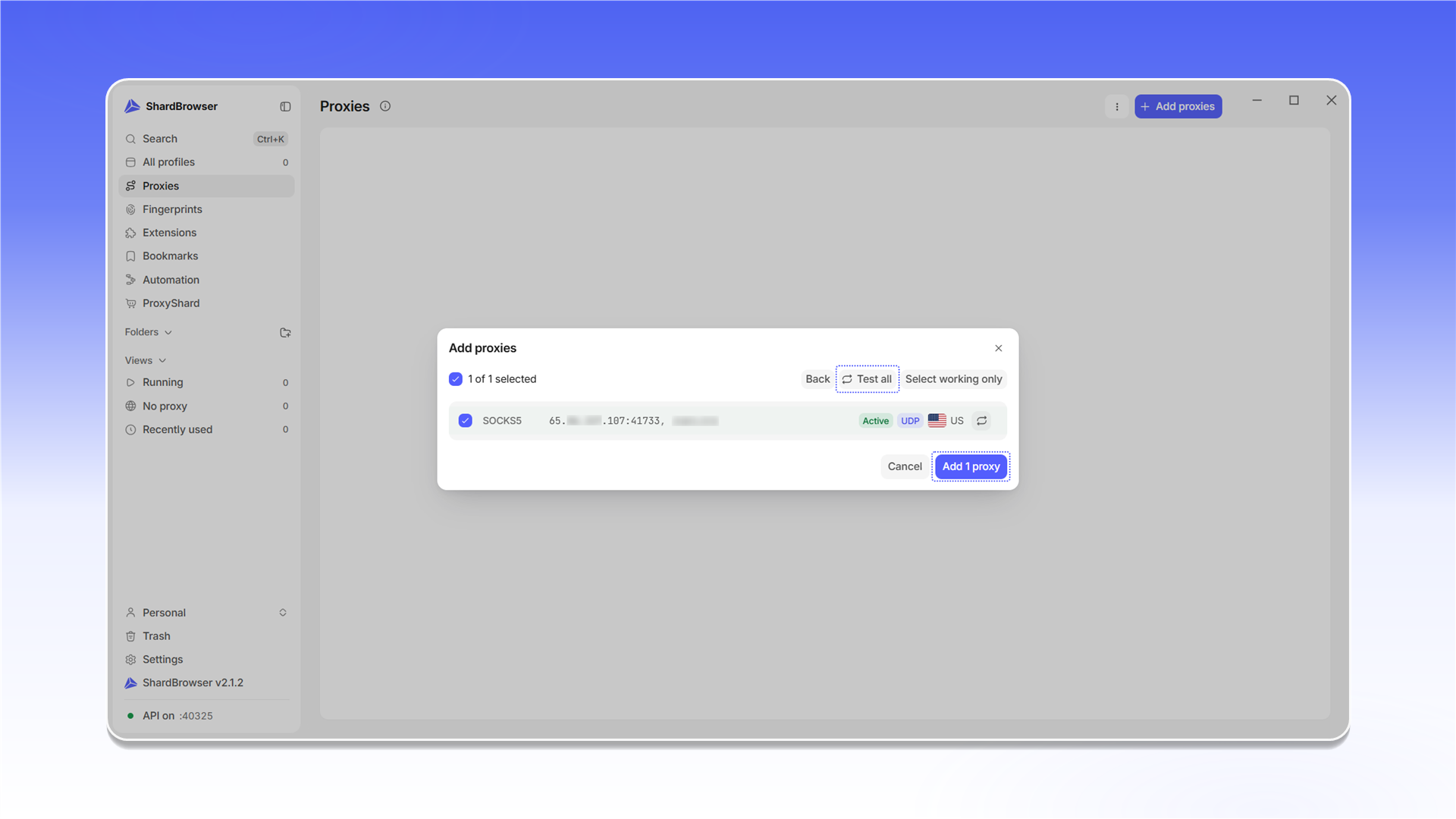
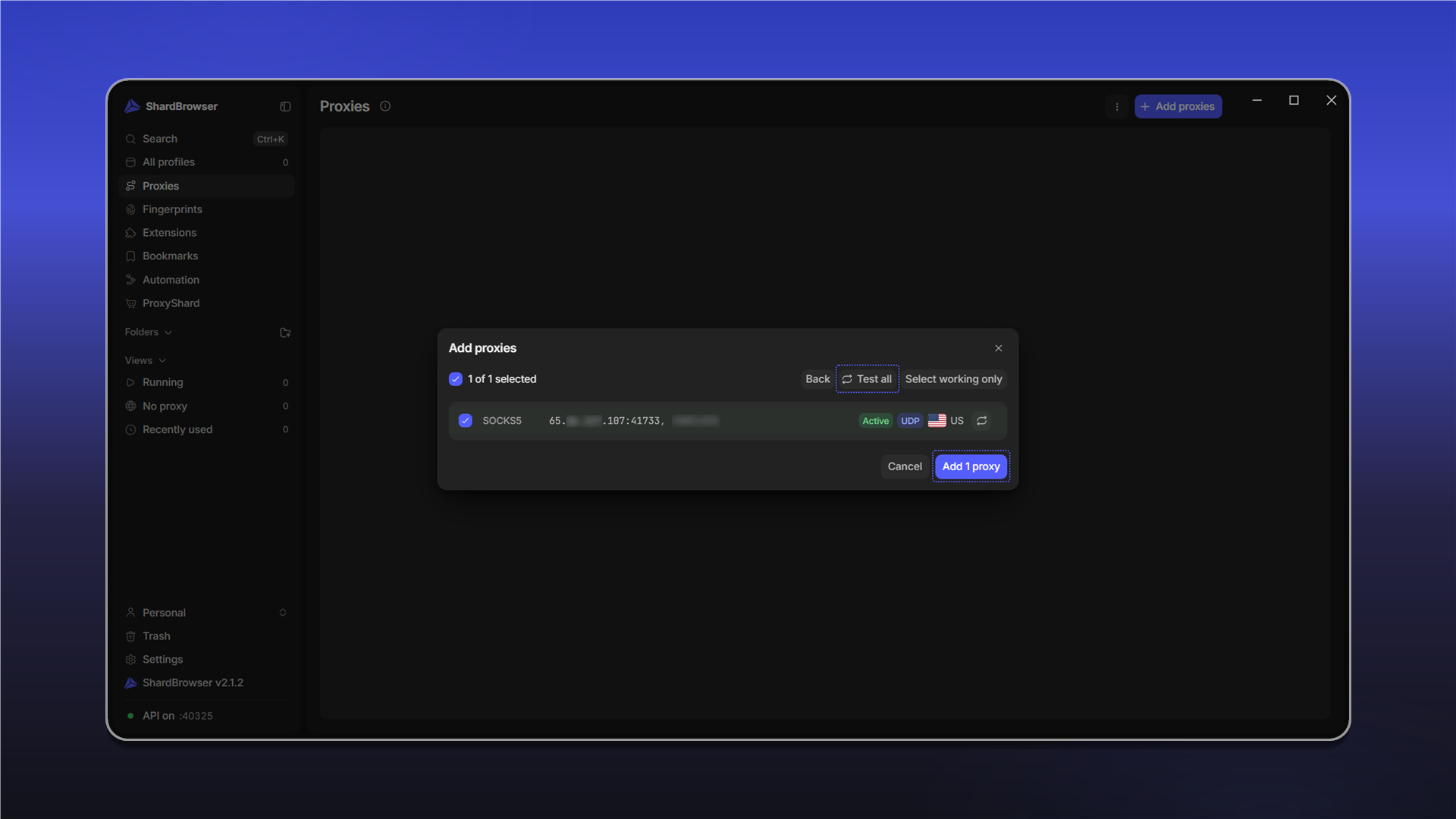
Проксі з міткою UDP підтримують SOCKS5 UDP, а отже і WebRTC, що дуже корисно під час роботи із серйозними антифрод-системами. Якщо мітки UDP немає, профіль переходить у режим TCP-only: IP не витече, однак трафік може виглядати підозріло для просунутих антифрод-систем. Ми наполегливо радимо використовувати проксі з підтримкою UDP.
Кнопка Select working only залишить вибраними лише робочі проксі. Натисніть Add 1 proxy - проксі з'явиться у списку.
Створюємо перший профіль
Перейдіть до розділу All profiles і натисніть + New profile. Профіль також можна імпортувати з буфера обміну кнопкою Import from clipboard.
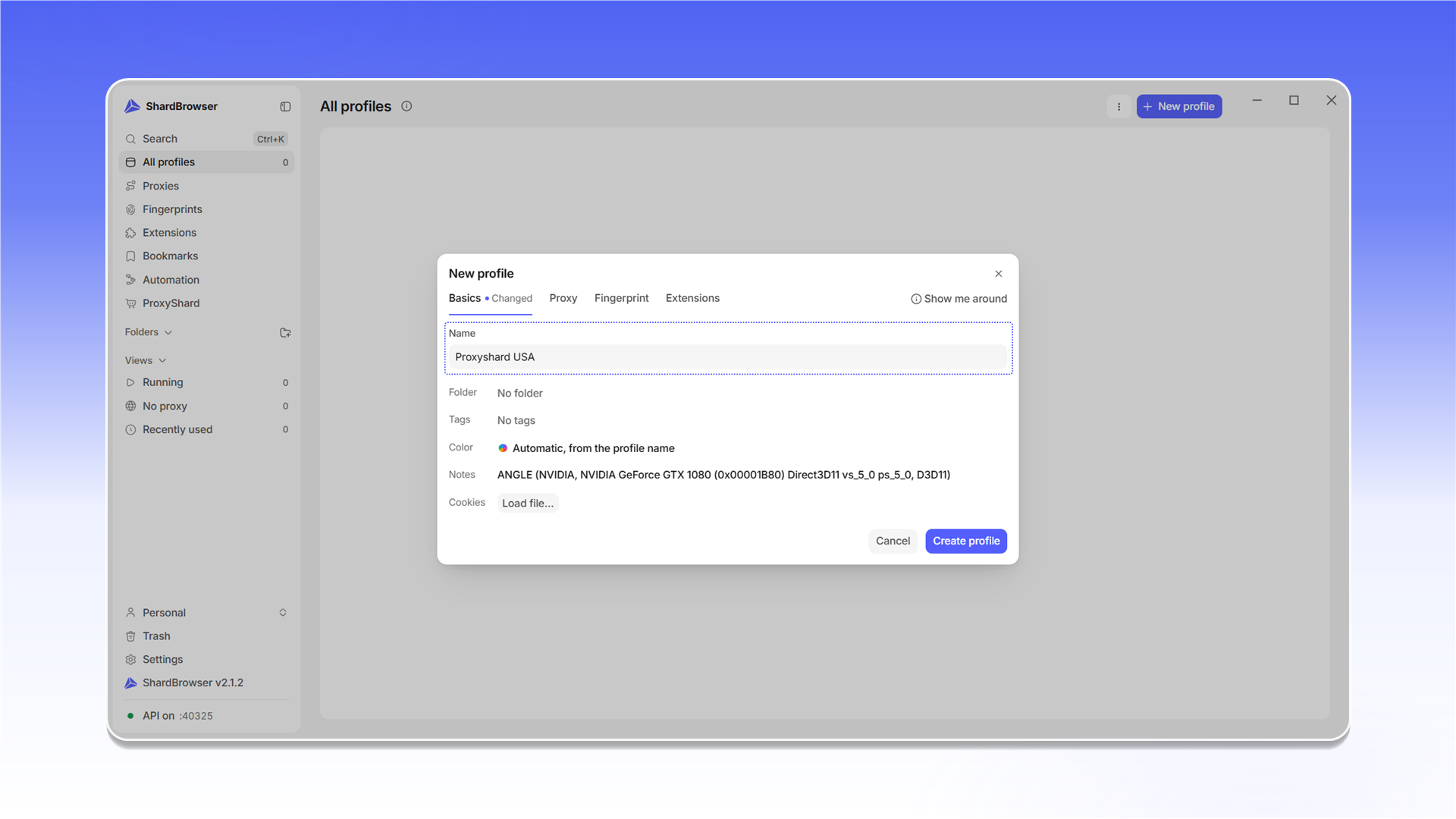
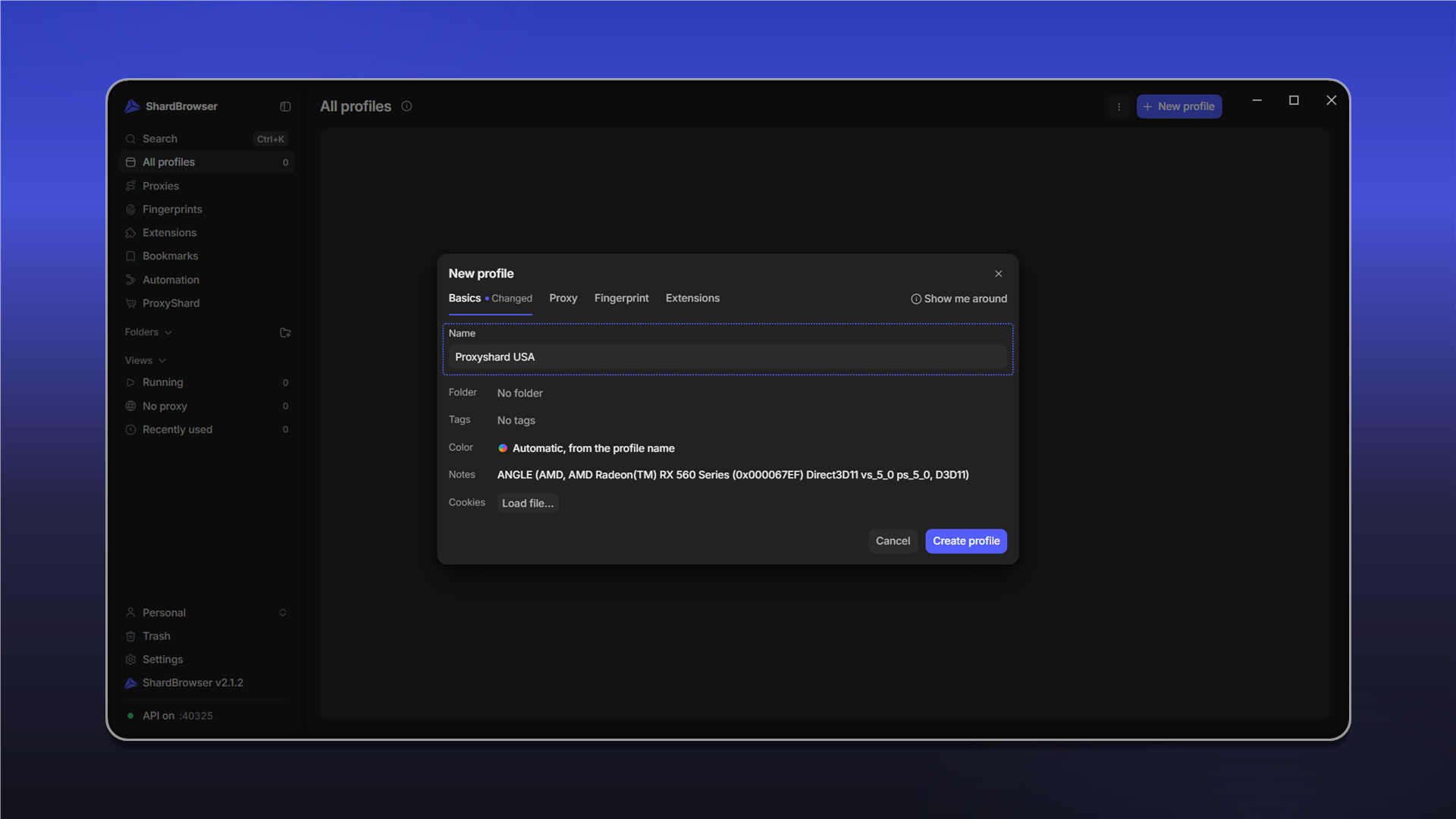
Відкриється вікно New profile із вкладками Basics, Proxy, Fingerprint та Extensions. На вкладці Basics вкажіть ім'я профілю. Тут же можна вибрати папку, теги, колір, додати нотатку та завантажити файл cookies.
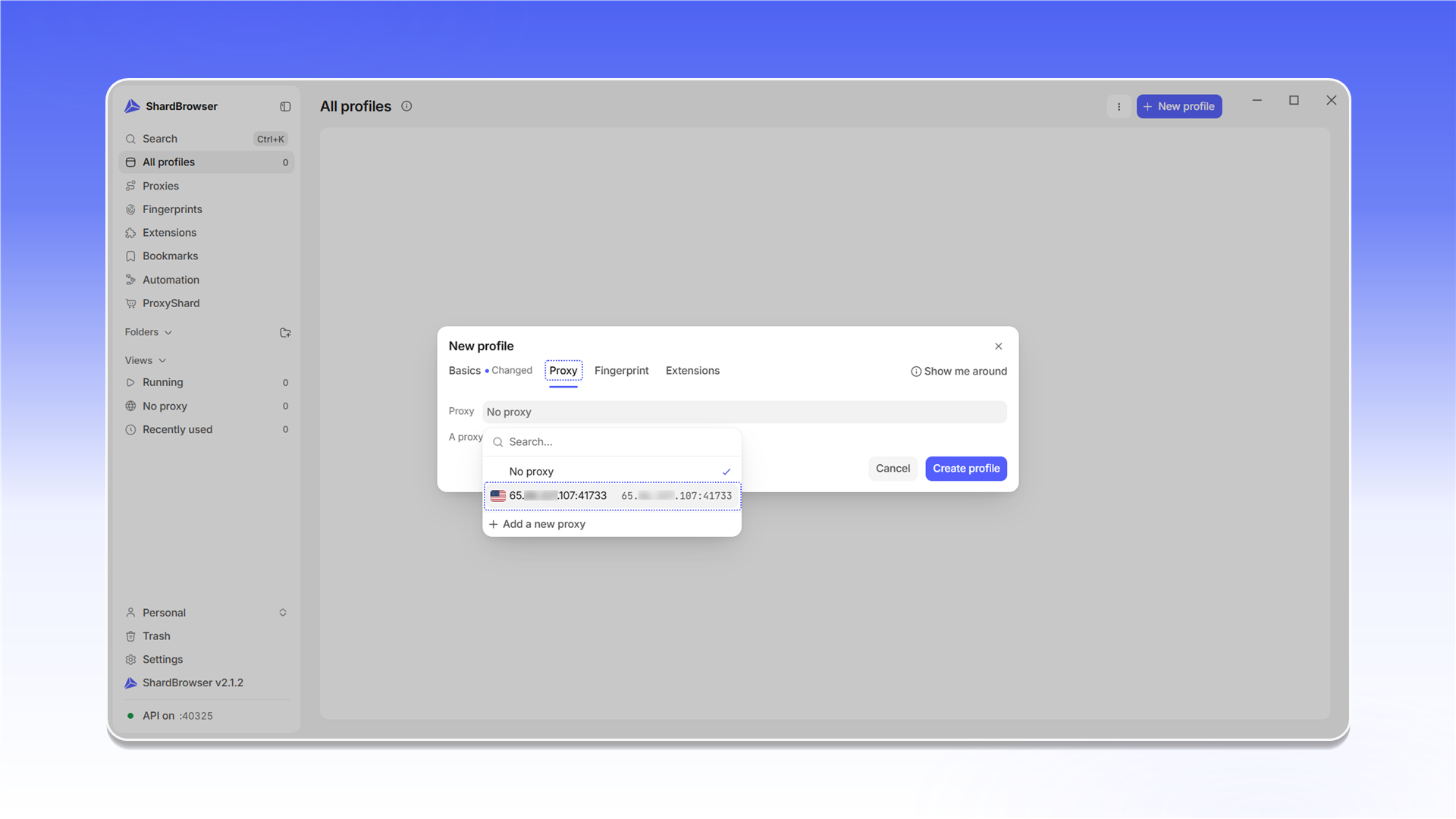
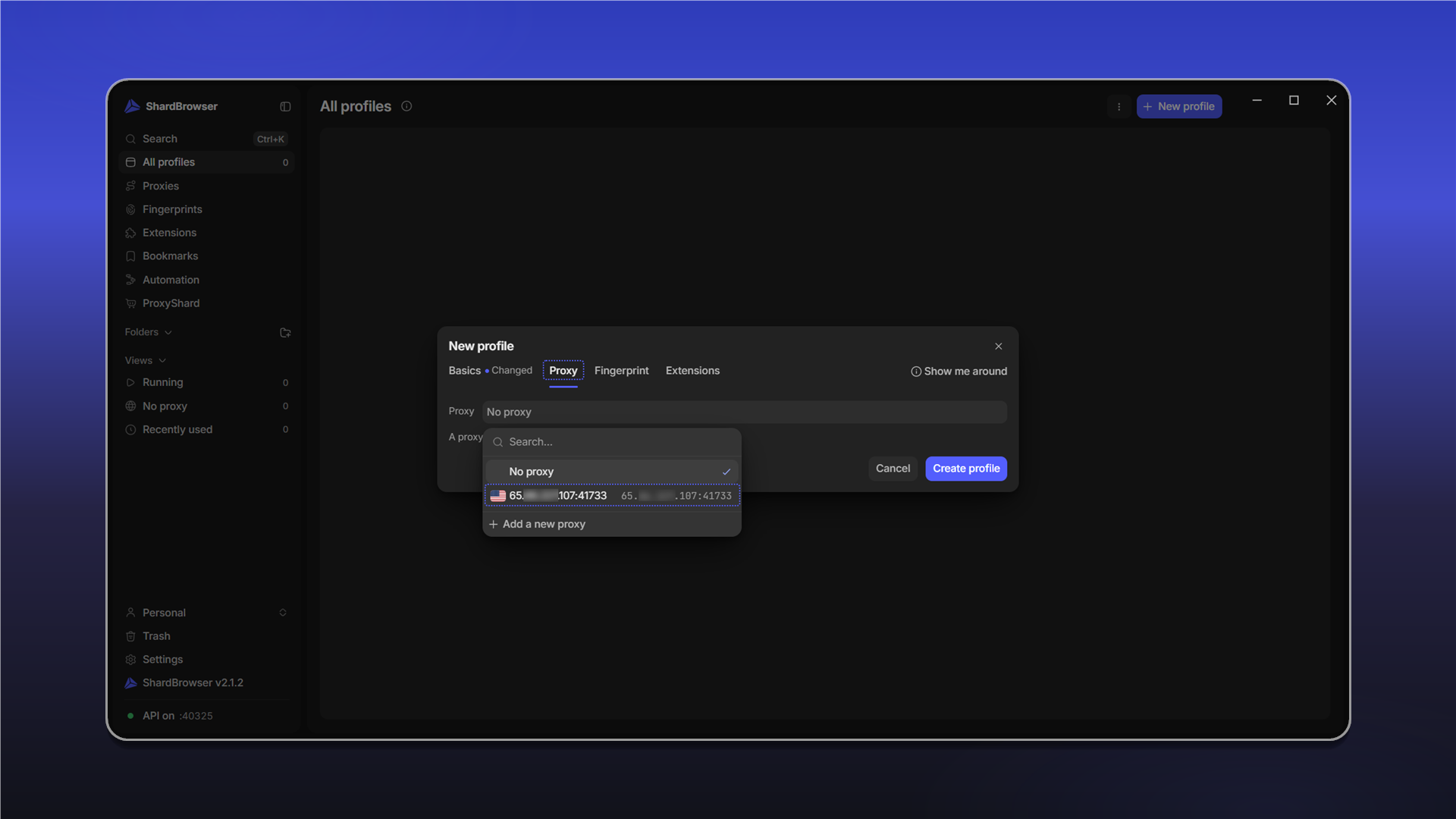
На вкладці Proxy виберіть збережений проксі зі списку. Через + Add a new proxy можна одразу додати новий.
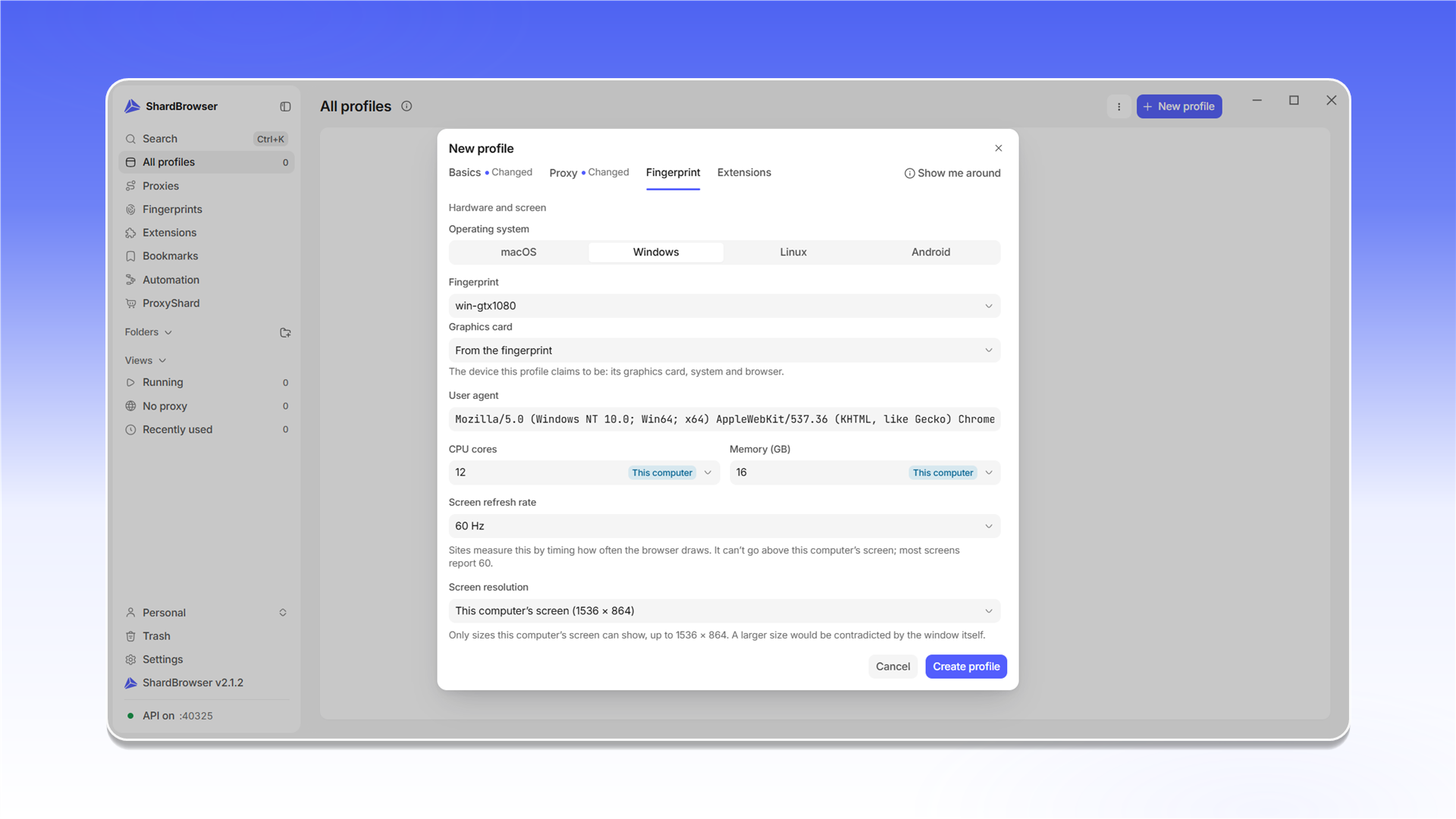
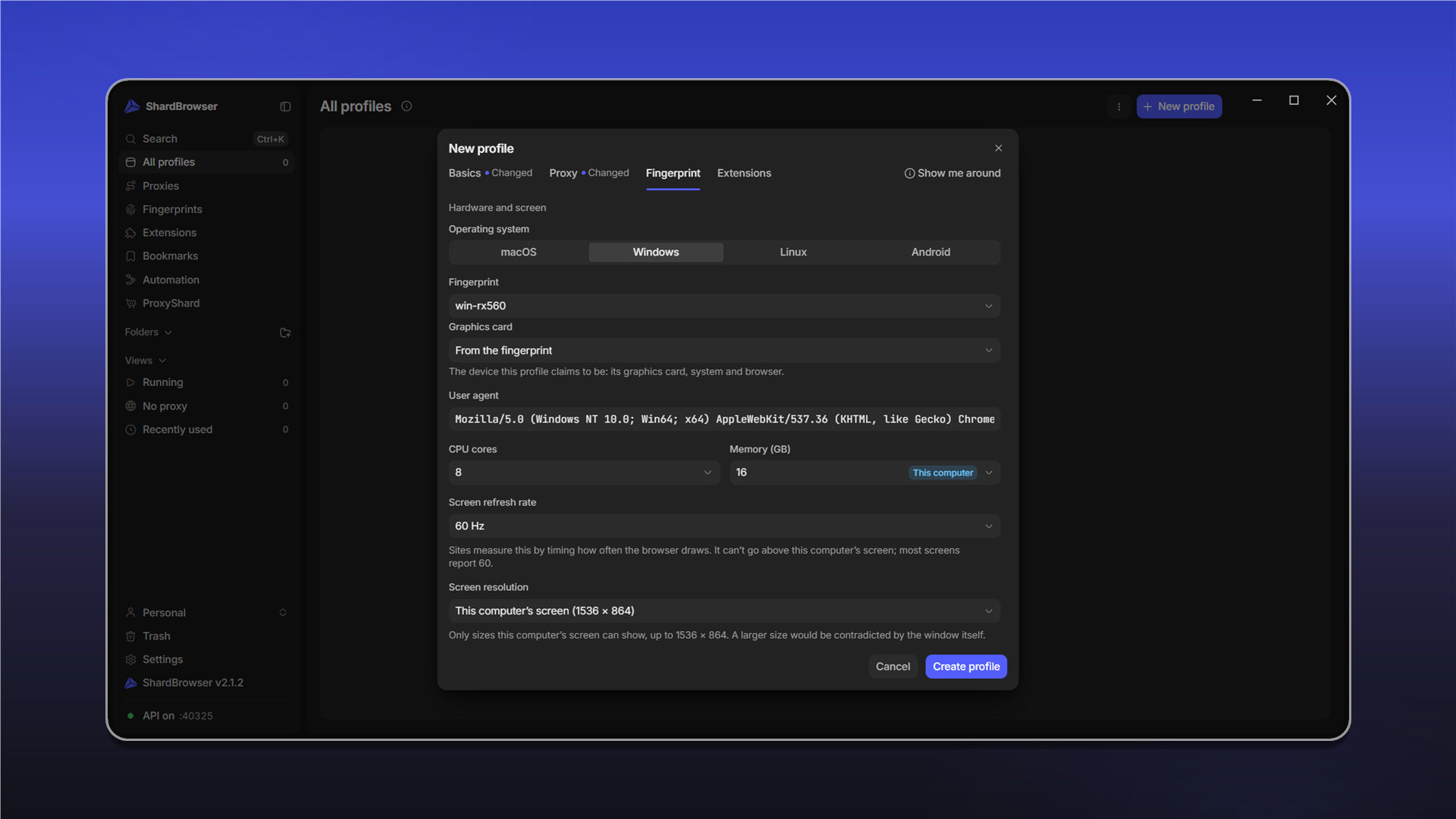
На вкладці Fingerprint параметри змінювати не обов'язково - ShardBrowser сам підбере відбиток під вибрану ОС. За бажання виберіть операційну систему (macOS, Windows, Linux, Android), конкретний відбиток, відеокарту, кількість ядер, пам'ять, частоту оновлення та роздільну здатність екрана.
Натисніть Create profile.
Запуск профілю
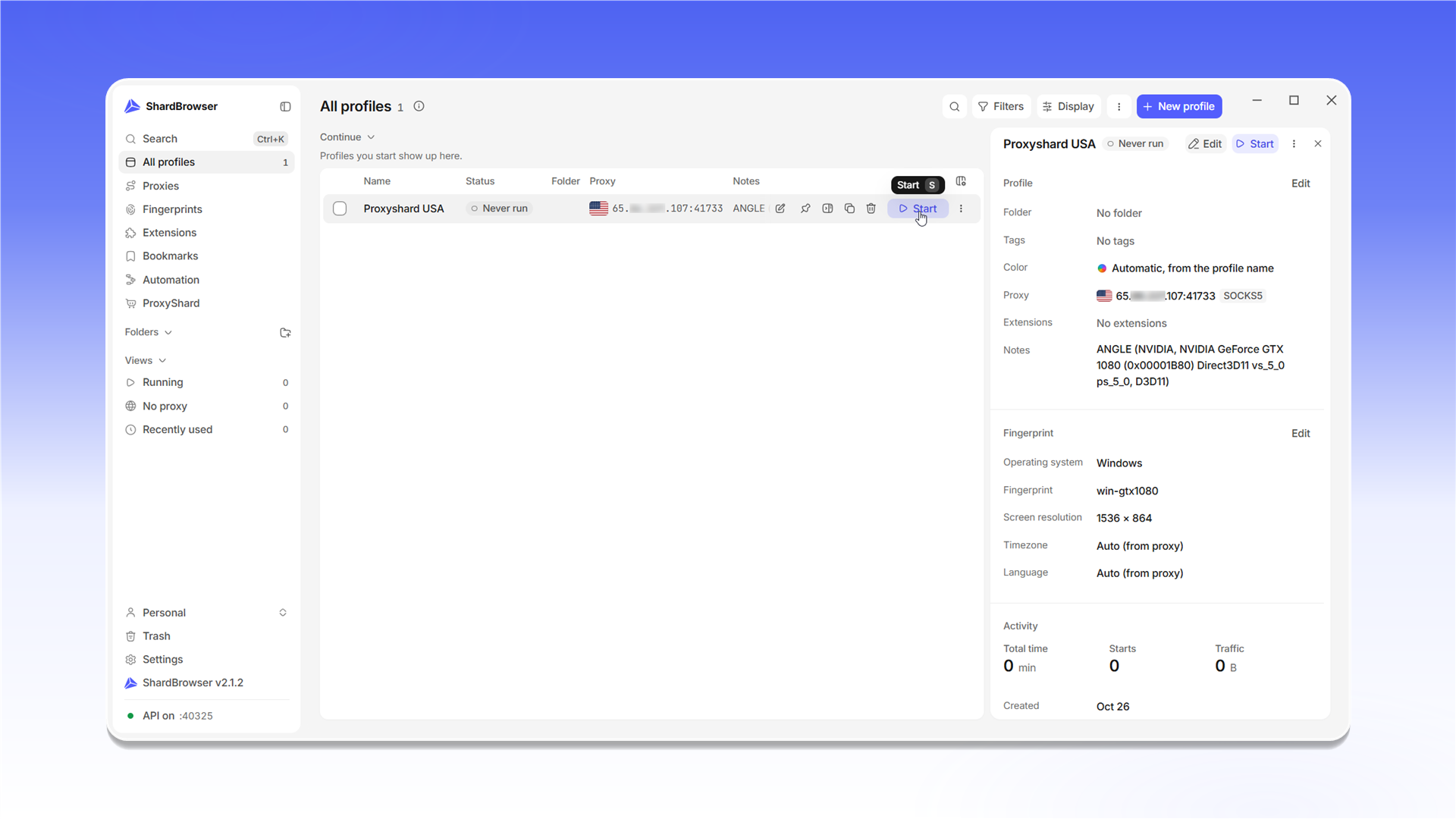
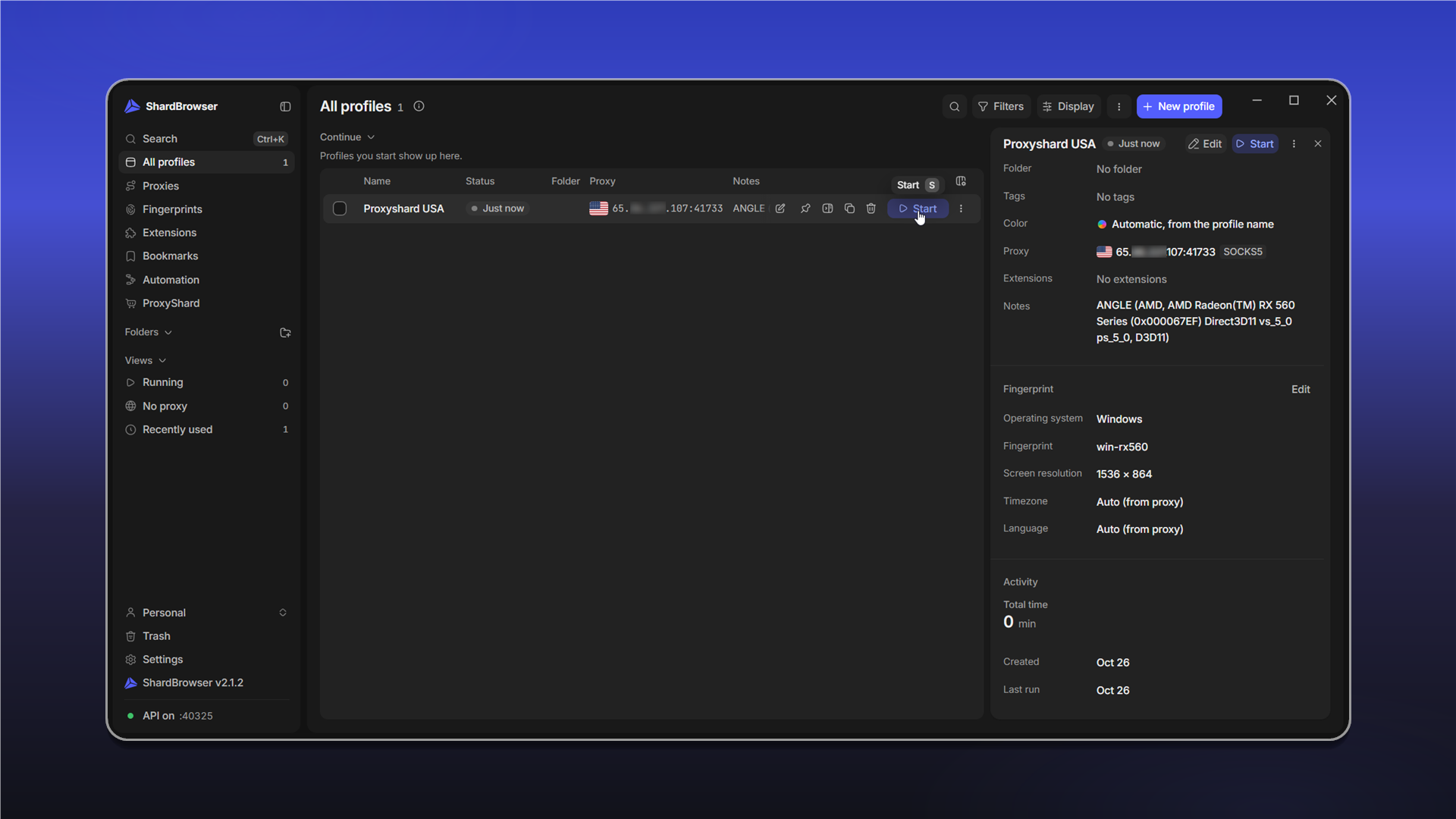
Профіль з'явиться у списку. Праворуч відкривається картка профілю: проксі, розширення, нотатки, параметри відбитка, часовий пояс і мова (за замовчуванням визначаються за проксі). Натисніть Start.
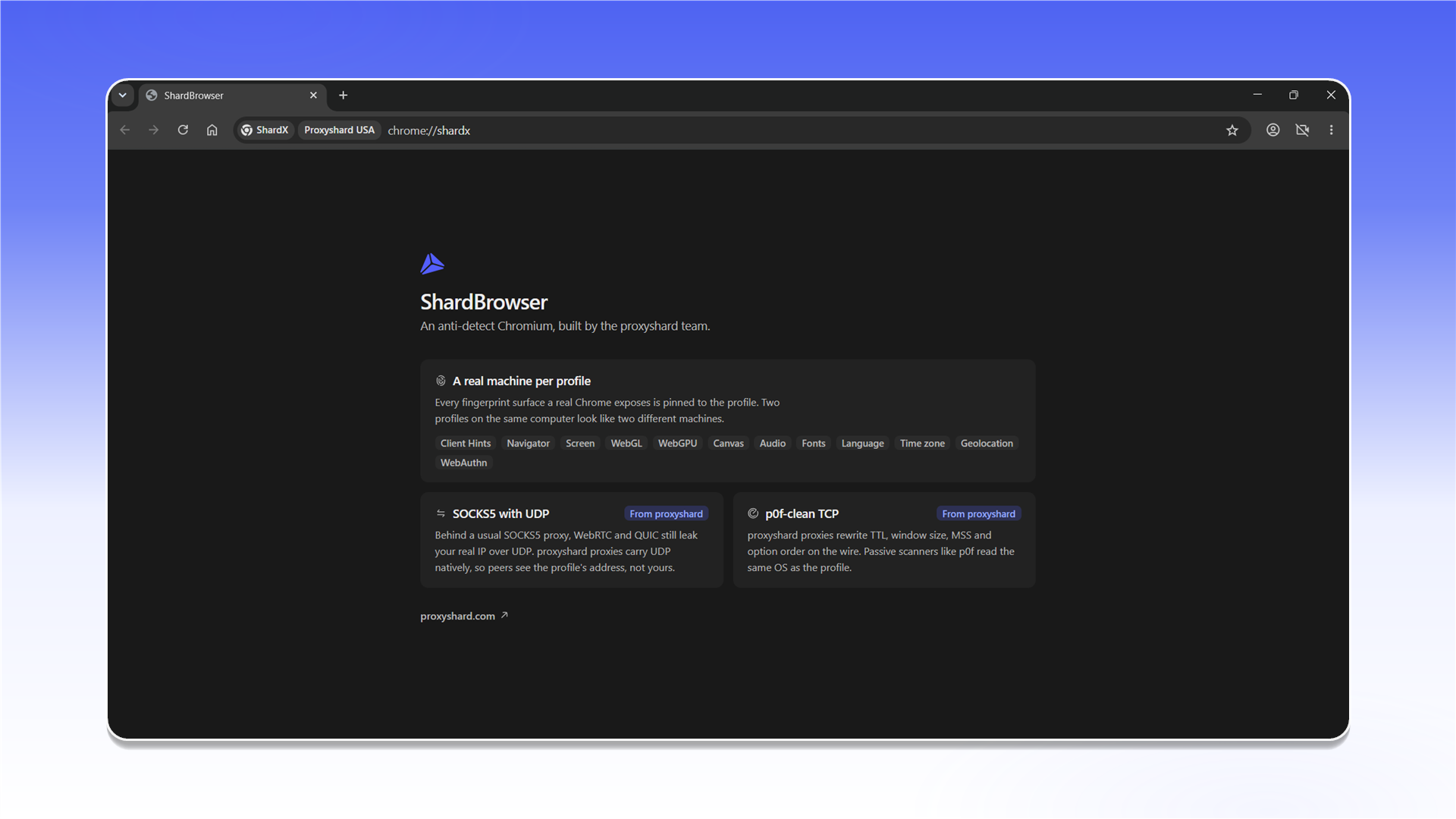
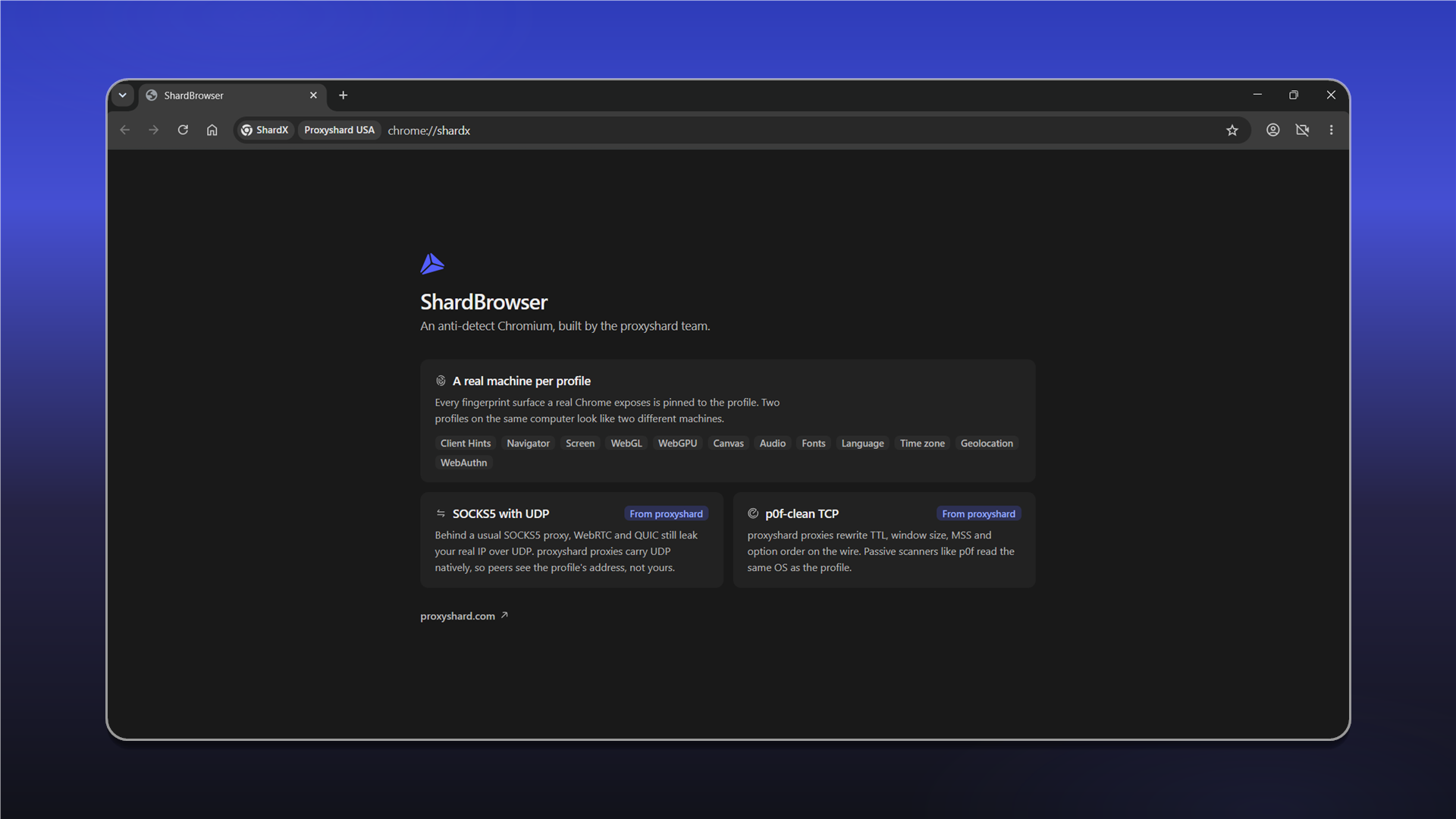
Браузер запуститься з ізольованим відбитком і проксі. На стартовій сторінці chrome://shardx перелічено захисти профілю.
Можливі проблеми
Застосунок не запускається
Найімовірніше, не встановлено Microsoft Edge WebView2 Runtime. Завантажте та встановіть його:
developer.microsoft.comhttps://developer.microsoft.com/en-us/microsoft-edge/webview2/consumerВ оригінальних образах Windows 10/11 WebView2 вже є. У полегшених збірках його можуть видалити.
Оновлено