Telegram
Налаштування проксі для Telegram
Telegram Desktop
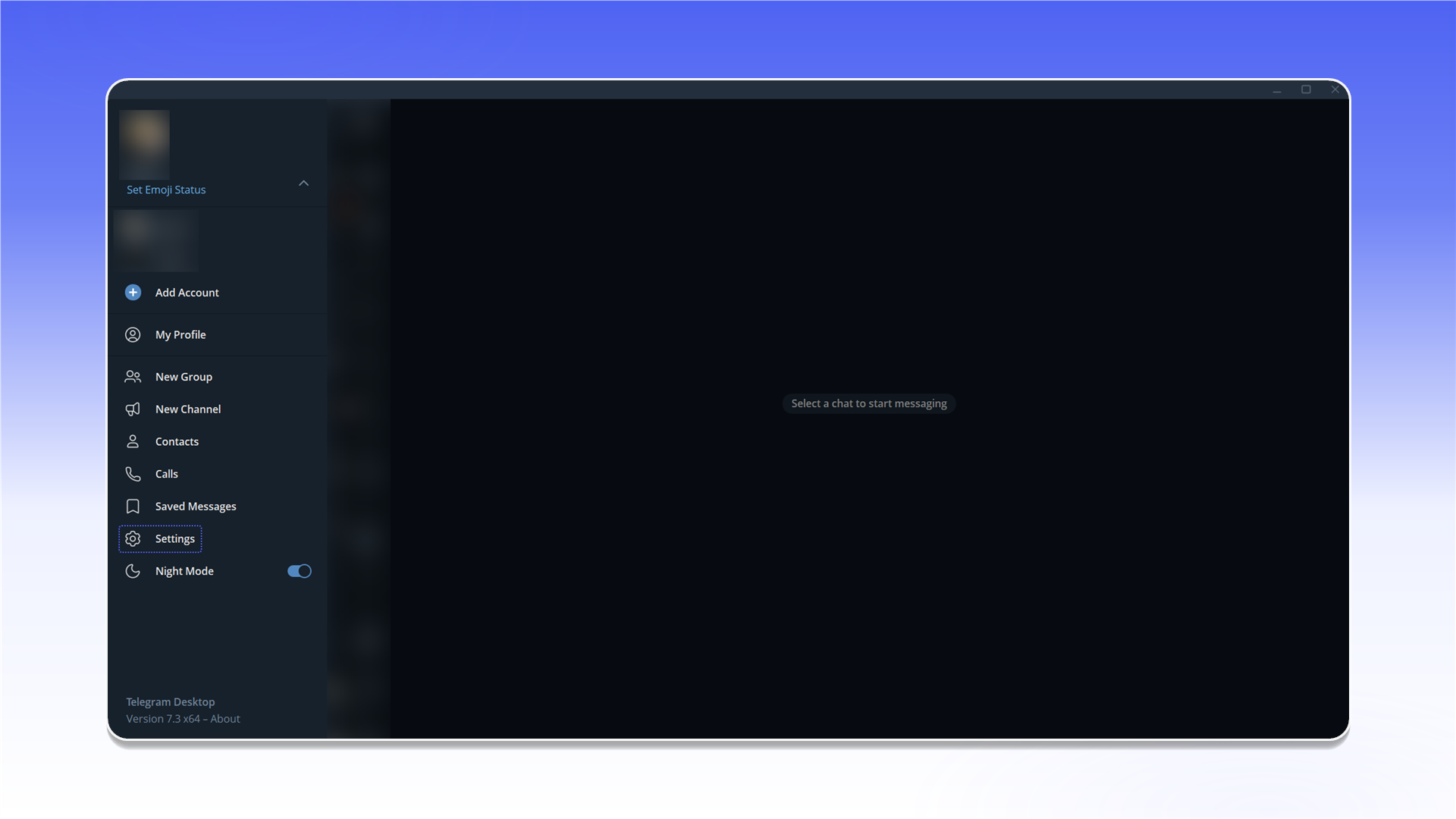
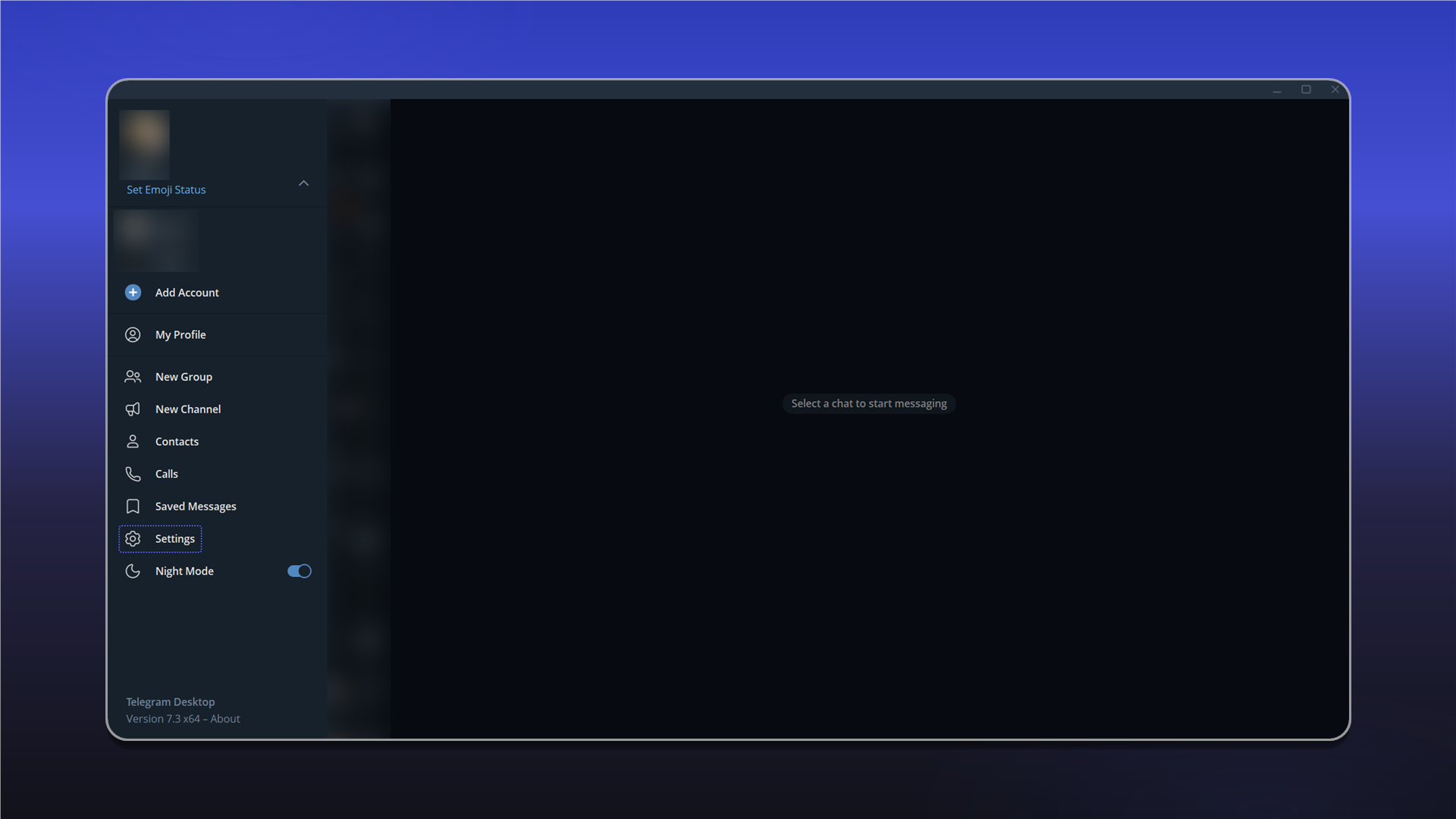
Відкрийте Settings.
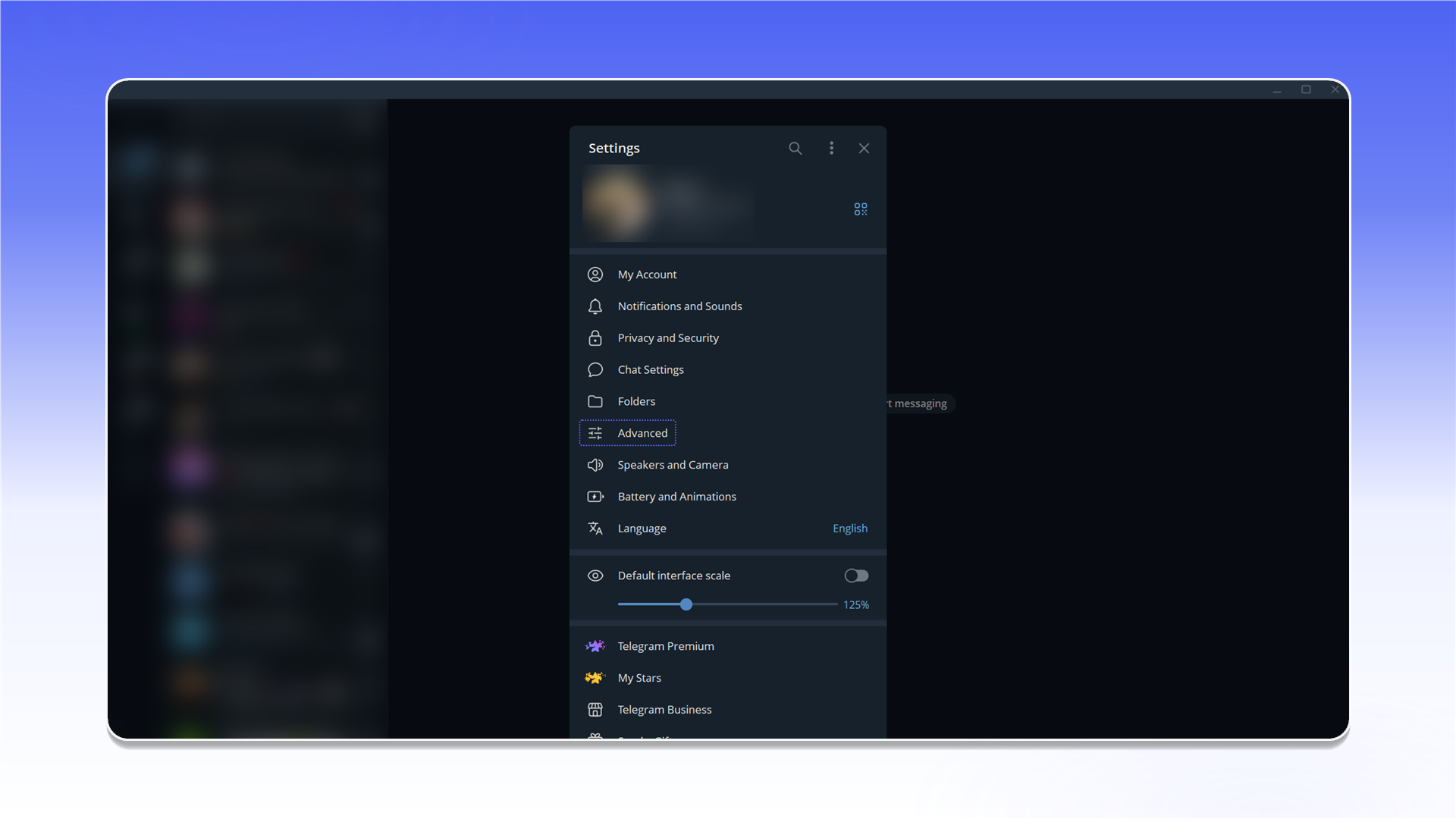
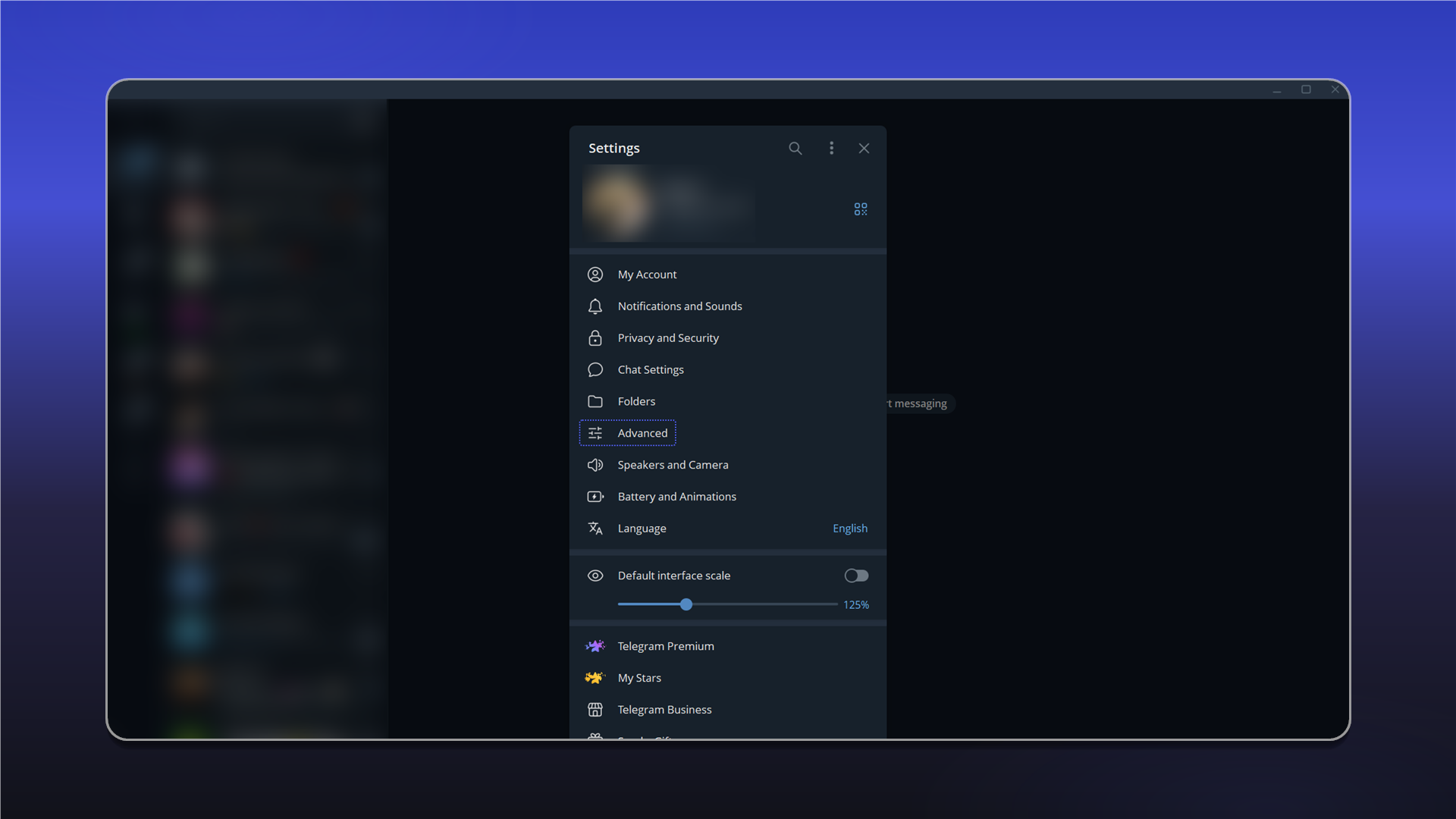
Перейдіть до Advanced.
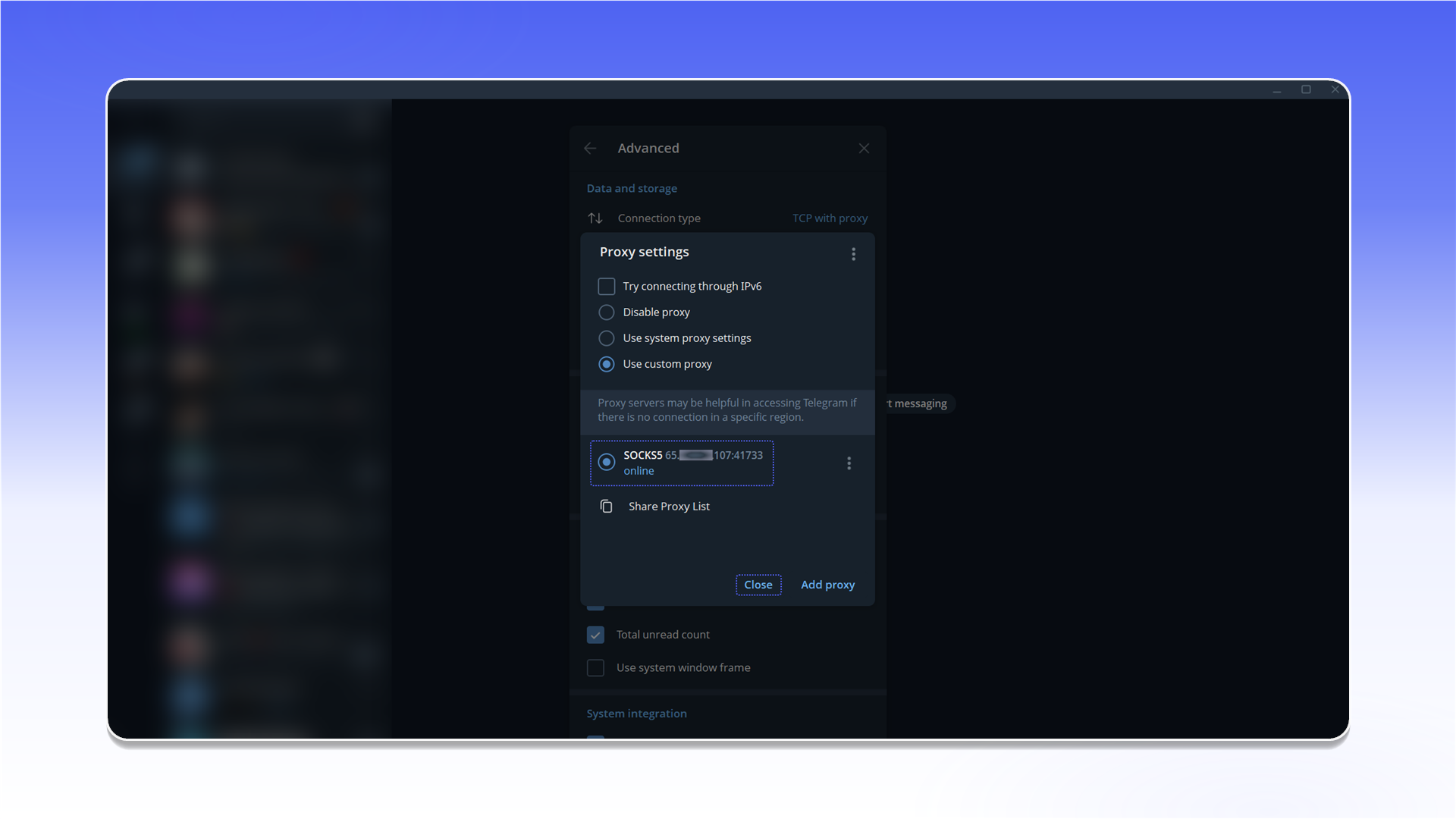
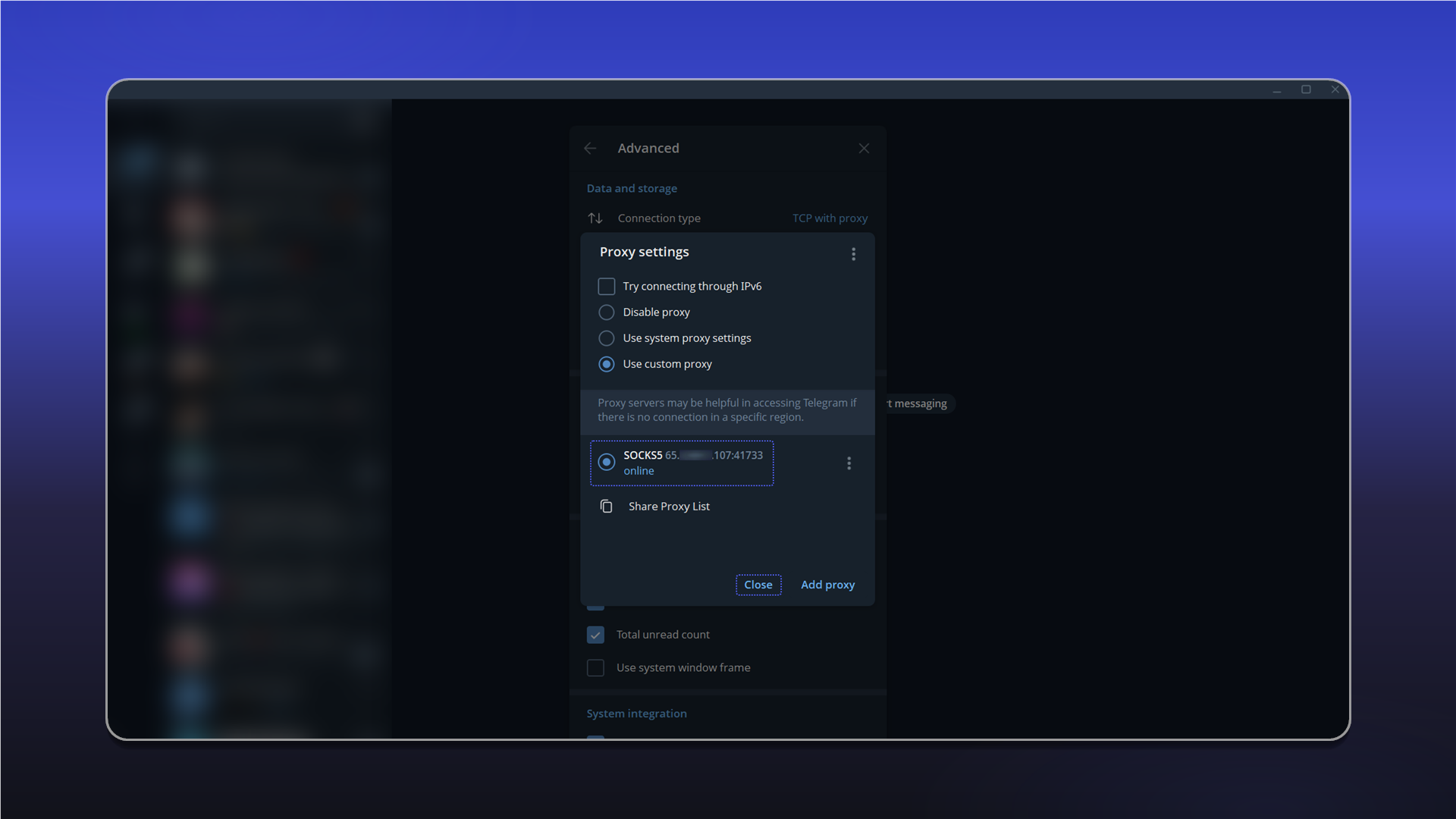
У розділі Network and proxy відкрийте Connection type.
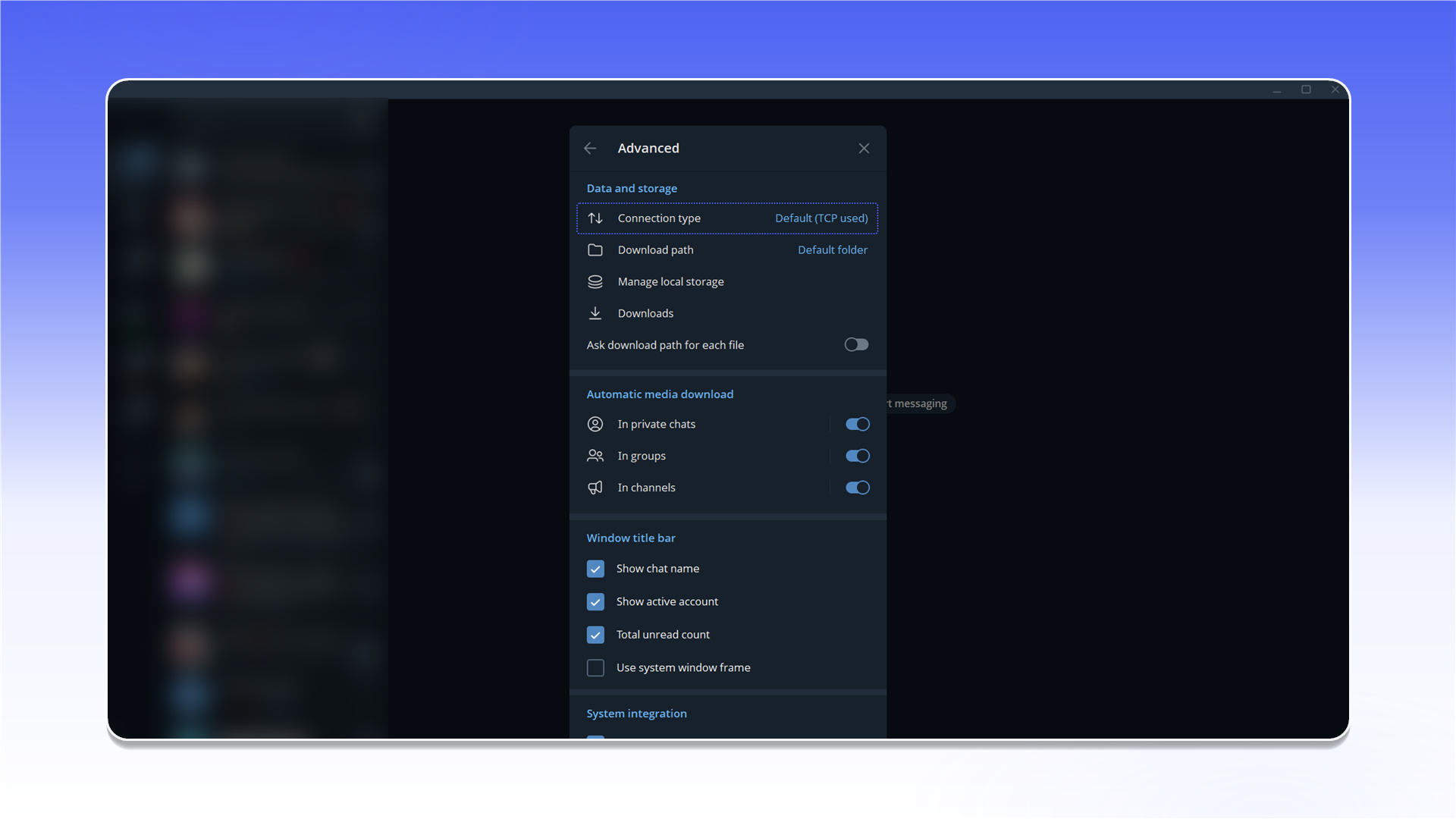
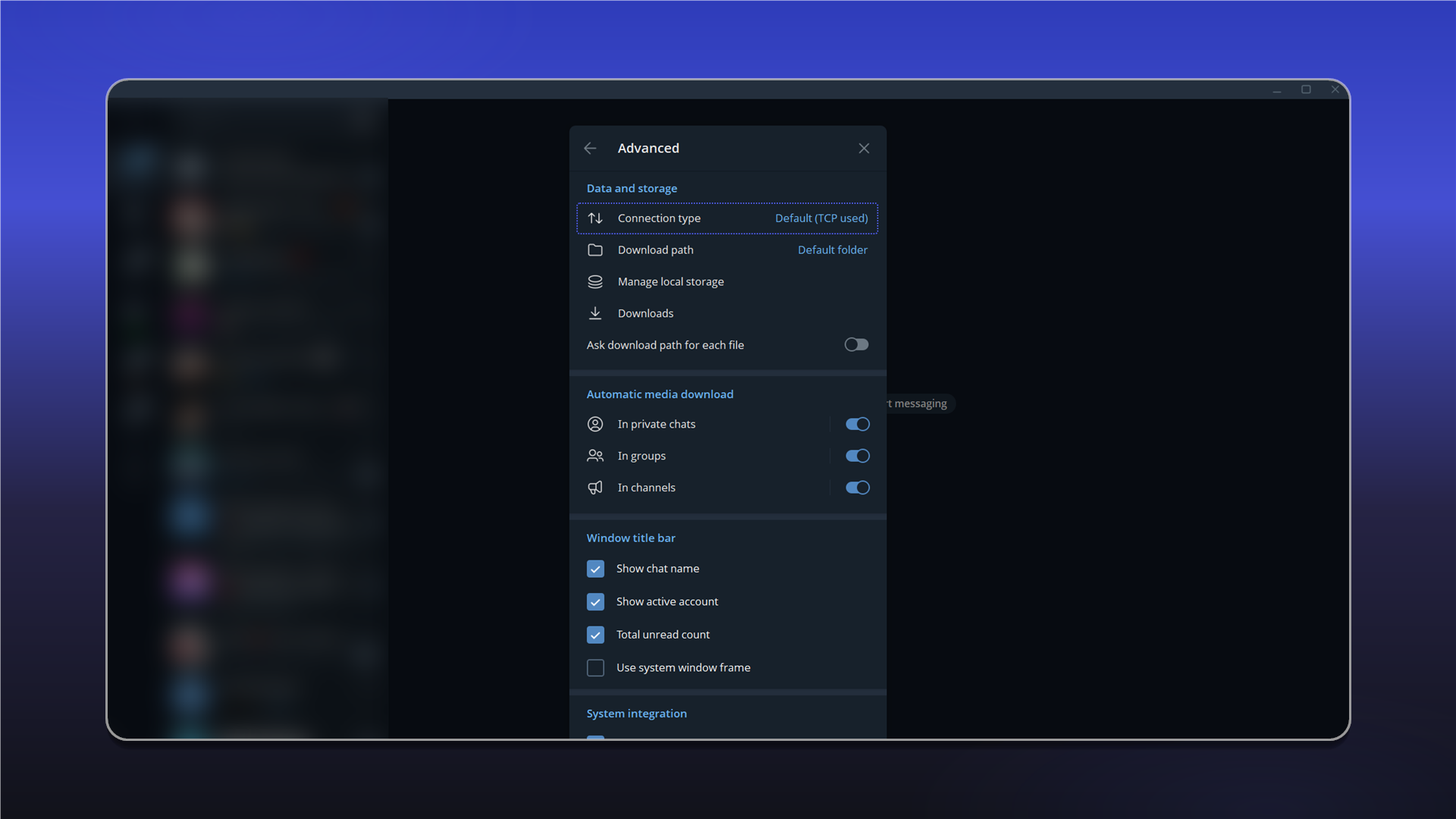
Виберіть Use custom proxy, натисніть Add proxy і вкажіть протокол. Заповніть поля адреси, порту, логіна й пароля даними з Proxy List вашого замовлення.
Формат даних і приклад замовлення описані в розділі Початок роботи.
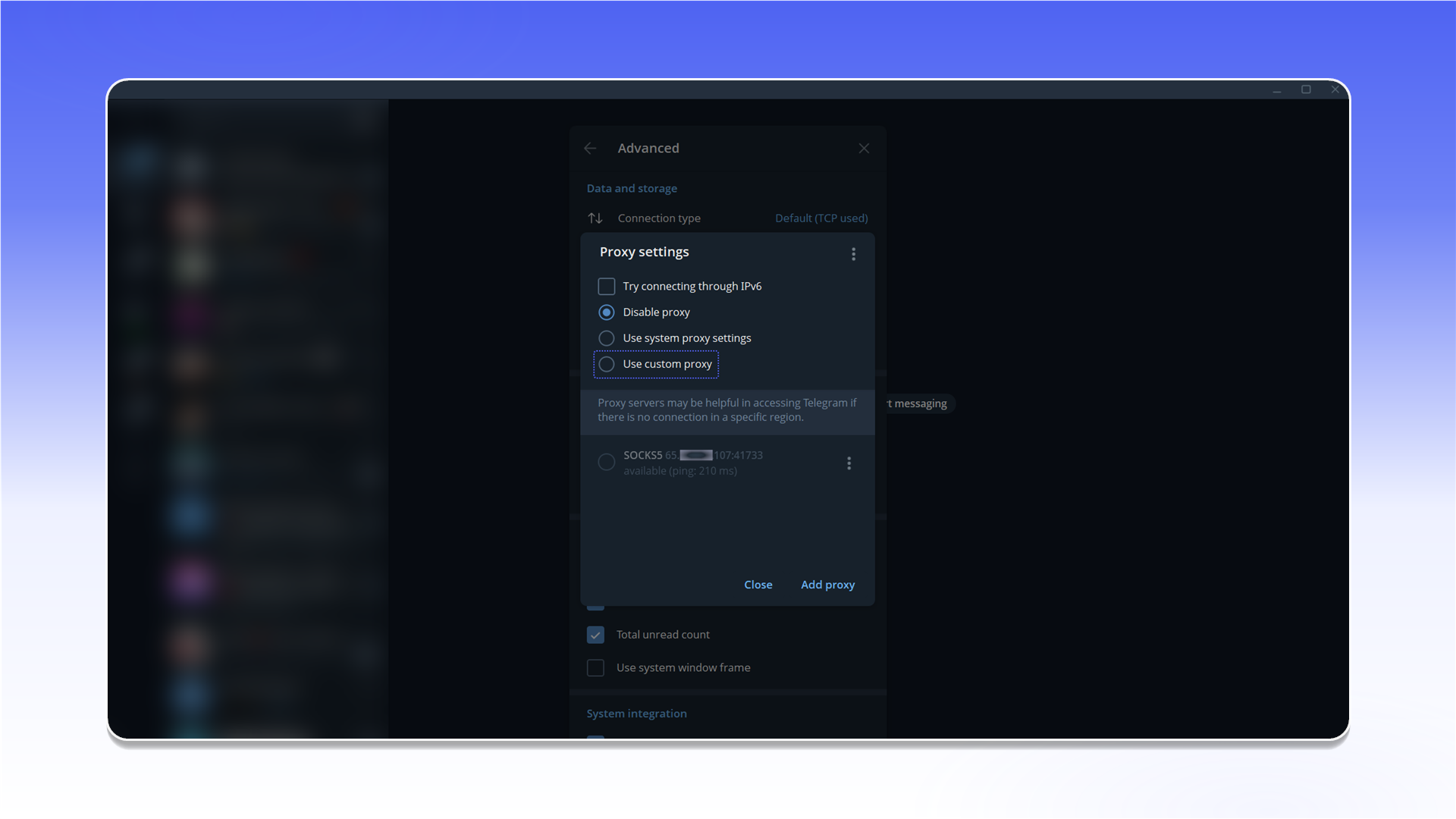
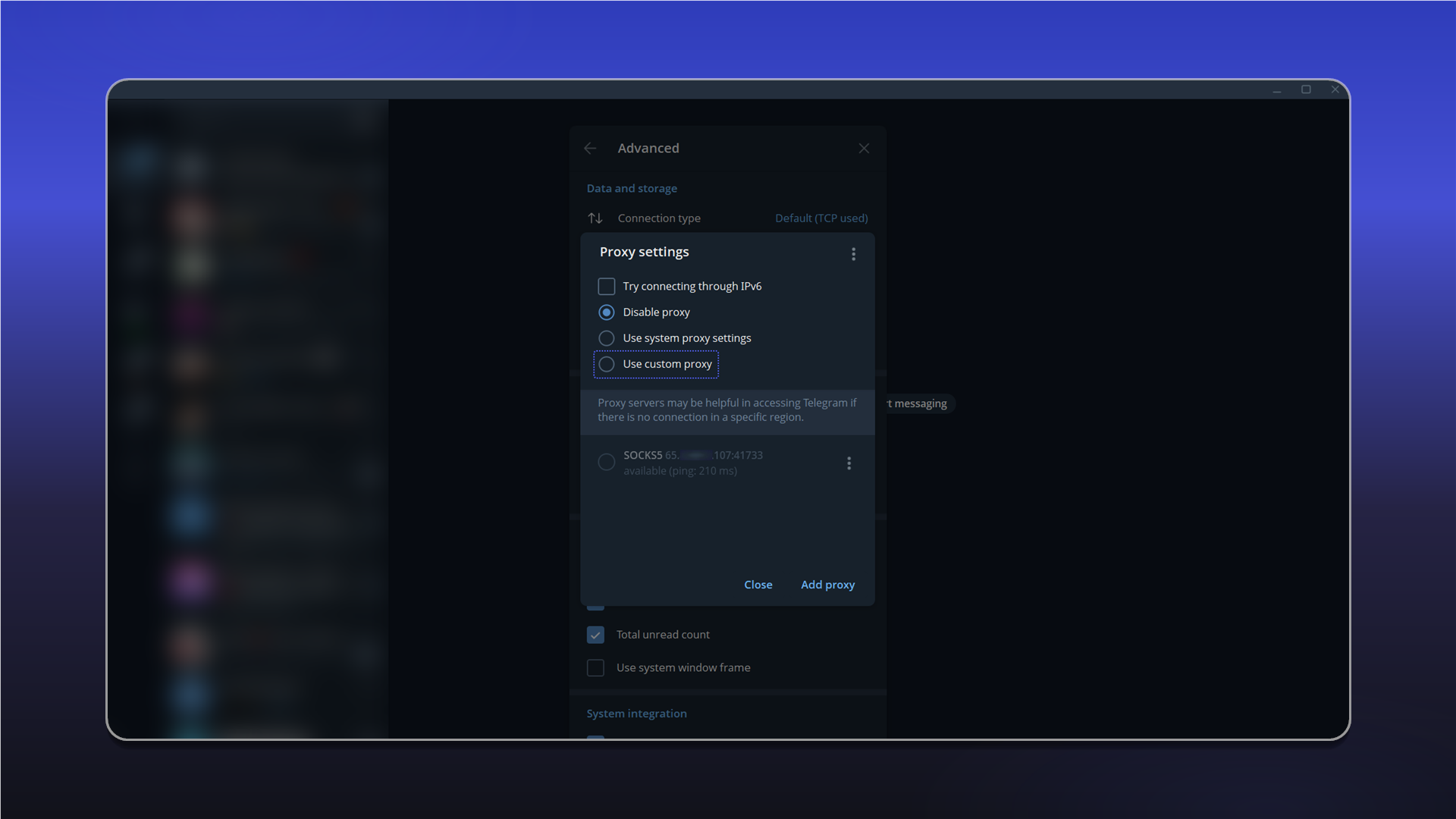
Збережіть налаштування та переконайтеся, що поруч із проксі відображається статус Connected.
Telegram для iOS
Відкрийте Settings і виберіть Data and Storage.
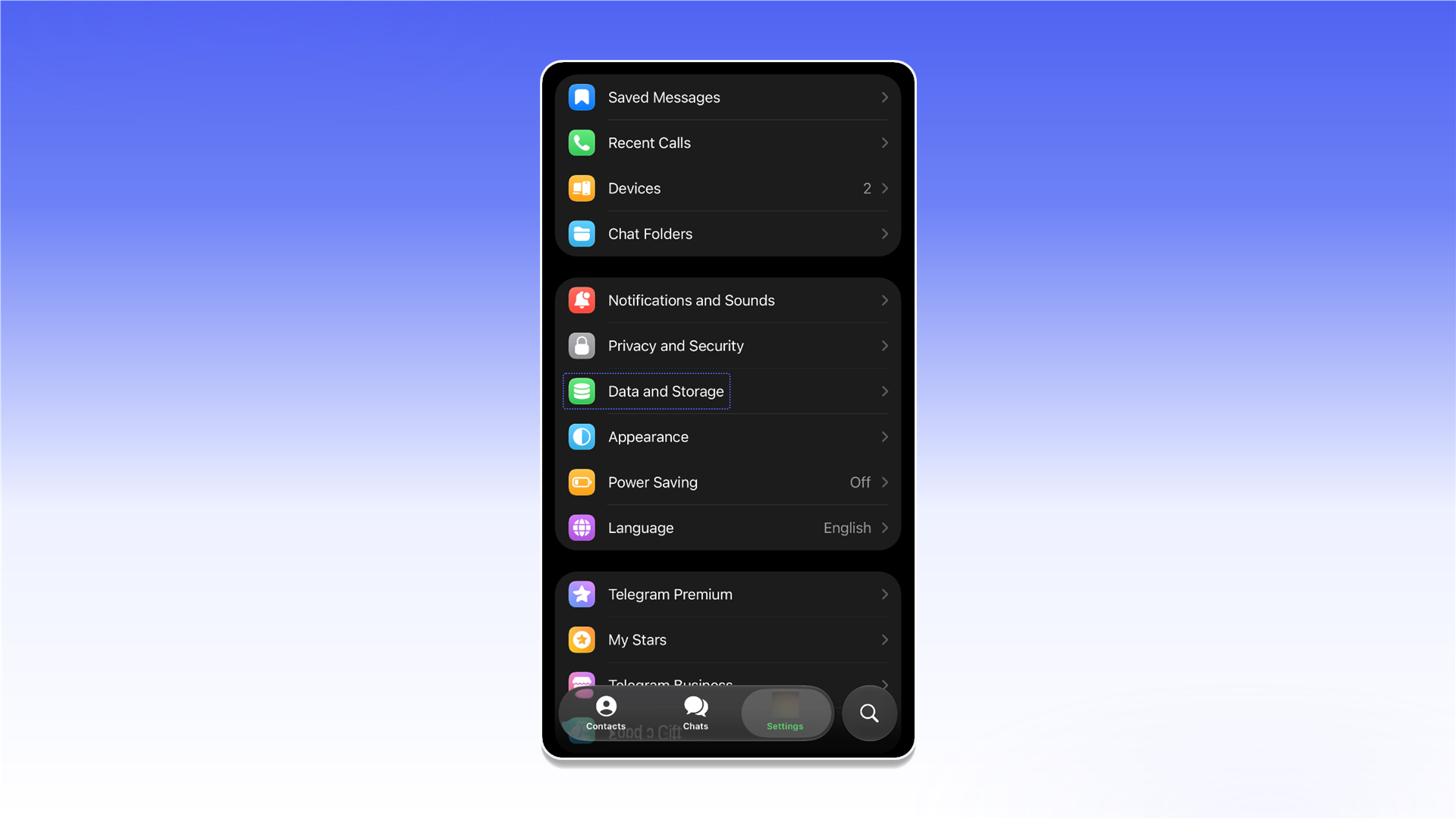
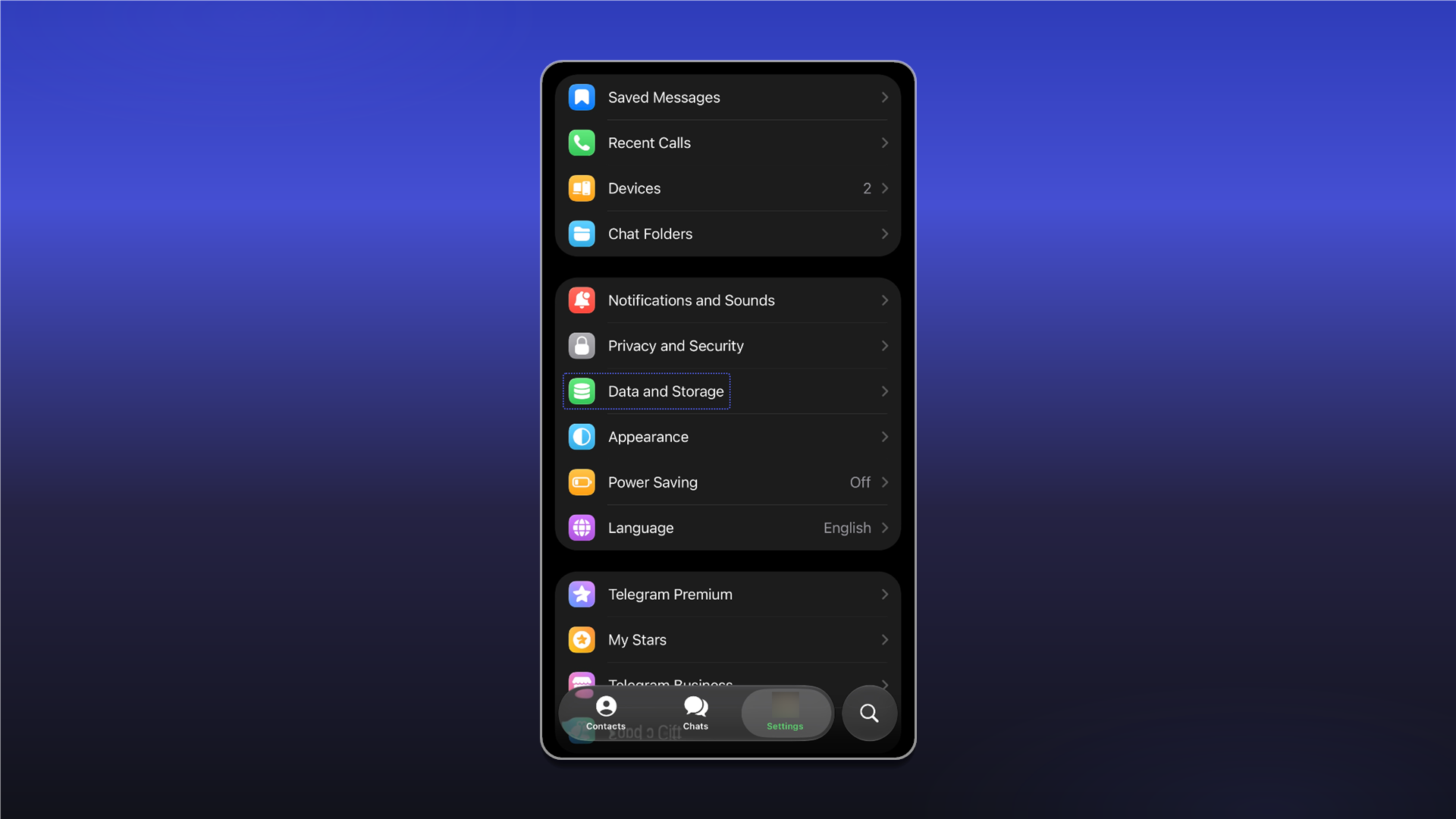
Відкрийте Proxy, потім натисніть Add Proxy.
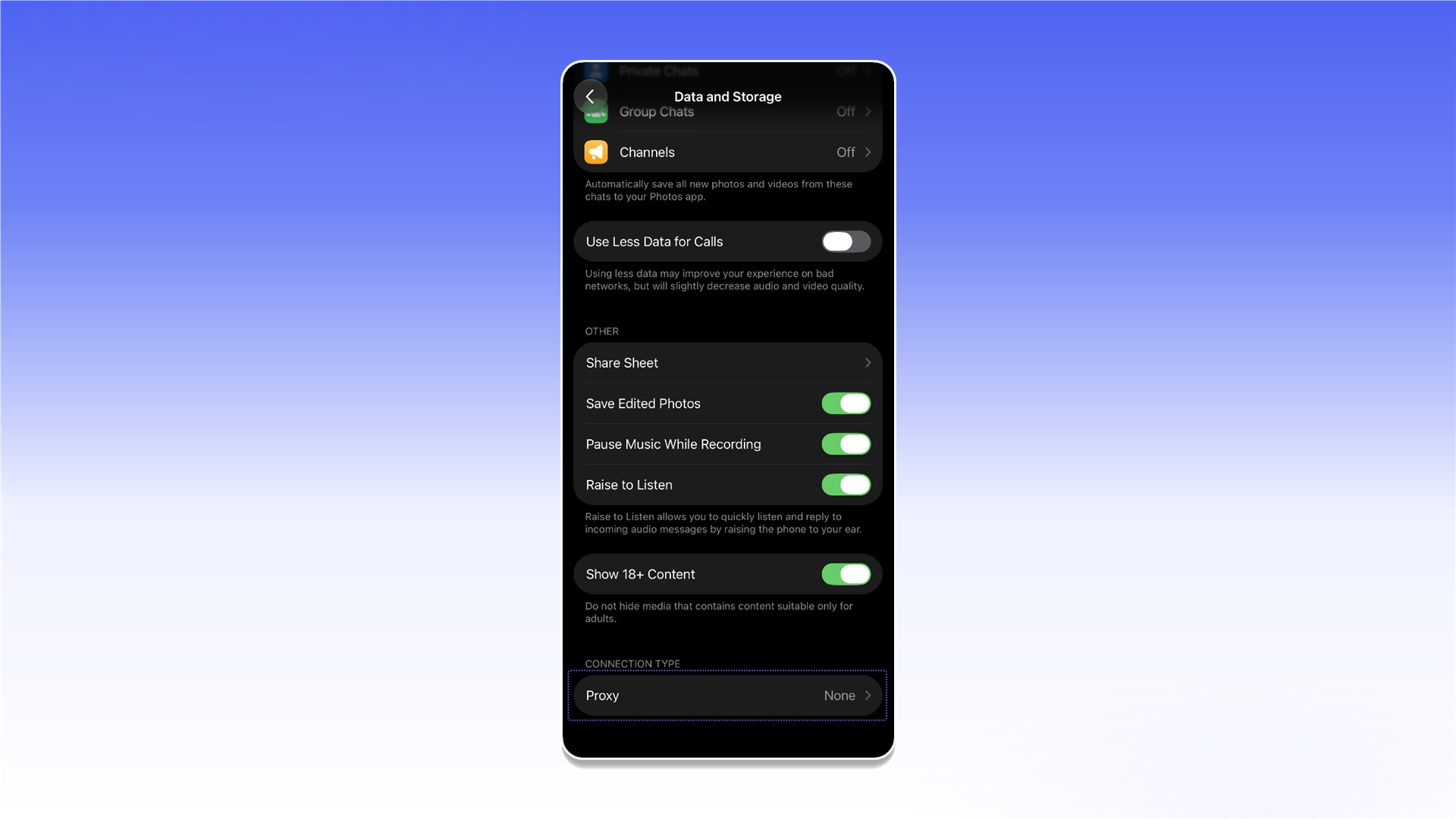
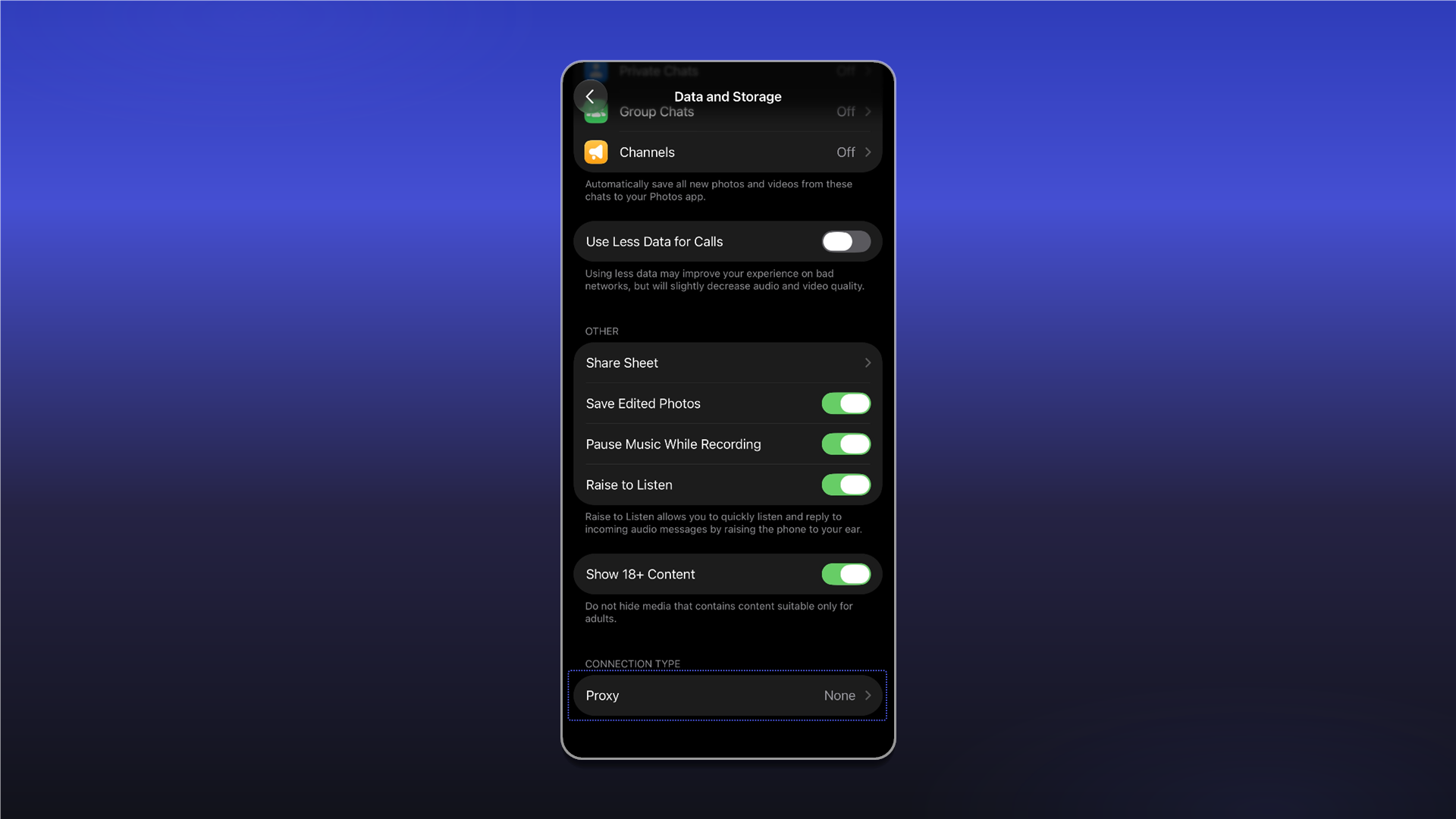
Виберіть SOCKS5 і заповніть поля Server, Port, Username та Password даними з Proxy List вашого замовлення.
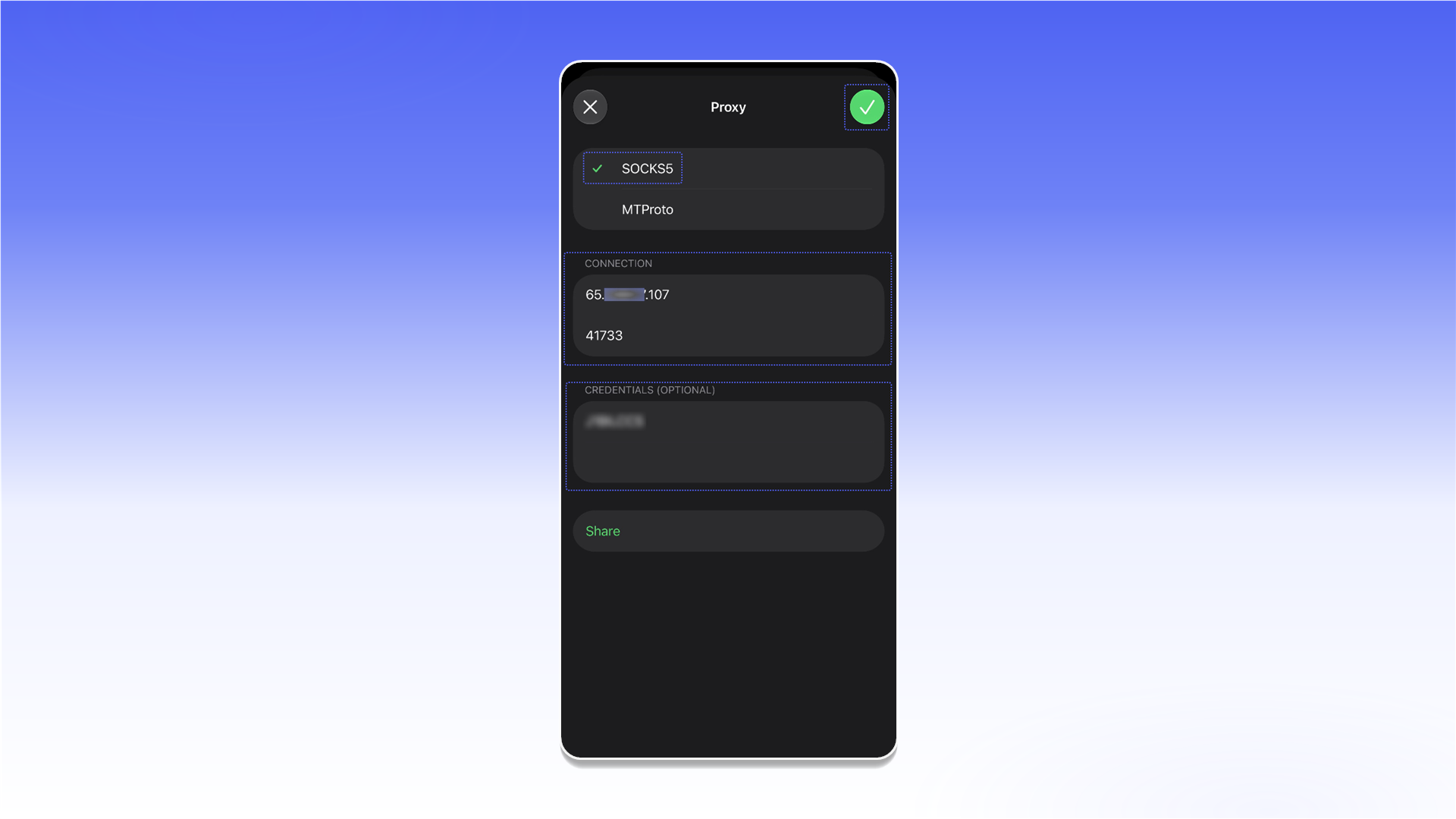
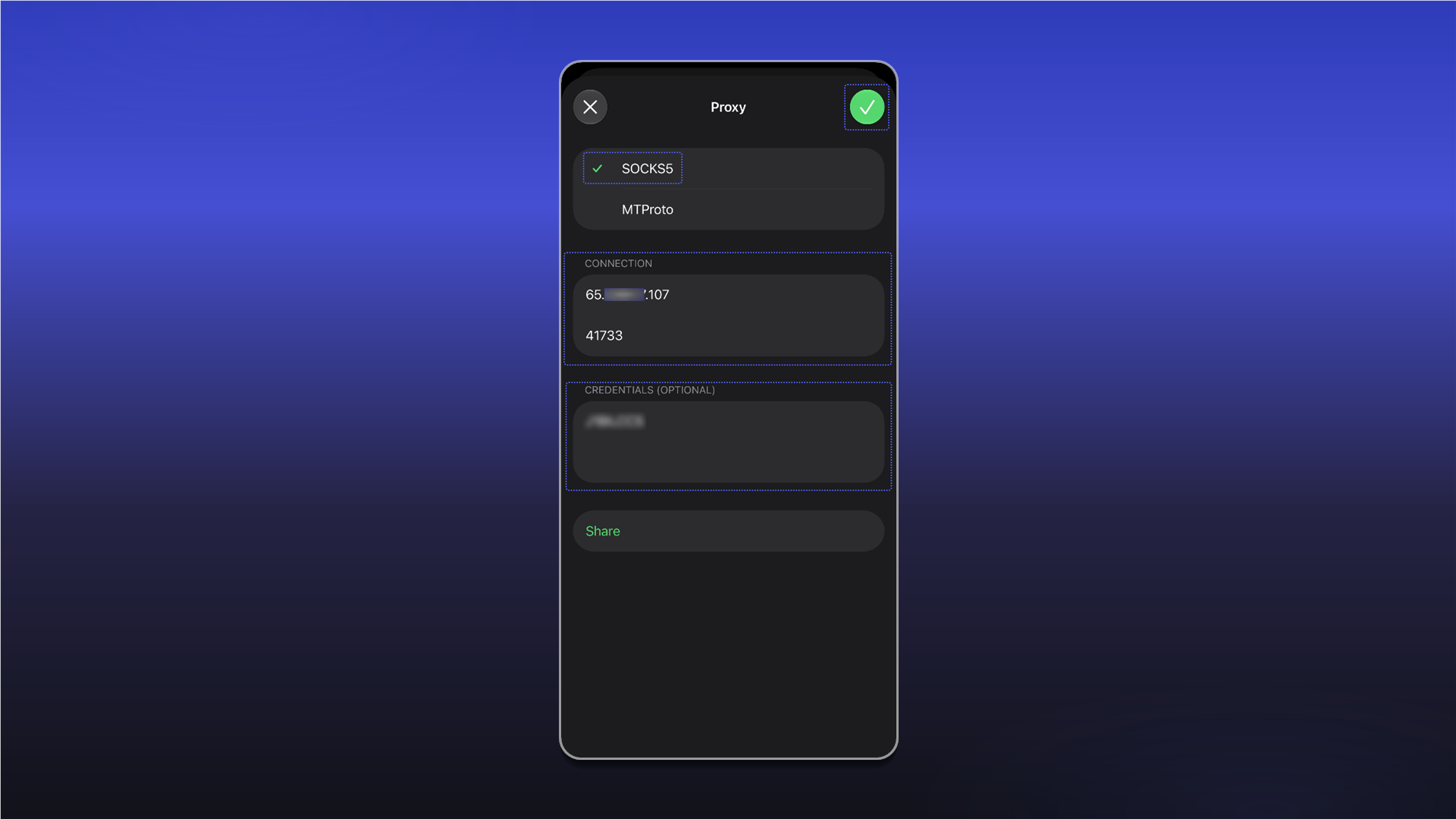
Збережіть налаштування та ввімкніть створений проксі.
Оновлено