Браузер Vision
Антидетект-браузер із підтримкою UDP-проксі
Vision Browser підтримує TCP- і UDP-трафік через SOCKS5-проксі.
Встановлення та реєстрація
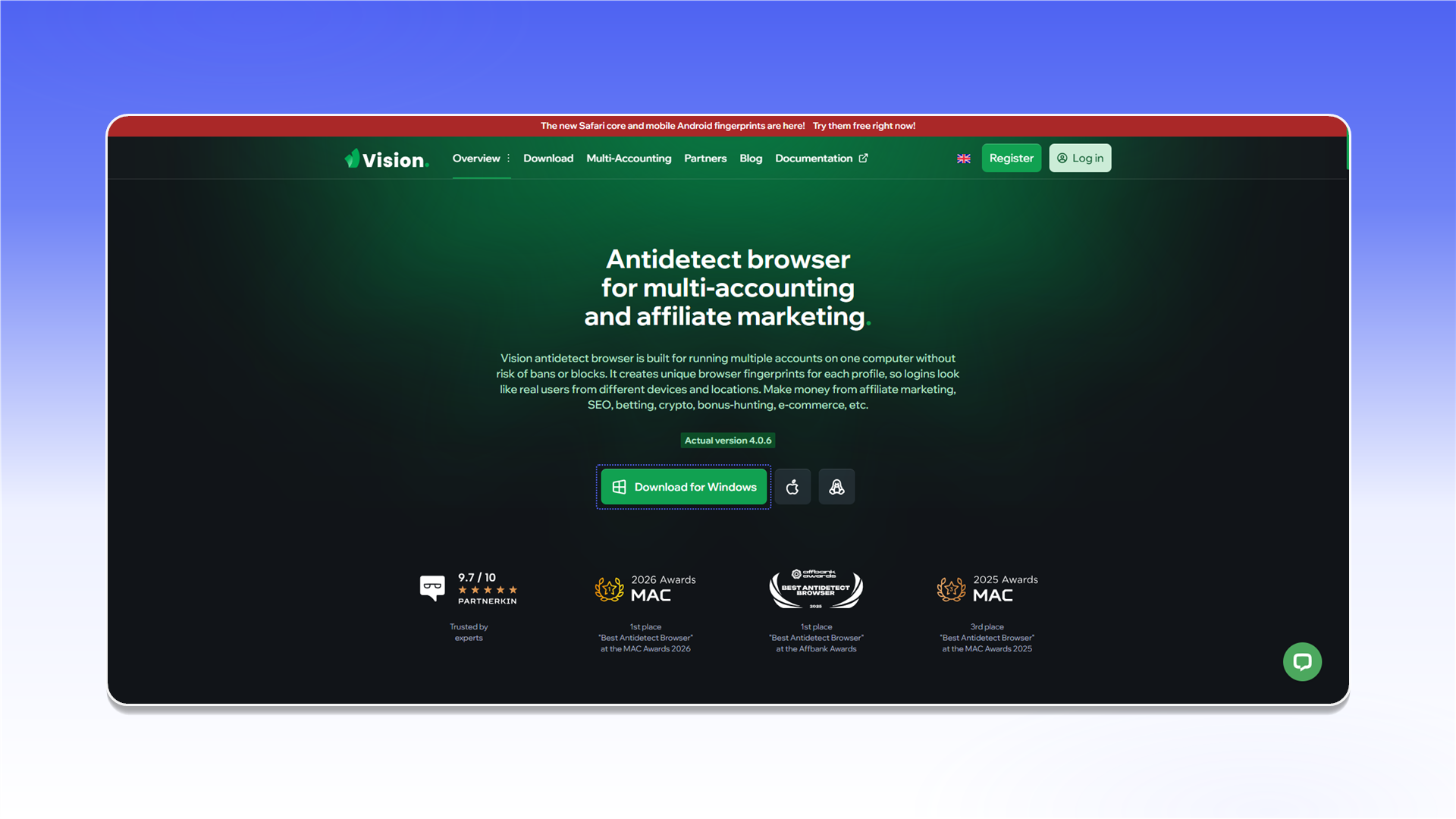
Відкрийте сайт Vision Browser, завантажте програму та встановіть її.
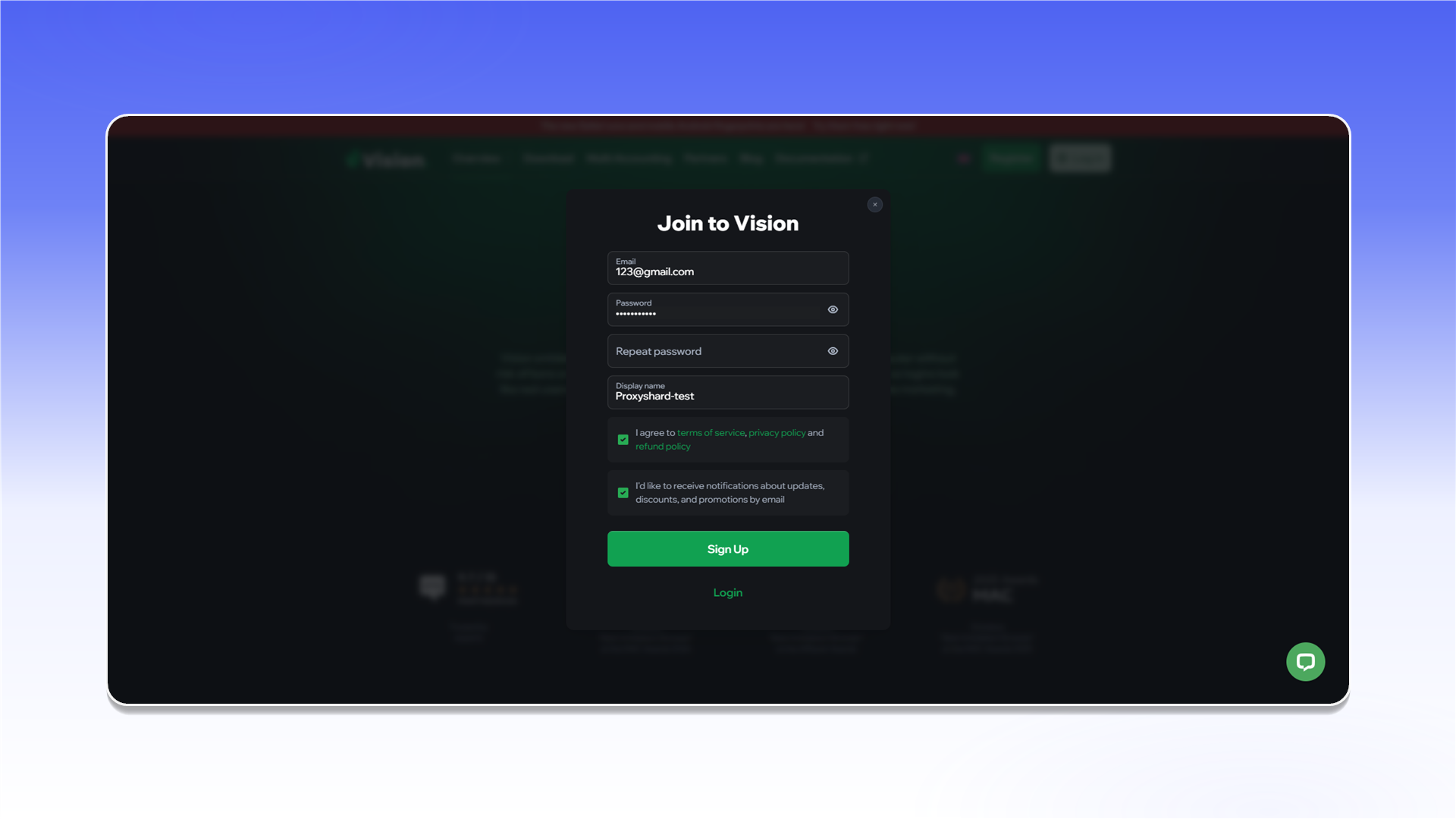
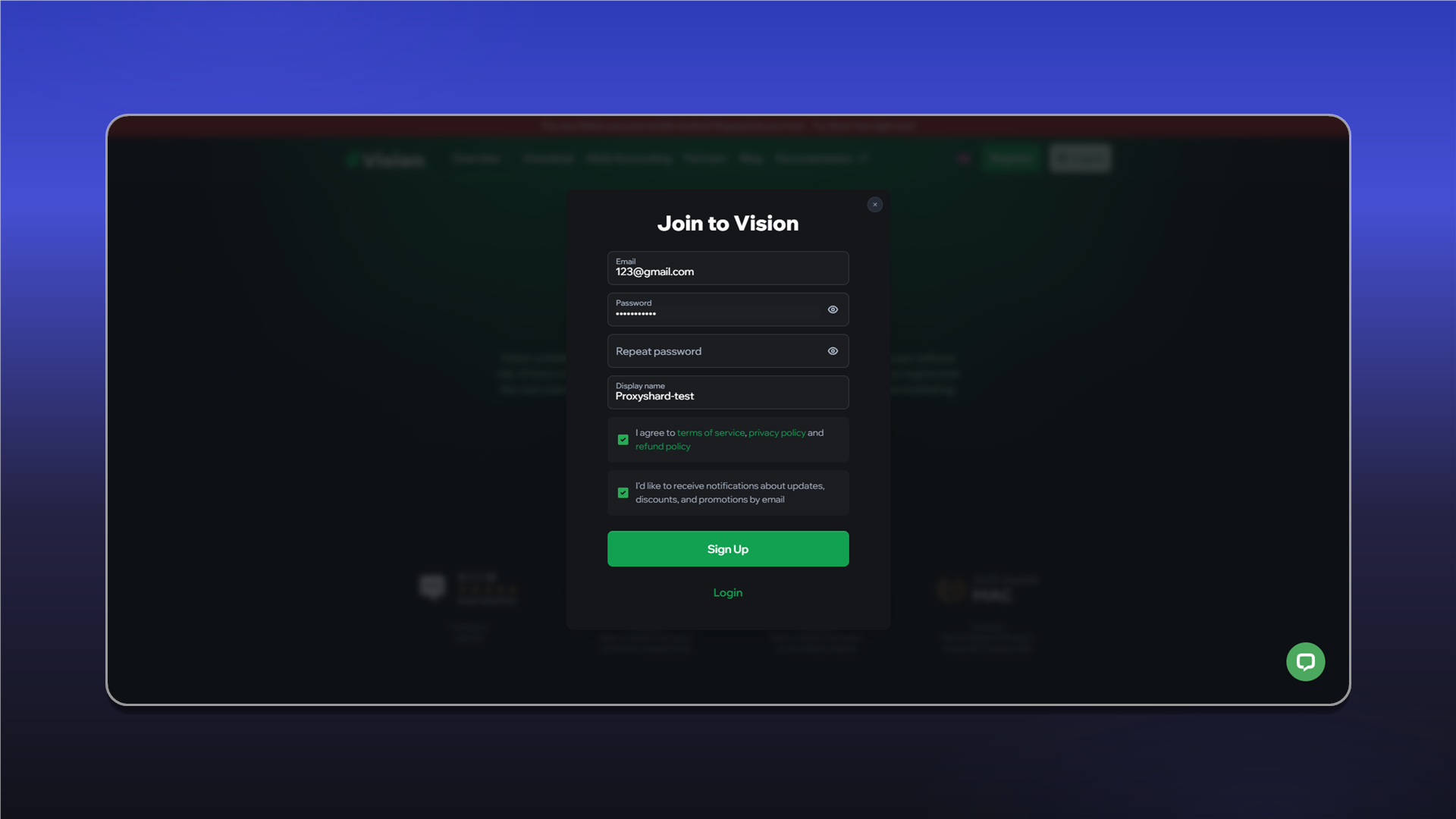
Створіть обліковий запис. Ці дані потрібні для входу в програму.
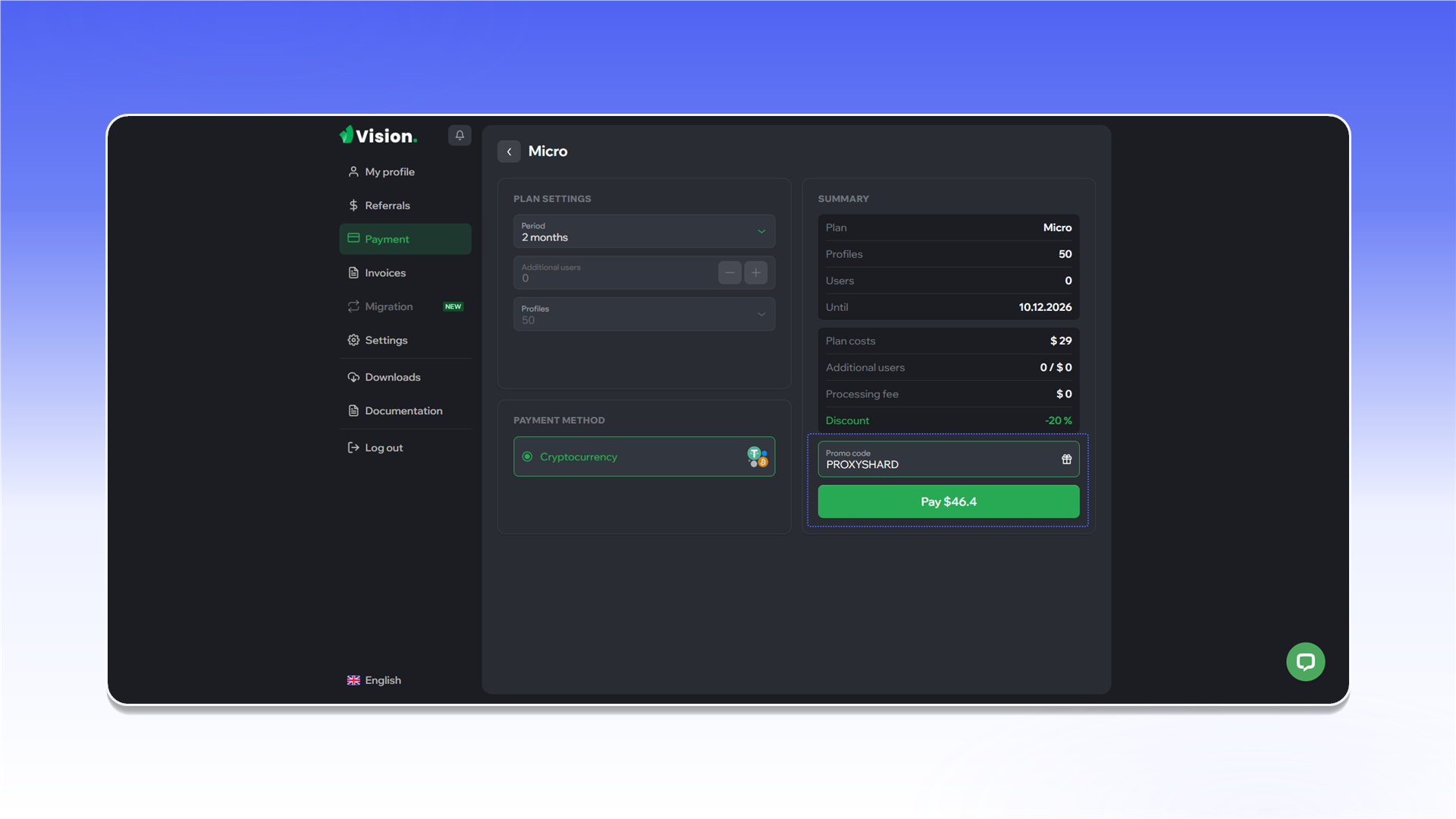
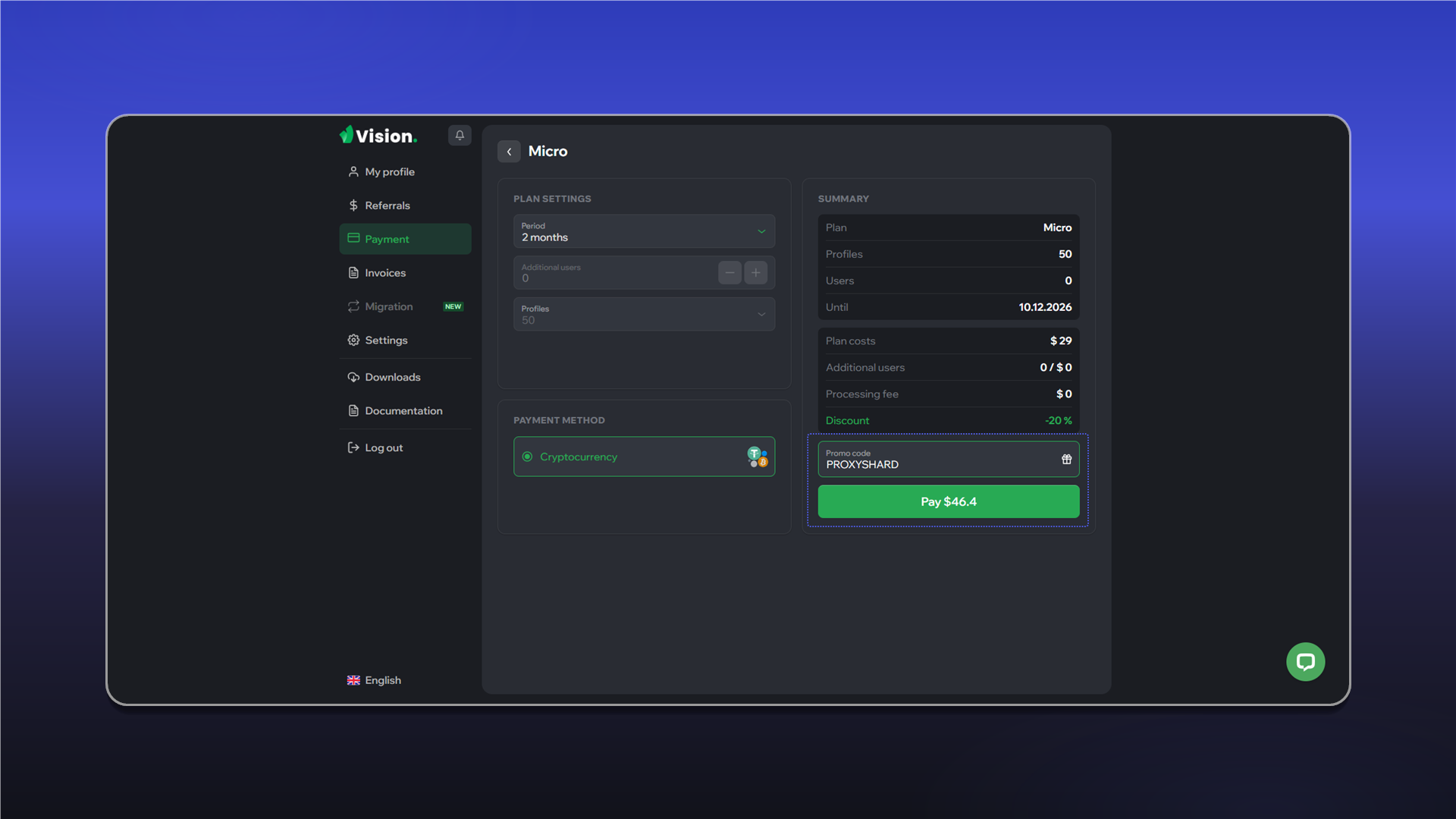
Під час оплати тарифу можна використати промокод PROXYSHARD зі знижкою 20%.
Створення першого профілю
- Відкрийте
Profiles. - Перейдіть у
Foldersі натиснітьCreate folder.
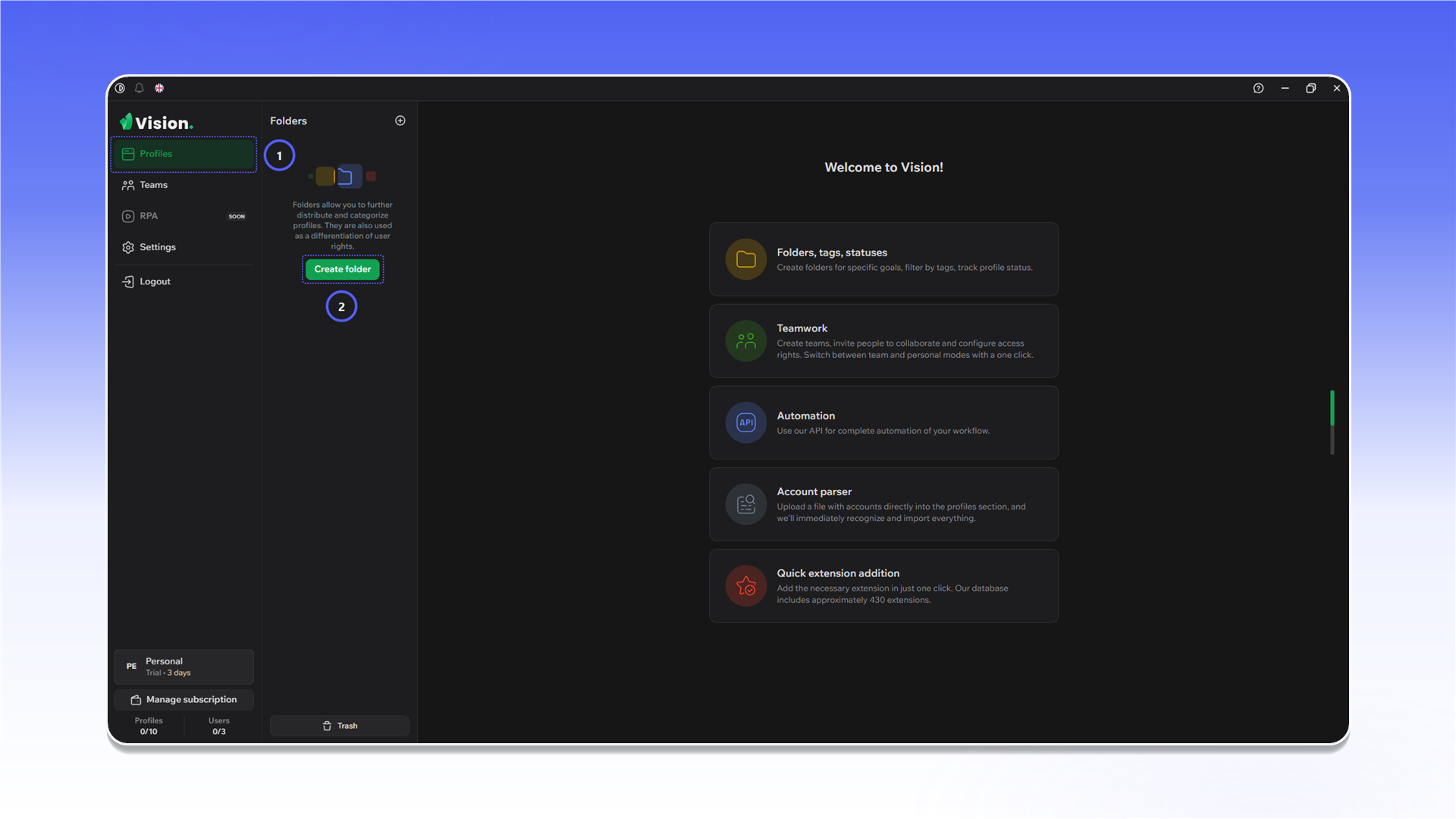
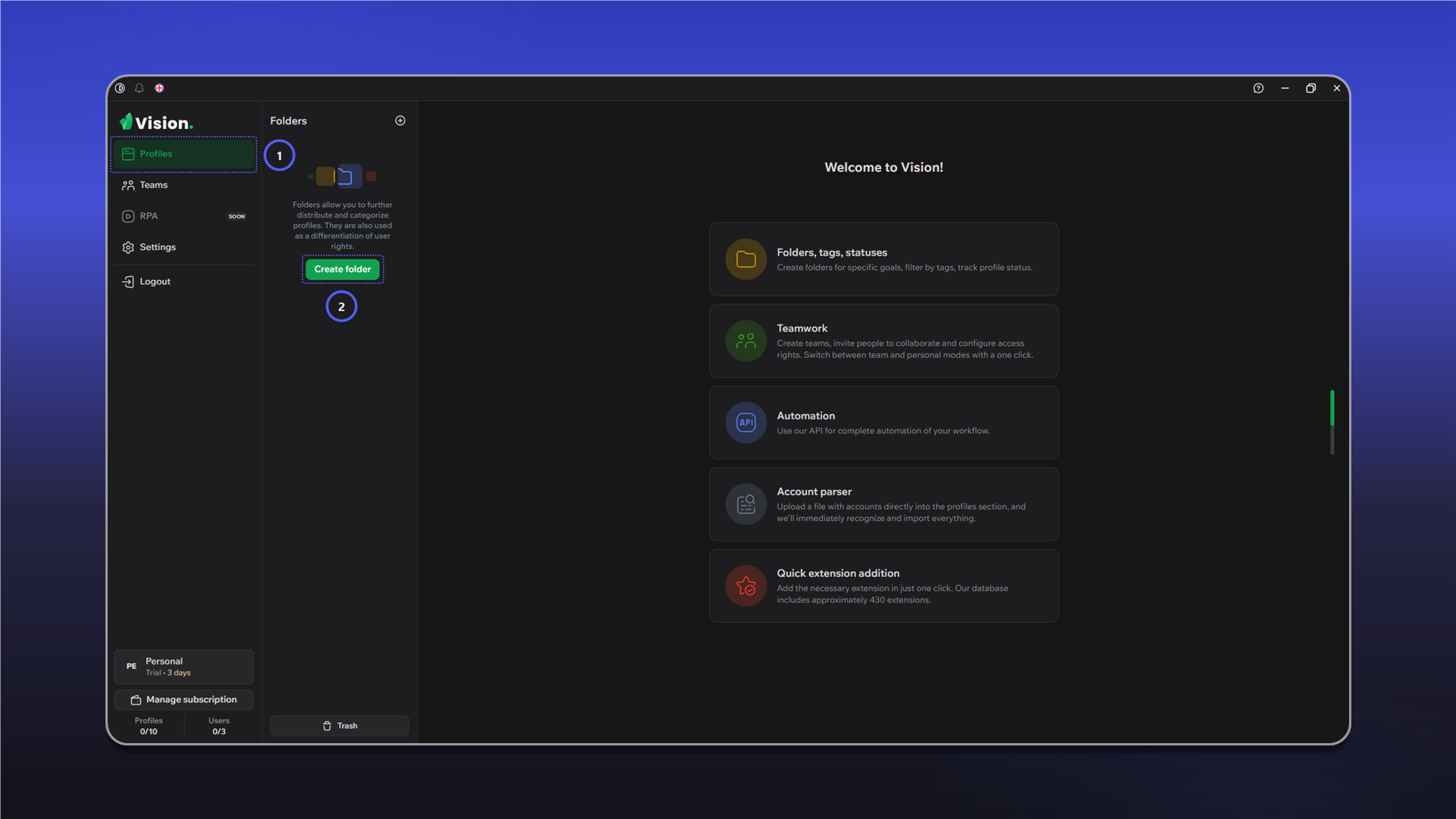
Введіть назву папки та збережіть її.
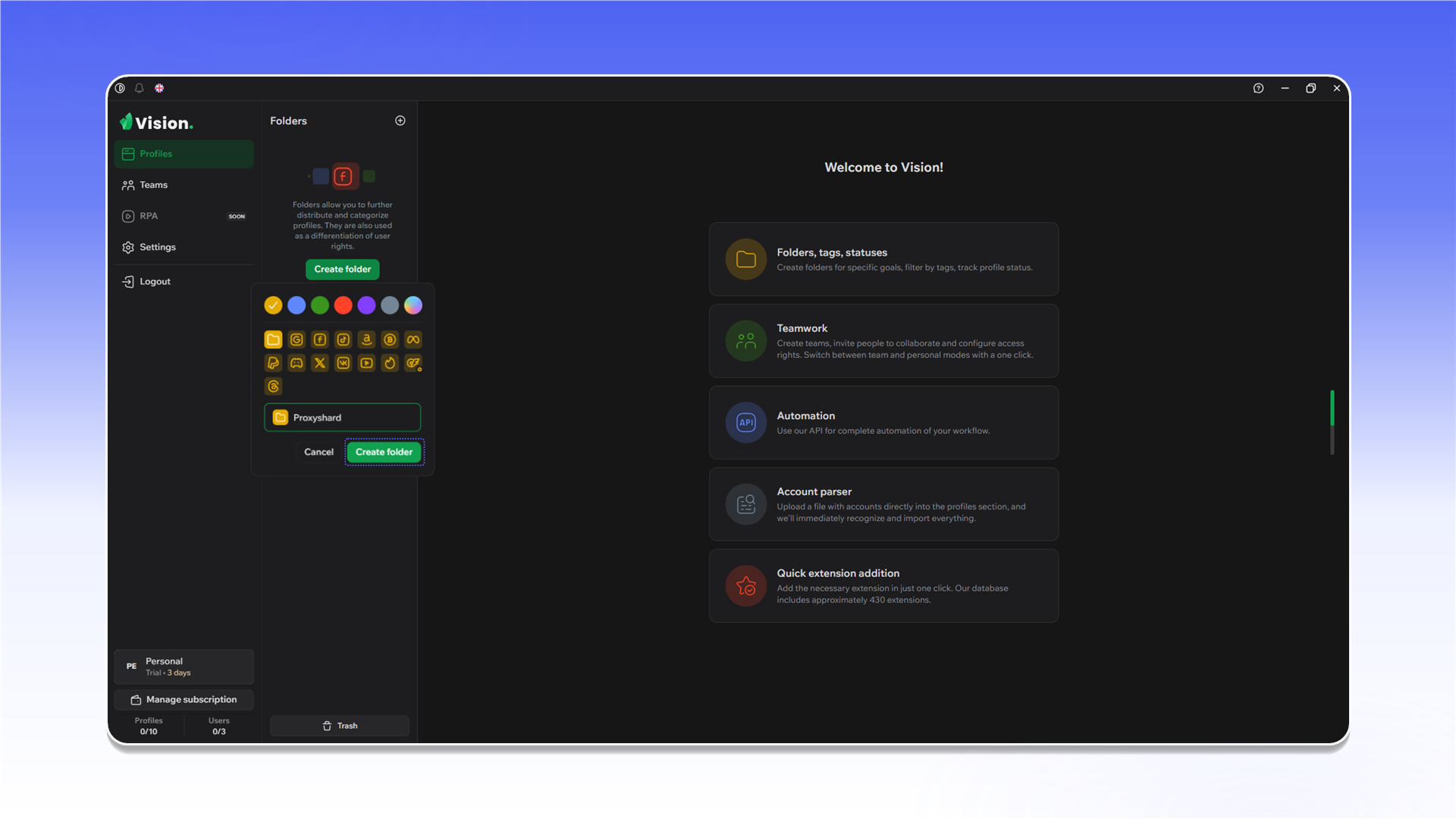
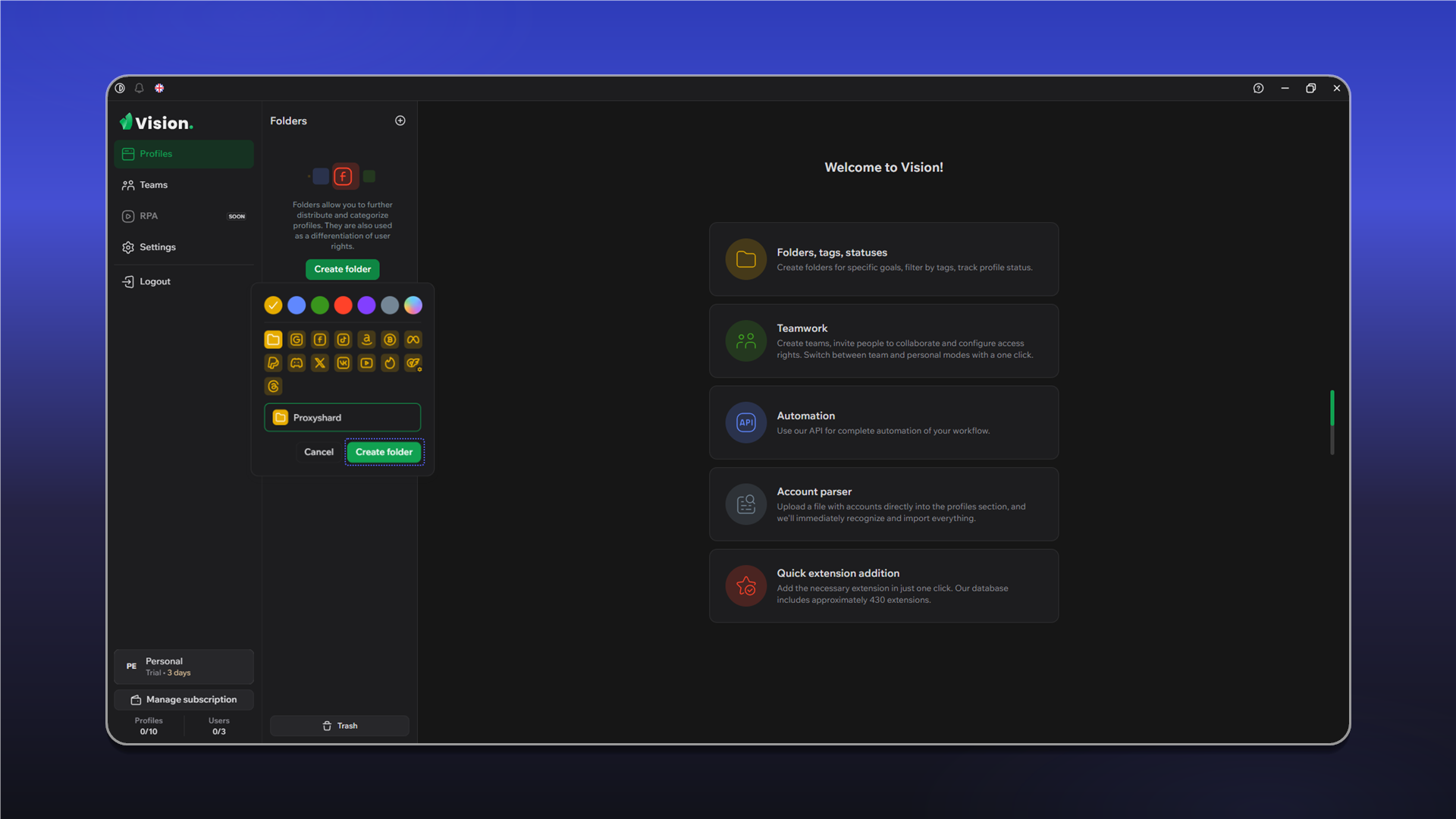
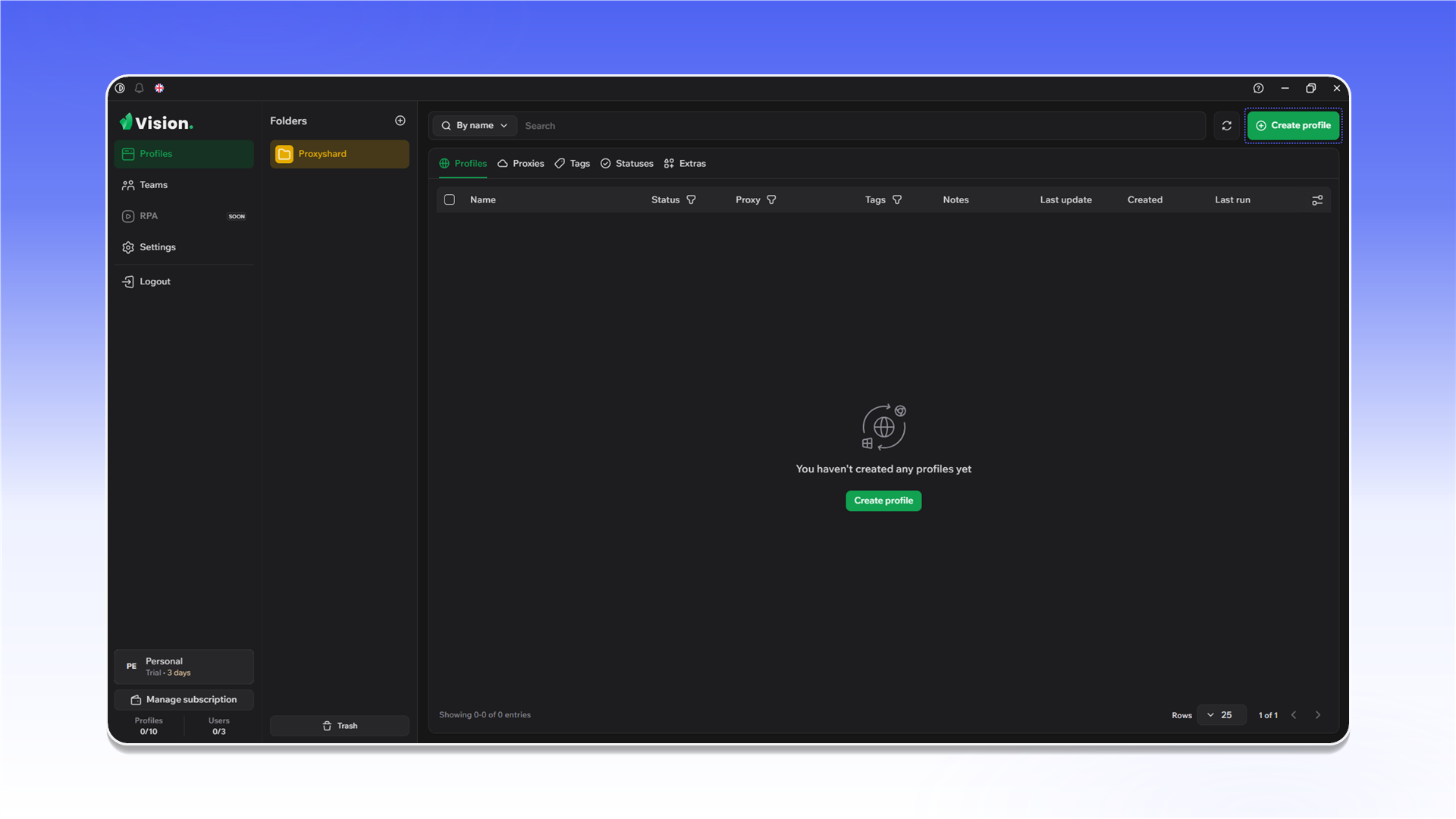
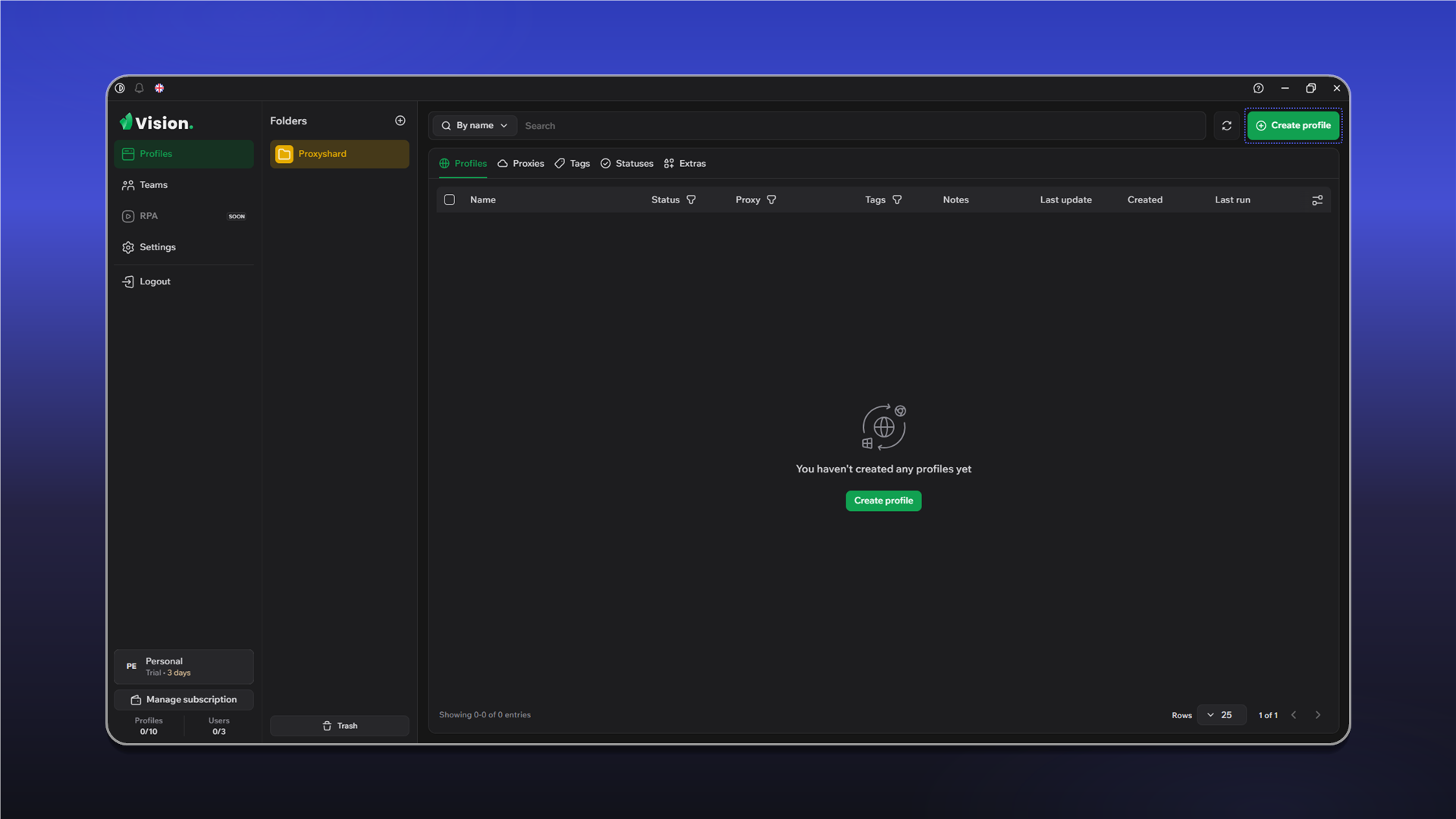
У створеній папці натисніть Create profile.
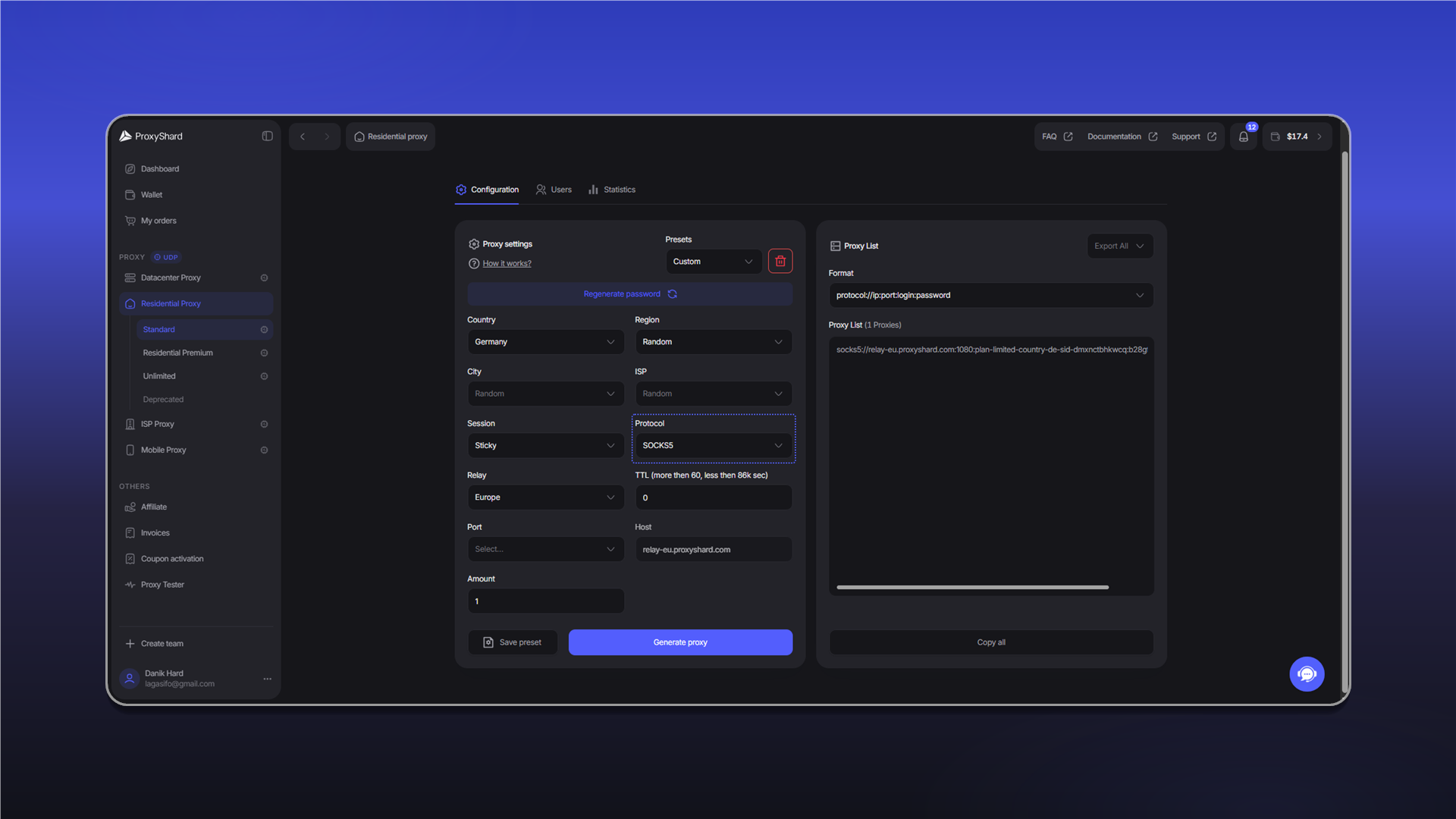
У панелі ShardX згенеруйте один проксі у форматі SOCKS5 і скопіюйте дані підключення.
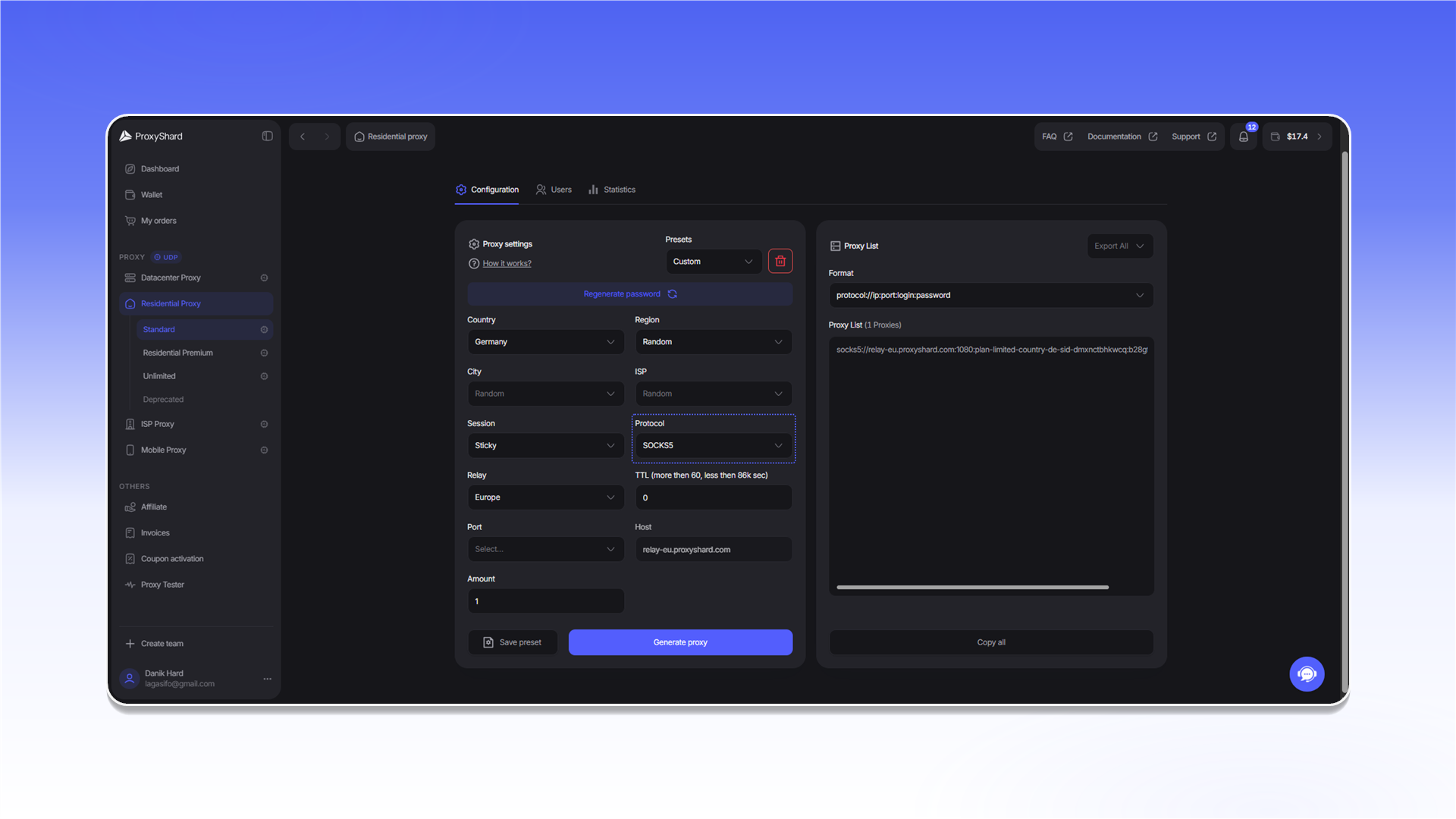
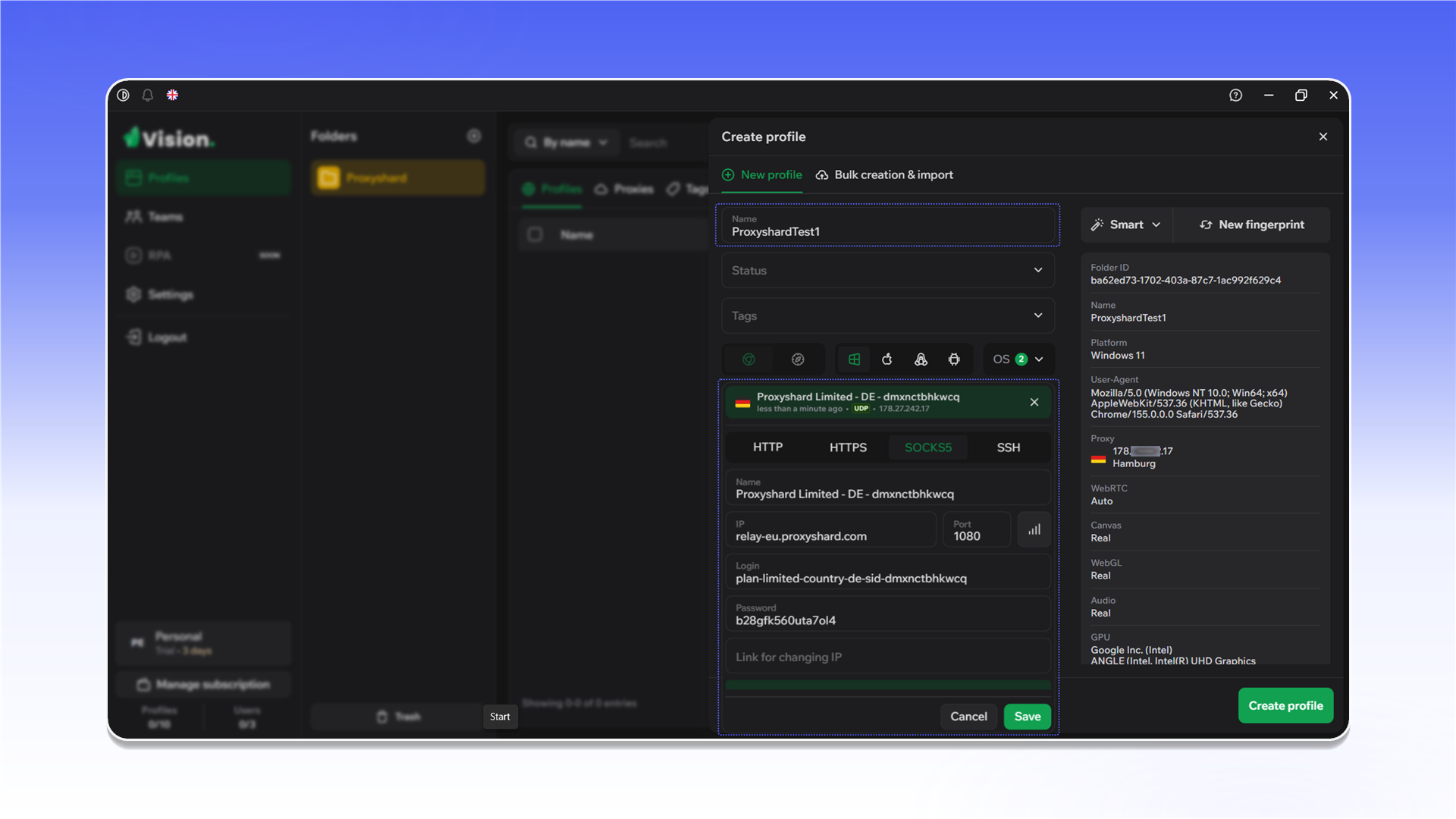
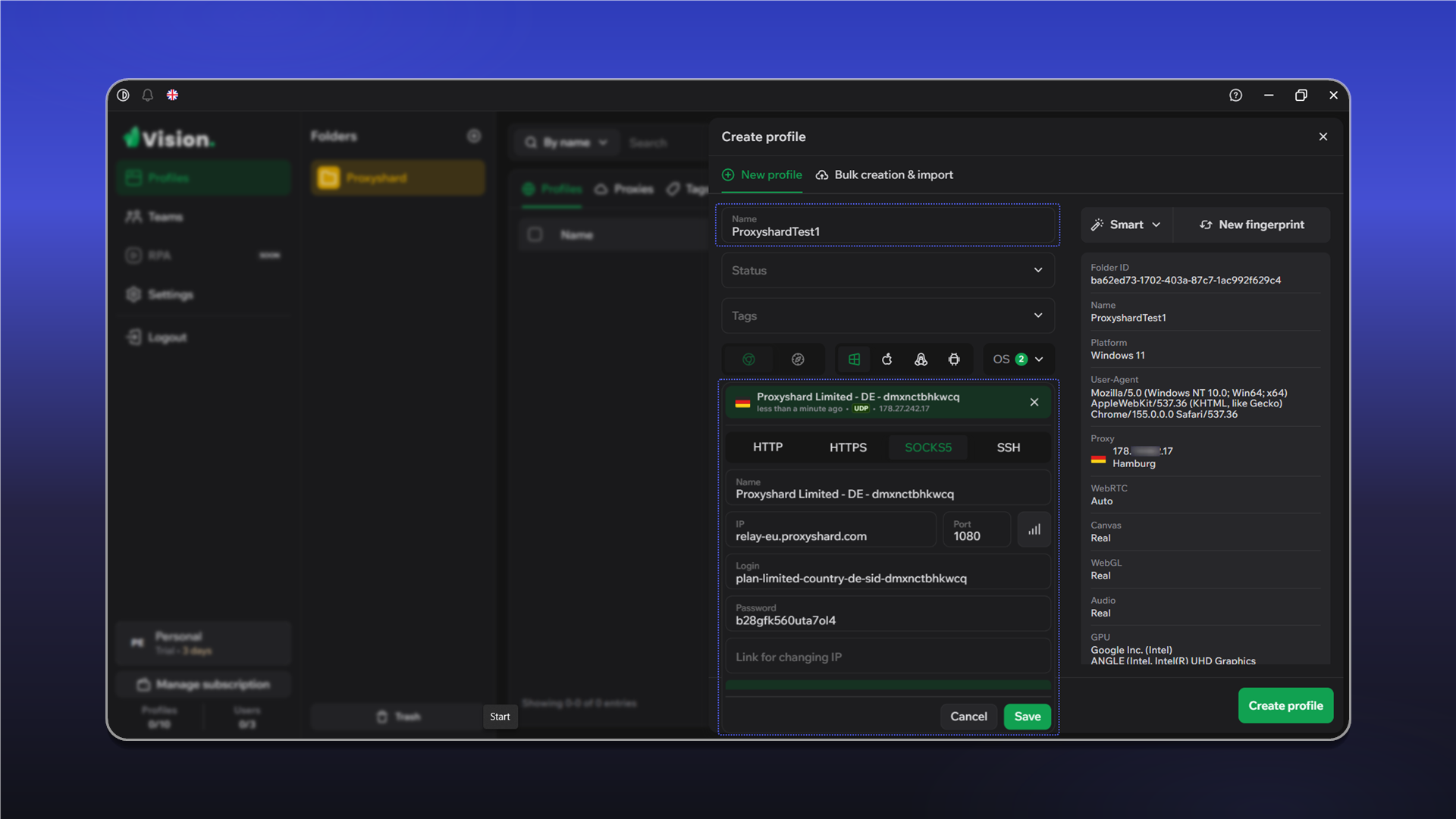
У налаштуваннях профілю Vision відкрийте вкладку SOCKS, введіть дані проксі, перевірте з'єднання та натисніть Save.

Додавання списку проксі
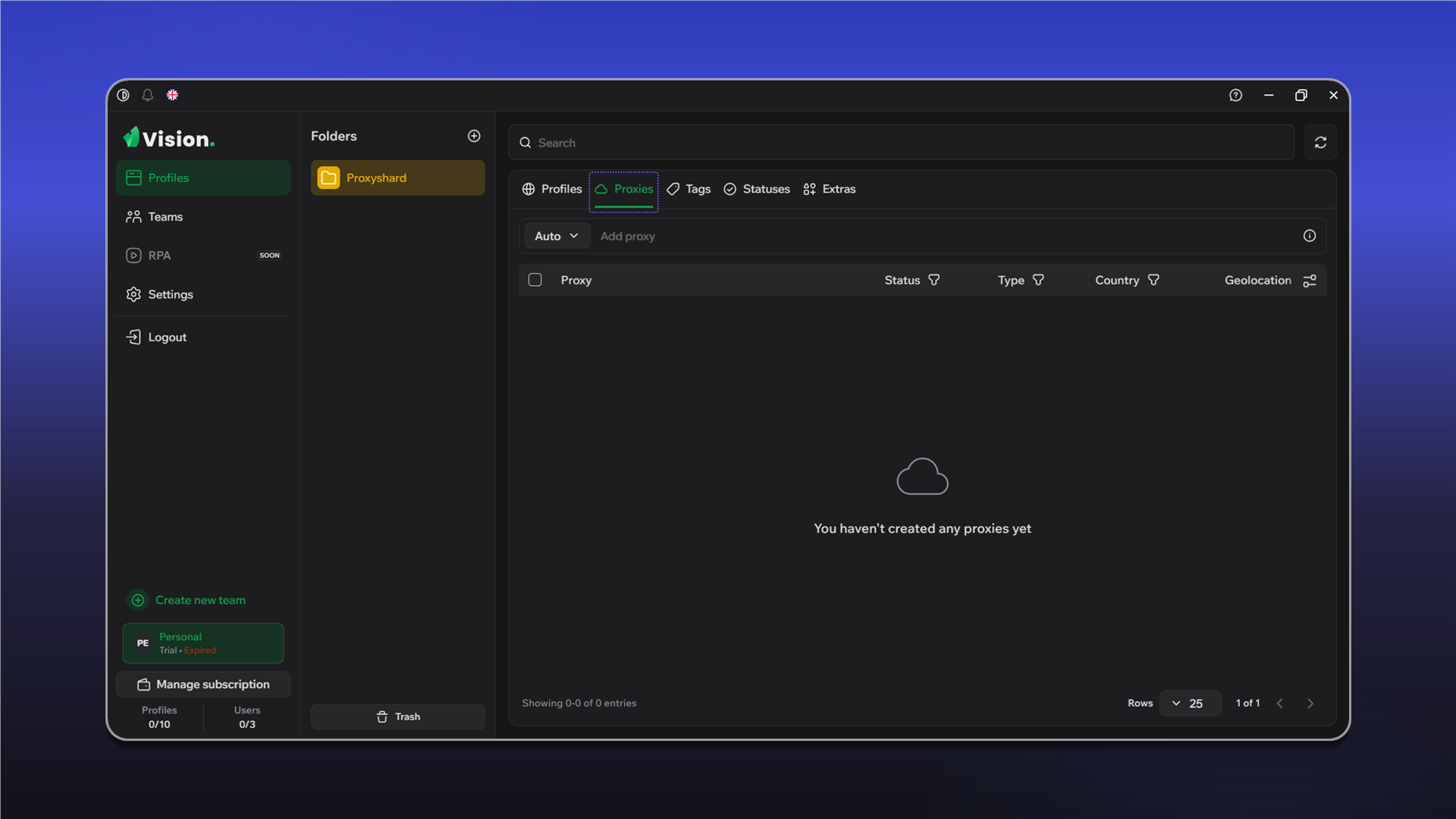
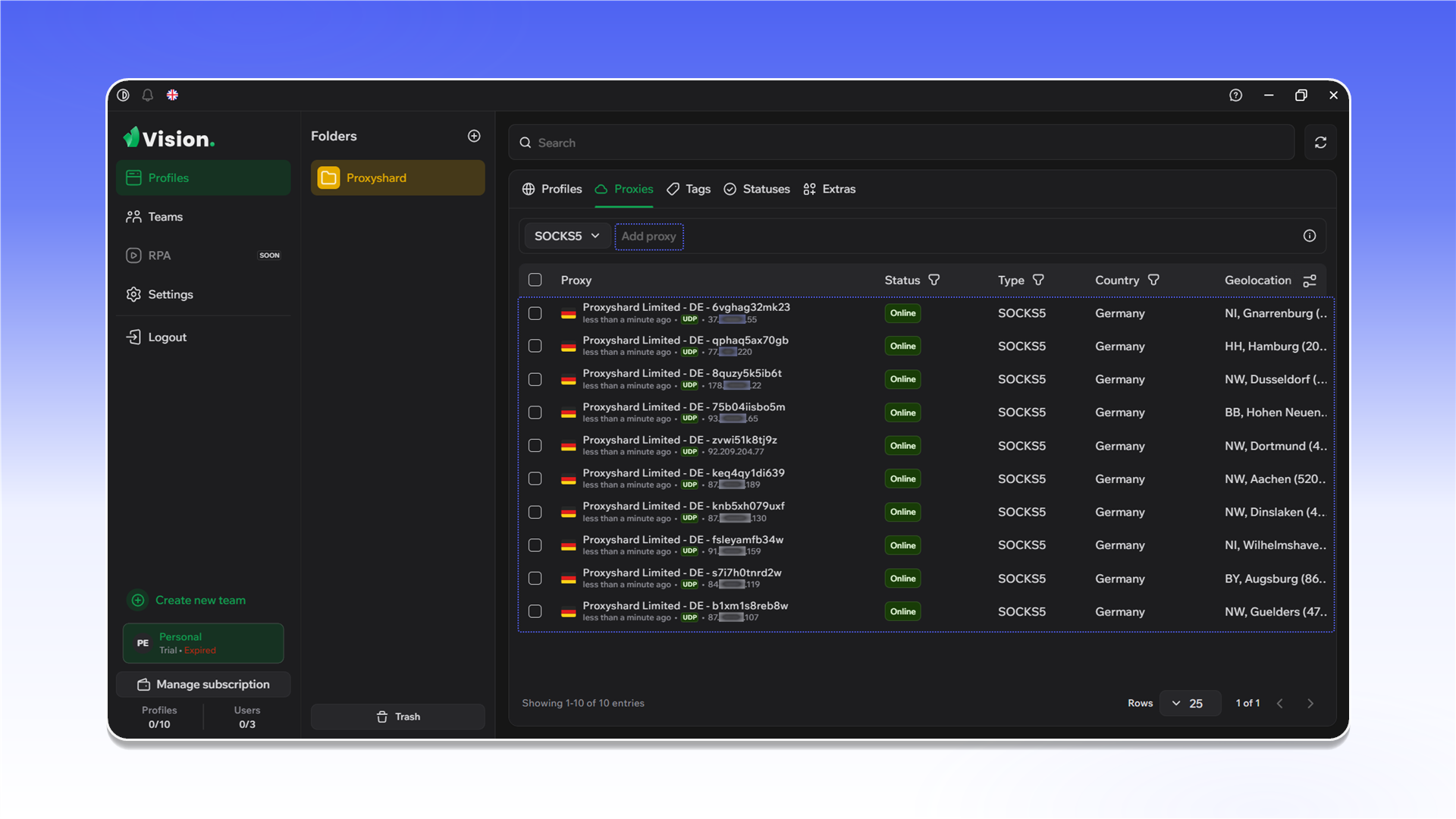
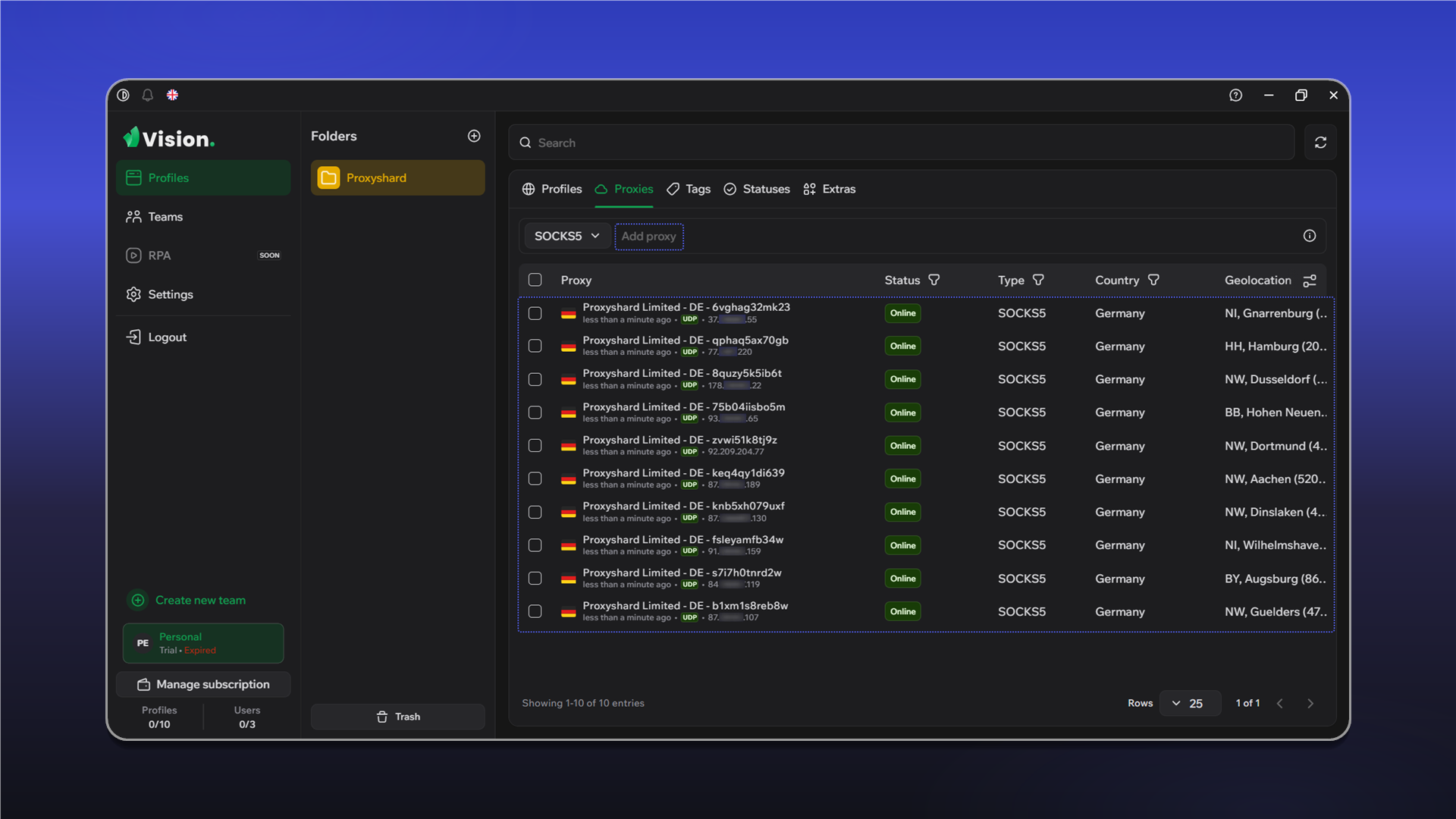
Відкрийте вкладку Proxies і натисніть Add proxy.
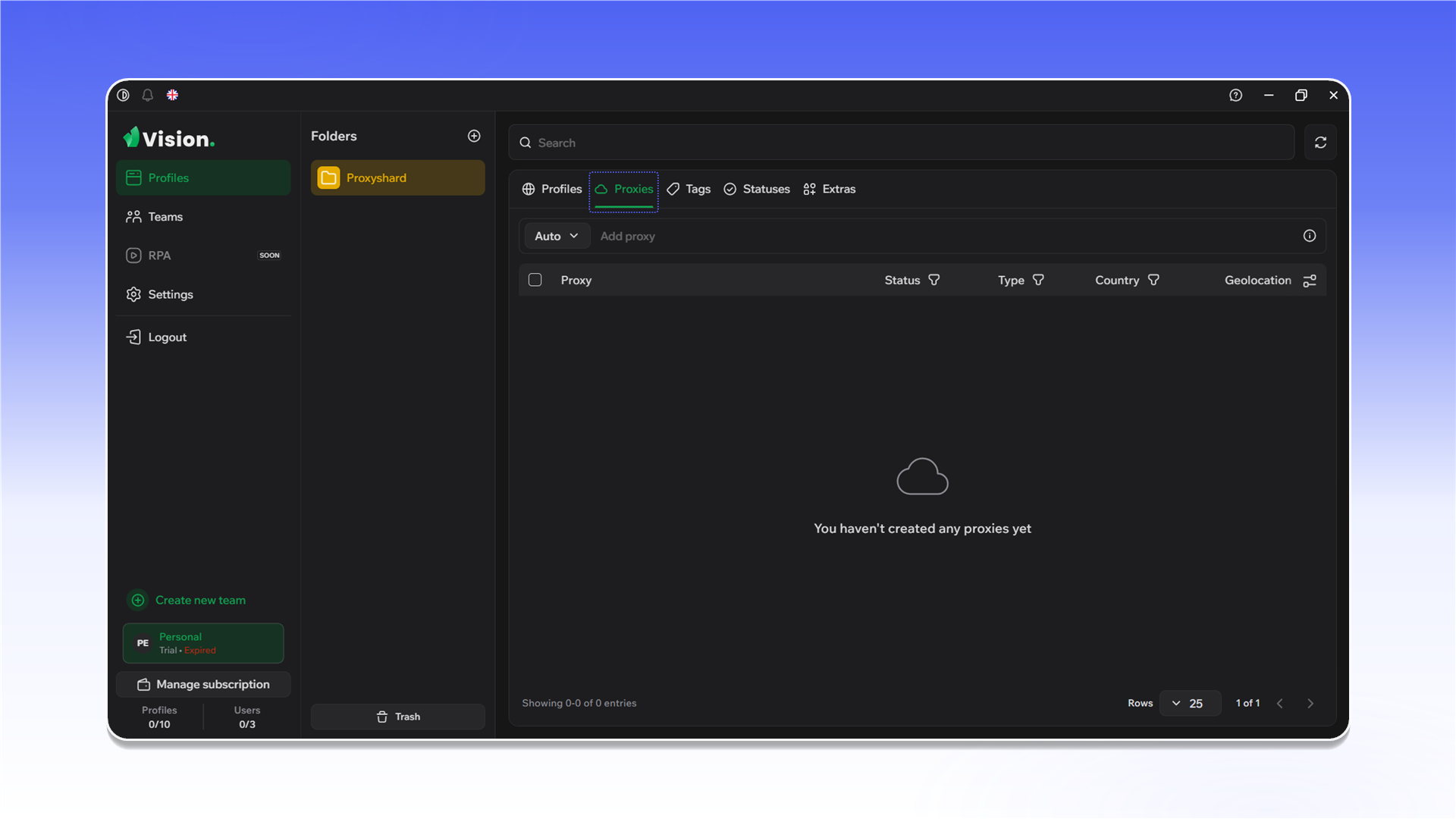
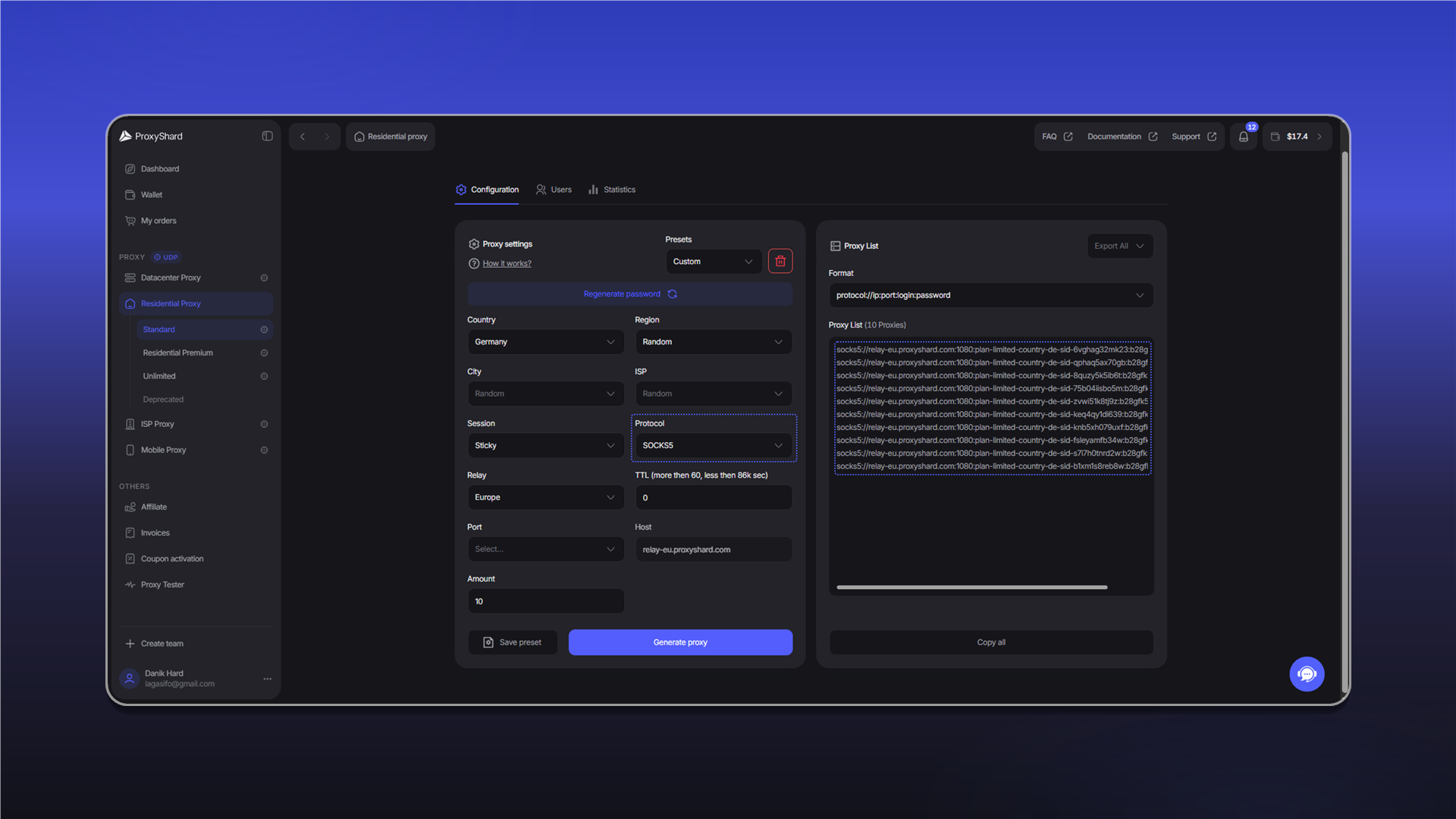
У панелі ShardX згенеруйте список проксі у форматі SOCKS5 і скопіюйте його.
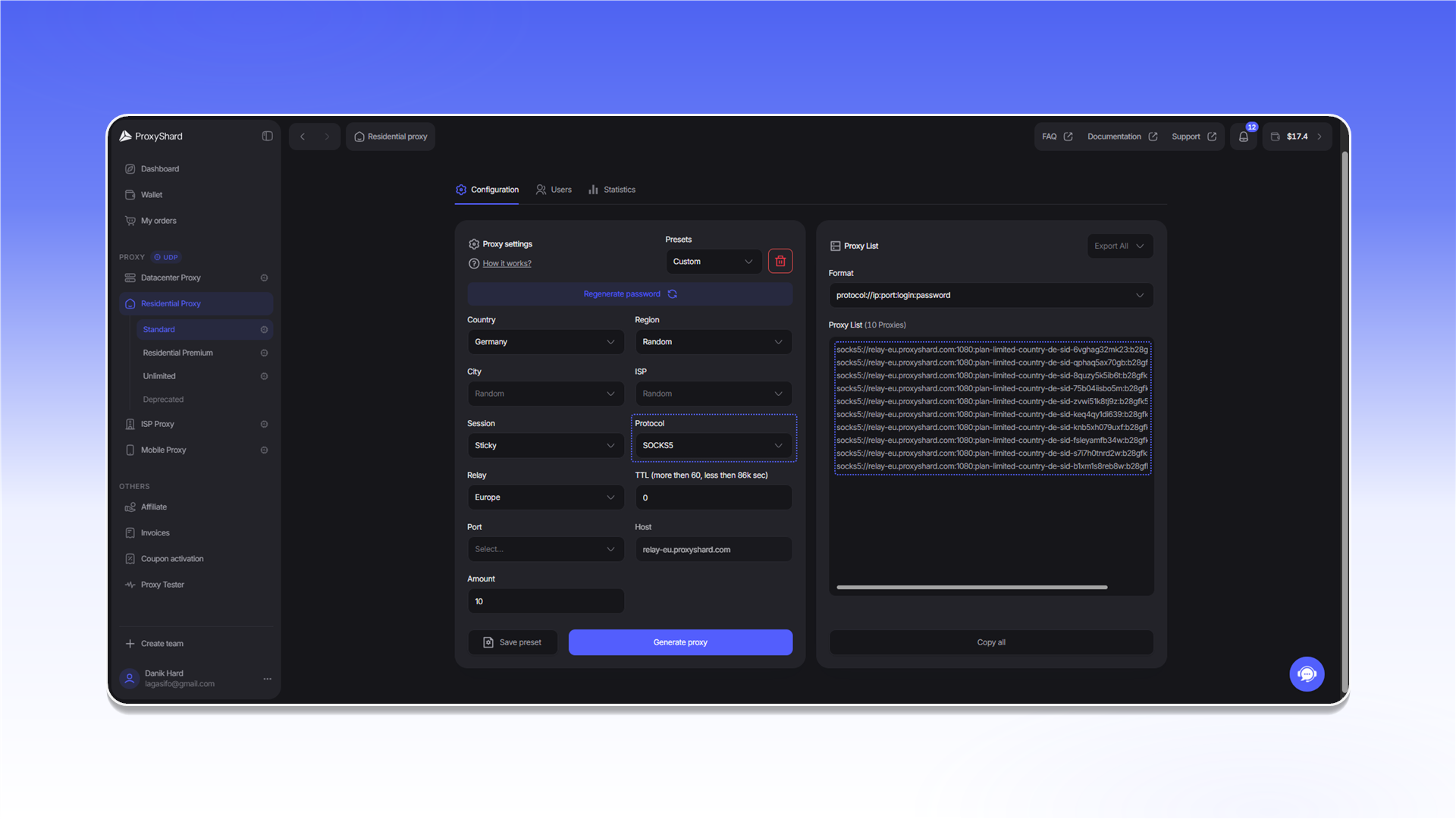
Вставте список у поле додавання. Після імпорту переконайтеся, що підключення мають статус Online.
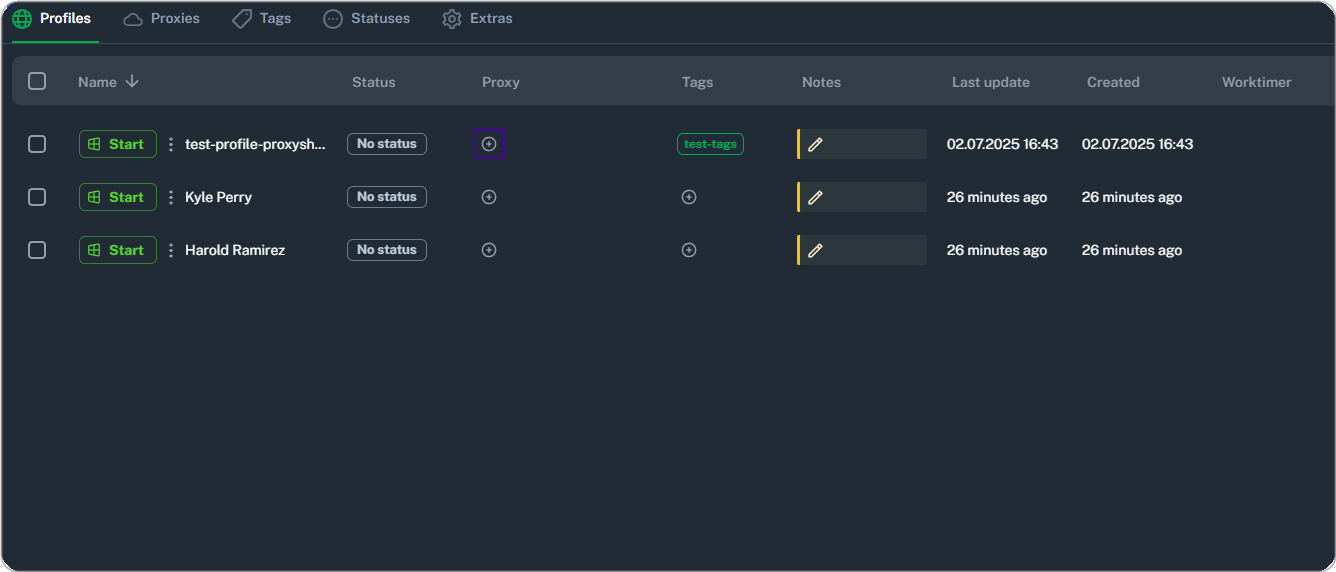
Щоб призначити проксі наявному профілю, натисніть значок у стовпці Proxy.
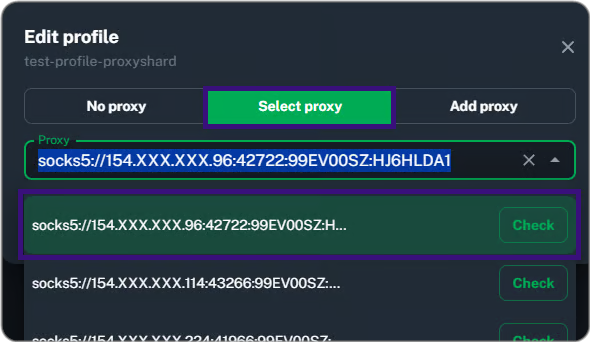
Виберіть Select proxy, вкажіть потрібне підключення та перевірте його.
Після збереження проксі з'явиться у рядку профілю.

Перевірка WebRTC
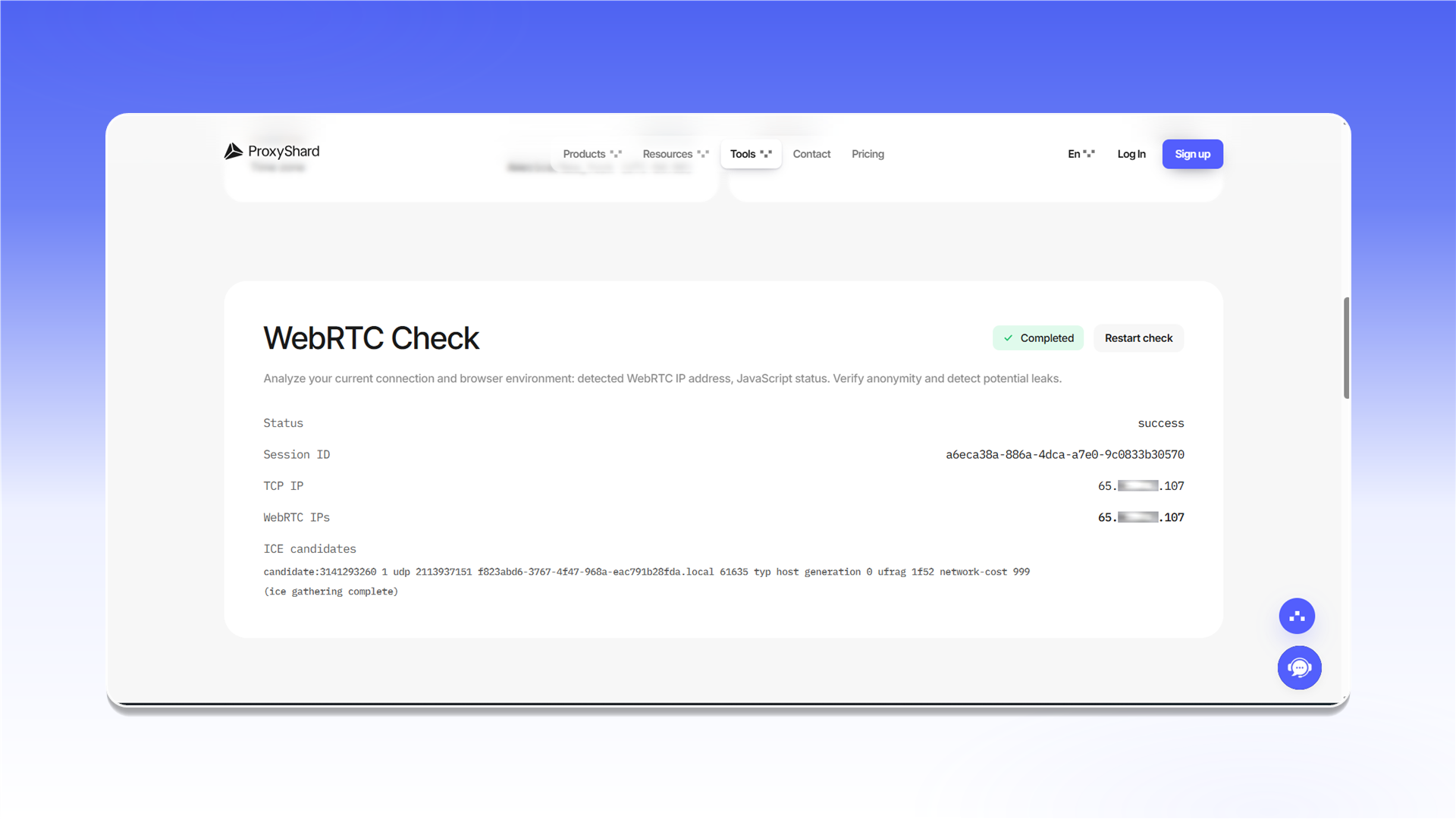
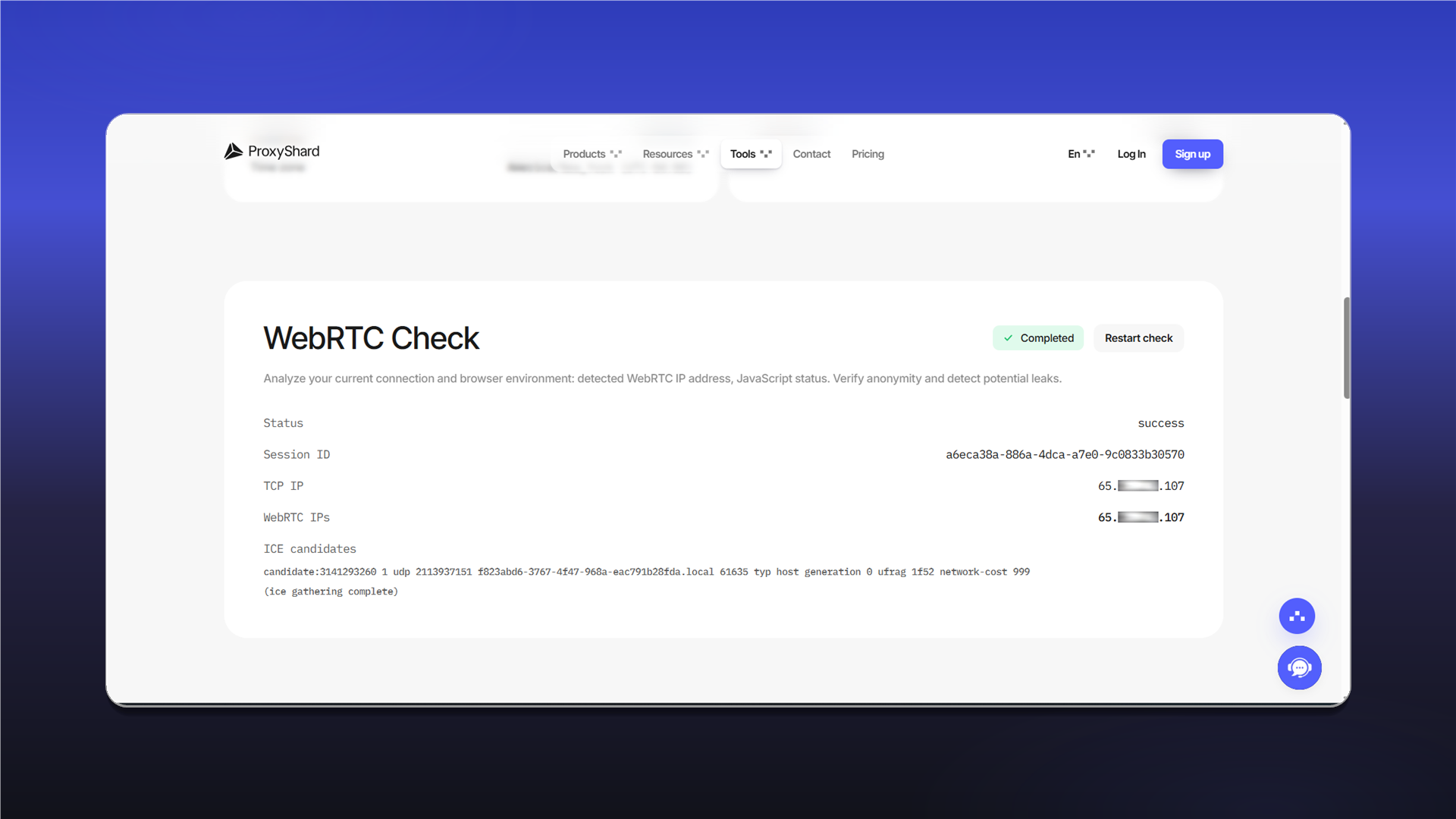
Запустіть профіль і відкрийте ShardX IP Checker. Адреси TCP і WebRTC мають збігатися.
Оновлено