ClashX
Clash for Windows підтримує проксіювання TCP- і UDP-трафіку в режимі TUN.
Завантаження та запуск
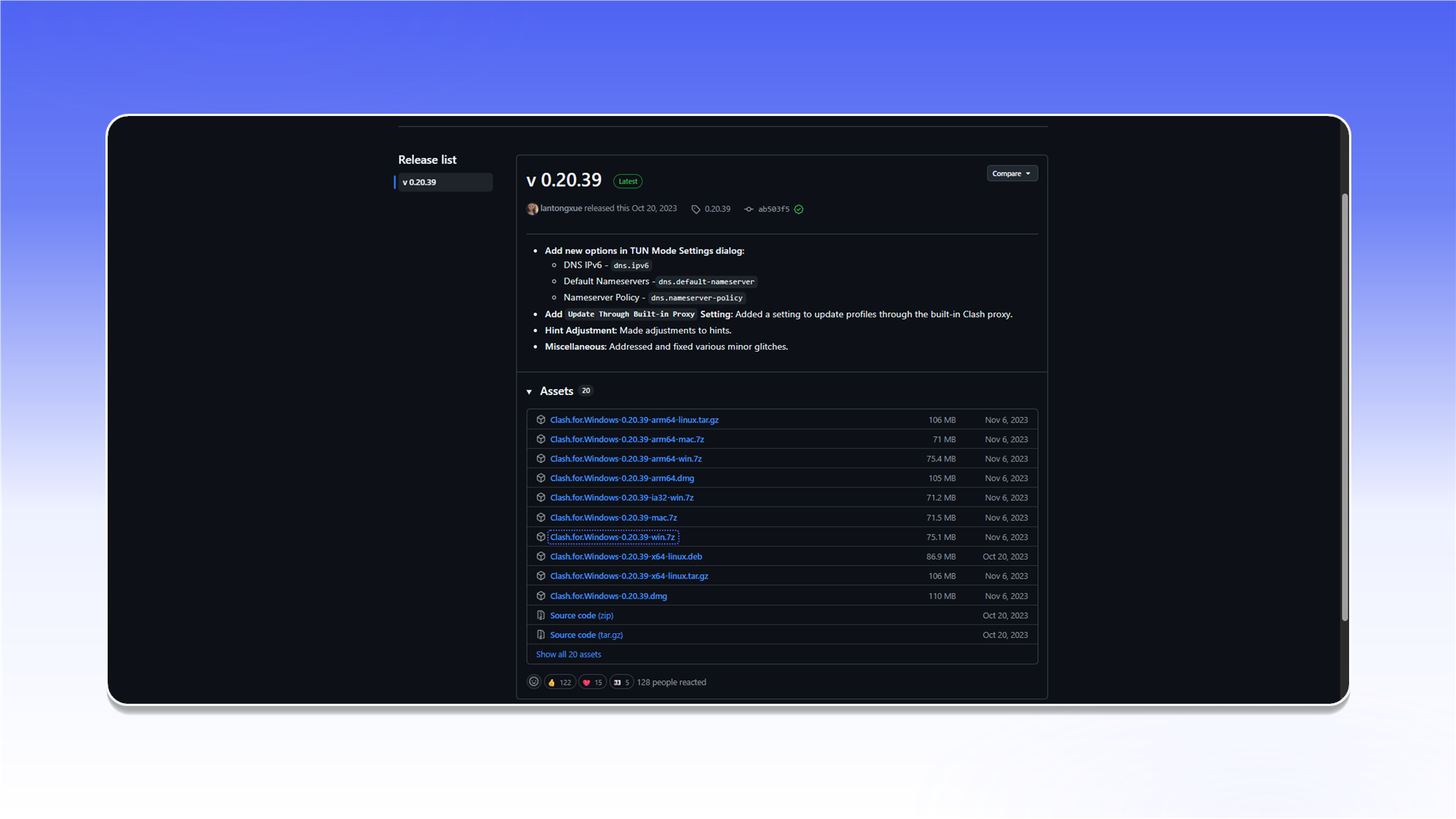
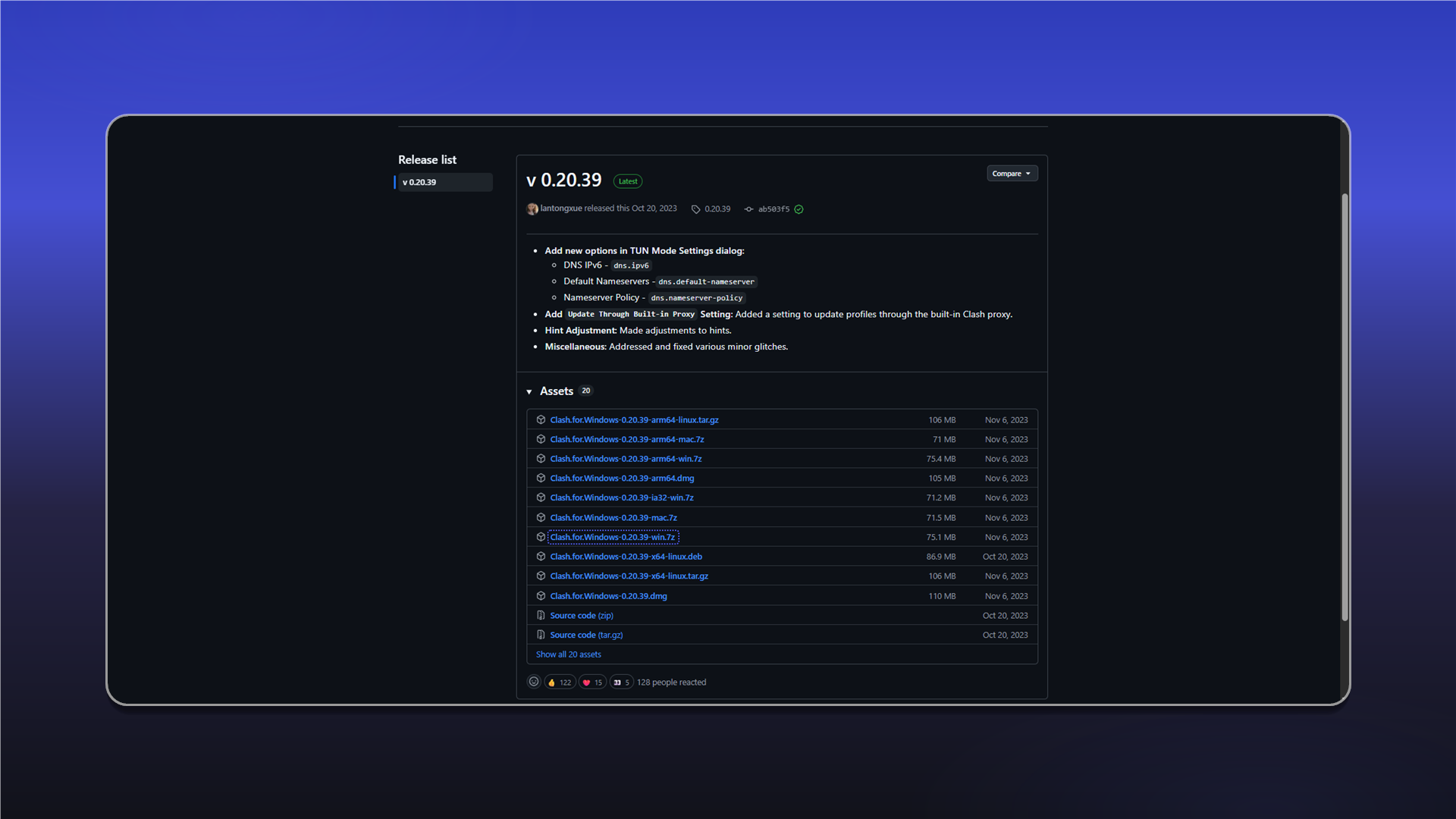
Відкрийте сторінку релізів Clash for Windows і завантажте Clash.for.Windows-0.20.39-win.7z.
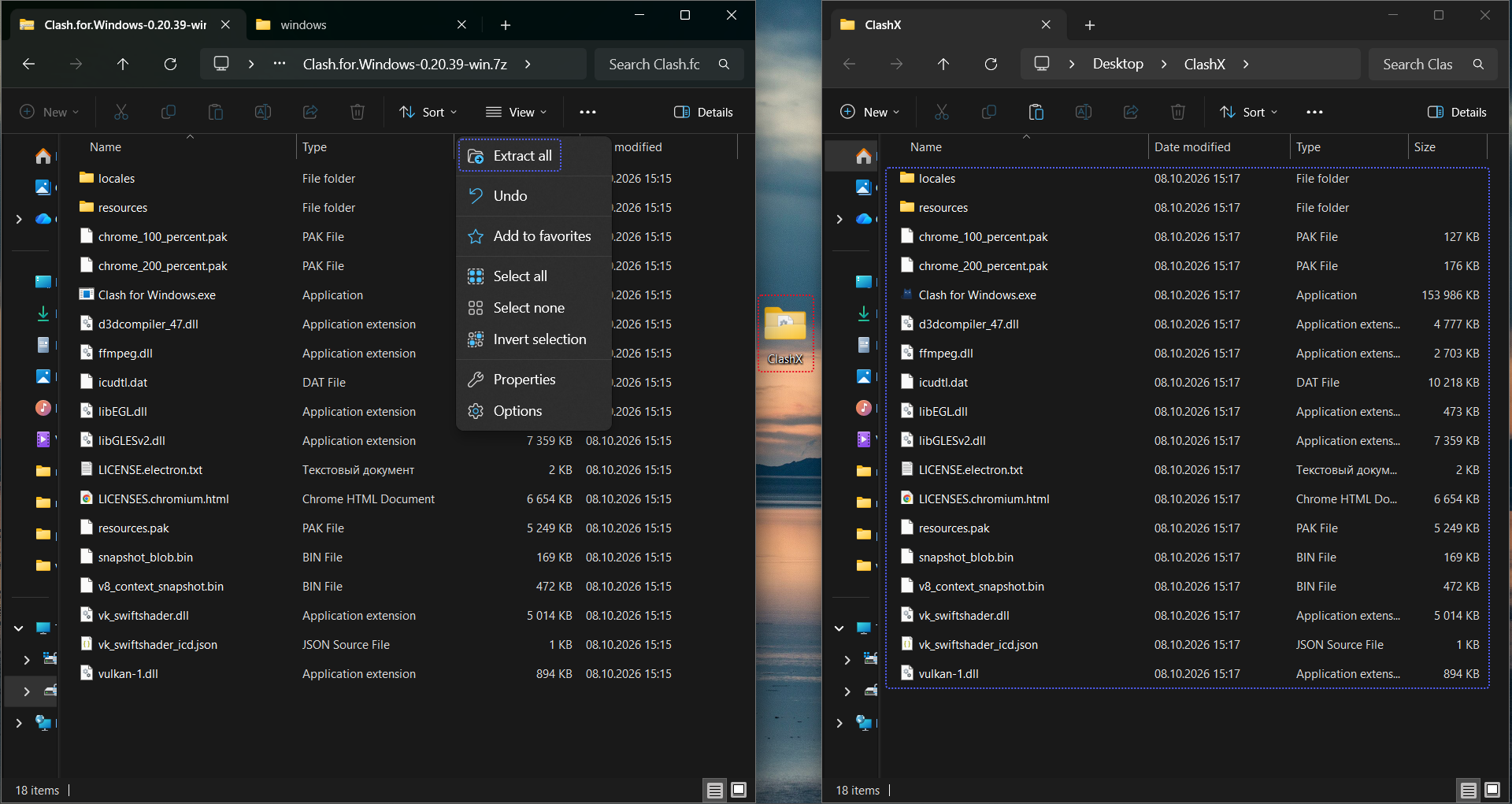
Розпакуйте архів в окрему папку.
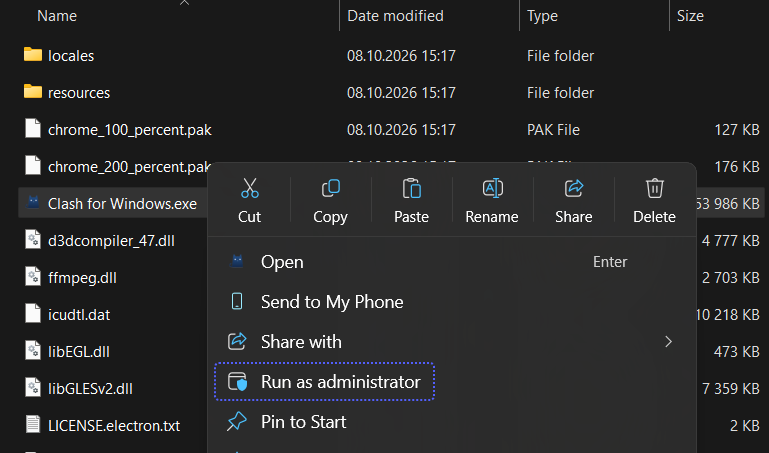
Запустіть Clash for Windows.exe від імені адміністратора. Це потрібно для встановлення та роботи системного мережевого драйвера.
Налаштування профілю
- Відкрийте
Profiles. - Натисніть значок
<>біляconfig.yaml.
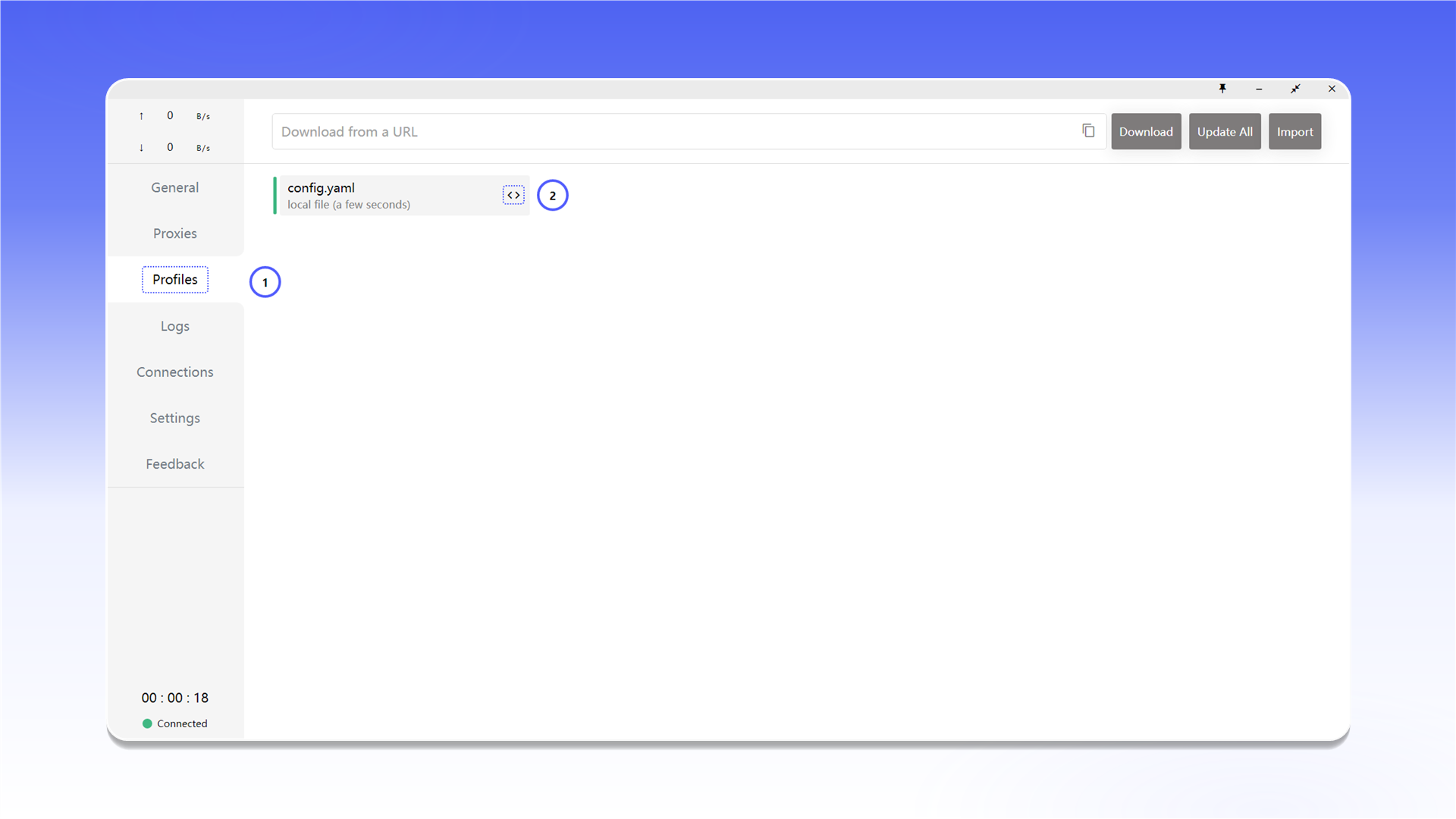
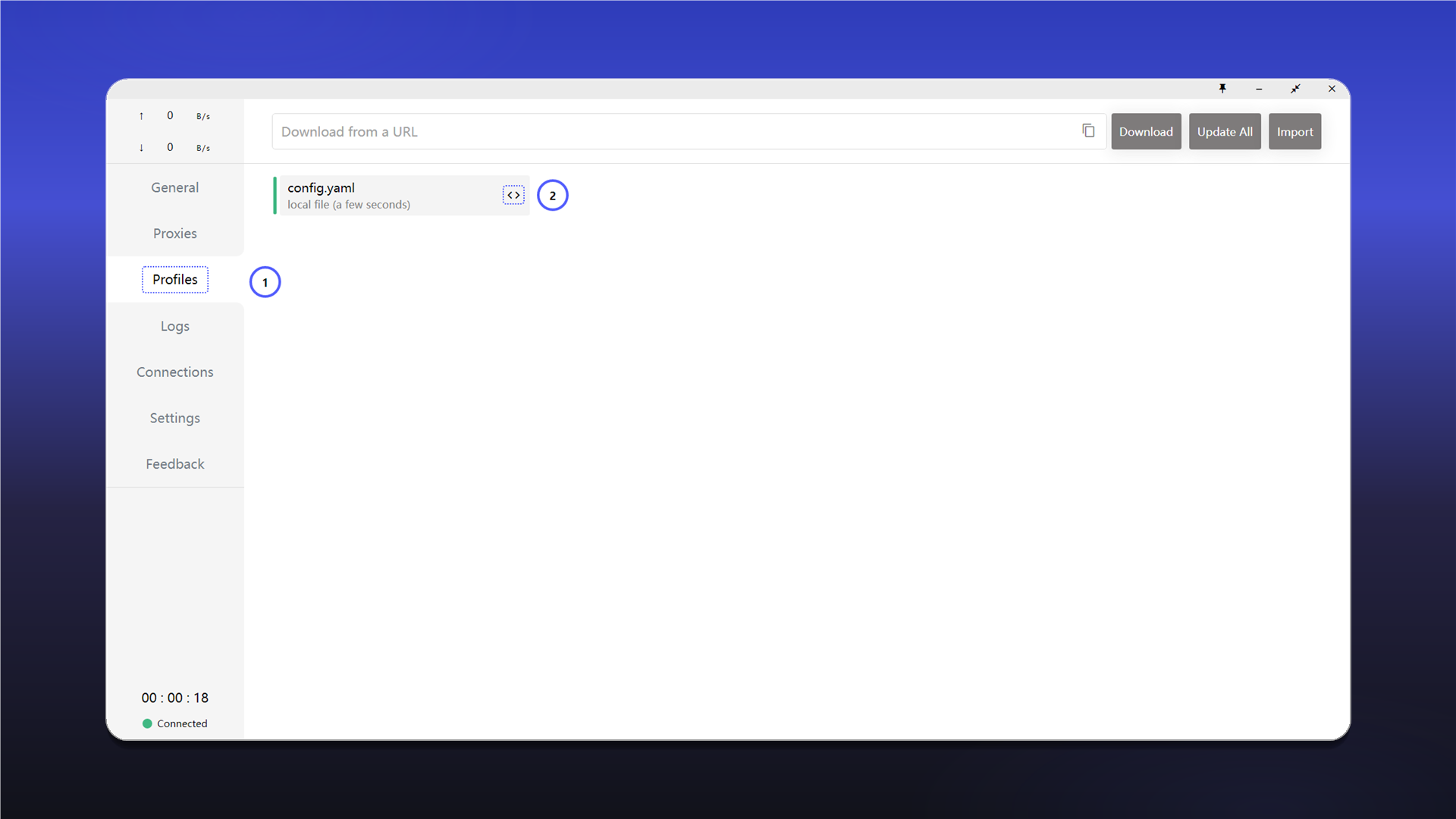
Додайте проксі до блоку proxies: і введіть дані із замовлення. У прикладі використовується SOCKS5.
proxies:
  - name: "ShardX-Germany"
    type: socks5
    server: 123.123.123.123
    port: 41733
    username: proxy_login
    password: proxy_password
    udp: true

proxy-groups:
  - name: "ShardX"
    type: select
    proxies:
      - ShardX-Germany

rules:
  - PROCESS-NAME,chrome.exe,ShardX
  - MATCH,DIRECT
name задає назву підключення. У server, port, username і password введіть дані проксі. Параметр udp: true вмикає UDP для цього сервера.
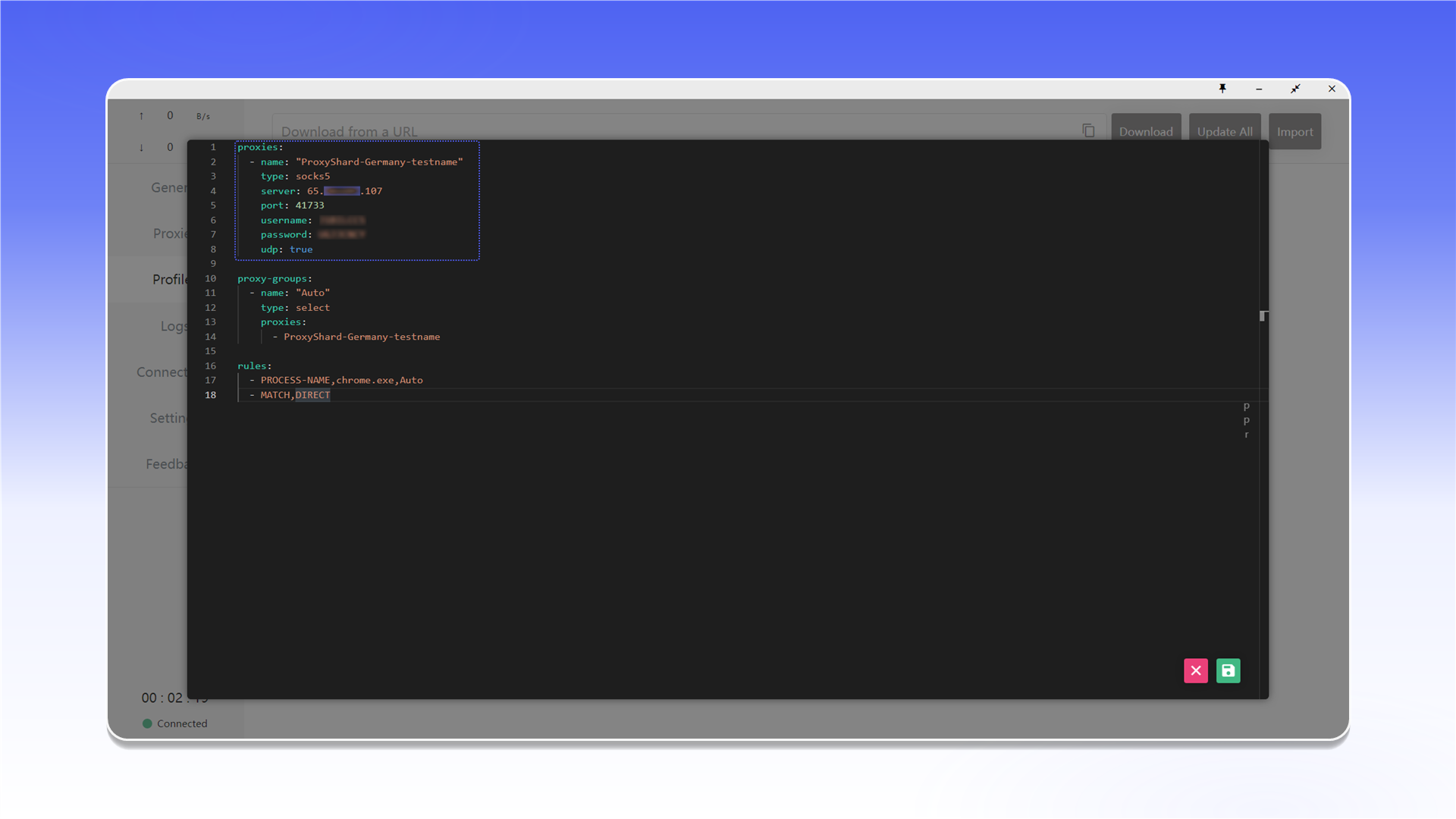
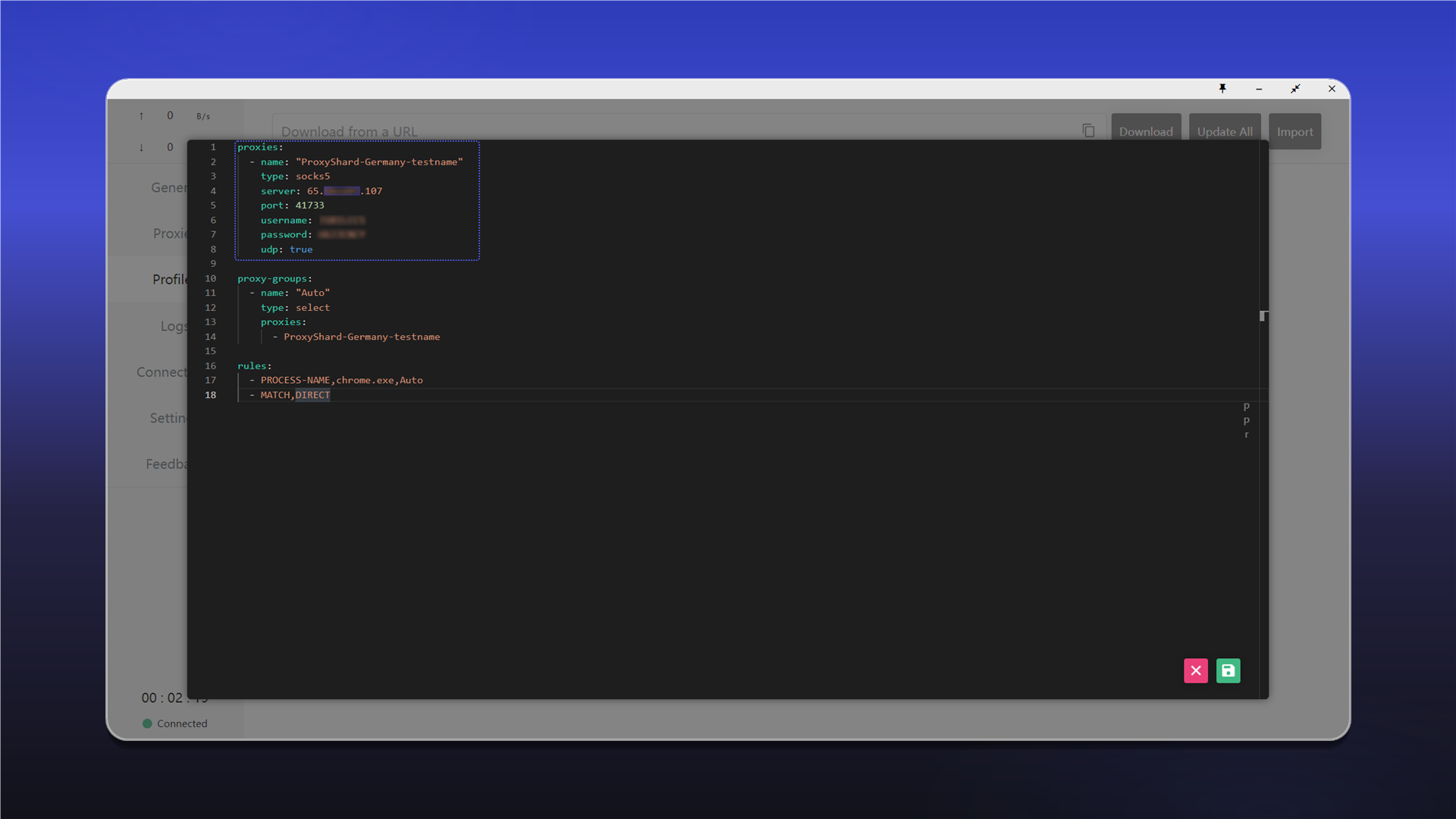
Розташування даних підключення описано в загальній інструкції.
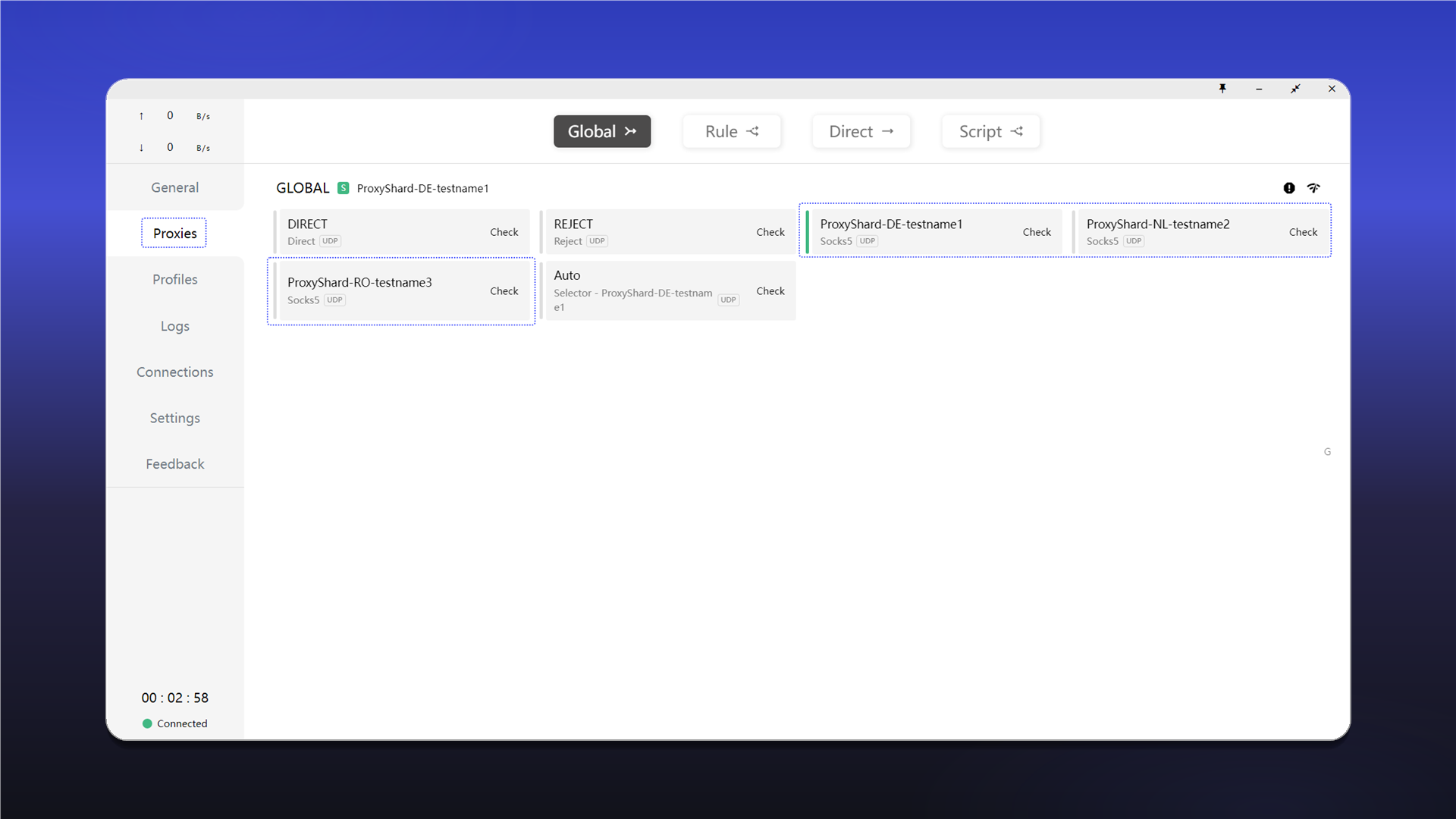
Активація та перевірка
- Відкрийте
Proxies. - Виберіть режим
Global. - Натисніть
Checkбіля сервера ShardX.
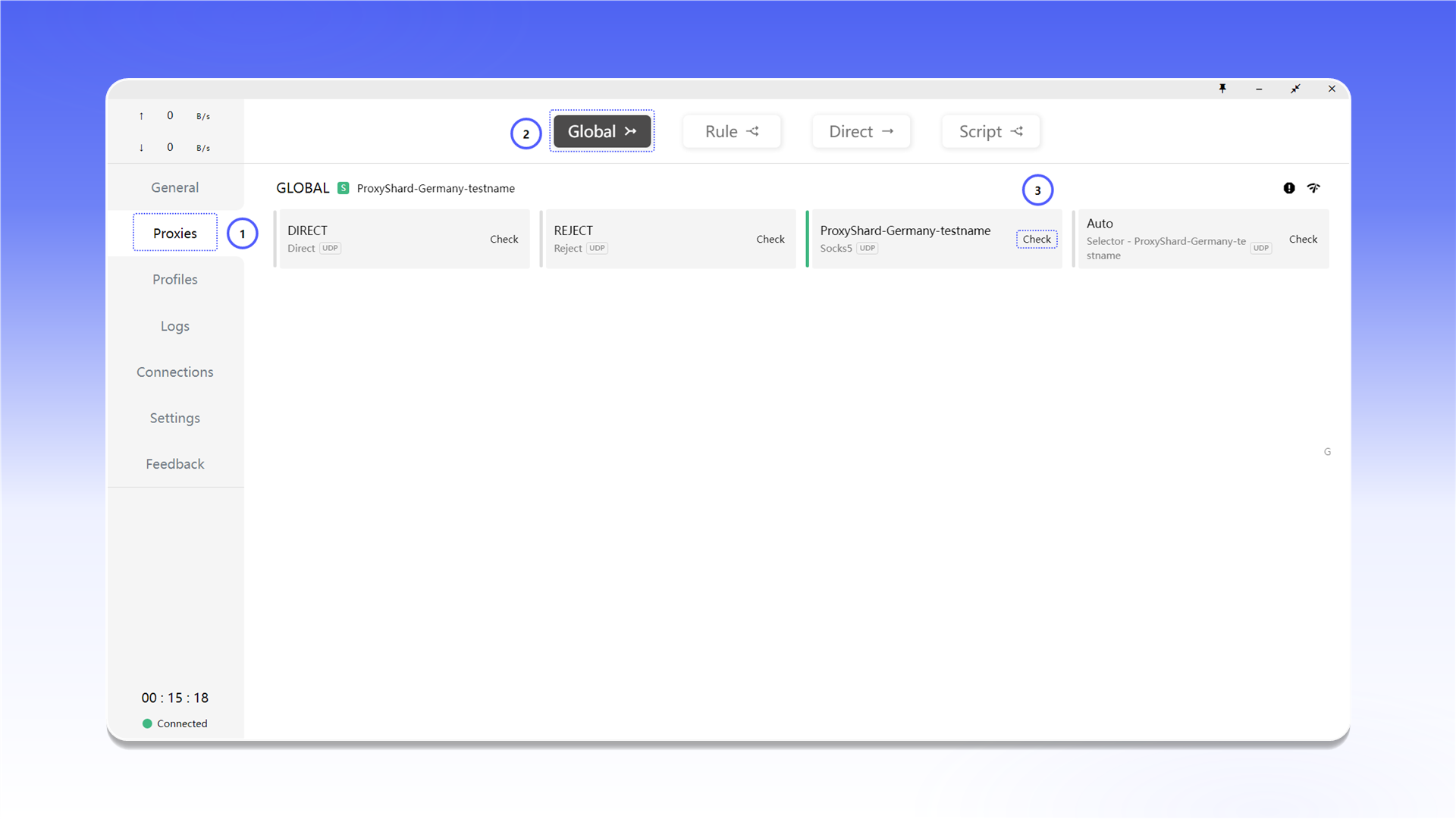
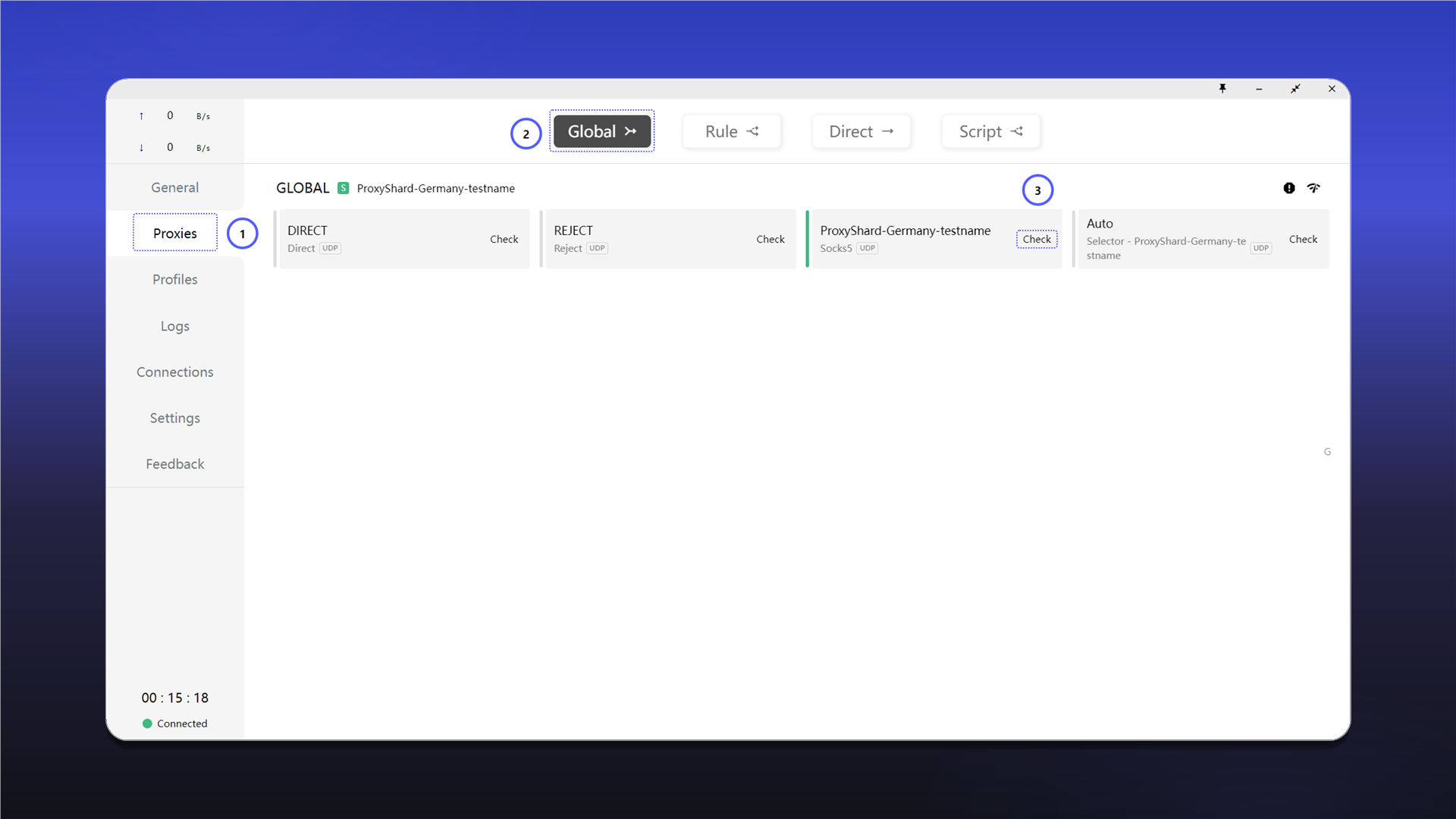
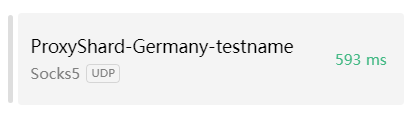
Якщо з'єднання доступне, на картці з'явиться час відгуку.
Кілька проксі
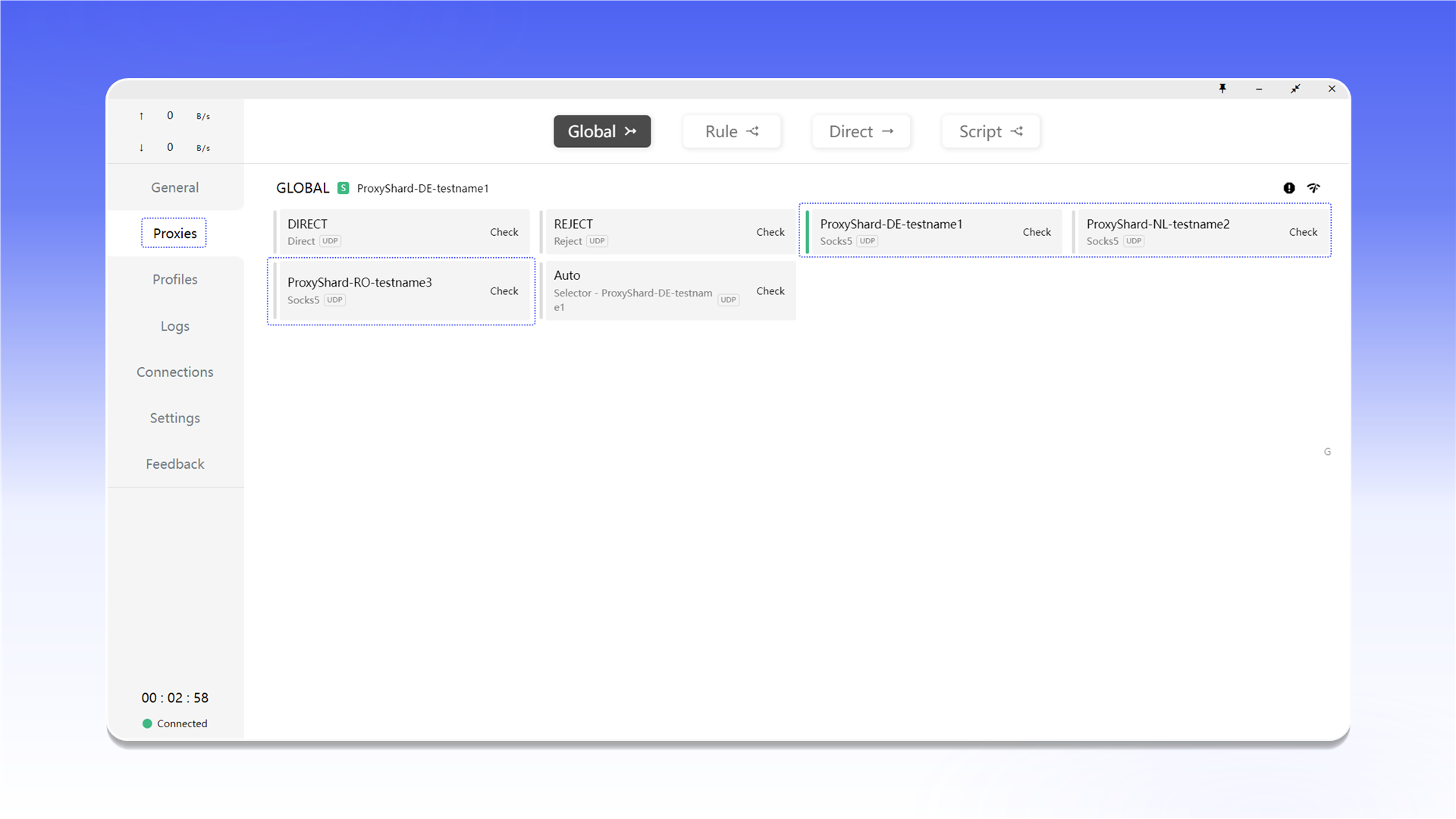
Додайте кожен сервер окремим елементом у proxies: і перелічіть їхні назви в групі ShardX. Після збереження сервери з'являться в розділі Proxies, де між ними можна перемикатися.
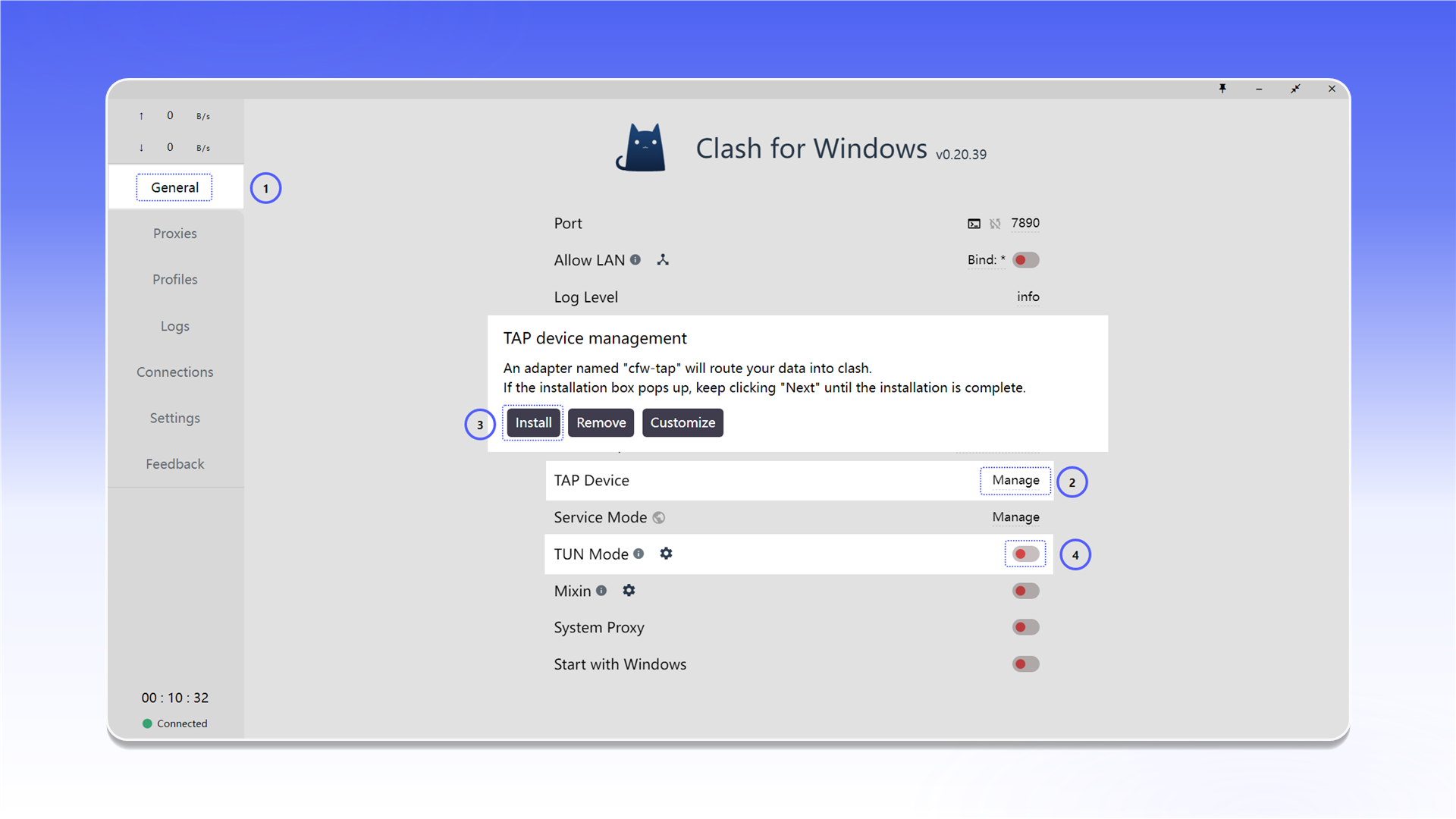
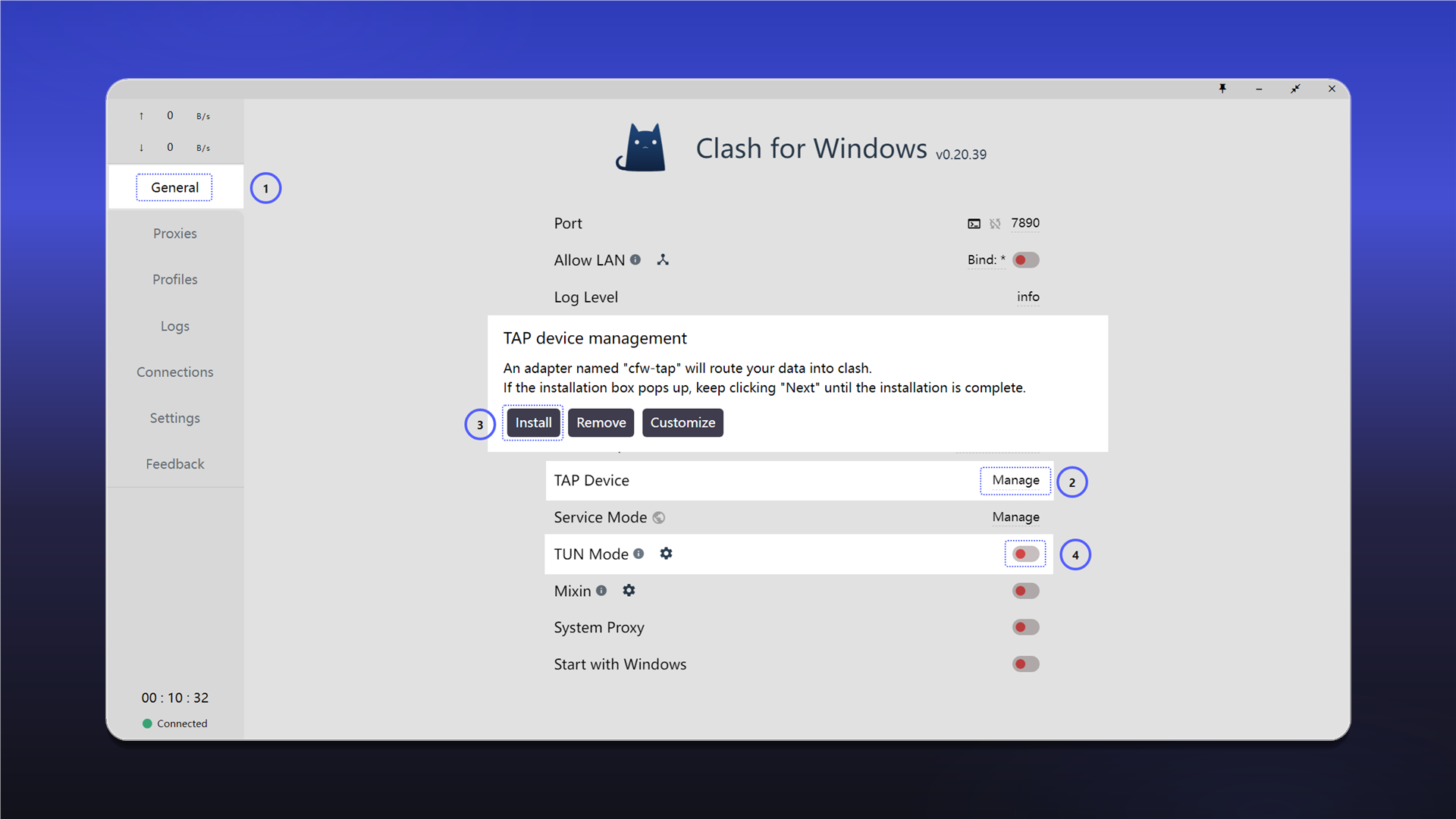
Увімкнення TUN Mode
- Відкрийте
General. - У рядку
TAP DeviceнатиснітьManage, потімInstall. - Увімкніть
TUN Mode, щоб спрямувати системний трафік через вибраний проксі.
Перевірка підключення
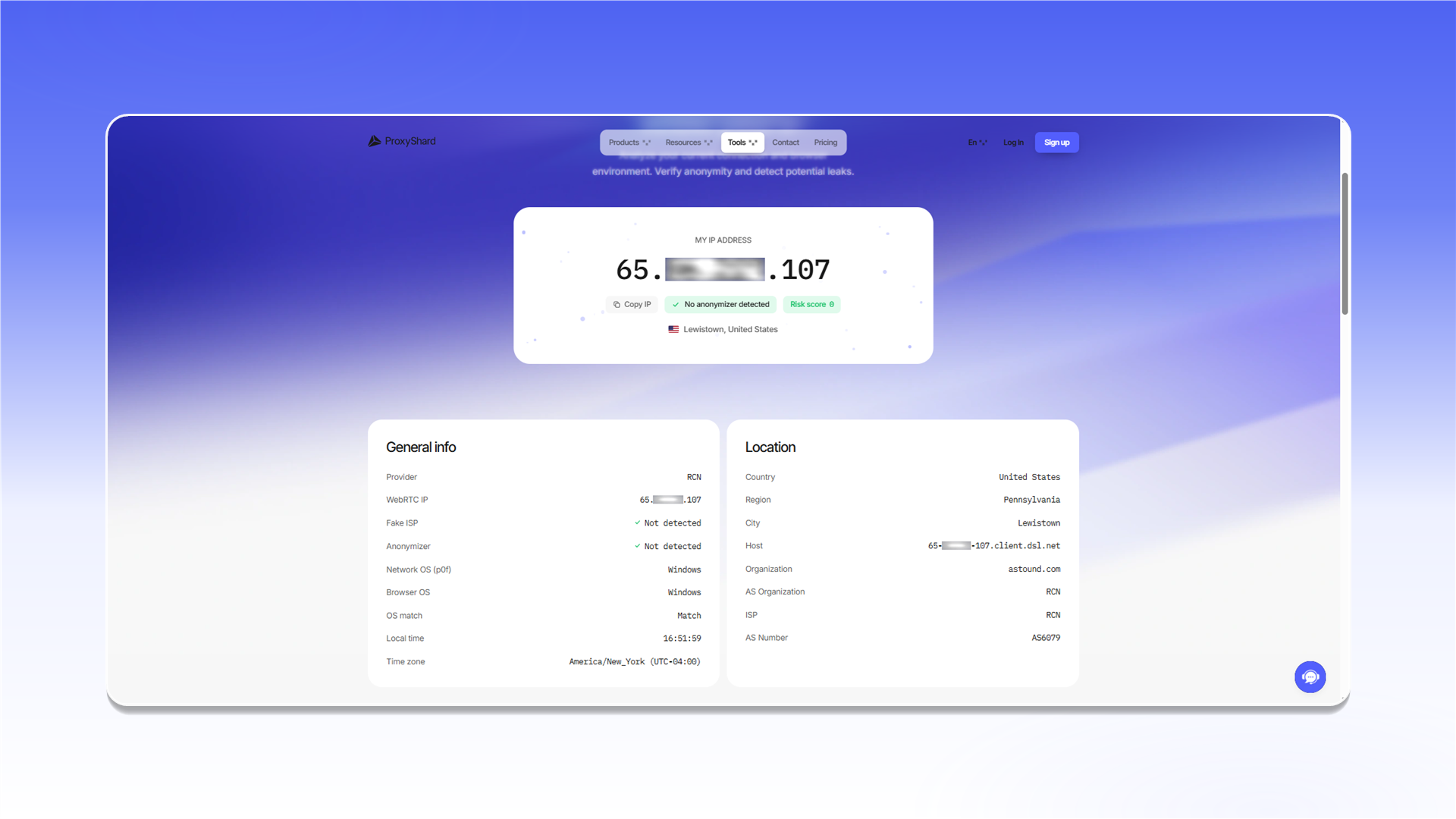
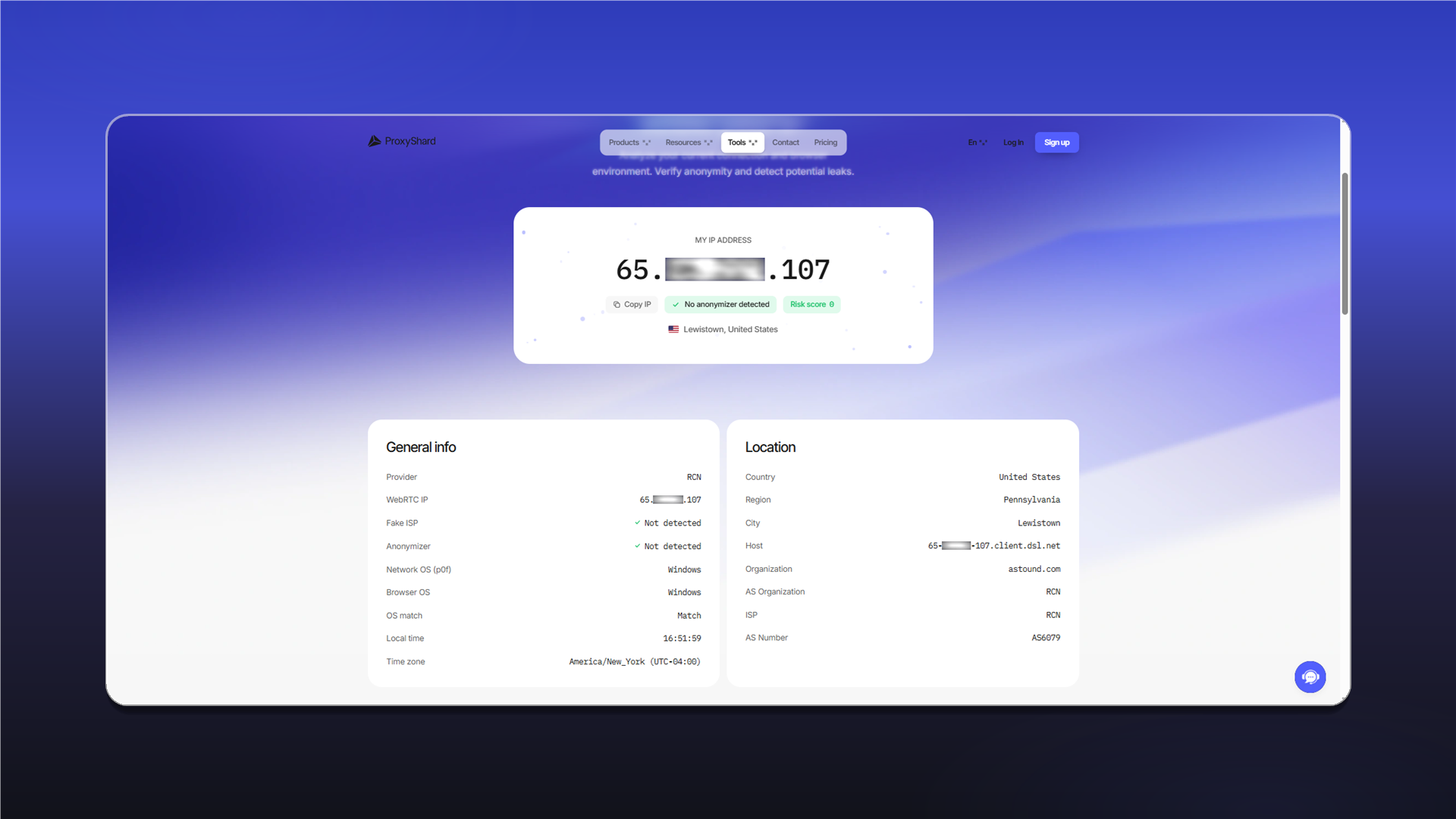
Відкрийте ShardX IP Checker і переконайтеся, що відображається IP-адреса проксі.
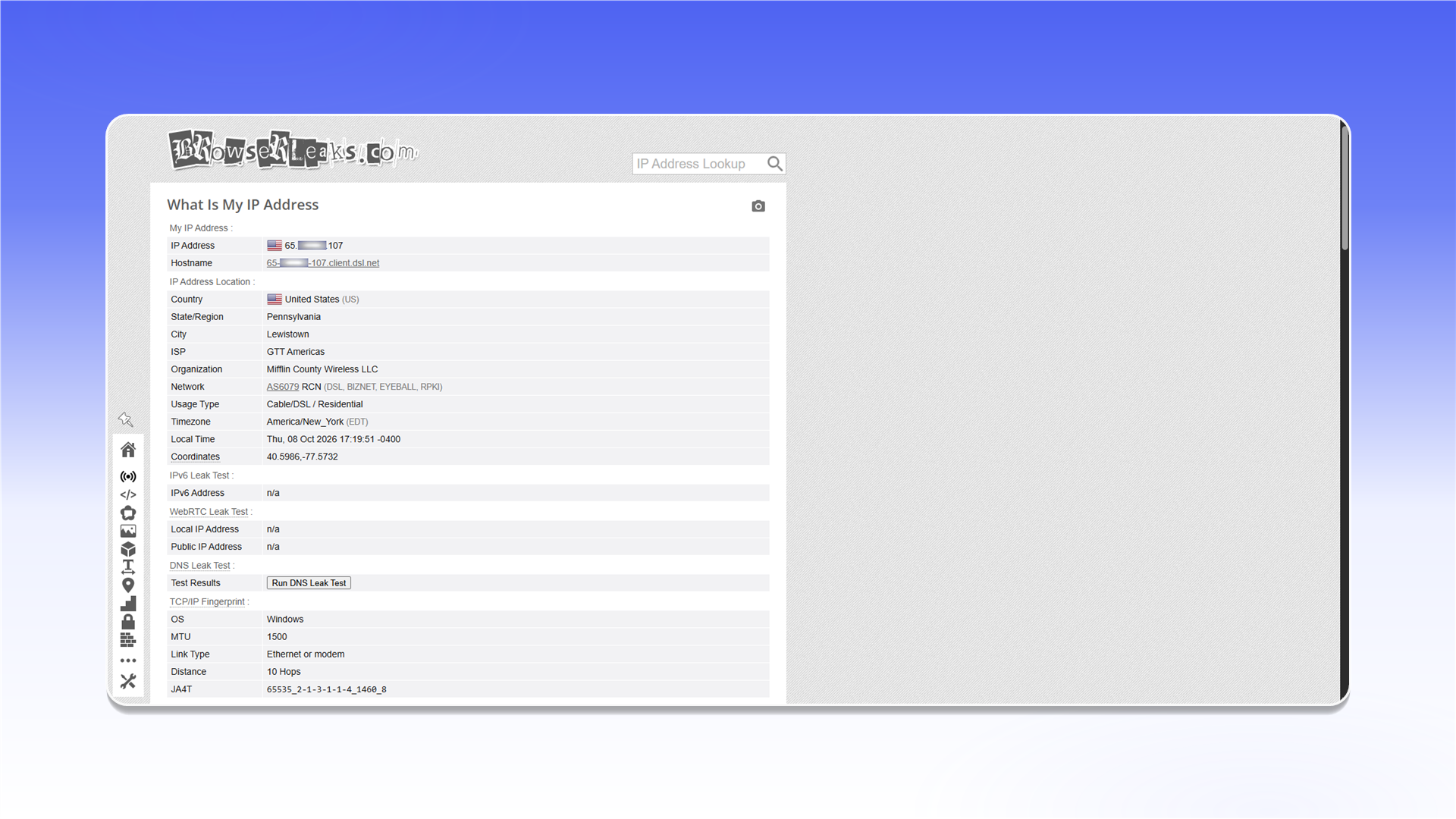
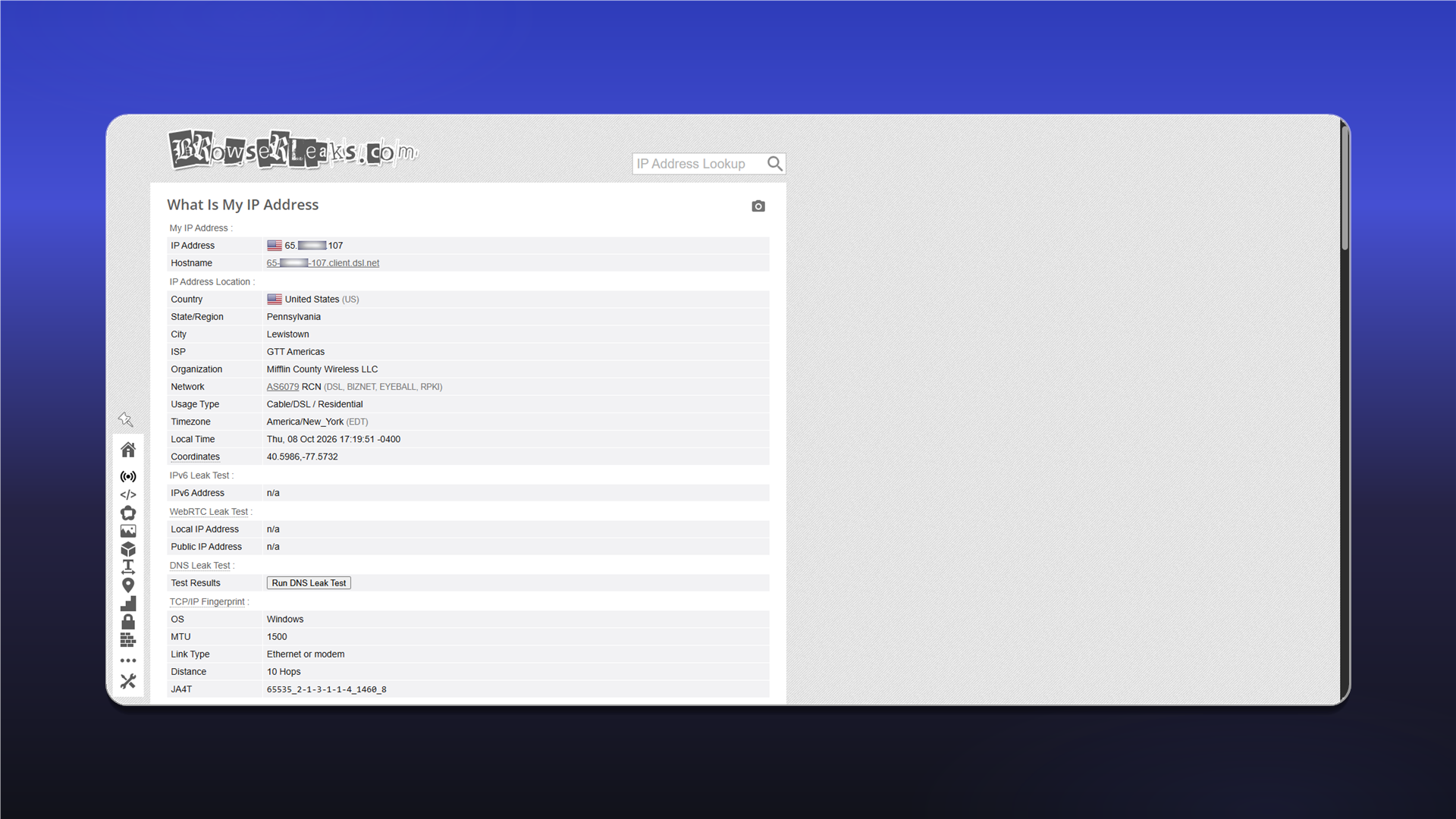
Додатково перевірте WebRTC через BrowserLeaks.
Якщо з'єднання не працює, перевірте дані в config.yaml, повторно запустіть програму від імені адміністратора та скористайтеся інструкцією з діагностики.
Оновлено