ShardBrowser
Встановлення, налаштування та можливості антидетект-браузера ShardBrowser
ShardBrowser - антидетект-браузер на базі Chromium від команди ShardX. Кожен профіль отримує власний відбиток (fingerprint) реального пристрою та свій проксі, тому сайти бачать профілі як різні комп'ютери. Програма розповсюджується безкоштовно і постачається «як є». У разі серйозних проблем створіть баг-репорт на GitHub.
Офіційний сайт ShardBrowser: shardbrowser.com.
Встановлення та налаштування
Системні вимоги для Windows
| Компонент | Мінімум | Рекомендовано |
|---|---|---|
| ОС | Windows 10 22H2 або Windows 11, 64-біт | Windows 11 64-біт |
| Архітектура | x64 / x86_64 | x64 |
| Процесор | Двоядерний 64-біт, підтримка SSE3 | Чотириядерний і вище |
| ОЗП | 4 ГБ | 8 ГБ (16 ГБ при роботі з великою кількістю профілів) |
| Місце на диску | 1 ГБ | Від 5 ГБ |
| Середовище виконання | Microsoft Edge WebView2 | Остання версія |
Встановлення на Windows
Завантажте останню версію:
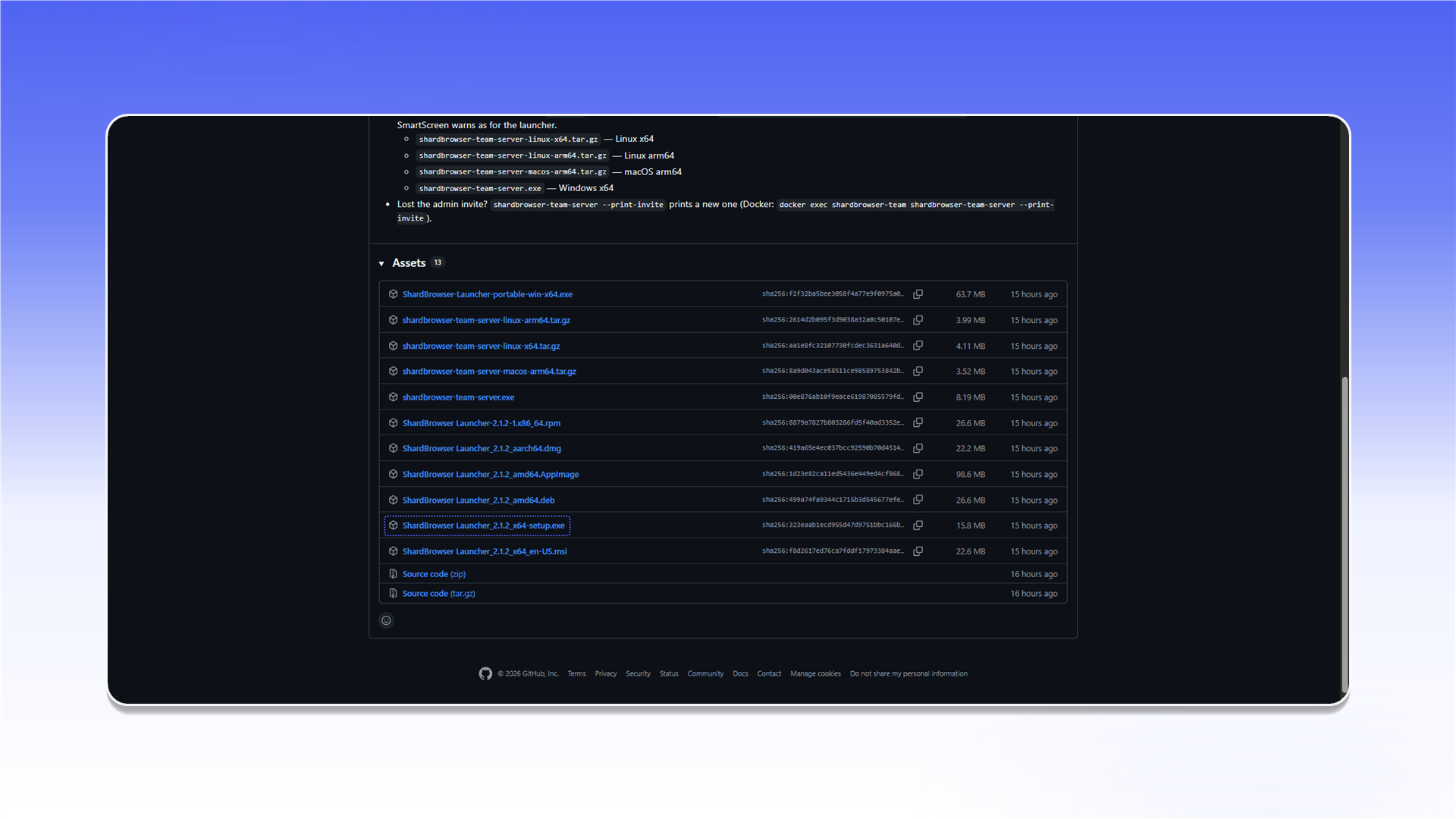
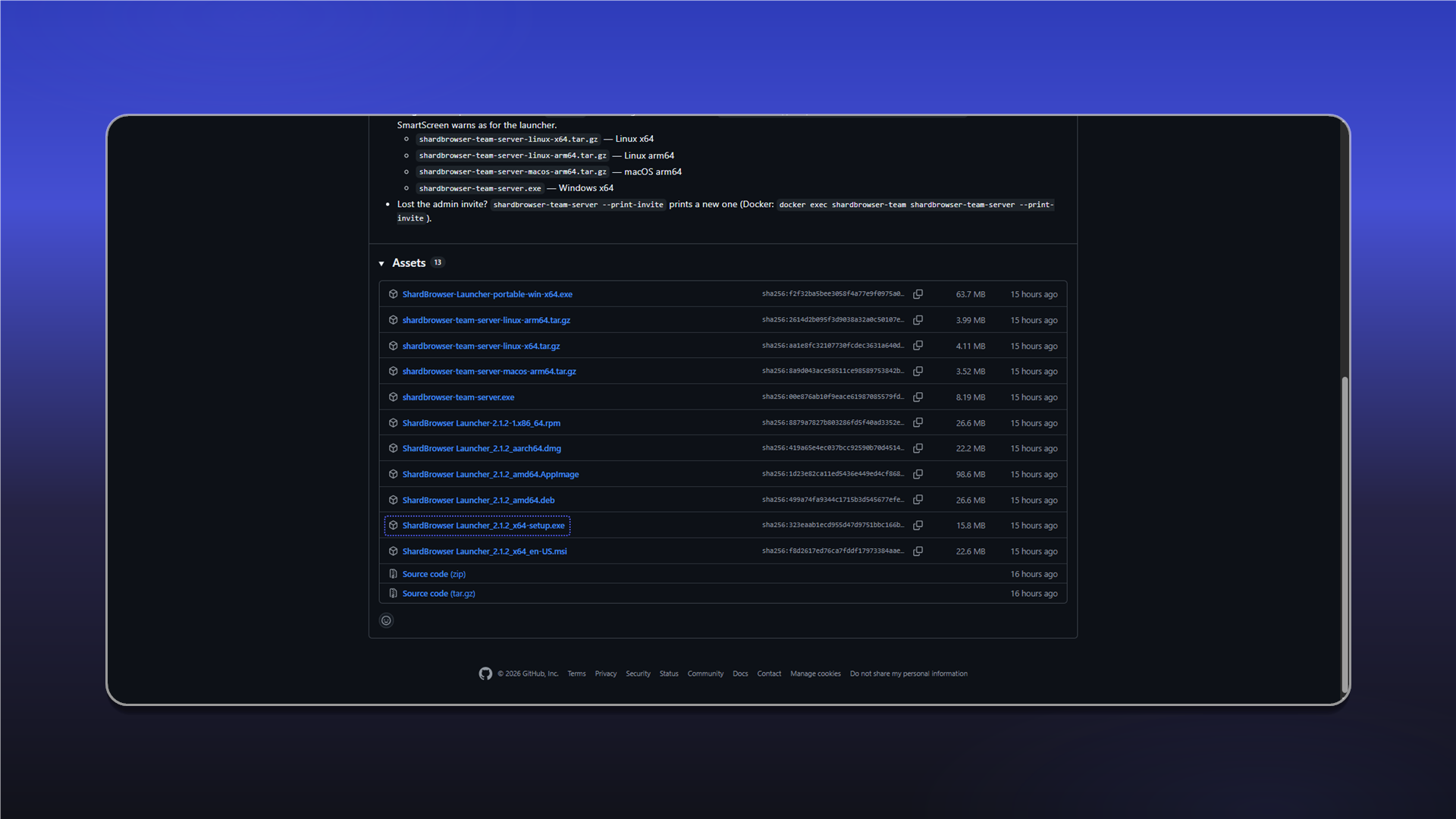
github.comhttps://github.com/ProxyShard/ShardBrowser/releases/latestУ розділі Assets виберіть інсталятор ShardBrowser.Launcher_<версія>_x64-setup.exe. Якщо потрібна версія без встановлення, завантажте ShardBrowser-Launcher-portable-win-x64.exe.
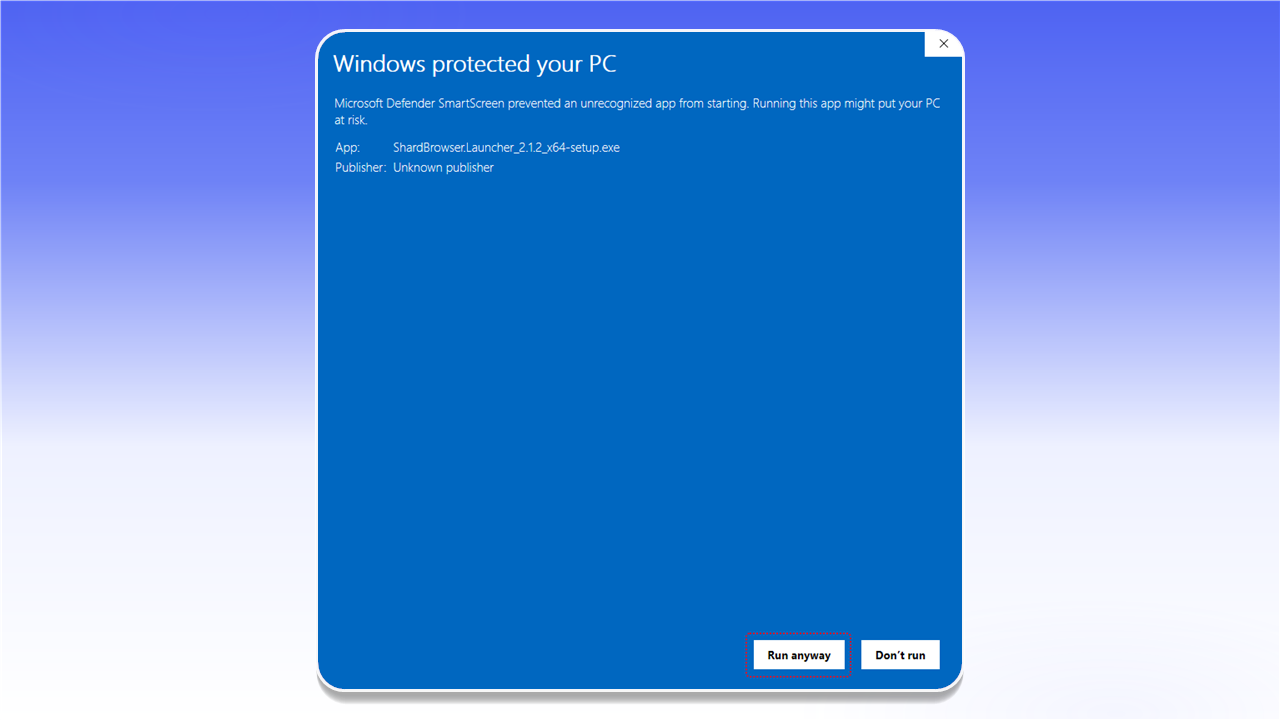
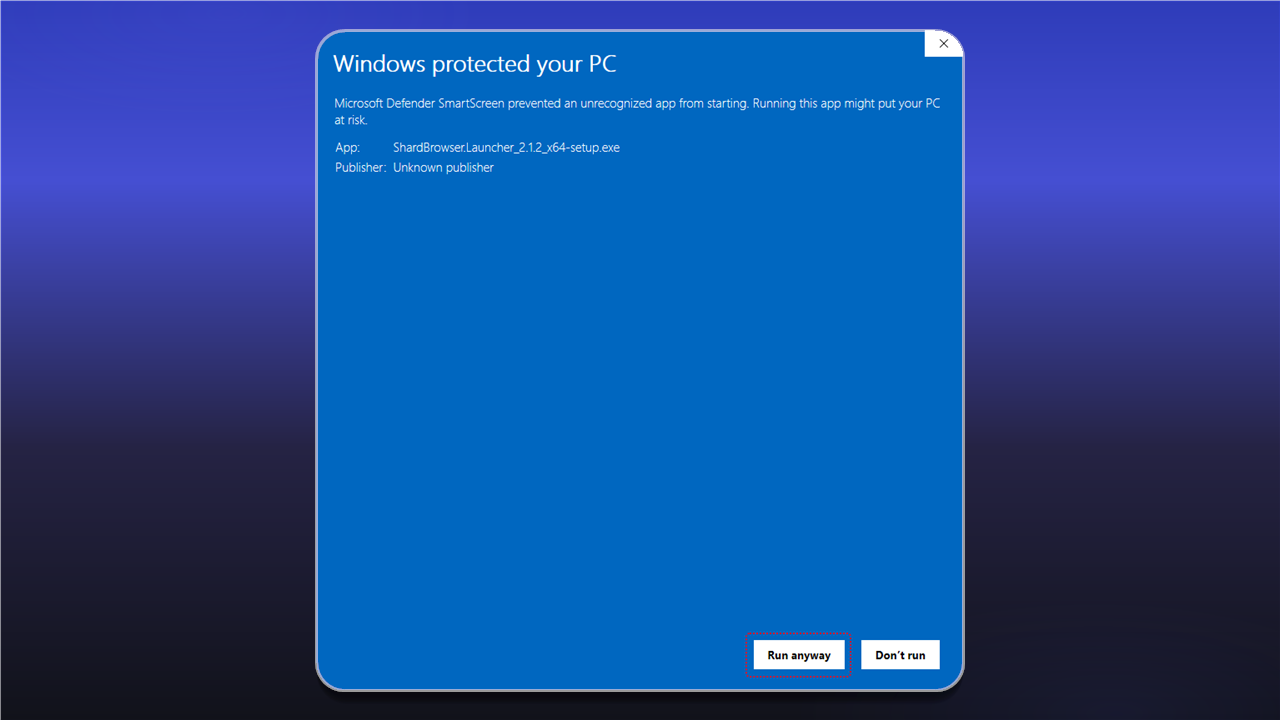
Запустіть завантажений файл. Windows SmartScreen може показати попередження. Натисніть More info, а потім Run anyway.
Встановлення на macOS
У розділі Assets завантажте ShardBrowser.Launcher_<версія>_aarch64.dmg. Ця збірка призначена для комп'ютерів Mac із процесорами Apple Silicon.
Відкрийте файл .dmg і перетягніть ShardBrowser Launcher до Applications. Застосунок підписаний сертифікатом Apple Developer ID і нотаризований, тому відкривається як звичайний застосунок macOS.
Встановлення на Linux
У розділі Assets доступні збірки .AppImage, .deb і .rpm. Щоб запустити AppImage, надайте файлу право на виконання:
chmod +x ShardBrowser.Launcher_<версія>_amd64.AppImage
./ShardBrowser.Launcher_<версія>_amd64.AppImage
Встановити пакет .deb можна командою:
sudo apt install ./ShardBrowser.Launcher_<версія>_amd64.debПерший запуск
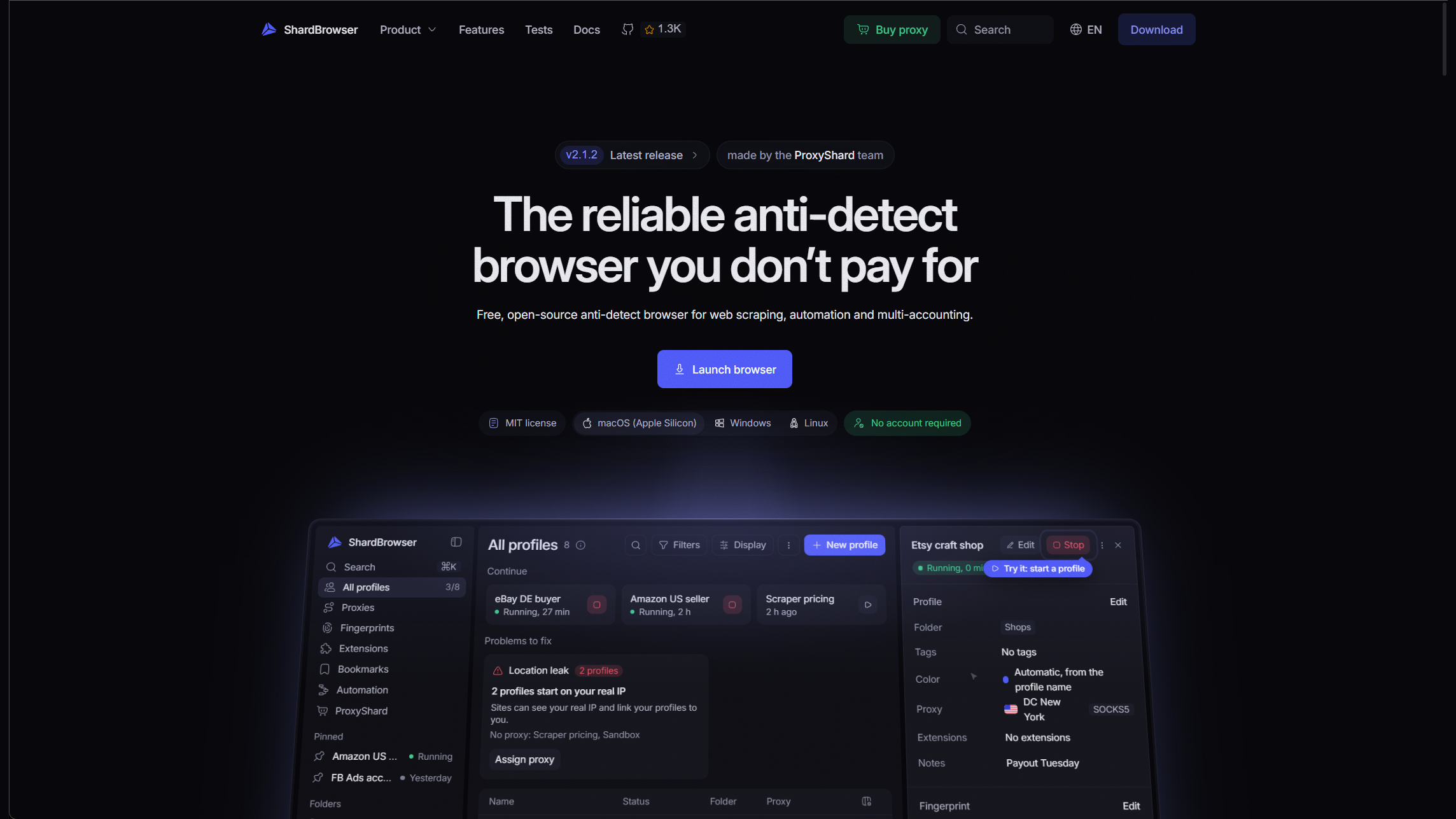
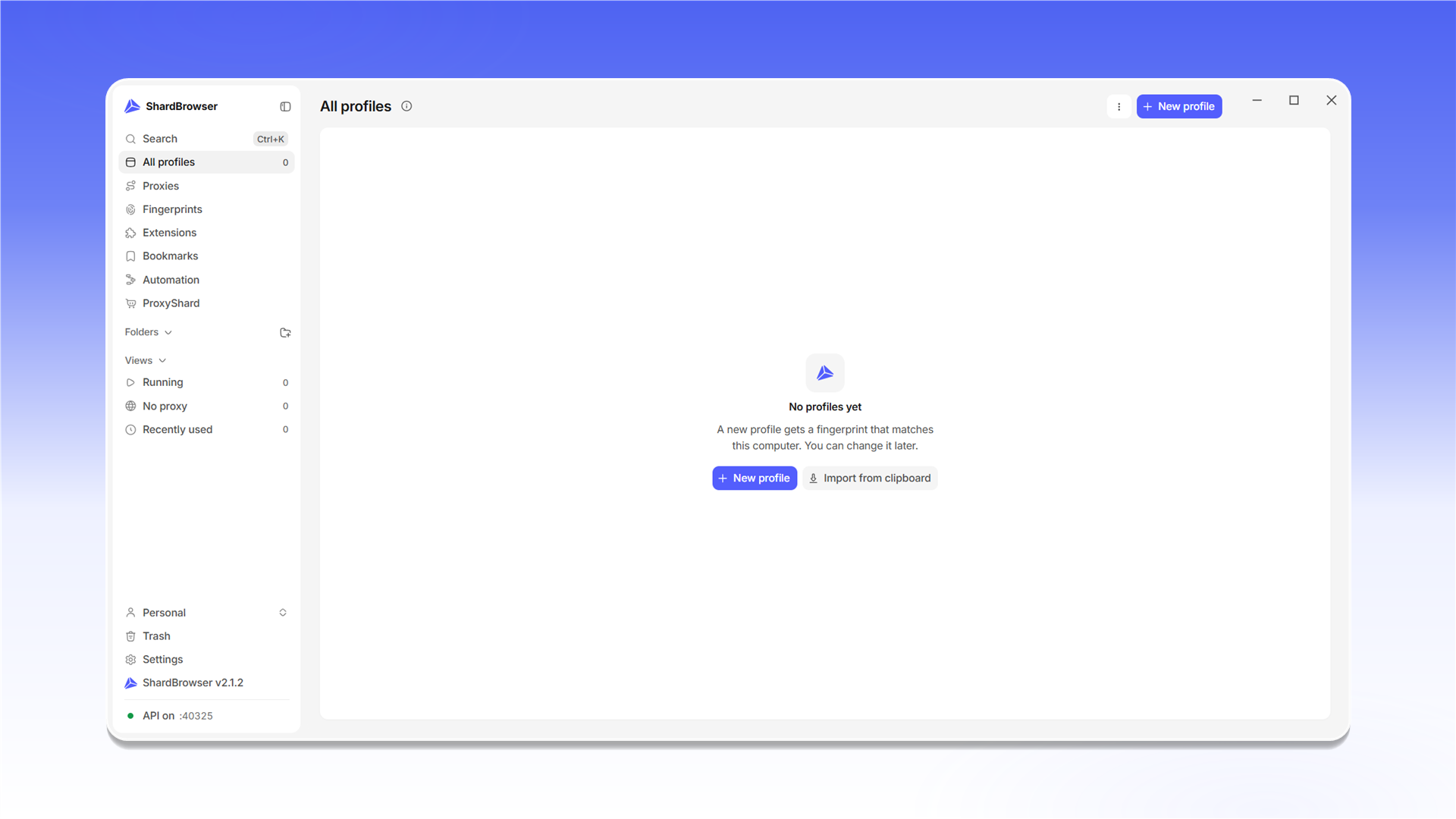
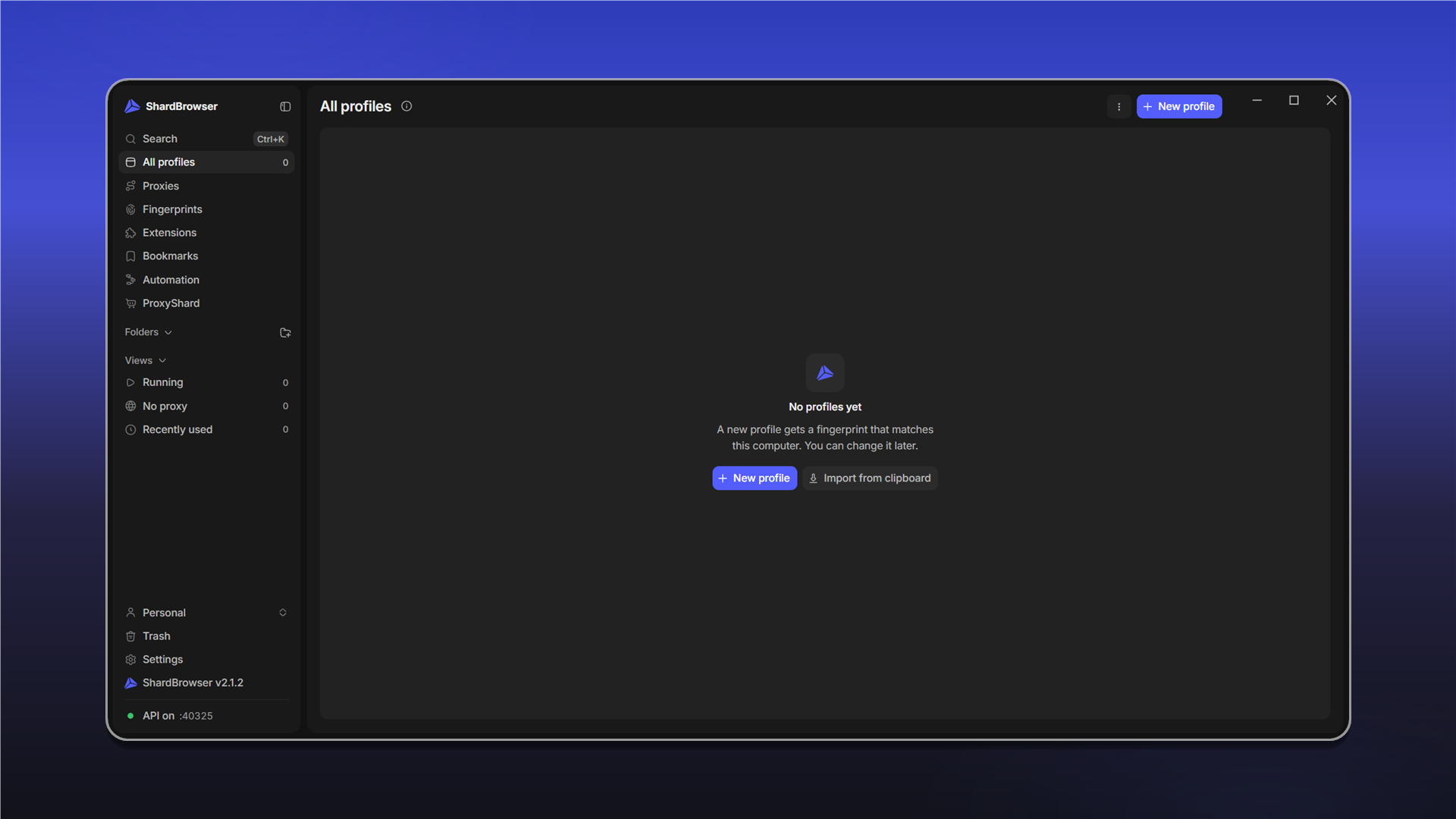
Після встановлення та запуску відкриється головний екран All profiles. Ліворуч розташоване меню розділів: профілі, проксі, відбитки, розширення, закладки, автоматизація та кабінет ShardX.
Додаємо проксі
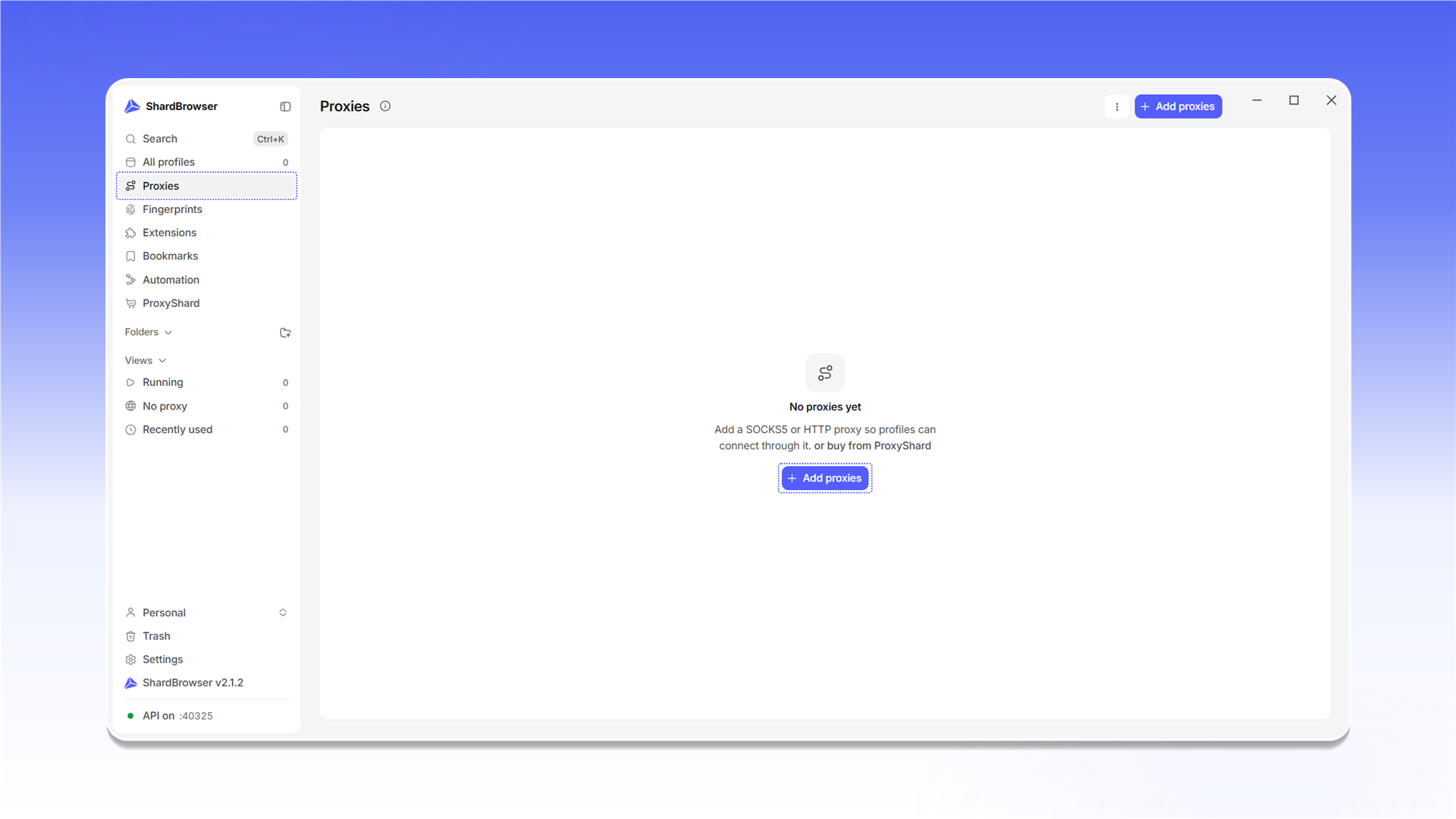
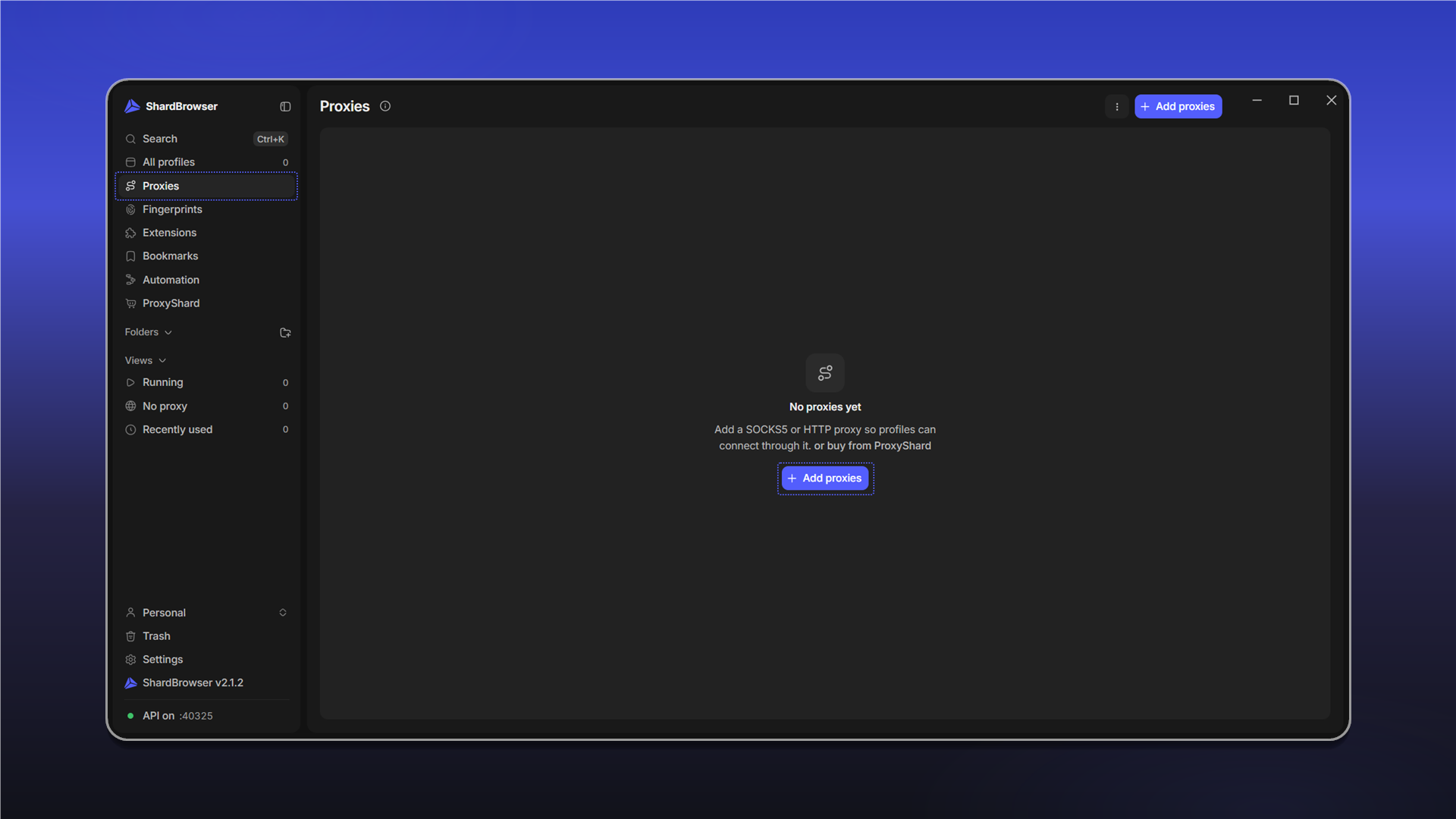
Перейдіть до розділу Proxies і натисніть + Add proxies.
У вікні Add proxies виберіть тип у полі Type for lines without one (за замовчуванням SOCKS5) і вставте проксі по одному в рядок. Підтримувані формати:
host:port
host:port:user:pass
user:pass@host:port
socks5://user:pass@host:port
Рядки, що починаються з #, ігноруються. Проксі, які вже є у списку (той самий тип, хост, порт, логін і пароль), будуть пропущені.
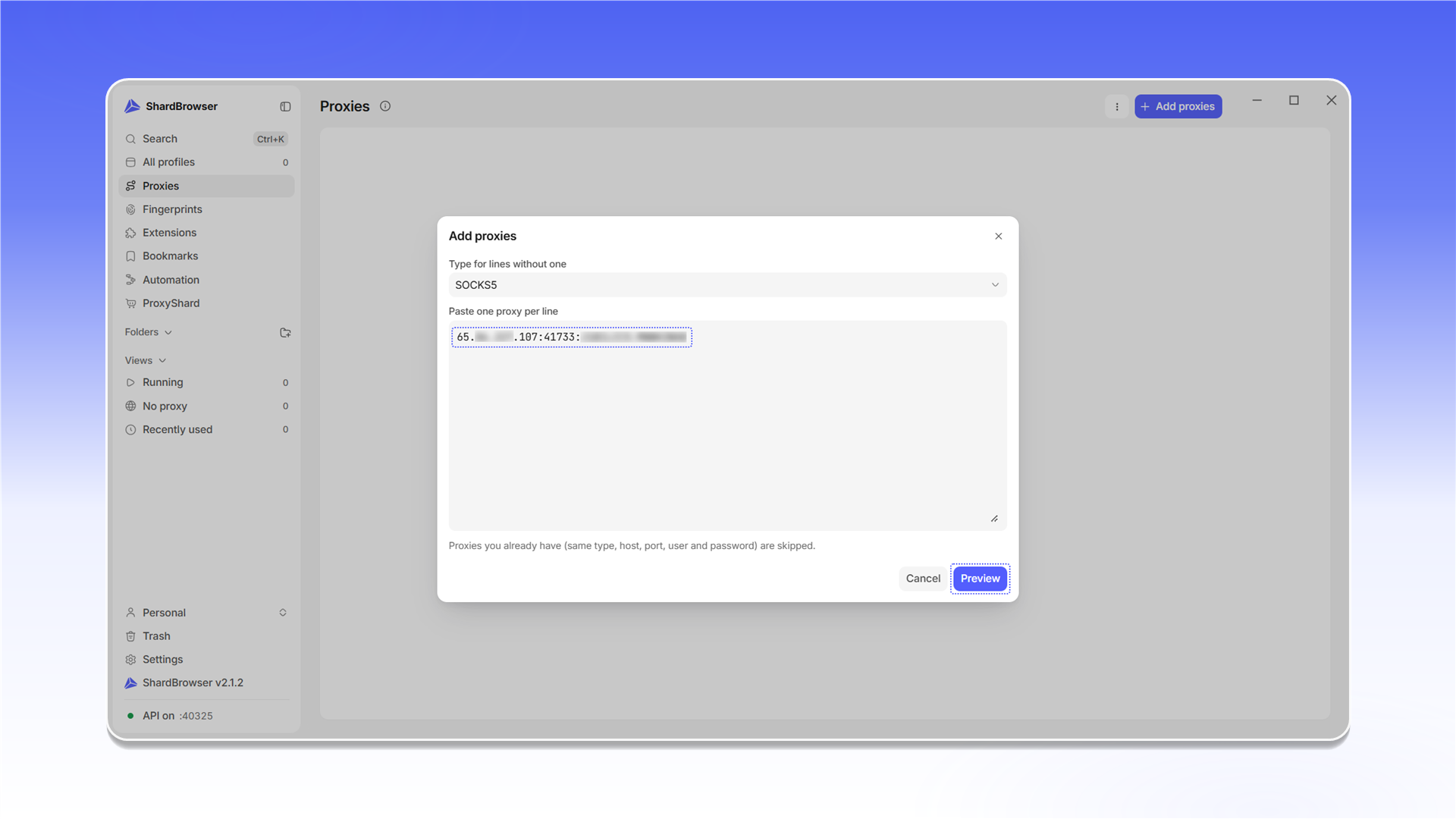
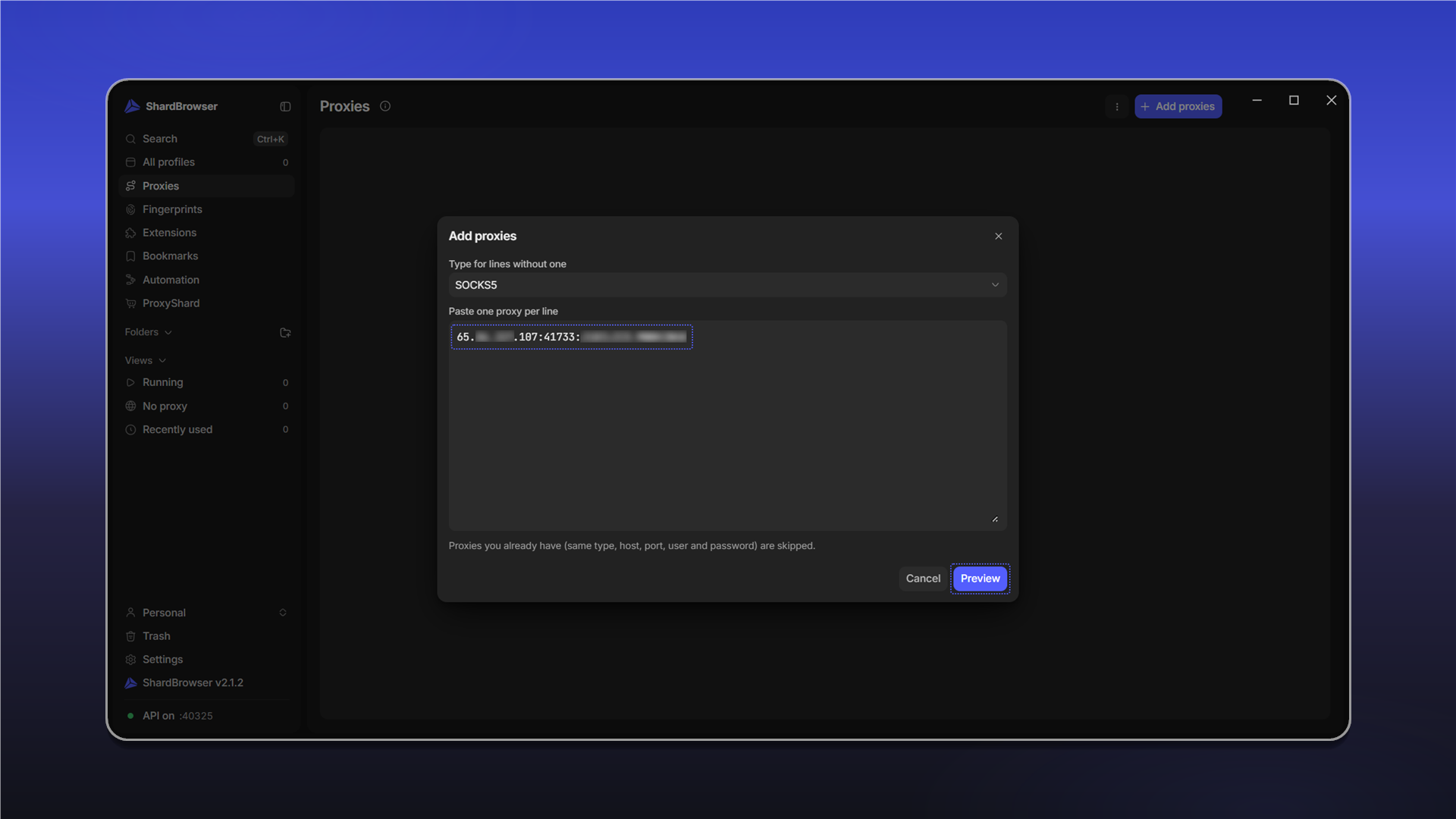
Натисніть Preview. У вікні попереднього перегляду натисніть Test all, щоб перевірити проксі перед додаванням. Після тесту кожен проксі отримає статус і країну.
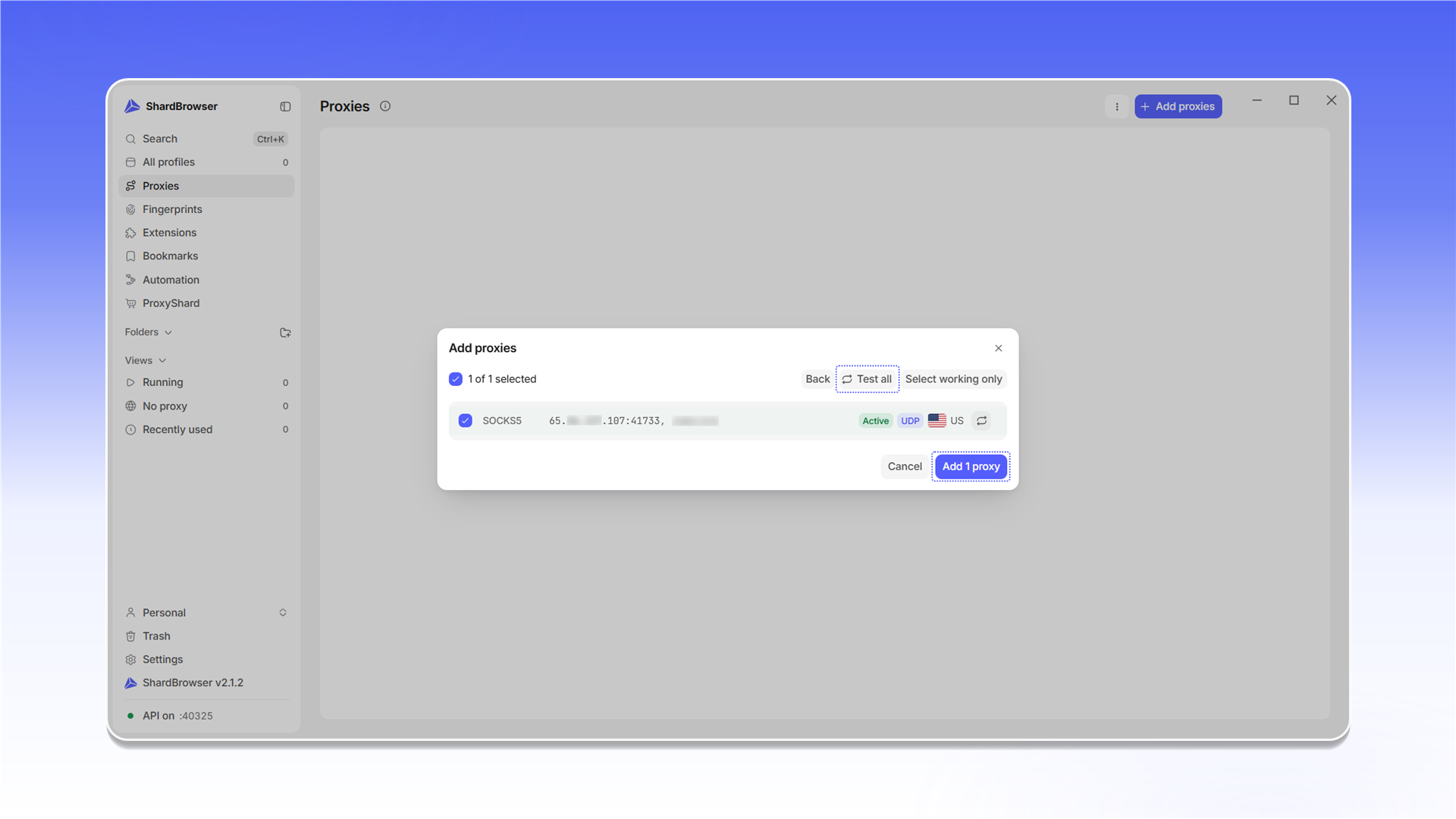
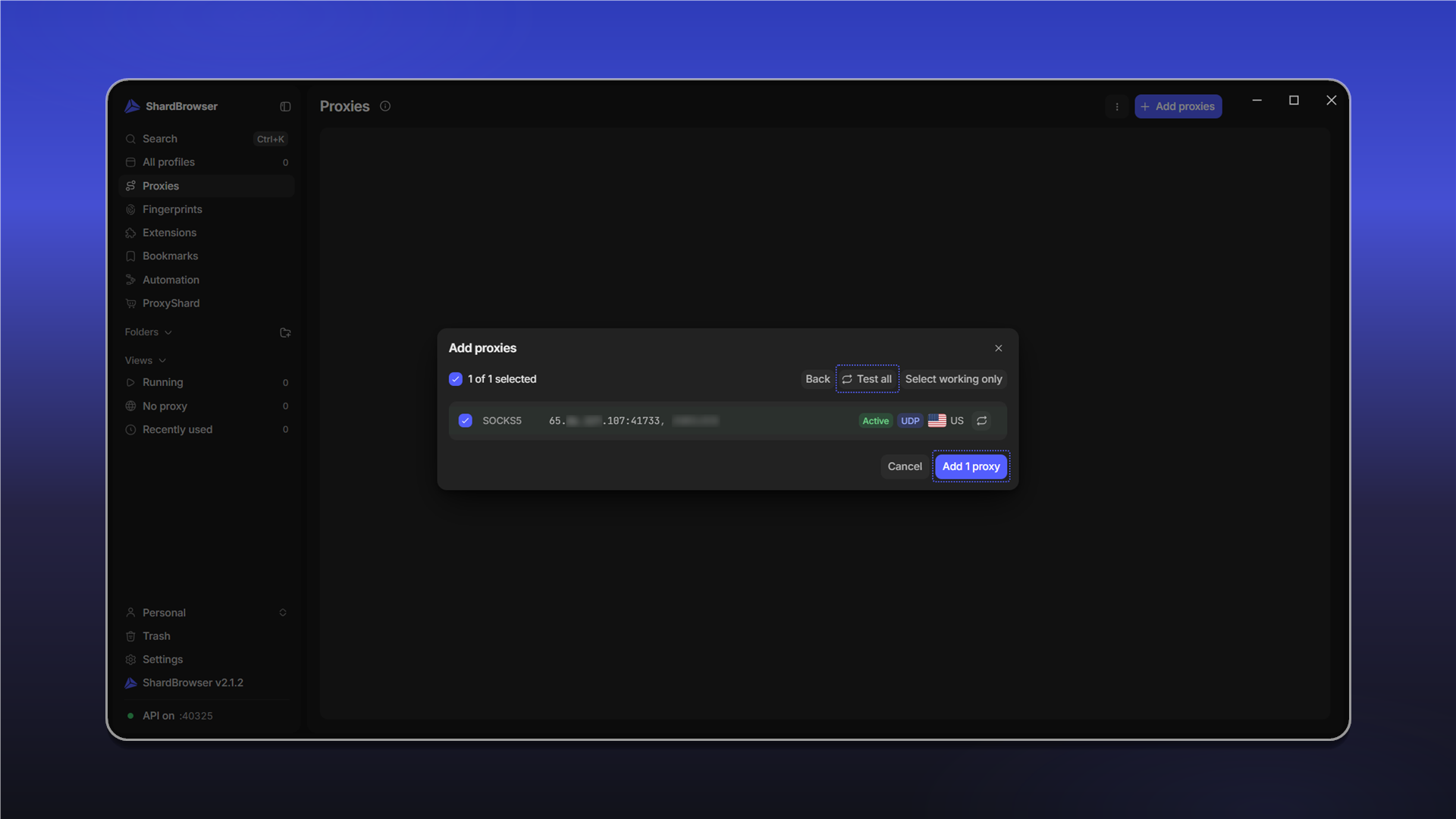
Проксі з міткою UDP підтримують SOCKS5 UDP, а отже і WebRTC, що дуже корисно під час роботи із серйозними антифрод-системами. Якщо мітки UDP немає, профіль переходить у режим TCP-only: IP не витече, однак трафік може виглядати підозріло для просунутих антифрод-систем. Ми наполегливо радимо використовувати проксі з підтримкою UDP.
Кнопка Select working only залишить вибраними лише робочі проксі. Натисніть Add 1 proxy - проксі з'явиться у списку.
Створюємо перший профіль
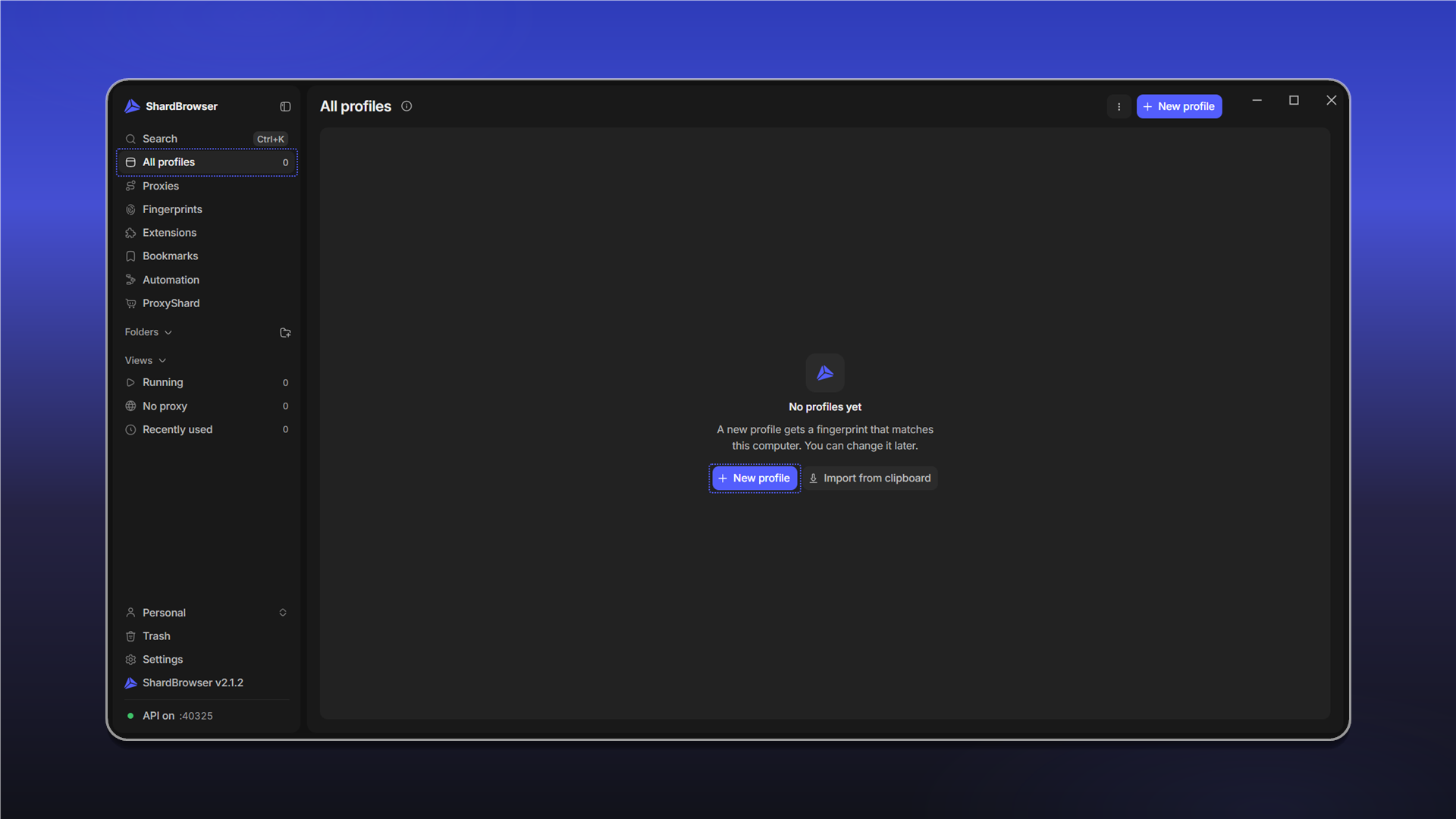
Перейдіть до розділу All profiles і натисніть + New profile. Профіль також можна імпортувати з буфера обміну кнопкою Import from clipboard.
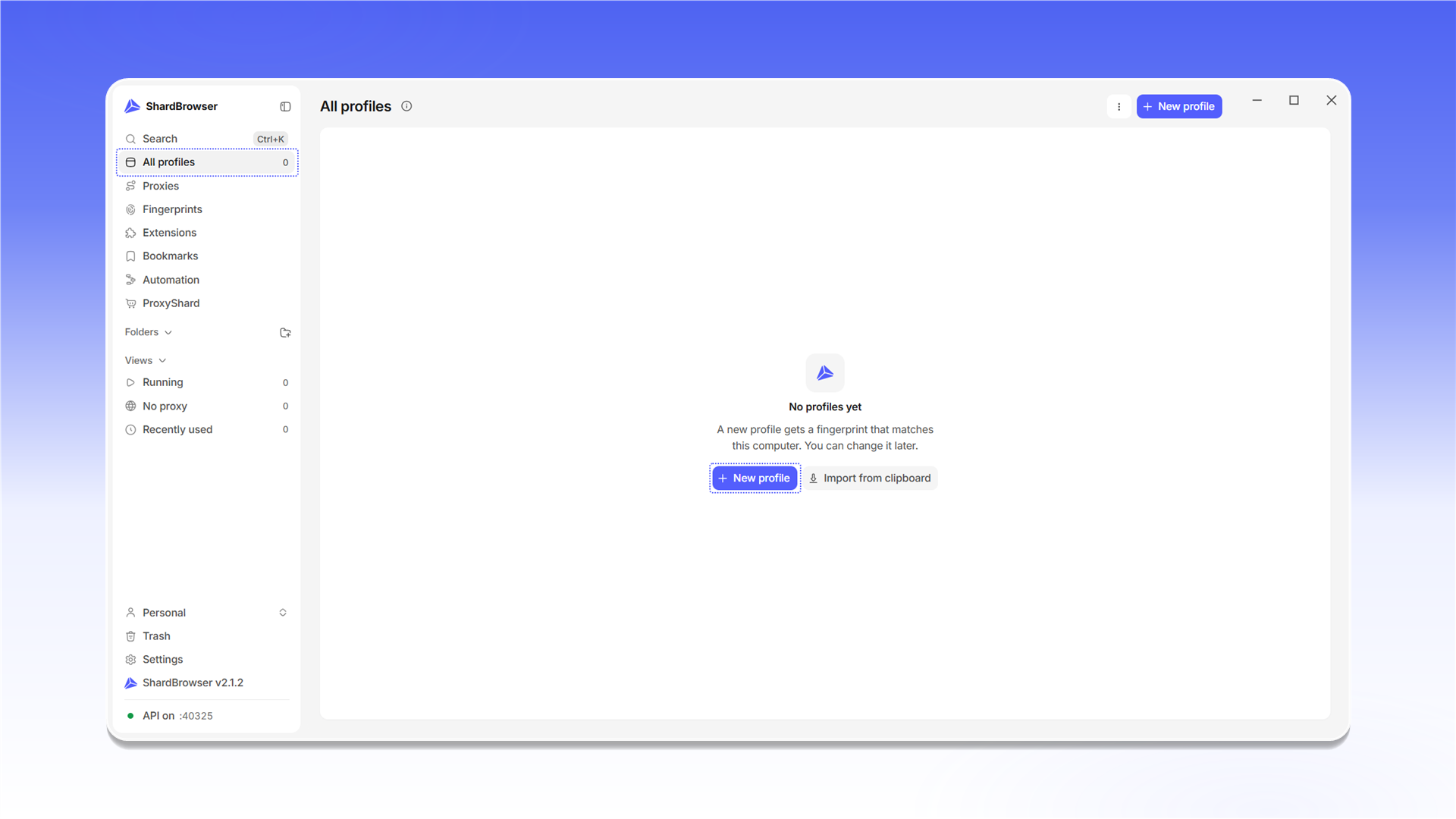
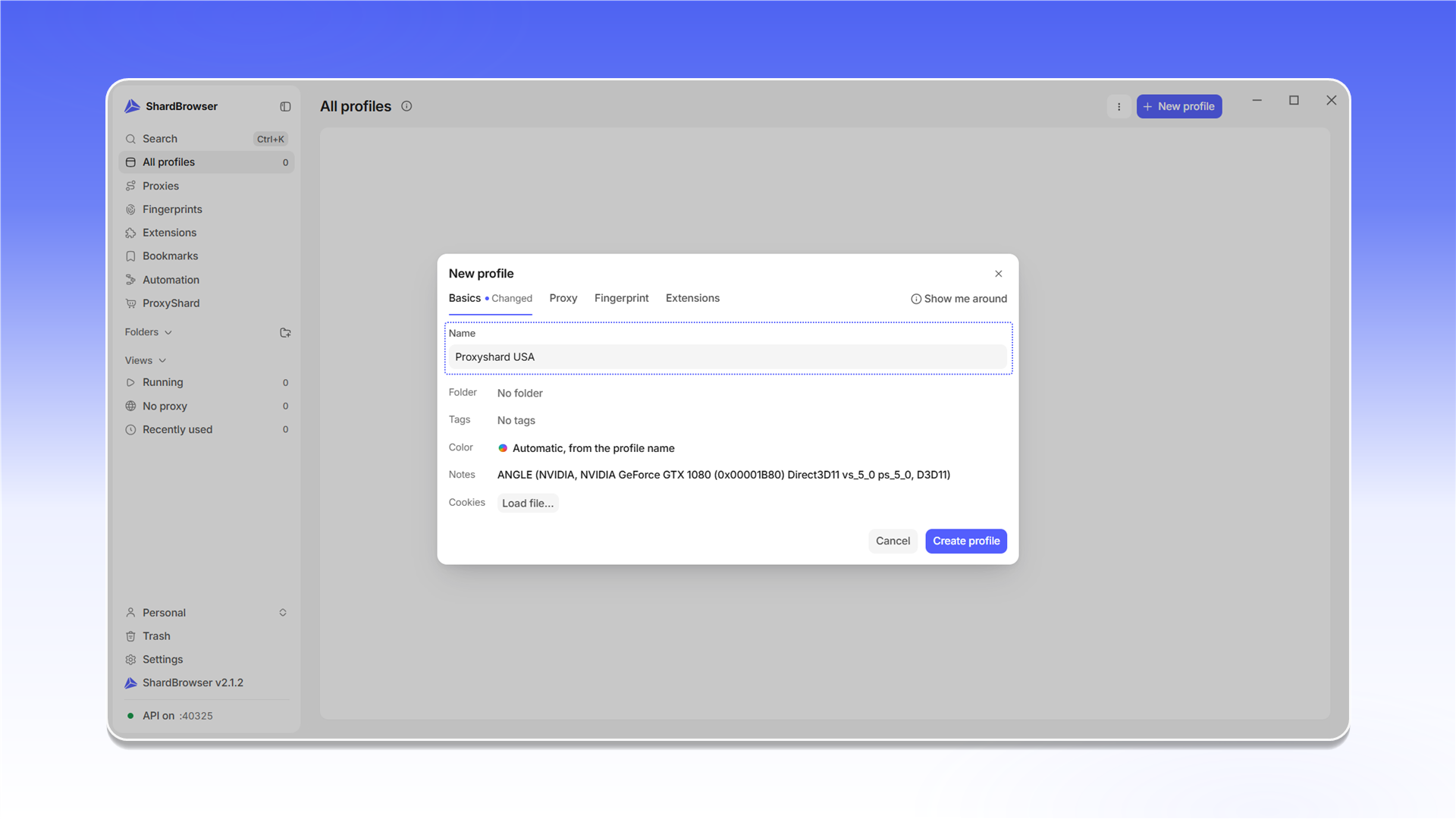
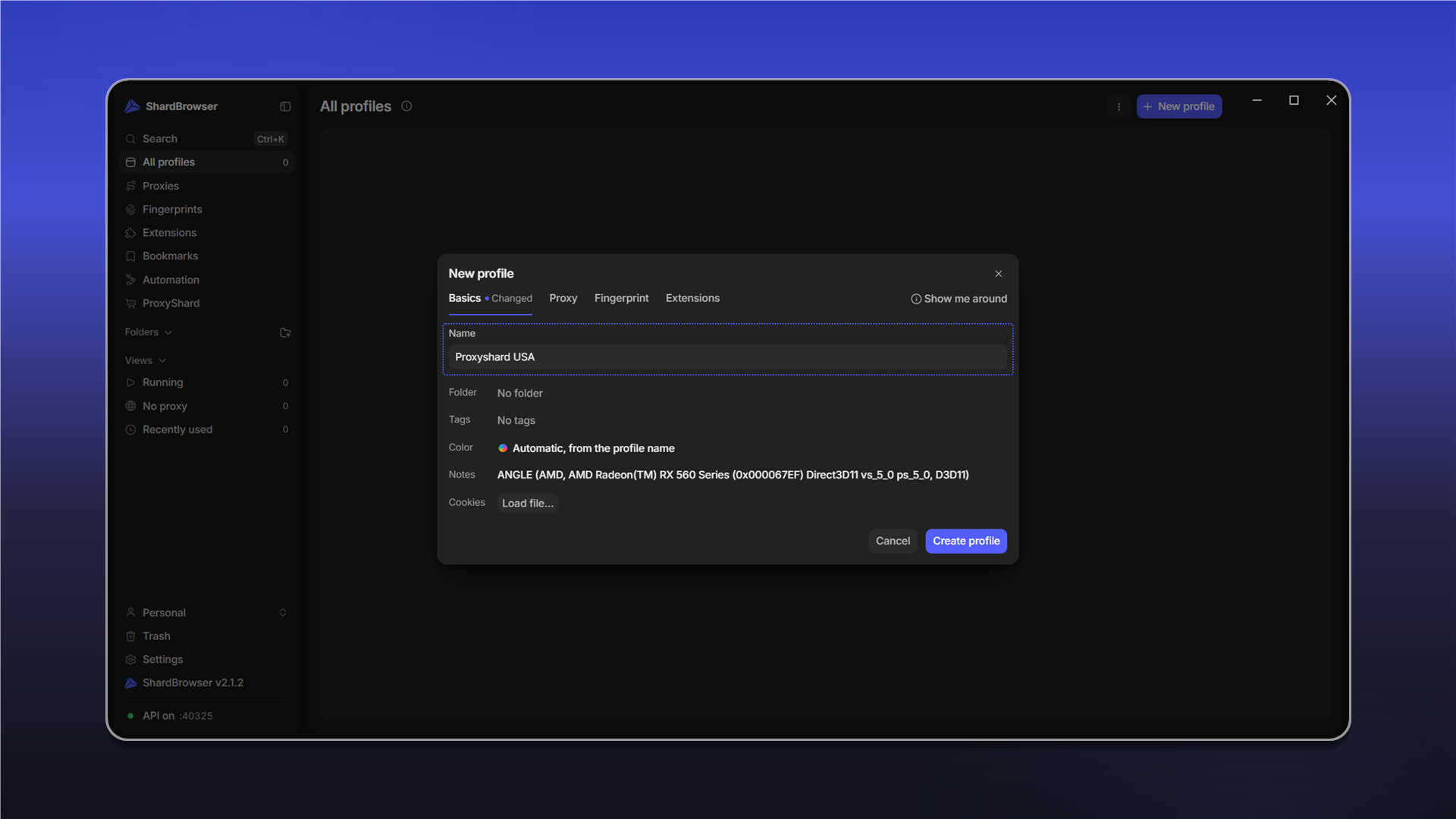
Відкриється вікно New profile із вкладками Basics, Proxy, Fingerprint та Extensions. На вкладці Basics вкажіть ім'я профілю. Тут же можна вибрати папку, теги, колір, додати нотатку та завантажити файл cookies.
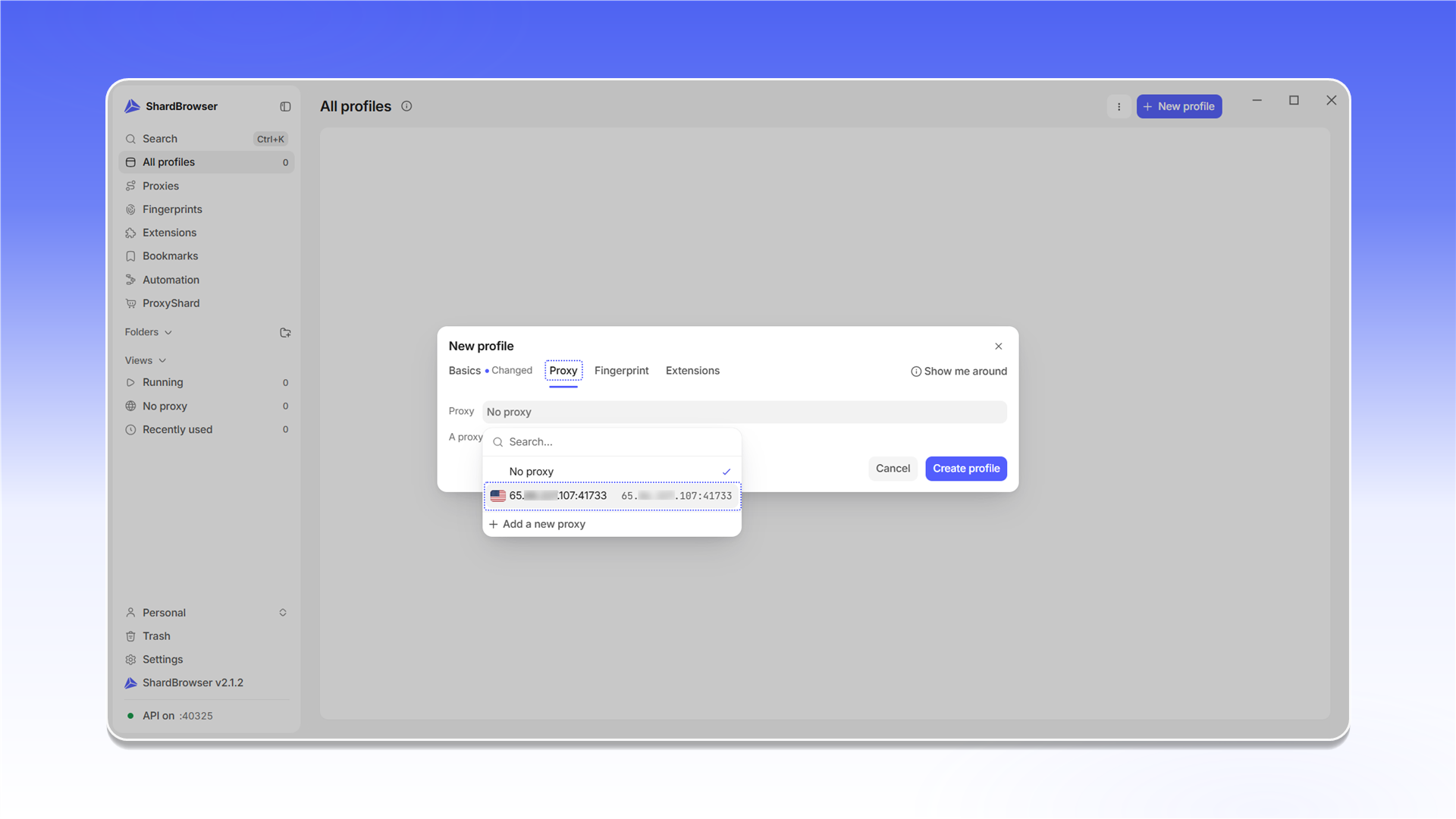
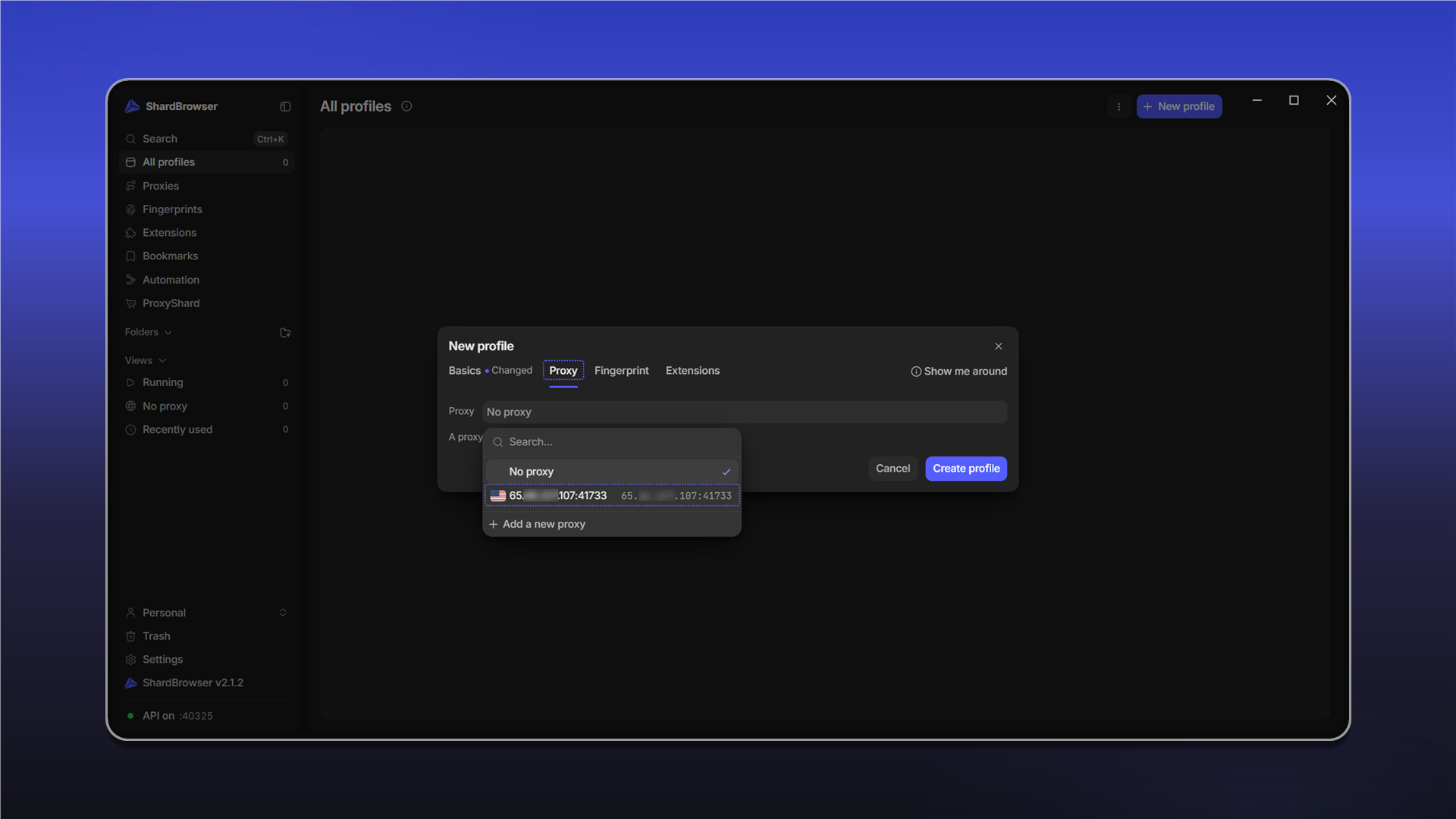
На вкладці Proxy виберіть збережений проксі зі списку. Через + Add a new proxy можна одразу додати новий.
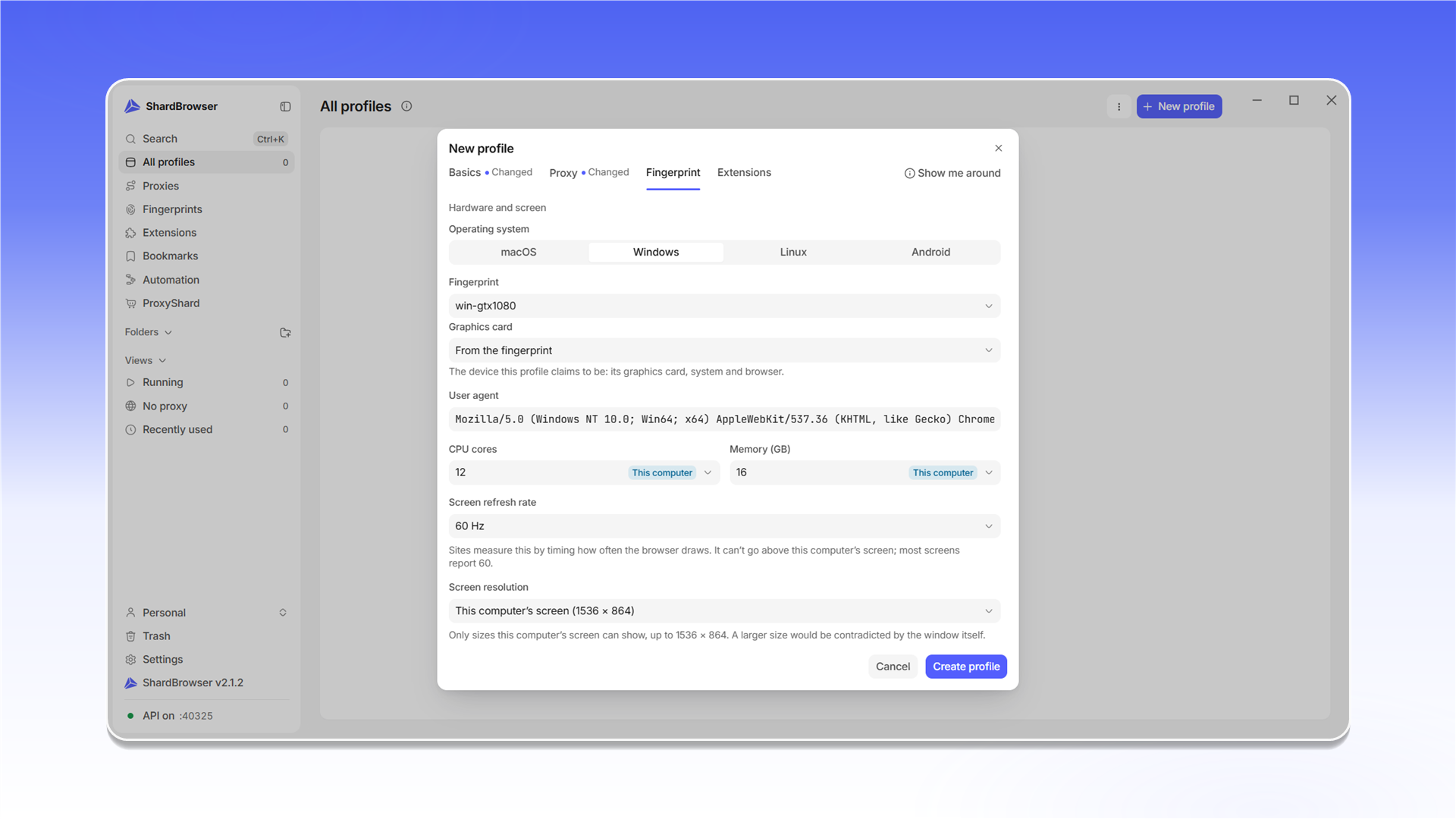
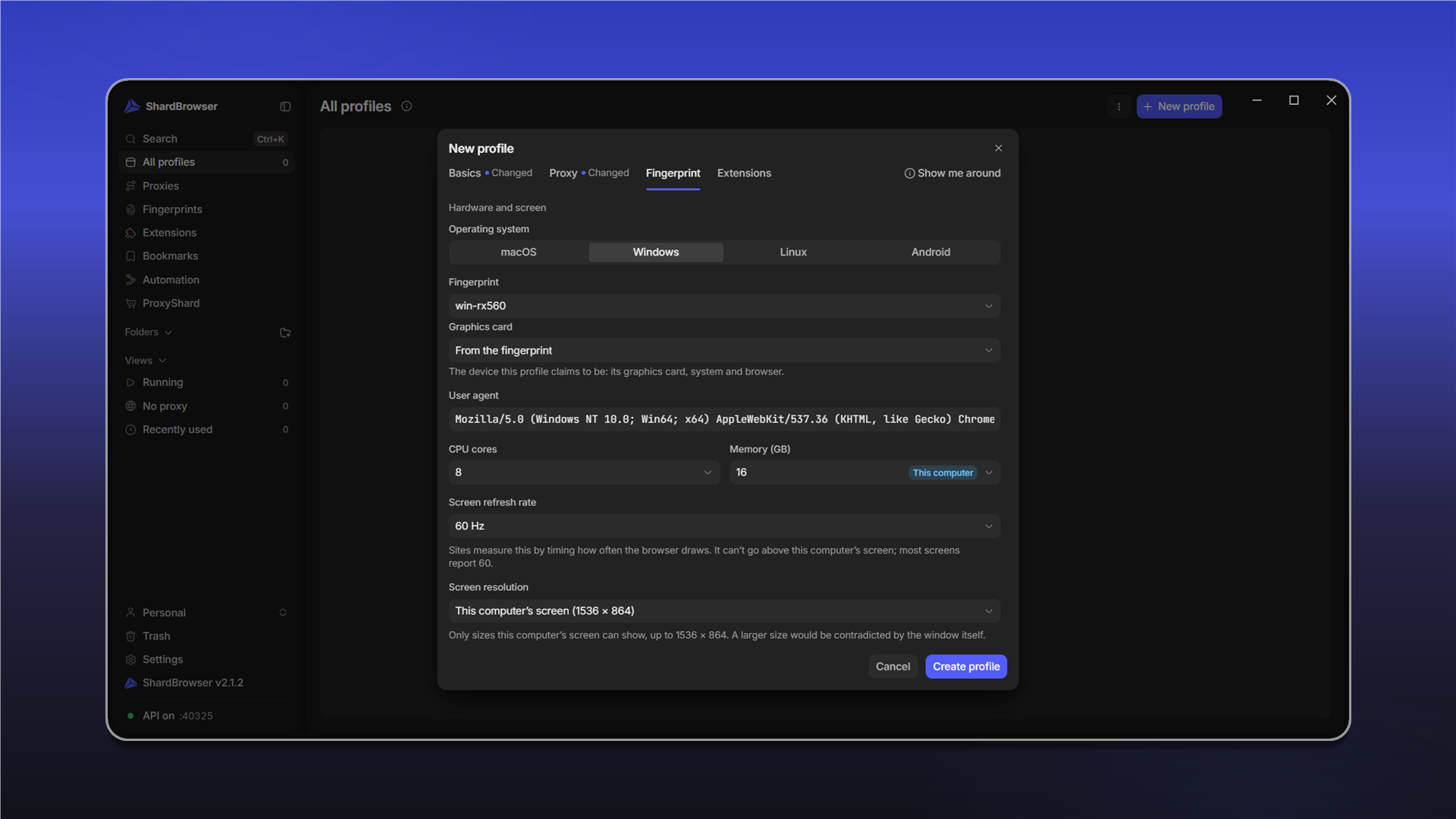
На вкладці Fingerprint параметри змінювати не обов'язково - ShardBrowser сам підбере відбиток під вибрану ОС. За бажання виберіть операційну систему (macOS, Windows, Linux, Android), конкретний відбиток, відеокарту, кількість ядер, пам'ять, частоту оновлення та роздільну здатність екрана.
Натисніть Create profile.
Запуск профілю
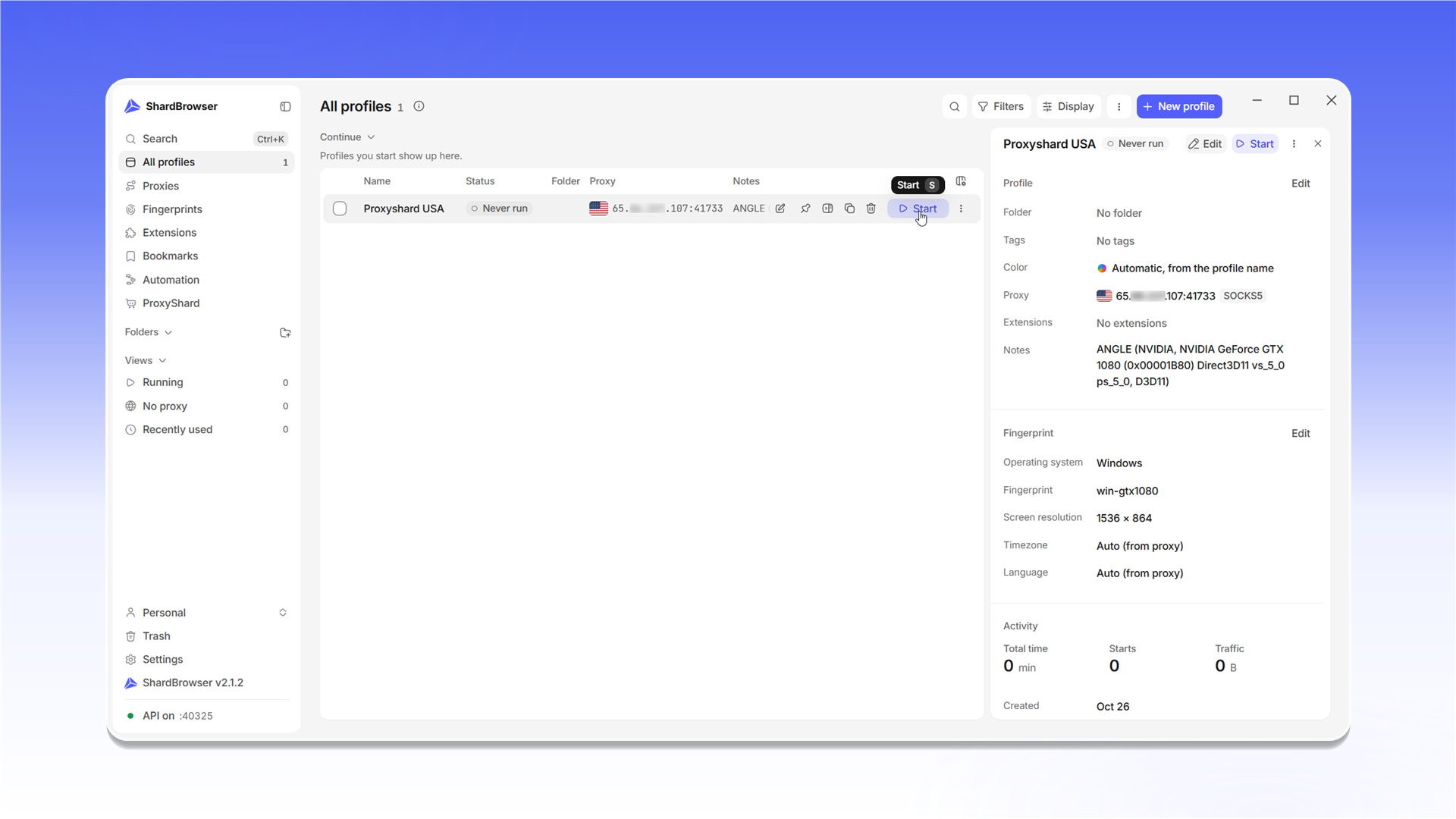
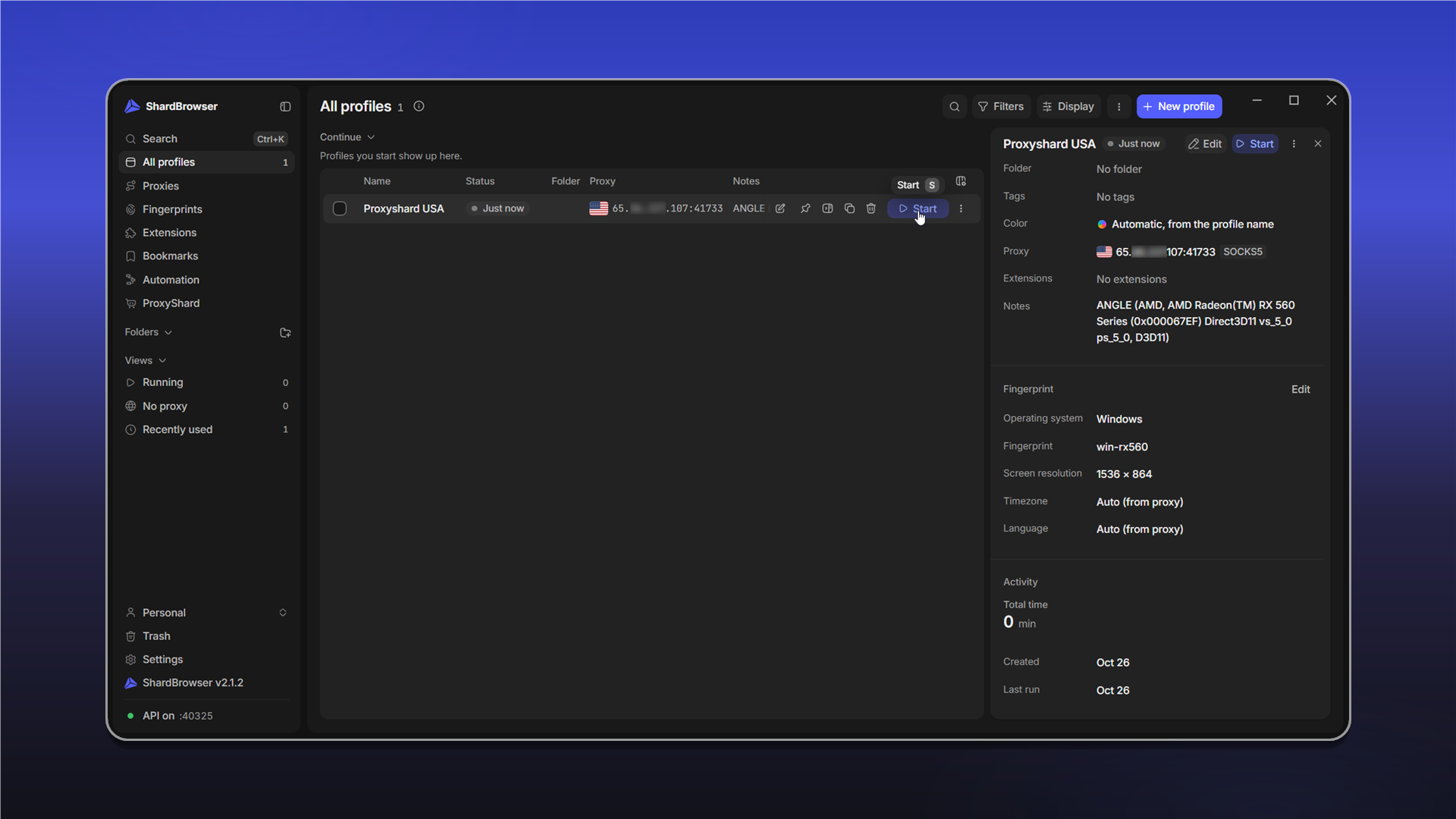
Профіль з'явиться у списку. Праворуч відкривається картка профілю: проксі, розширення, нотатки, параметри відбитка, часовий пояс і мова (за замовчуванням визначаються за проксі). Натисніть Start.
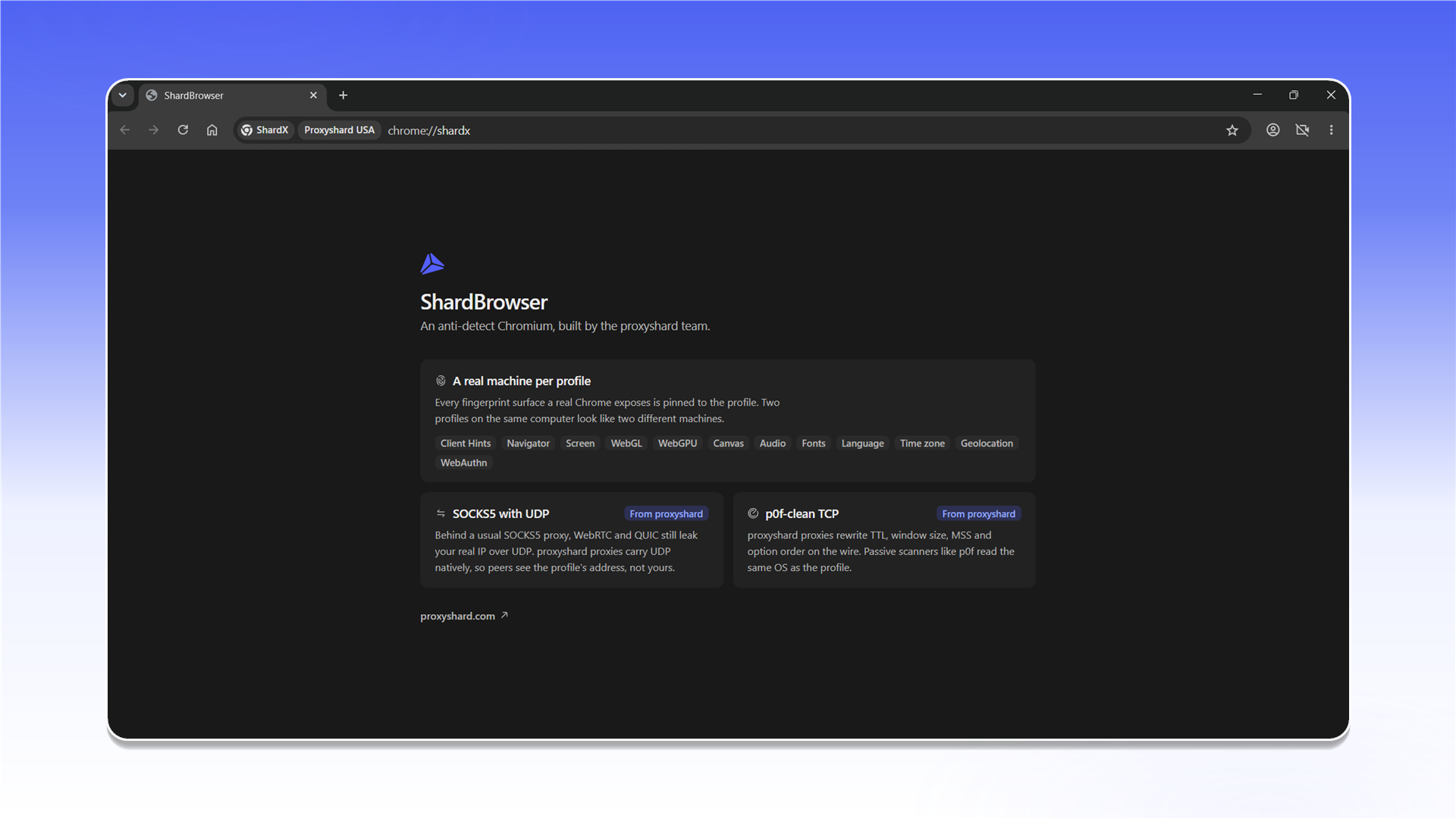
Браузер запуститься з ізольованим відбитком і проксі. На стартовій сторінці chrome://shardx перелічено захисти профілю.
Можливі проблеми
Застосунок не запускається
Найімовірніше, не встановлено Microsoft Edge WebView2 Runtime. Завантажте та встановіть його:
developer.microsoft.comhttps://developer.microsoft.com/en-us/microsoft-edge/webview2/consumerВ оригінальних образах Windows 10/11 WebView2 вже є. У полегшених збірках його можуть видалити.
Можливості
ShardBrowser створює окремі профілі з унікальними відбитками, дає змогу призначати кожному профілю свій проксі та керувати десятками акаунтів як різними користувачами на різних пристроях. Локальне API автоматизації підтримує створення, запуск і керування профілями через Puppeteer / Playwright.
Що вміє ShardBrowser
- Генерує унікальні відбитки для Windows, macOS і Linux (navigator, screen, client hints, WebGL / WebGPU тощо)
- Додає шум до окремих векторів: canvas, WebGL, audio, client rects, шрифти, сенсори
- Підтримує необмежену кількість профілів, розкладених по папках
- Прив'язує проксі до профілю (SOCKS5 / HTTP / HTTPS) та автоматично перевіряє його під час додавання
- Надає локальний HTTP API для повної автоматизації
- Підтримує керування через CDP (Chrome DevTools Protocol) у Puppeteer, Playwright та аналогах
- Дає змогу експортувати й імпортувати cookies між профілями
- Містить окремий MCP-сервер, через який профілем може керувати ШІ-агент
Відбитки й антидетект
Для кожного профілю ShardBrowser підставляє узгоджений набір параметрів: User-Agent, платформу, кількість ядер та обсяг пам'яті (ніколи не більше реальної машини), роздільну здатність екрана, Sec-CH-UA тощо. Зверху накладається шум на окремі вектори: canvas, WebGL, audio, client rects, шрифти та сенсори. Кожен блок шуму вмикається незалежно, тому відбиток профілю стабільний у межах сесій, але відрізняється від інших профілів і від вашого реального пристрою.
Відбиток генерується унікалізованим і не прив'язаний до заліза: кількість ядер CPU та обсяг RAM підганяються під хост і не завищуються, а екран обмежується розміром реального дисплея. Це знижує ризик виявлення через невідповідність параметрів.
Проксі, QUIC та WebRTC
Під час кожного запуску профілю, ще до старту браузера, ShardBrowser у реальному часі перевіряє прив'язаний проксі на підтримку UDP-relay (SOCKS5 UDP_ASSOCIATE):
- якщо UDP працює, вмикається QUIC, а WebRTC використовує проксований UDP-relay;
- якщо UDP недоступний, QUIC вимикається, а WebRTC примусово переходить у режим TCP-only, щоб реальний IP не витік.
Поля часового поясу, локалі та геолокації в режимі auto також визначаються через проксі під час запуску.
ShardBrowser разом із нашими проксі з UDP закриває витік WebRTC на рівні браузера: UDP-трафік іде через проксі, а не напряму з вашого IP. Детальніше читайте в розділі Про протокол UDP.
Автоматизація: локальний API
Усередині застосунку працює локальний HTTP-сервер на 127.0.0.1 (порт за замовчуванням 40325, змінюється в Settings → Automation API). Він доступний лише з вашого комп'ютера.
Усі запити, крім GET /health, вимагають Bearer-токен (постійний JWT із налаштувань):
Authorization: Bearer <token>Кнопка Regenerate token у налаштуваннях миттєво змінює секрет: новий токен починає працювати одразу, а всі старі стають недійсними.
Типовий сценарій автоматизації:
GET /fingerprint/new/{platform}- отримати готовий унікалізований відбиток без збереження.- За потреби змінити відбиток, наприклад увімкнути шум для шрифтів або змінити режим WebRTC.
POST /profiles- створити профіль із цим відбитком і прив'язати проксі.POST /profiles/{id}/start- запустити профіль і отримати CDP-ендпоінт.- Підключитися в Puppeteer / Playwright через
browserWSEndpoint = cdp.web_socket_debugger_url. POST /profiles/{id}/stop- закрити профіль.
Тимчасові профілі. POST /profiles/temporary створює профіль із прапором temporary: він прихований із загального списку та інтерфейсу, а після закриття браузера видаляється автоматично разом із папкою даних. Це зручно для одноразових завдань.
Повний опис методів, моделей даних і прикладів дивіться у специфікації API ShardX Launcher.
MCP-сервер для ШІ-агентів
Окремий MCP-сервер (Model Context Protocol) дає змогу ШІ-клієнту керувати лаунчером через API, а браузером профілю - через CDP. Це окремий Node-процес, а не частина HTTP API.
Завантажити його можна з лаунчера (Settings → MCP server → Download MCP server). Для налаштування потрібні SHARDX_API (базовий URL API) та SHARDX_TOKEN (Bearer-токен). MCP-сервер надає:
- API-інструменти для профілів, відбитків, проксі, папок, cookies, запуску та зупинки;
- браузерні інструменти поверх CDP для навігації, виконання JS, скриншотів, кліків, введення тексту, роботи з вкладками та очікування.
CDP (remote debugging) вмикається лише під час запуску профілю через API. Запуски з інтерфейсу залишаються без порту налагодження, тому антидетект не страждає.
Оновлено