ShardX Extension
Розширення для Chrome, Firefox та інших браузерів
ShardX – Smart Proxy Manager - фірмове розширення ShardX для Chrome, Mozilla Firefox і браузерів на Chromium: Edge, Opera, Brave, Yandex та інших. Воно дає змогу додавати, перевіряти й перемикати проксі безпосередньо у браузері.
Можливості розширення
- Необмежена кількість проксі-профілів
- Підтримка HTTP / HTTPS у всіх сумісних браузерах
- Підтримка SOCKS5 у Mozilla Firefox
- Перевірка з'єднання, IP-адреси, країни та затримки
- Ротація IP мобільного проксі за інтервалом або сполученням клавіш
- Правила маршрутизації та автоматичне перемикання профілів за доменами
- Захист від витоку WebRTC і перевірка TCP-відбитка через p0f
- Імпорт та експорт профілів
- Інтерфейс англійською, російською, українською та китайською мовами
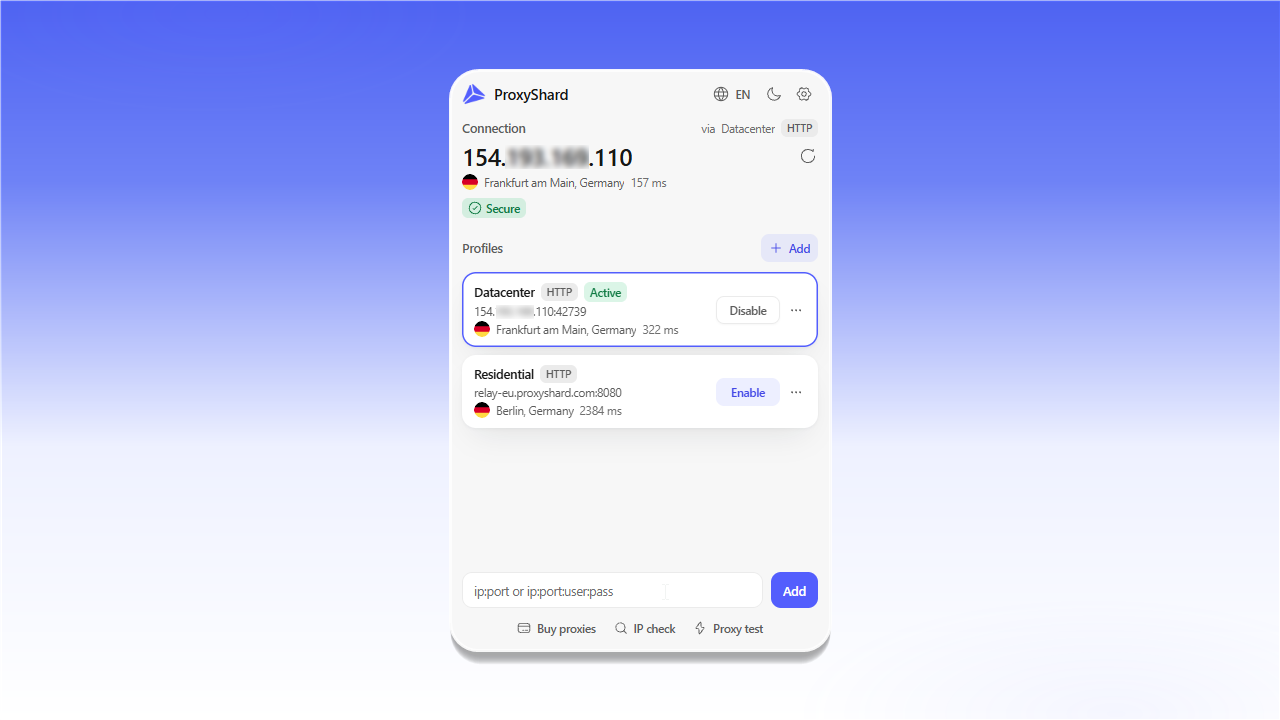
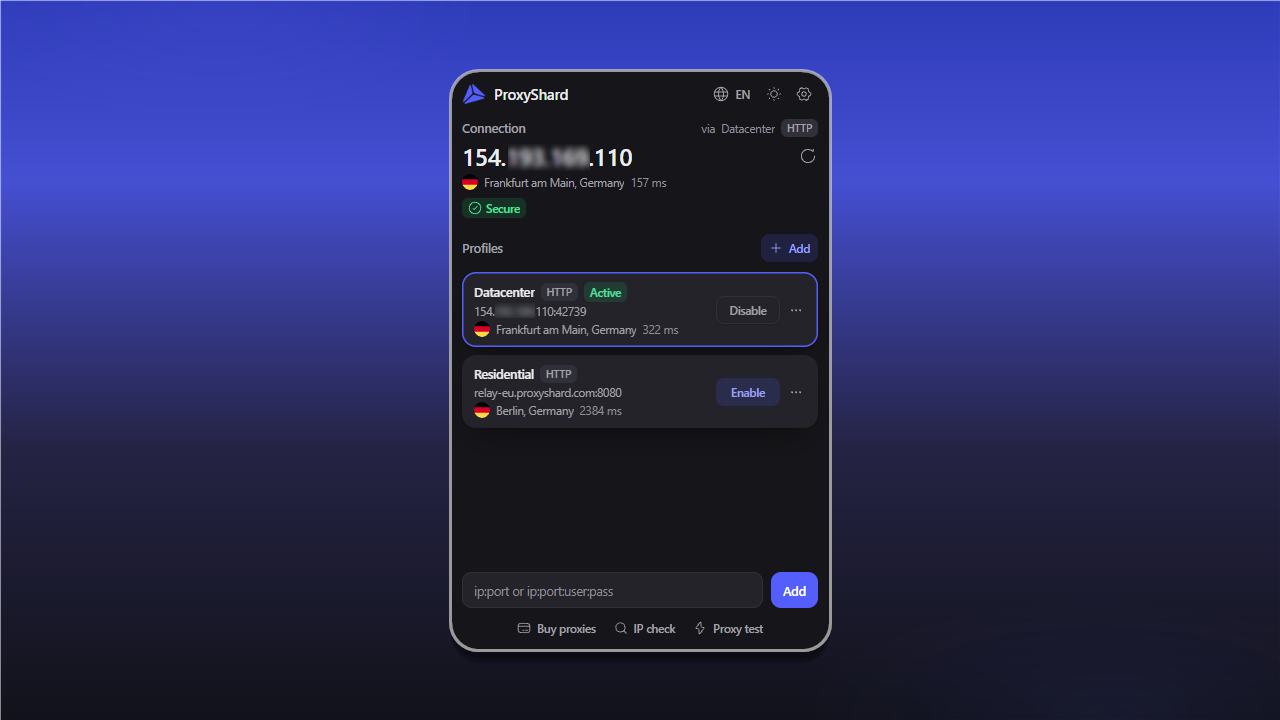
Головне вікно розширення зі списком проксі-профілів
Встановлення розширення
Розширення доступне в офіційних магазинах Chrome Web Store і Firefox Add-ons. Версію з Chrome Web Store також можна встановити в Edge, Opera, Brave та інші браузери на Chromium.
Chrome, Edge, Opera, Brave, Yandex та інші браузери на Chromium
chromewebstore.google.comhttps://chromewebstore.google.com/detail/ohlcikccaeapbfpmejhckfjjddkcflbeMozilla Firefox
addons.mozilla.orghttps://addons.mozilla.org/en-US/firefox/addon/proxyshard-smart-proxy-manager/Після встановлення відкрийте меню Extensions праворуч від адресного рядка та закріпіть ShardX – Smart Proxy Manager, натиснувши значок шпильки.
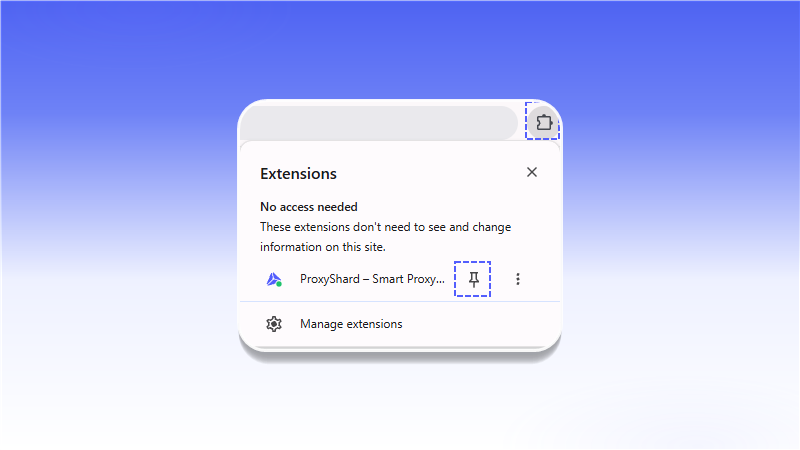
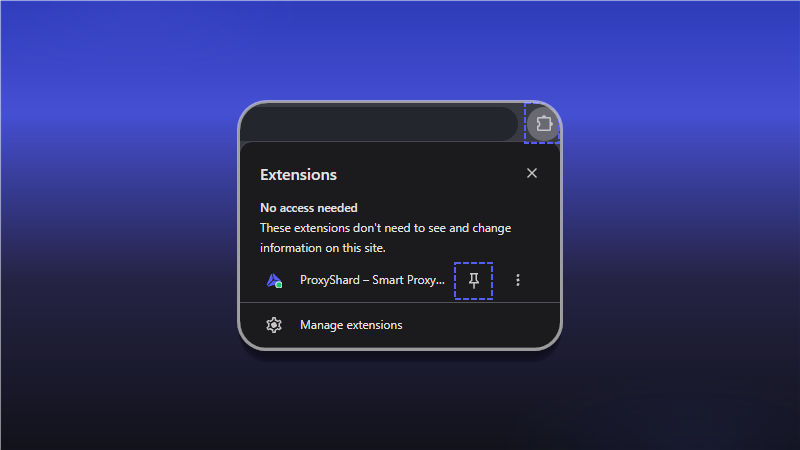
Відкрийте меню Extensions і закріпіть розширення
Обмеження SOCKS5 у браузерах на Chromium
Chrome та інші браузери на Chromium не підтримують авторизацію за логіном і паролем для SOCKS5-проксі через розширення Manifest V3.
SOCKS5 можна використовувати лише без облікових даних або з авторизацією за білим списком IP-адрес. Для проксі з логіном і паролем виберіть HTTP / HTTPS.
SOCKS5 у Mozilla Firefox
Версія ShardX Extension для Mozilla Firefox підтримує SOCKS5 з авторизацією, тому такі профілі можна використовувати безпосередньо.
Налаштування резидентського проксі
- Відкрийте замовлення на сторінці Residential proxy.
- Укажіть країну, регіон, тип сесії, протокол та інші параметри, потім натисніть
Generate proxy. - У блоці
Proxy Listвиберіть потрібний формат і натиснітьCopy all.
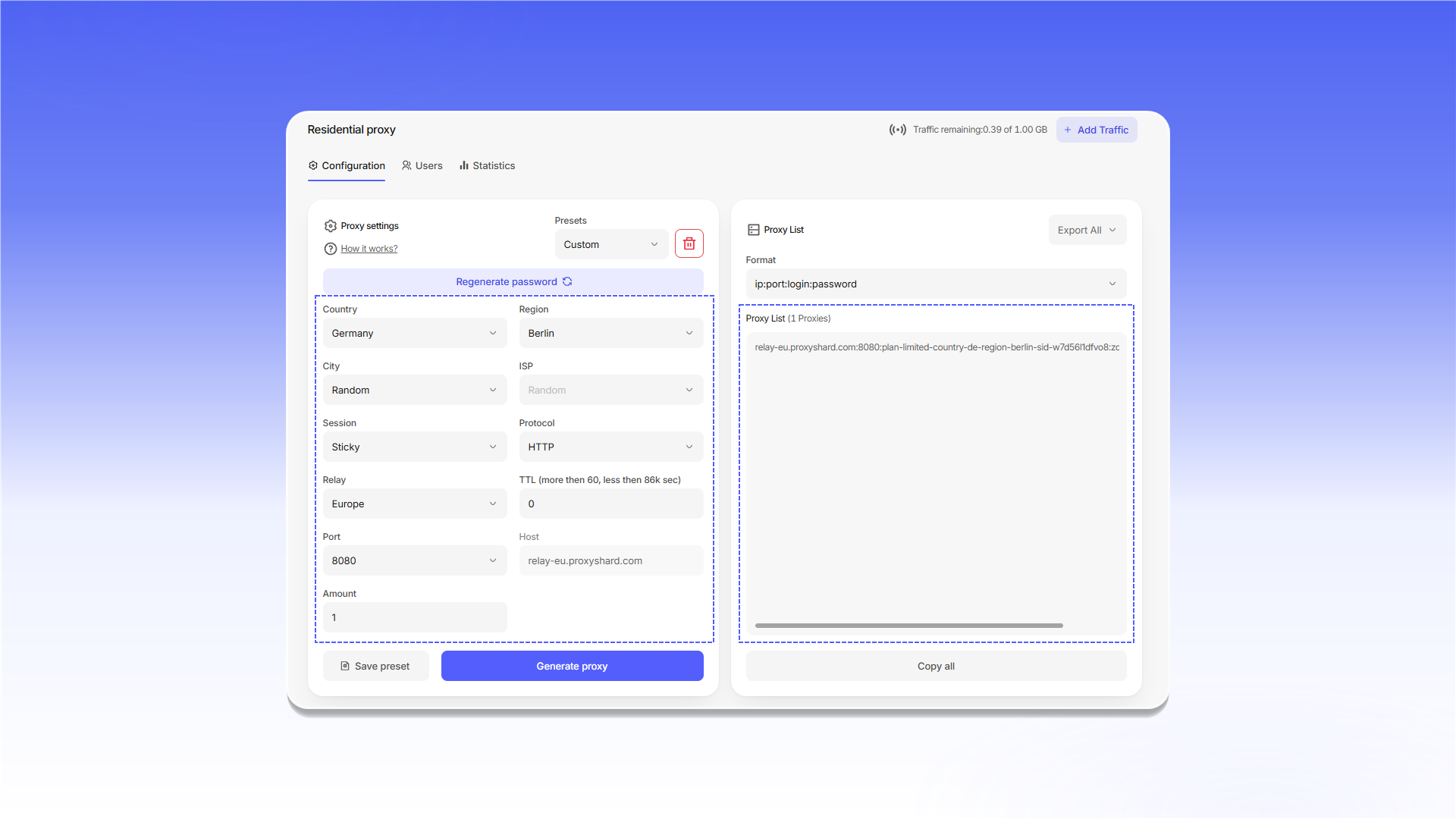
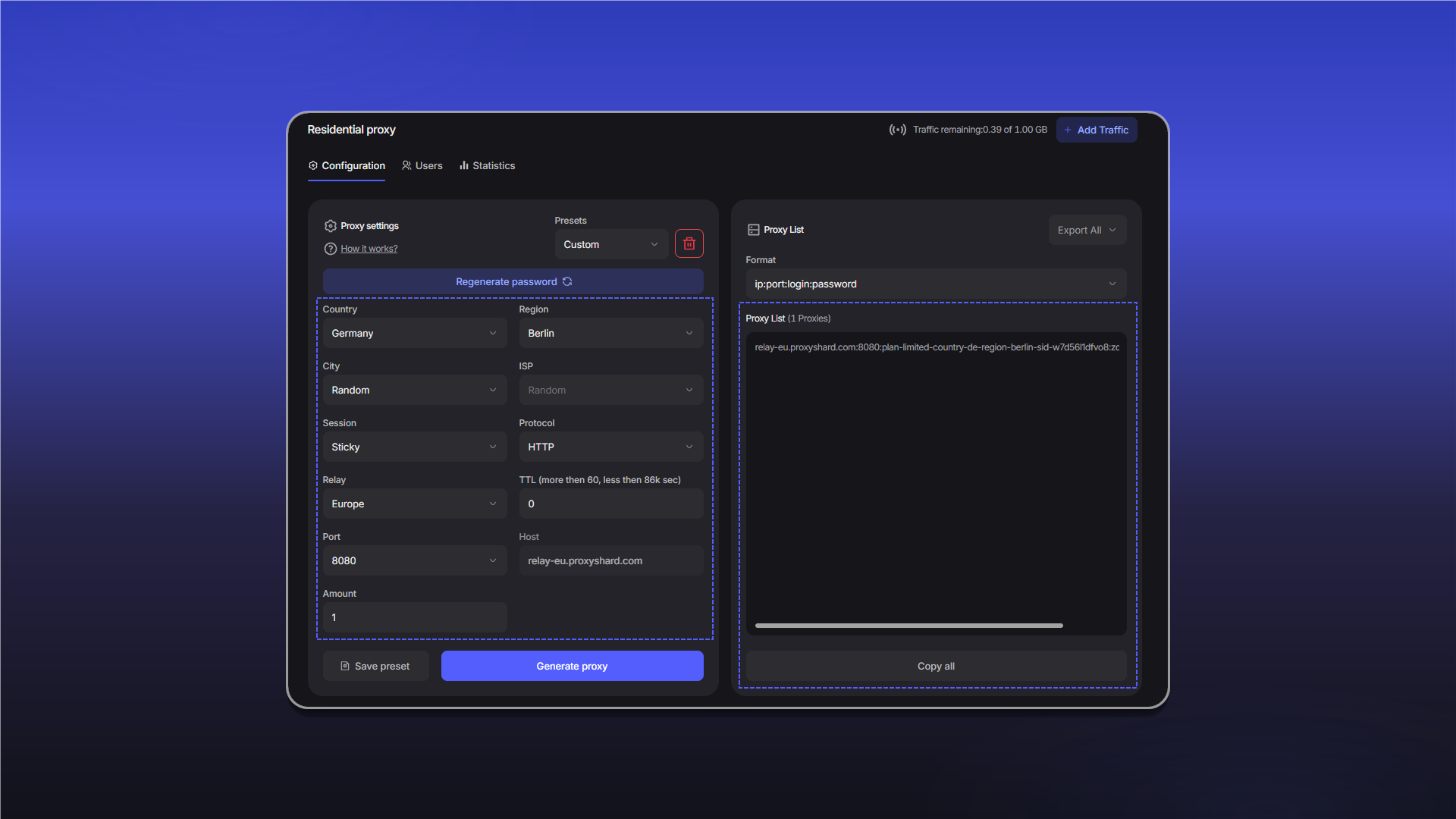
Налаштування резидентського проксі та блок Proxy List
- Відкрийте закріплене розширення ShardX.
- Вставте рядок у форматі
ip:port:login:passwordу нижнє поле та натиснітьAdd.
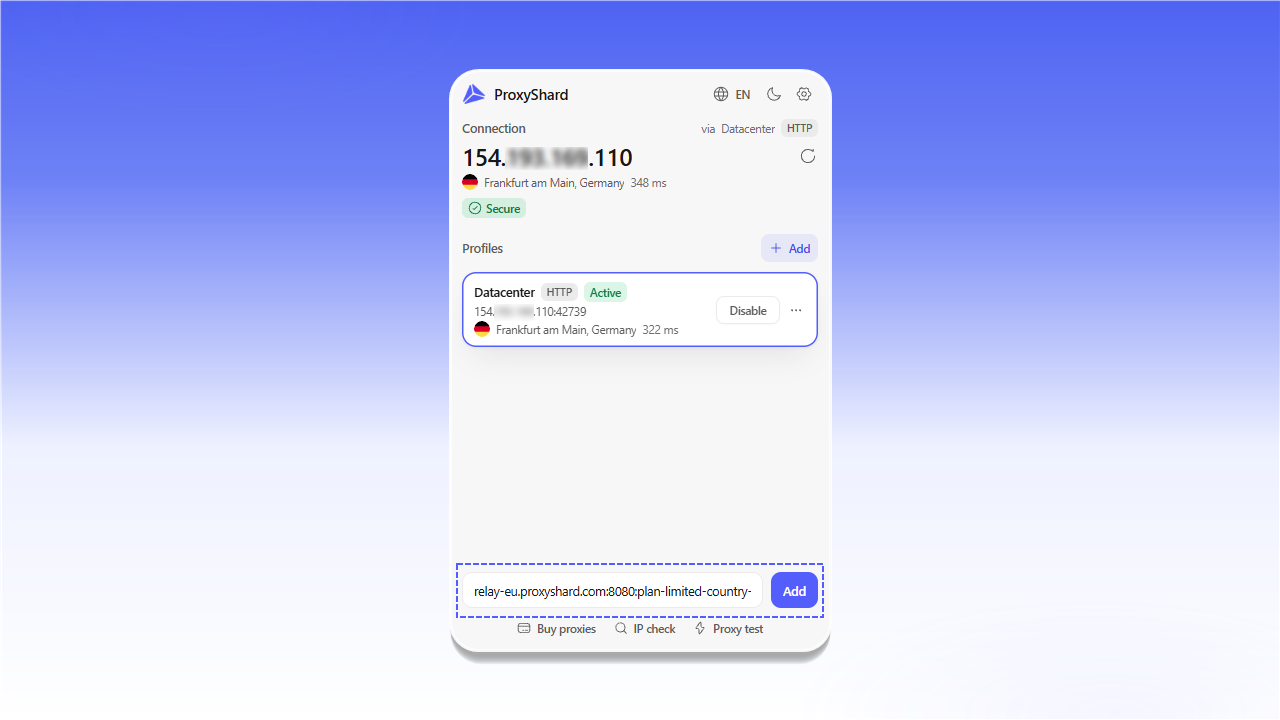
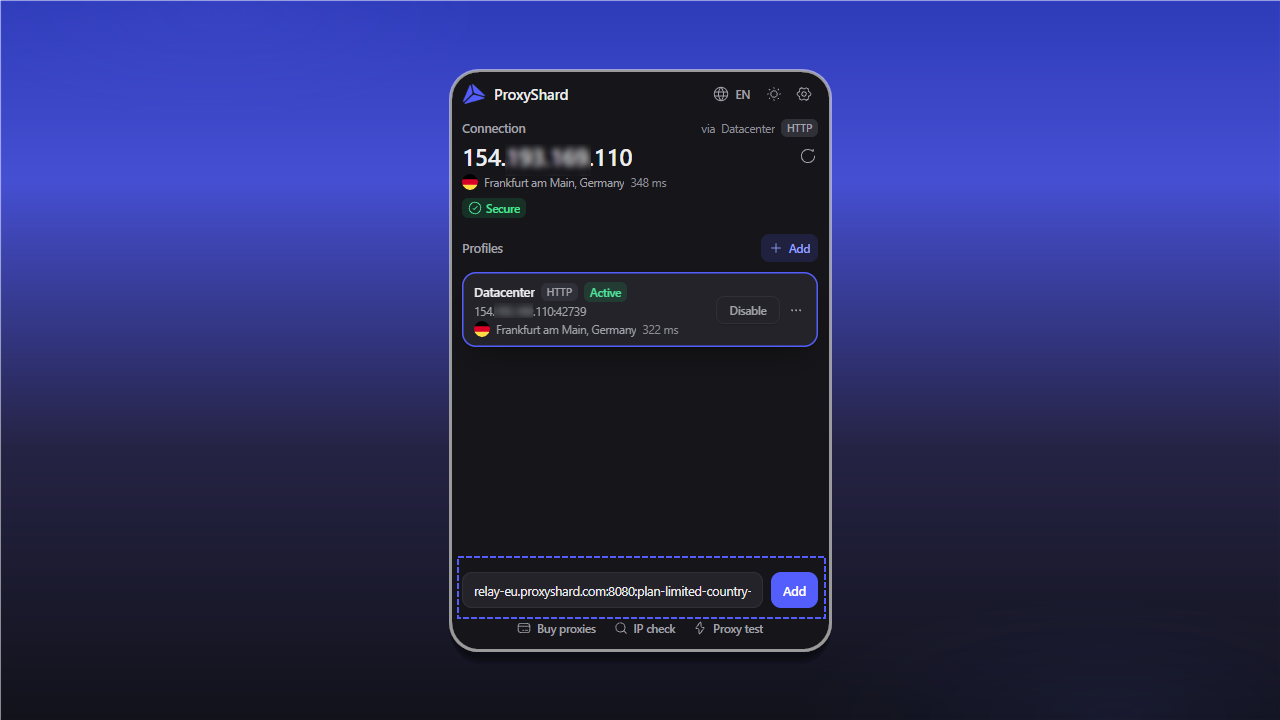
Вставте рядок підключення та натисніть Add
- Новий профіль з'явиться у списку. Відкрийте його меню
..., виберітьTest connection, а після успішної перевірки натиснітьEnable.
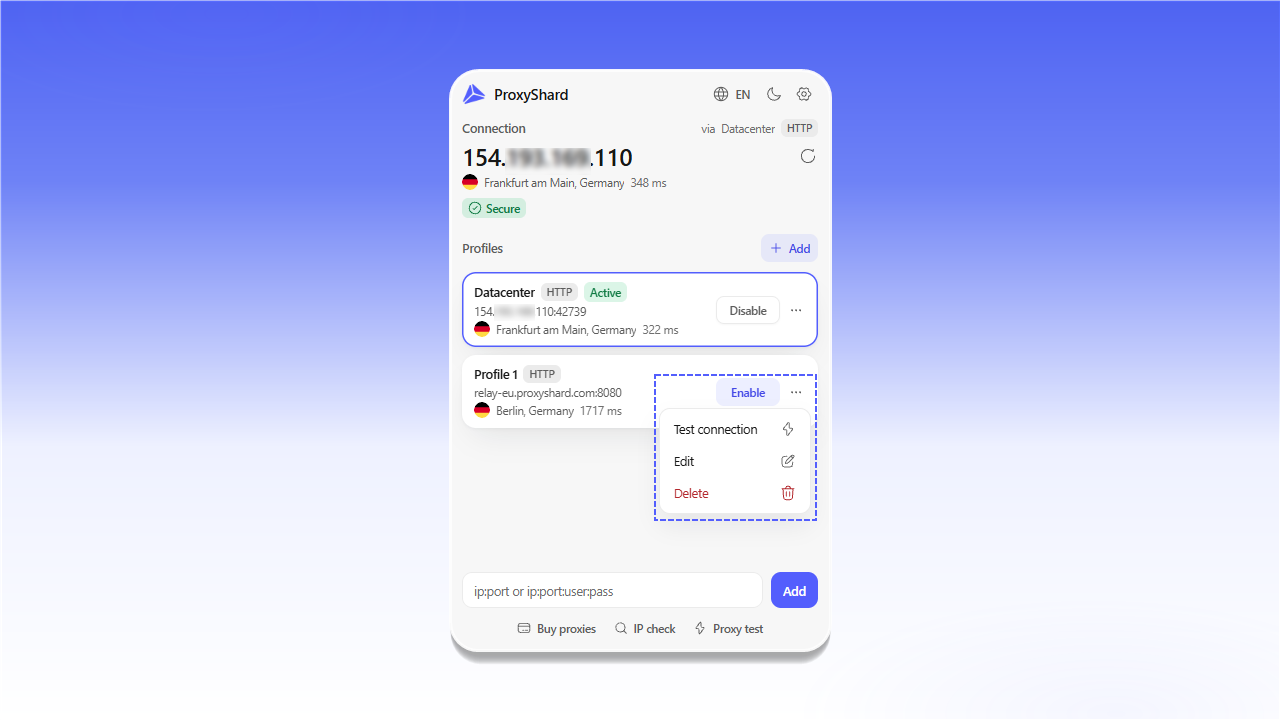
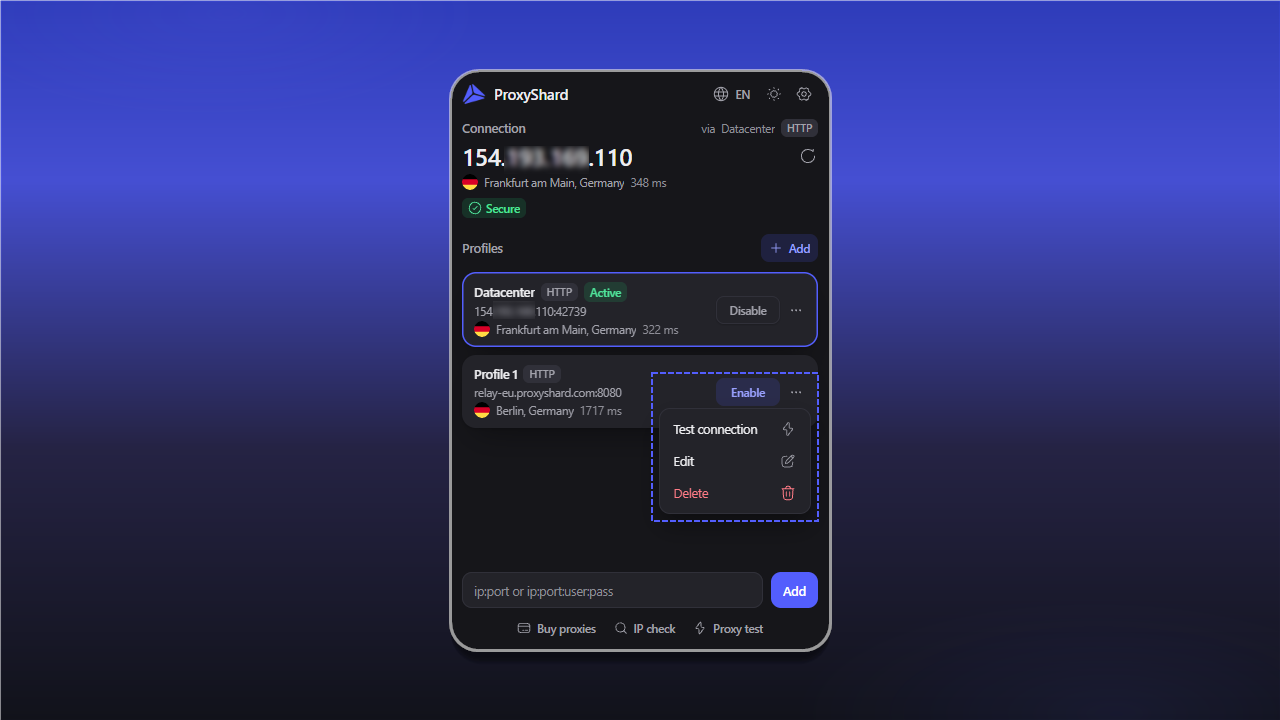
Меню перевірки, редагування та видалення профілю
Налаштування датацентр- або ISP-проксі
- Відкрийте замовлення датацентр- або ISP-проксі в особистому кабінеті.
- У блоці
Proxy Listвиберіть протокол і формат, потім натиснітьCopy all.
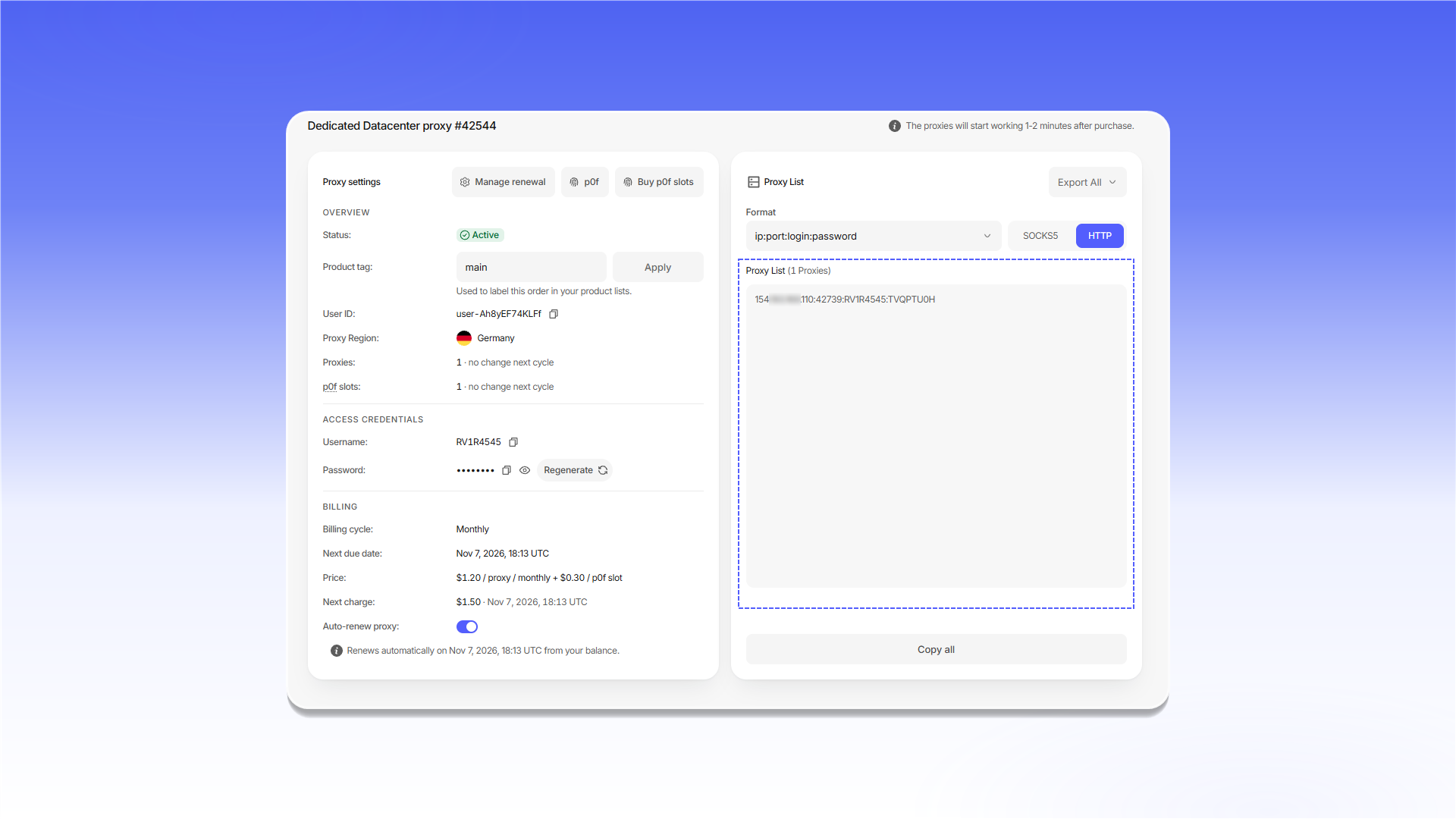
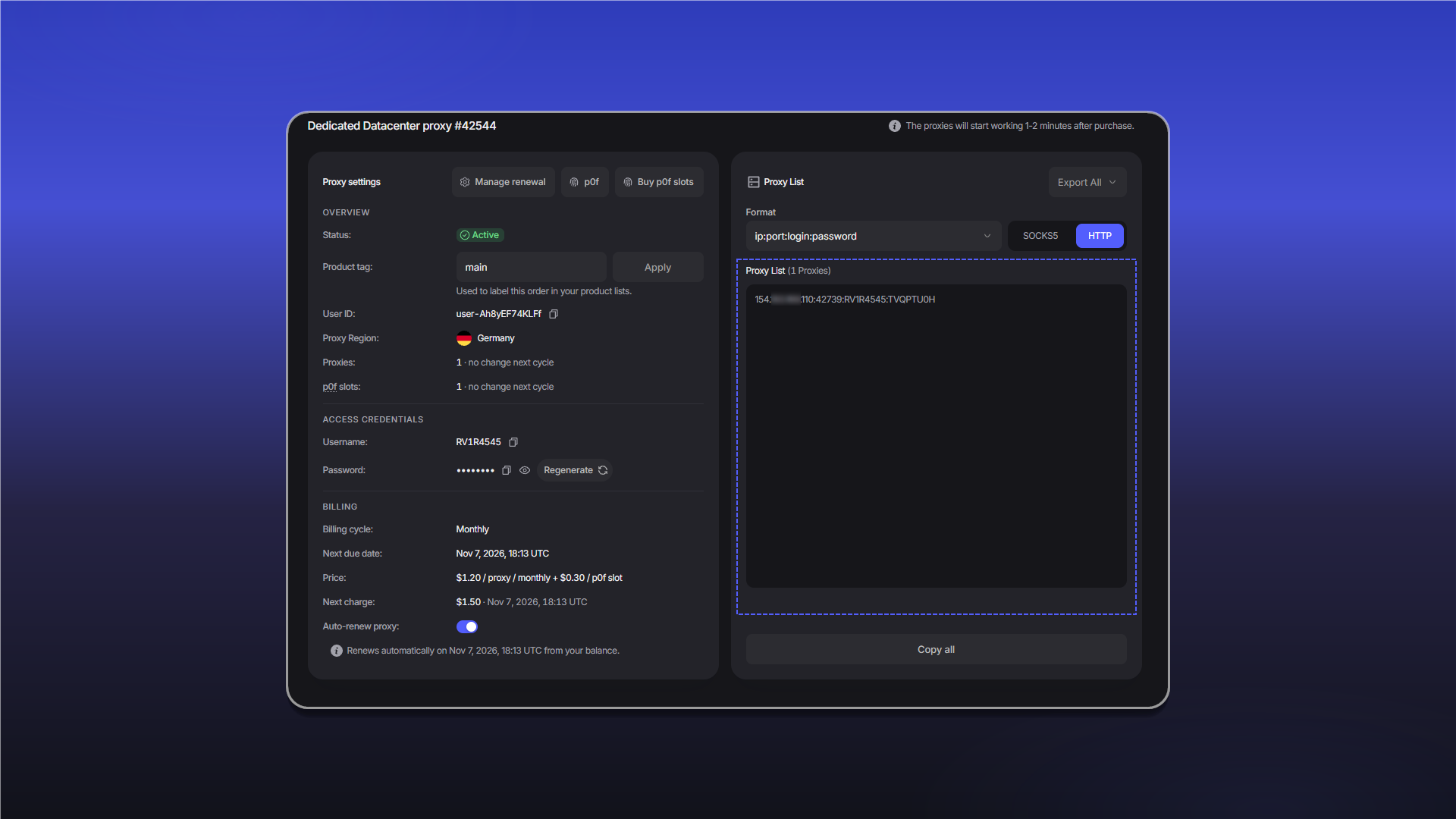
Скопіюйте рядок підключення з блоку Proxy List
- Відкрийте розширення, вставте рядок у нижнє поле та натисніть
Add.
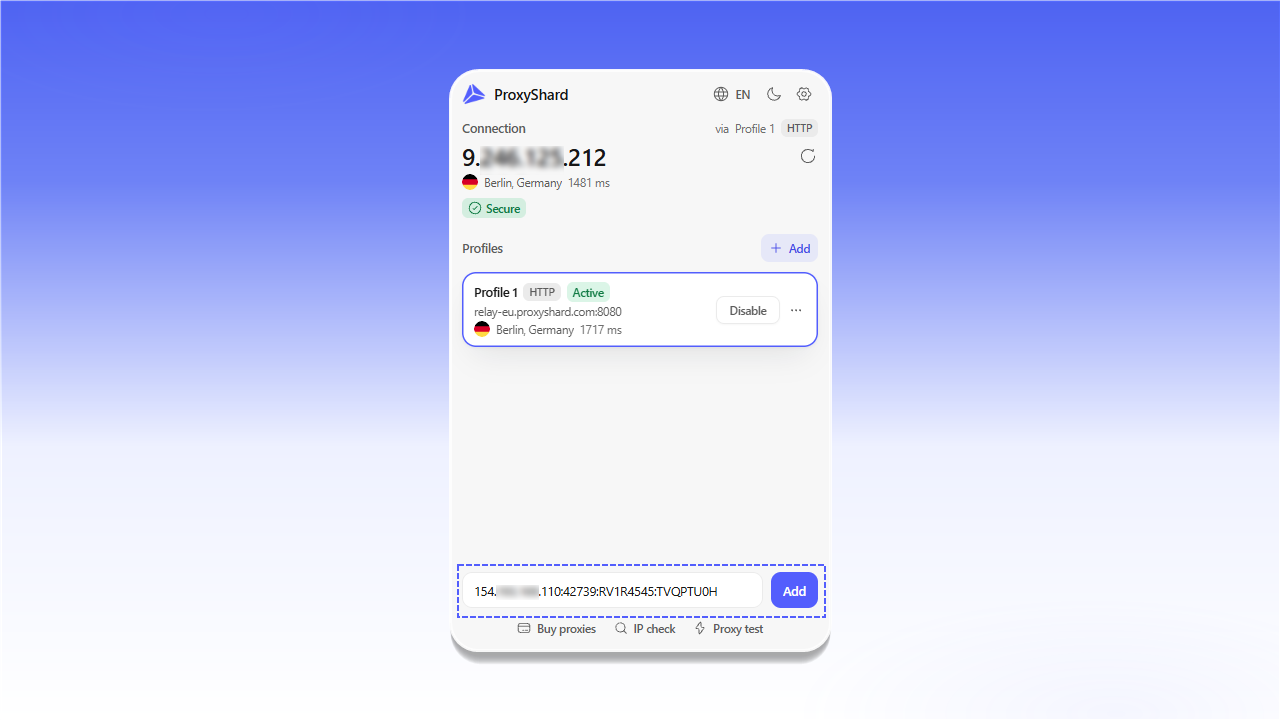
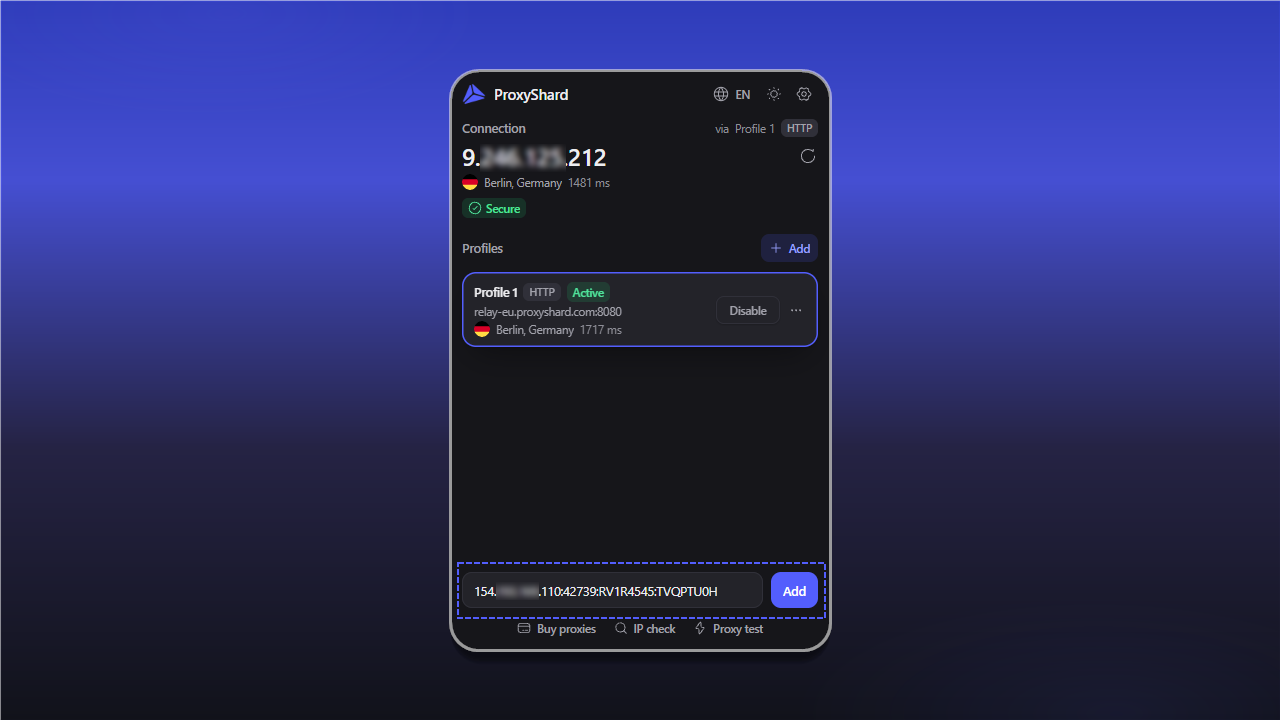
Додавання датацентр- або ISP-проксі
- Відкрийте меню
...нового профілю та виберітьTest connection. - Якщо перевірка завершилася успішно, натисніть
Enable. Коли ви вмикаєте інший профіль, поточне з'єднання перемикається автоматично.
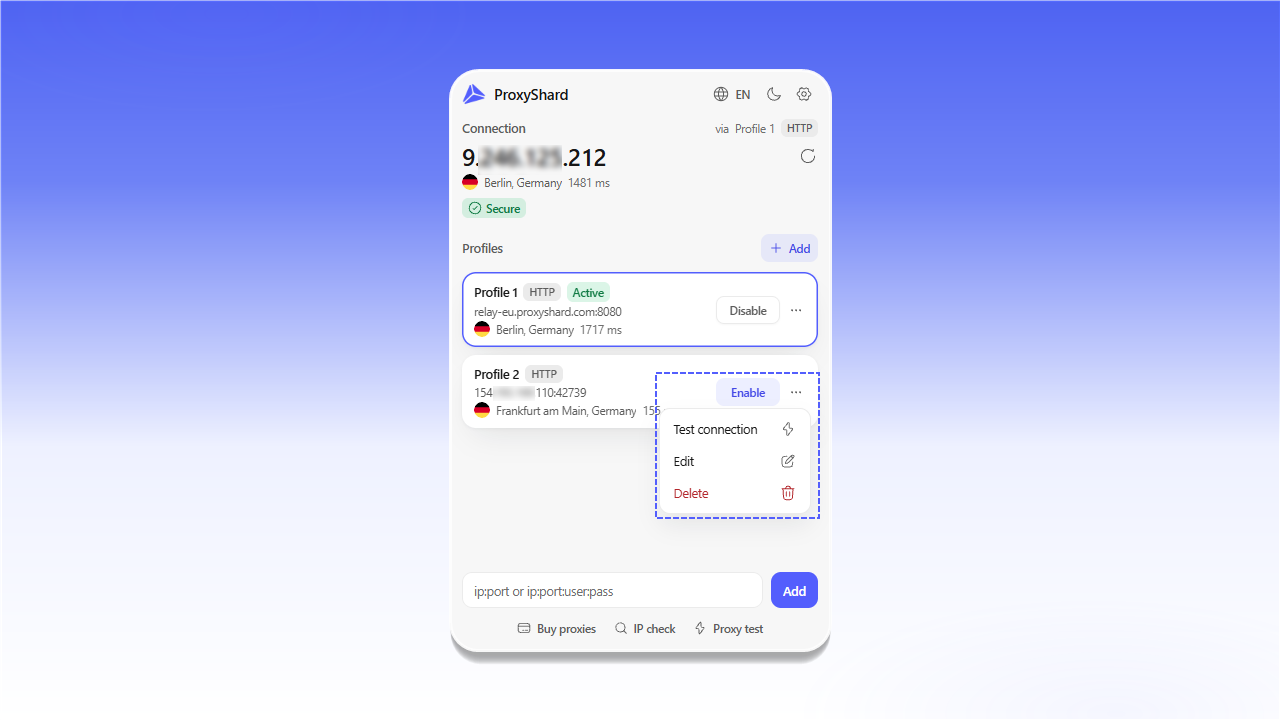
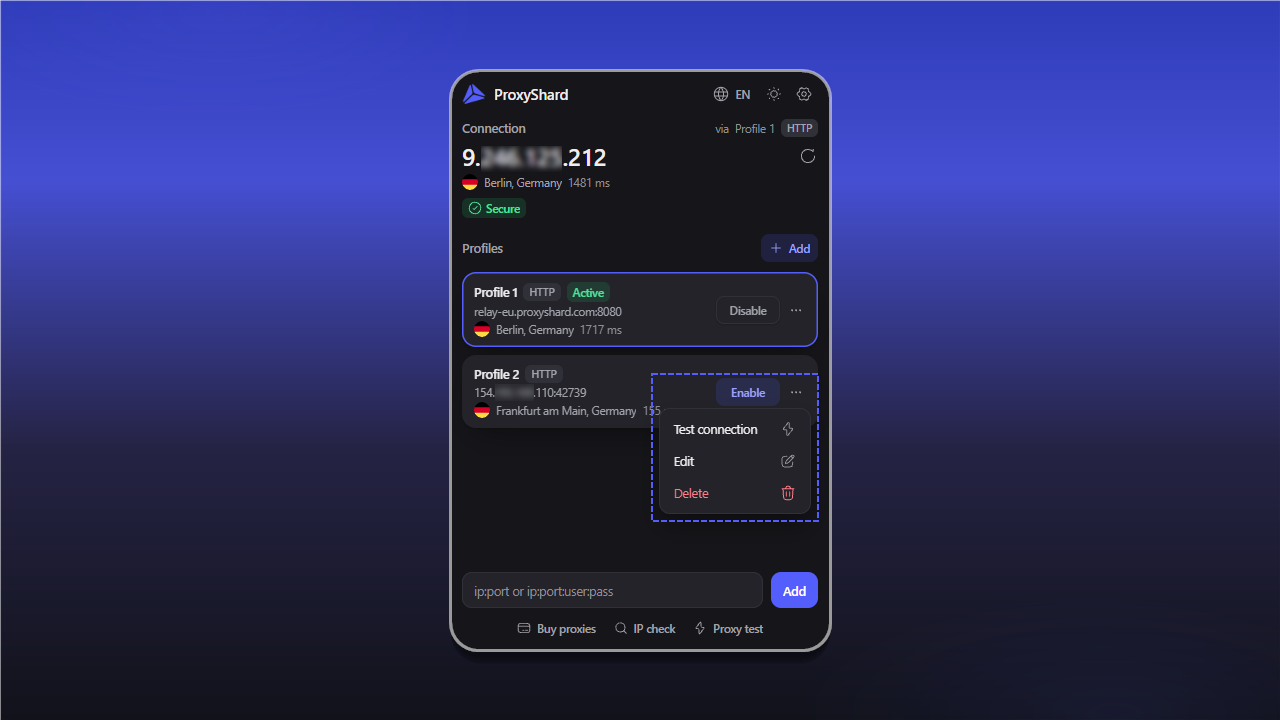
Перевірка та ввімкнення нового профілю
Ротація IP мобільного проксі
Відкрийте меню ... профілю, натисніть Edit і розгорніть блок IP rotation.
Enable IP rotationвмикає автоматичну зміну IP.- У
Rotation URLвставте посилання для зміни IP із замовлення мобільного проксі. - У
TriggerвиберітьHotkeyабоInterval. - Для
Hotkeyукажіть сполучення клавіш, наприкладShift+F2. Для внутрішніх сторінокchrome://його потрібно окремо призначити на сторінціchrome://extensions/shortcuts. - Для
Intervalукажіть інтервал між запитами на зміну IP. Track IP history (detects duplicate IPs)відстежує повторне отримання тієї самої IP-адреси.
Натисніть Save profile, щоб зберегти налаштування.
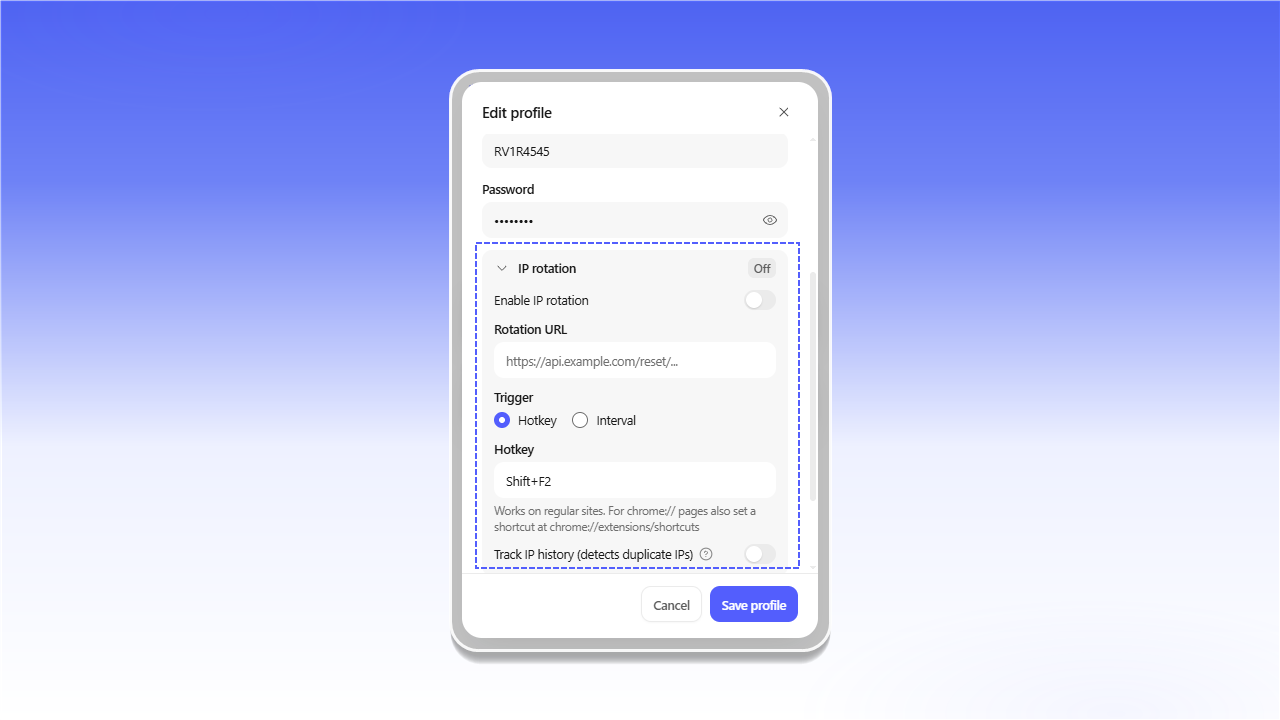
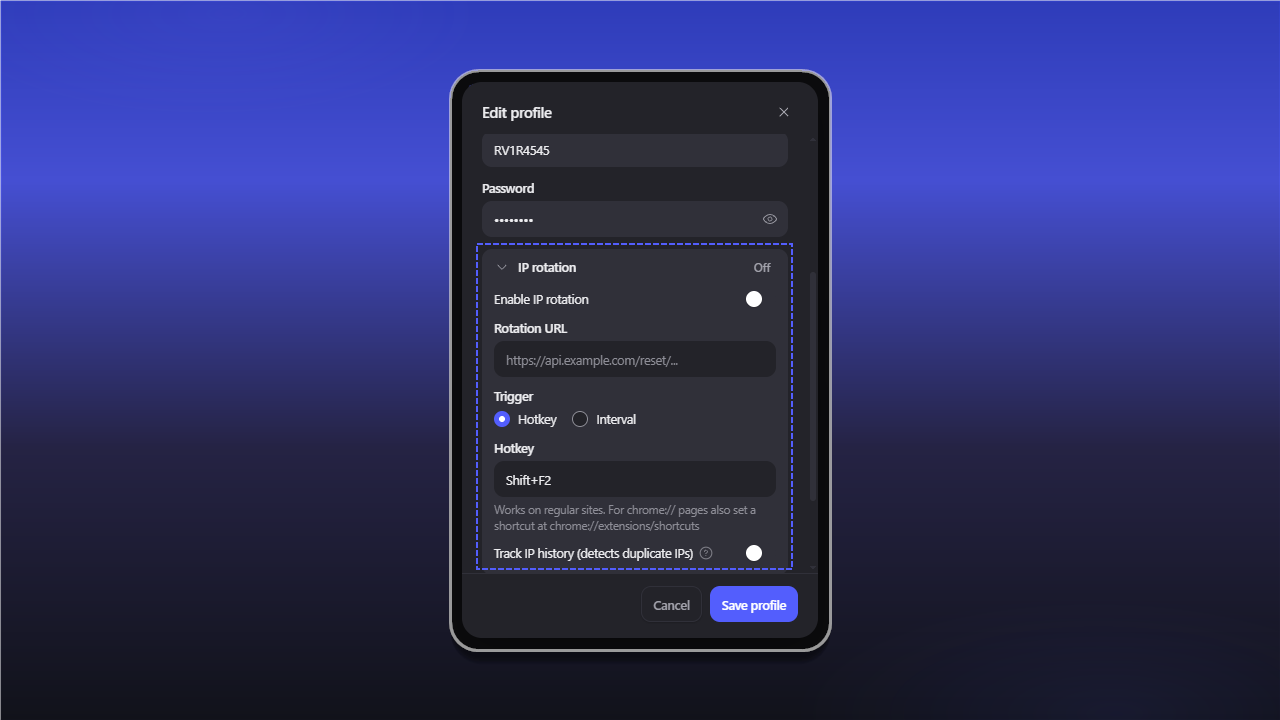
Ротація IP за сполученням клавіш або інтервалом
Маршрутизація та автоматичне перемикання
У вікні редагування профілю доступні блоки Domain routing і Auto-switch.
Domain routing
Цей блок задає правила маршрутизації для окремих доменів.
Enable routing rulesвмикає правила.Whitelistспрямовує через проксі лише вказані домени.Blacklistвиключає вказані домени з проксі-маршрутизації.- У
Domainsукажіть по одному домену в кожному рядку. Щоб додати піддомени, поставте маску*.перед доменом, наприклад*.google.com.
Auto-switch
Функція автоматично вмикає вибраний профіль під час відкриття вказаних сайтів.
Enable auto-switchвмикає автоматичне перемикання.- У
Activate on these domainsукажіть по одному домену в кожному рядку, наприкладexample.comабо*.work-site.com.
Натисніть Save profile, щоб зберегти зміни, або Cancel, щоб закрити вікно без збереження.
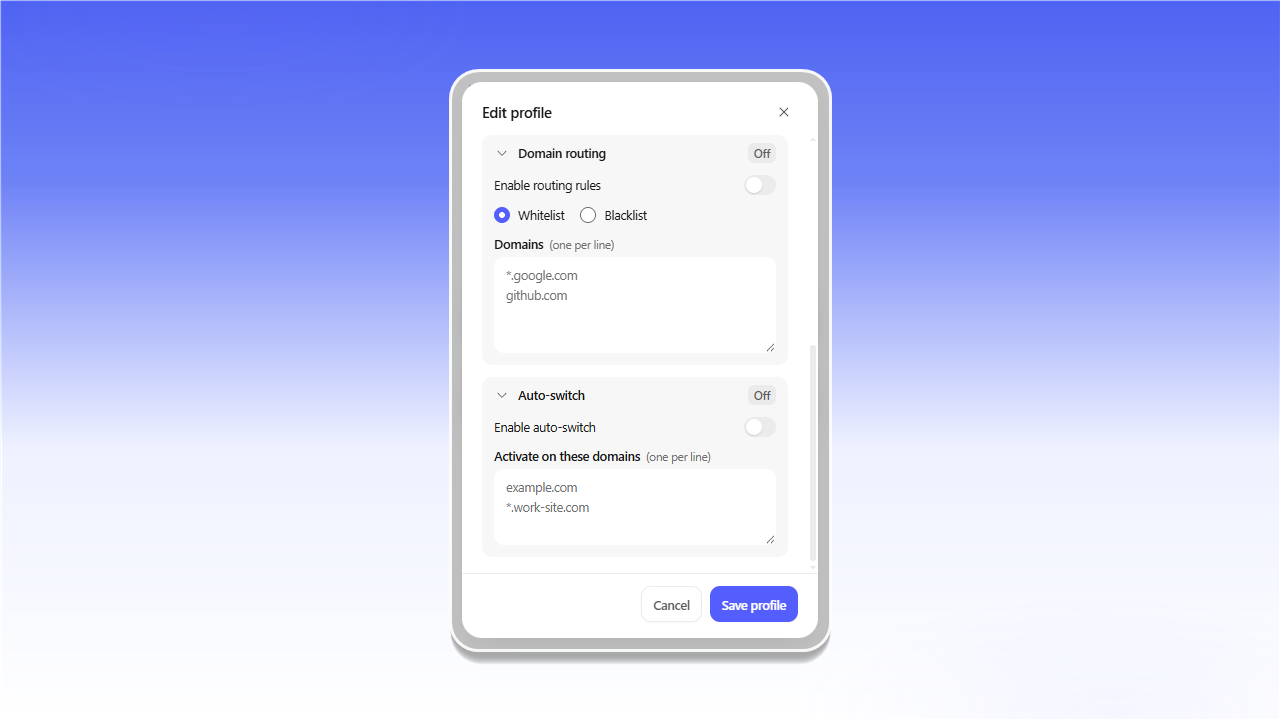
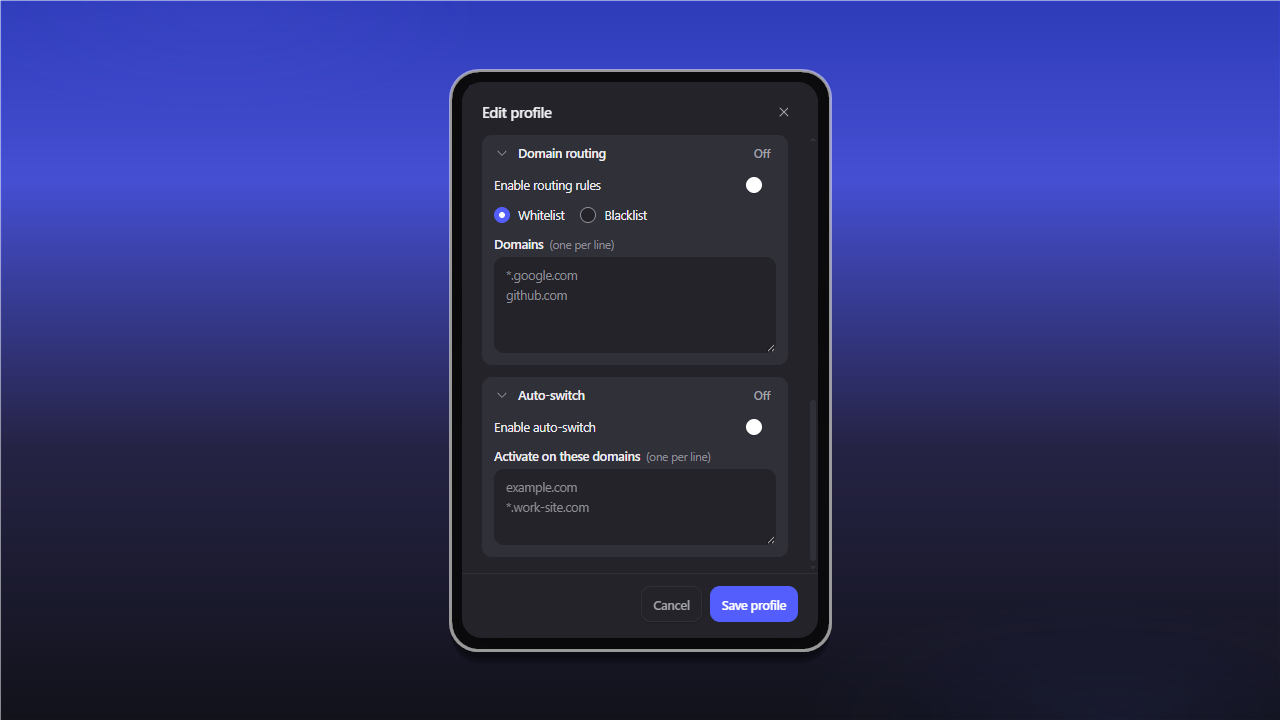
Маршрутизація за доменами та автоматичне перемикання профілю
Ручне додавання профілю
- Натисніть значок шестерні в головному вікні розширення та відкрийте розділ
Profiles. - Натисніть
+ Add profileі виберіть вкладкуManual. - Заповніть поля:
Name- назва профілю;Type- тип підключення;HostіPort- адреса та порт проксі-сервера;Bypass list- адреси, які мають відкриватися безпосередньо, по одній у рядку;UsernameіPassword- дані авторизації.
- За потреби налаштуйте
IP rotation,Domain routingіAuto-switch domains. - Натисніть
Save profile.
Щоб швидко додати готовий рядок проксі, скористайтеся вкладкою Quick paste.
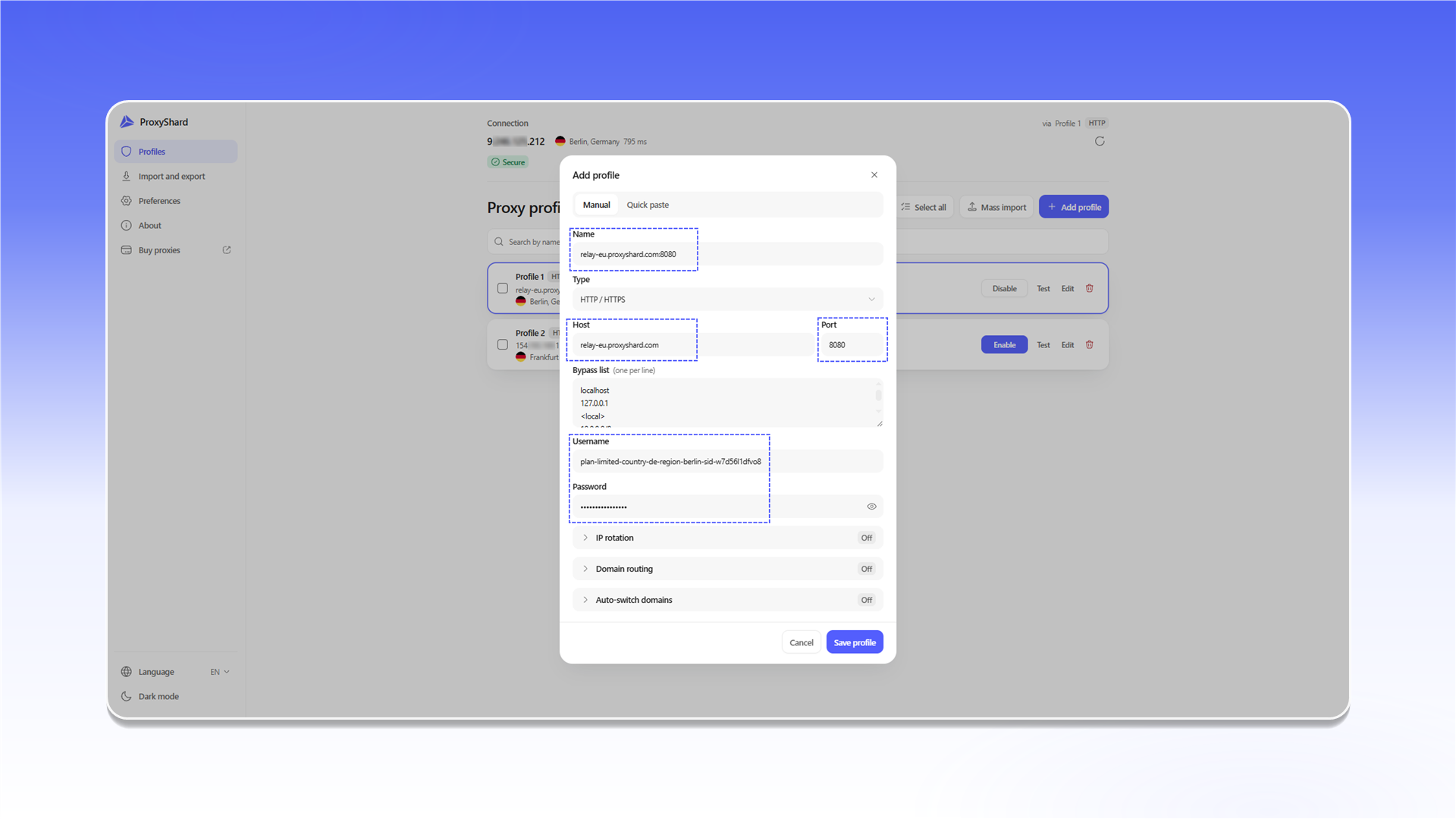
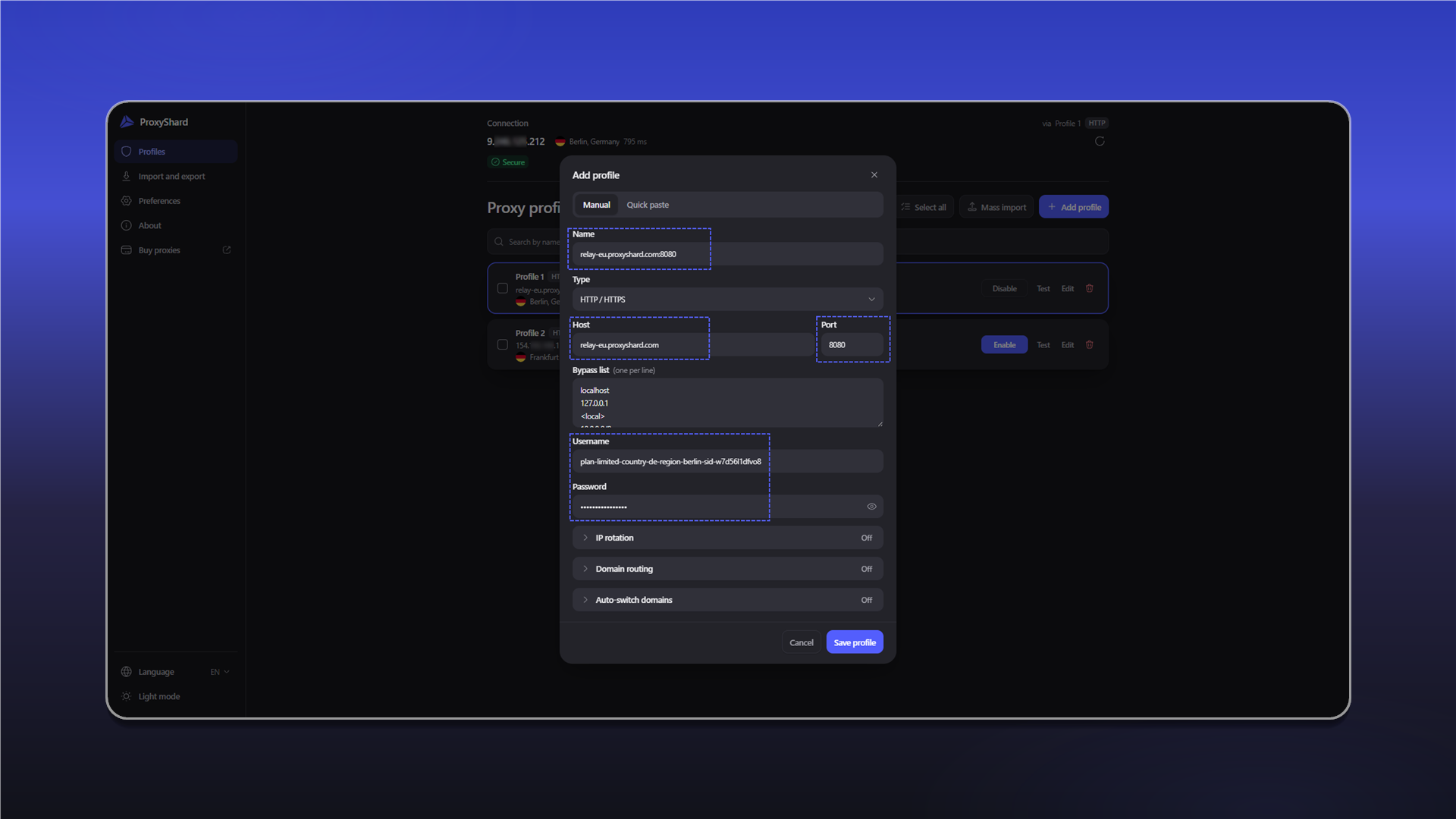
Форма Add profile на вкладці Manual
Імпорт та експорт профілів
Розділ Import and export дає змогу створити резервну копію профілів і відновити її за потреби.
Export profilesзберігає всі профілі у JSON-файл. НатиснітьExport JSONі збережіть файл у безпечному місці.Import from JSONвідновлює профілі з раніше експортованого файлу. НатиснітьImport JSONі виберіть резервну копію.
Файл резервної копії може містити адреси проксі та дані авторизації. Не передавайте його стороннім особам.
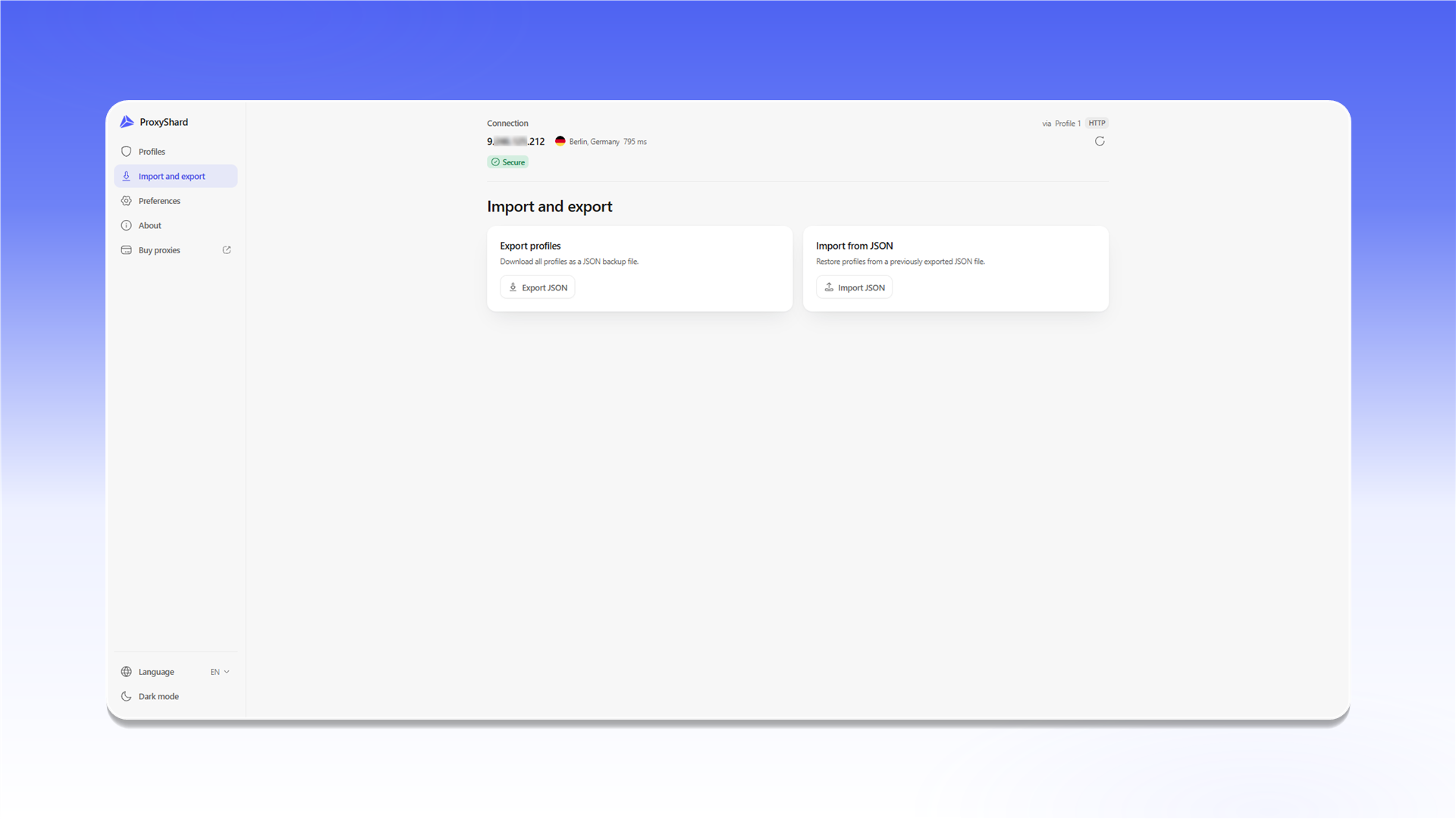
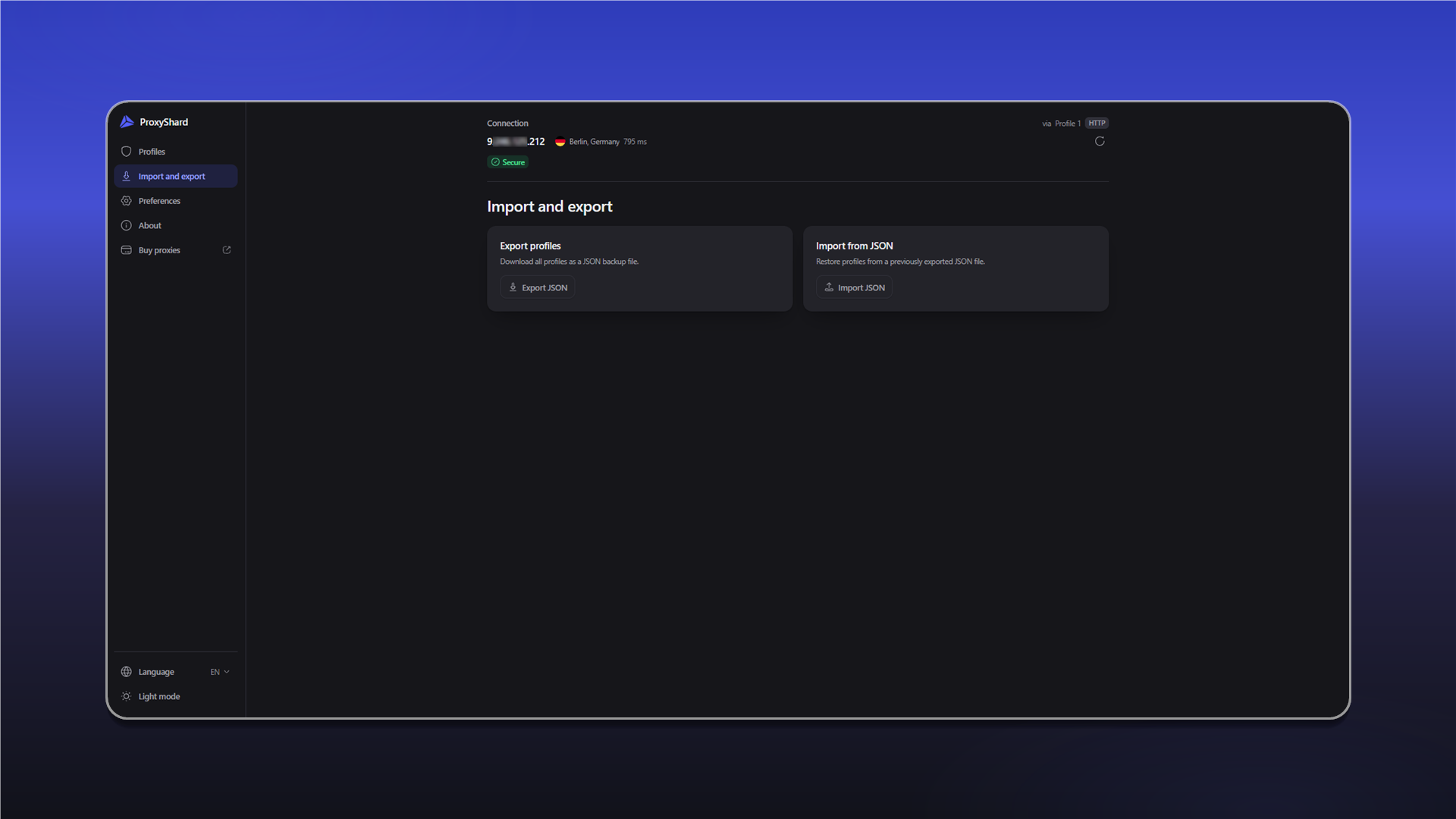
Резервне копіювання та відновлення профілів
Додаткові налаштування
У розділі Preferences доступні такі параметри:
Show IP widget in popupпоказує поточну IP-адресу та локацію у верхній частині вікна розширення.Show badge on the toolbar iconпоказує індикатор стану на значку розширення.Context menuдодає перемикання проксі-профілів до контекстного меню браузера.Auto-switch by domainдозволяє автоматично вмикати профіль для налаштованих доменів.WebRTC leak protectionдопомагає захистити реальну IP-адресу від витоку через WebRTC. Коли захист увімкнено, деякі сервіси на основі WebRTC можуть працювати некоректно. Докладніше читайте в розділі UDP і WebRTC.Proxy fingerprint check (p0f)порівнює операційну систему з User-Agent із TCP-відбитком. Невідповідність може вказувати на використання проксі. Докладніше читайте в розділі Підміна відбитка ОС через p0f.IP checkerдає змогу вибрати сервіс для визначення IP-адреси та локації. У режиміAuto (fallback)розширення послідовно перевіряє доступні сервіси, доки один із них не відповість.
Після зміни параметрів натисніть Save preferences.
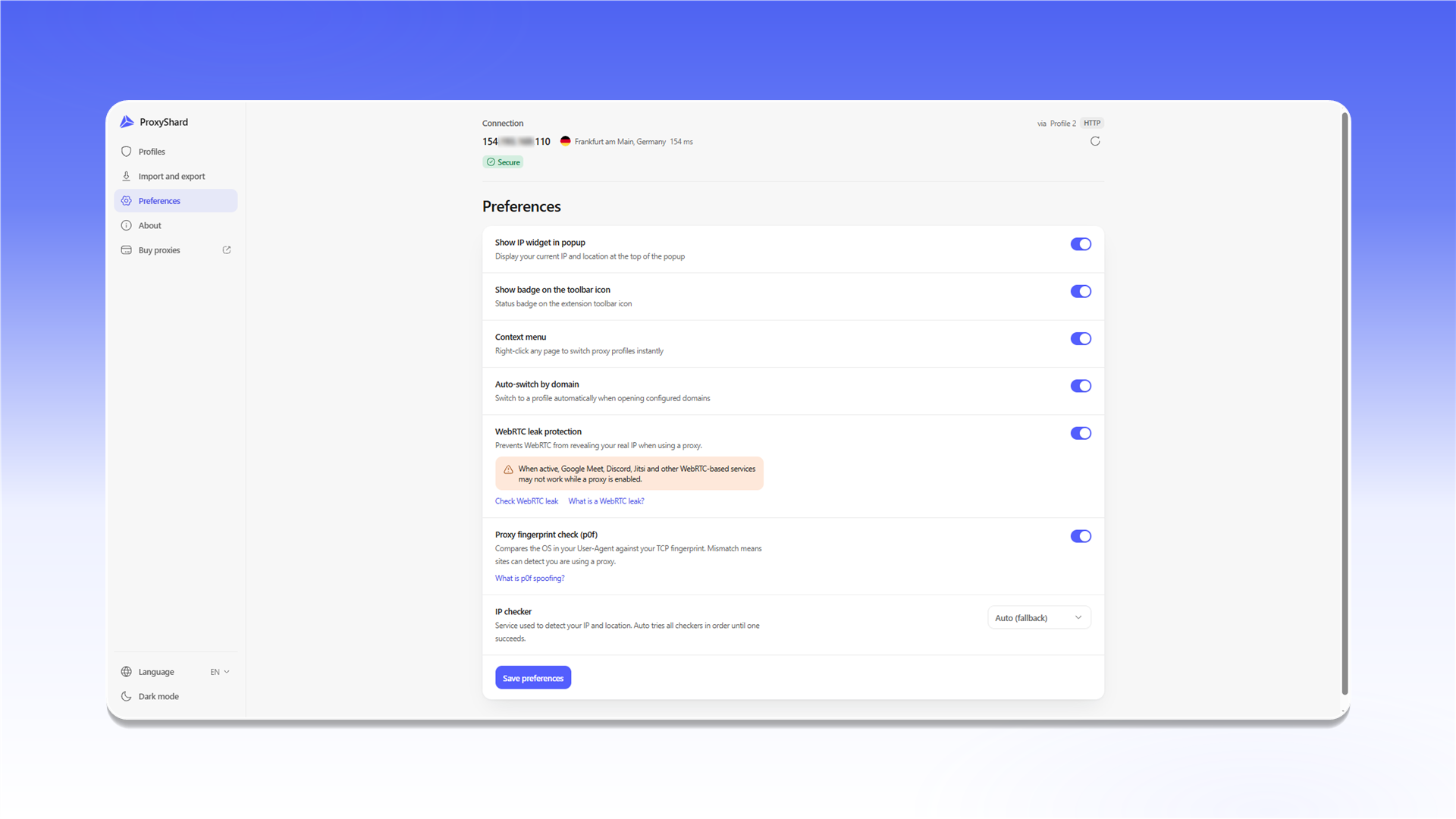
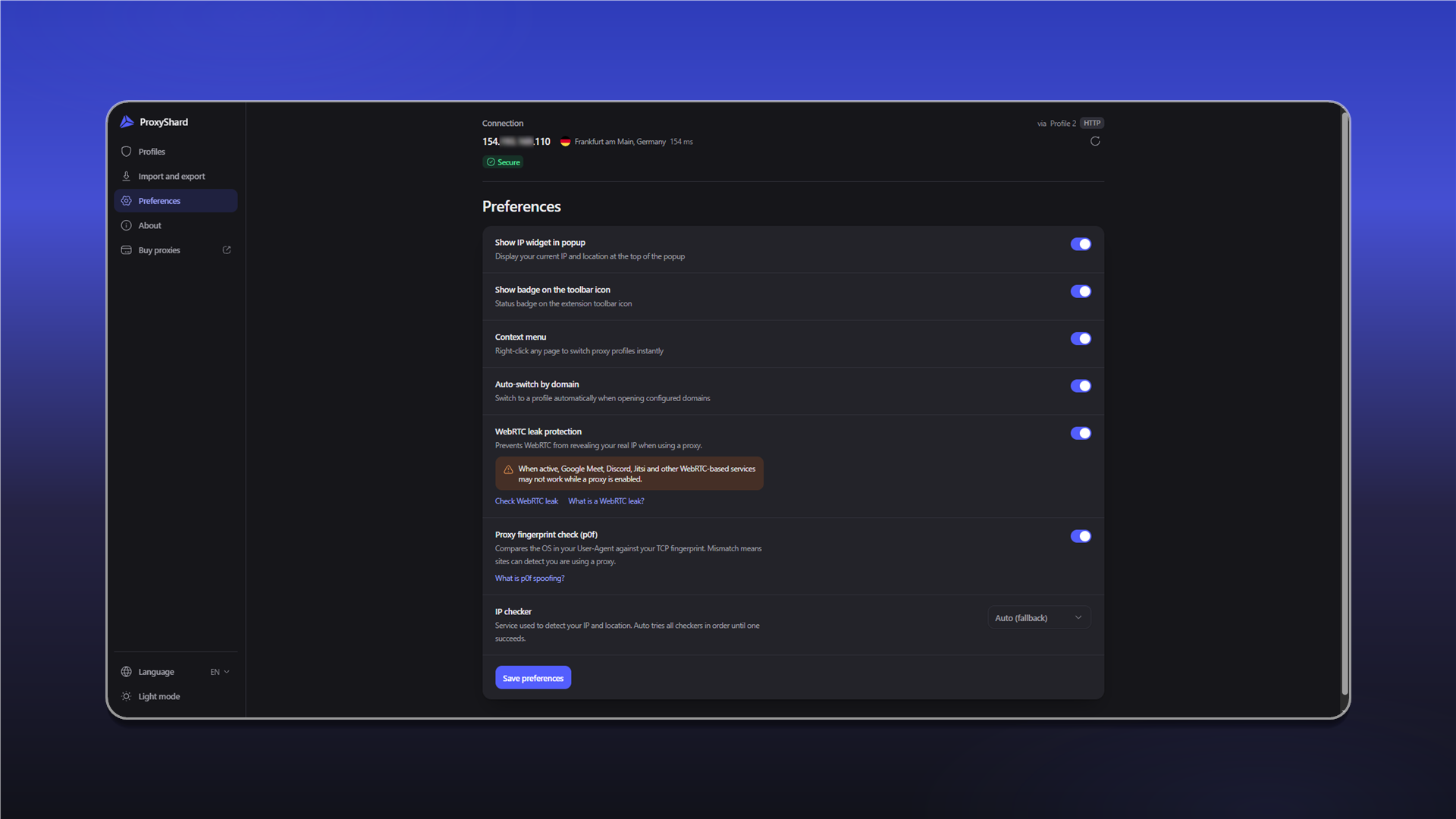
Додаткові налаштування розширення
ShardX Extension готове до роботи. Вмикати та перемикати збережені профілі можна з головного вікна розширення.
Оновлено