Team server
Командна робота в ShardBrowser через власний тім-сервер
Тім-сервер дає змогу кільком людям працювати зі спільними профілями ShardBrowser. Сервер ви запускаєте самі, наприклад на VPS: профілі команди зберігаються на ньому, а лаунчери учасників підключаються до сервера за інвайтом. Адміністратор сам вирішує, які папки й дії доступні кожному учаснику.
Що знадобиться
- ShardBrowser версії 2.1.2 або новішої на комп'ютерах усіх учасників.
- Сервер, до якого учасники можуть підключитися через мережу, наприклад VPS на Ubuntu з доступом по SSH під
rootабо користувачем ізsudo. - Відкритий вхідний порт
8787(TCP) на сервері.
Створення команди в ShardBrowser
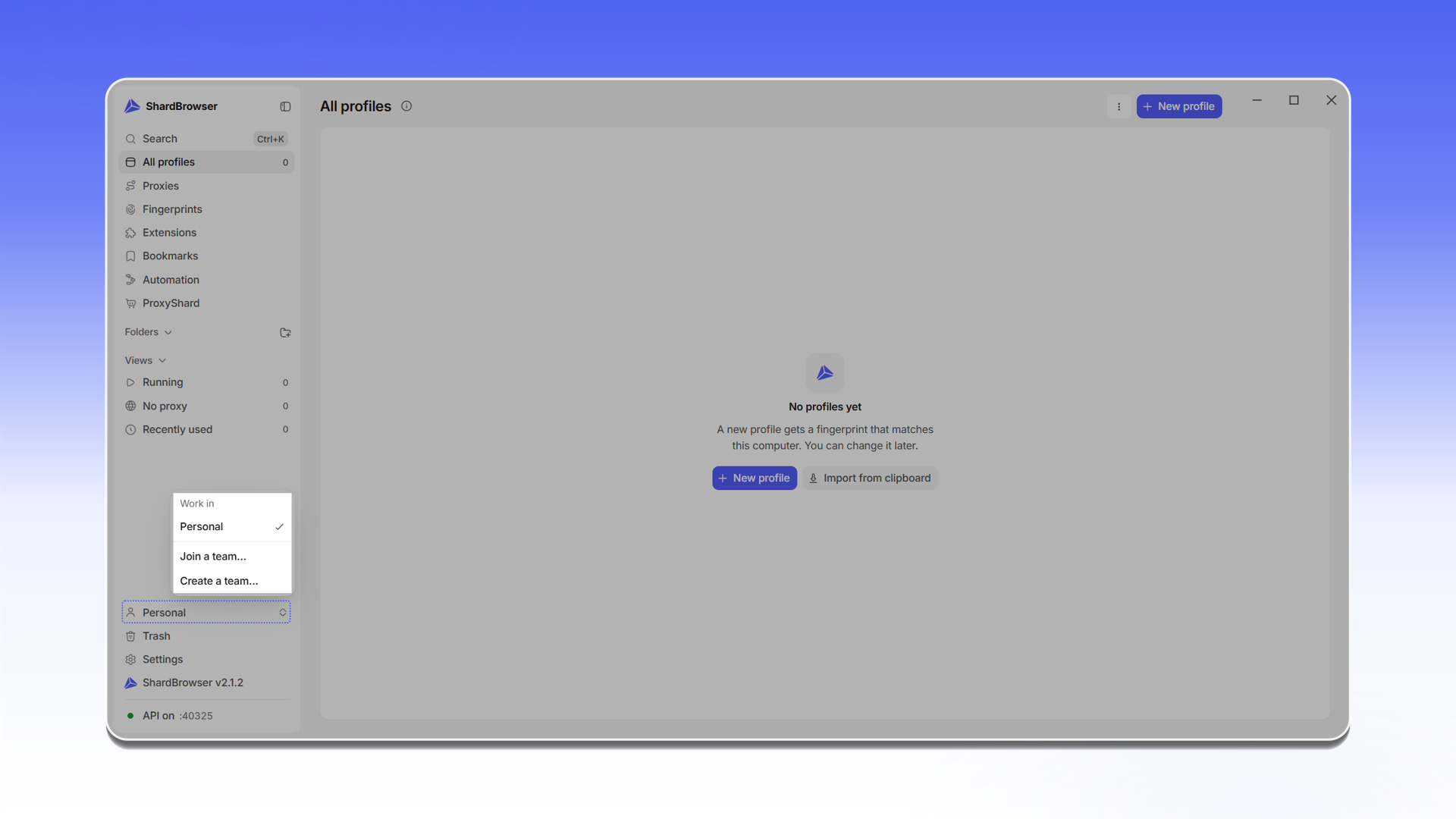
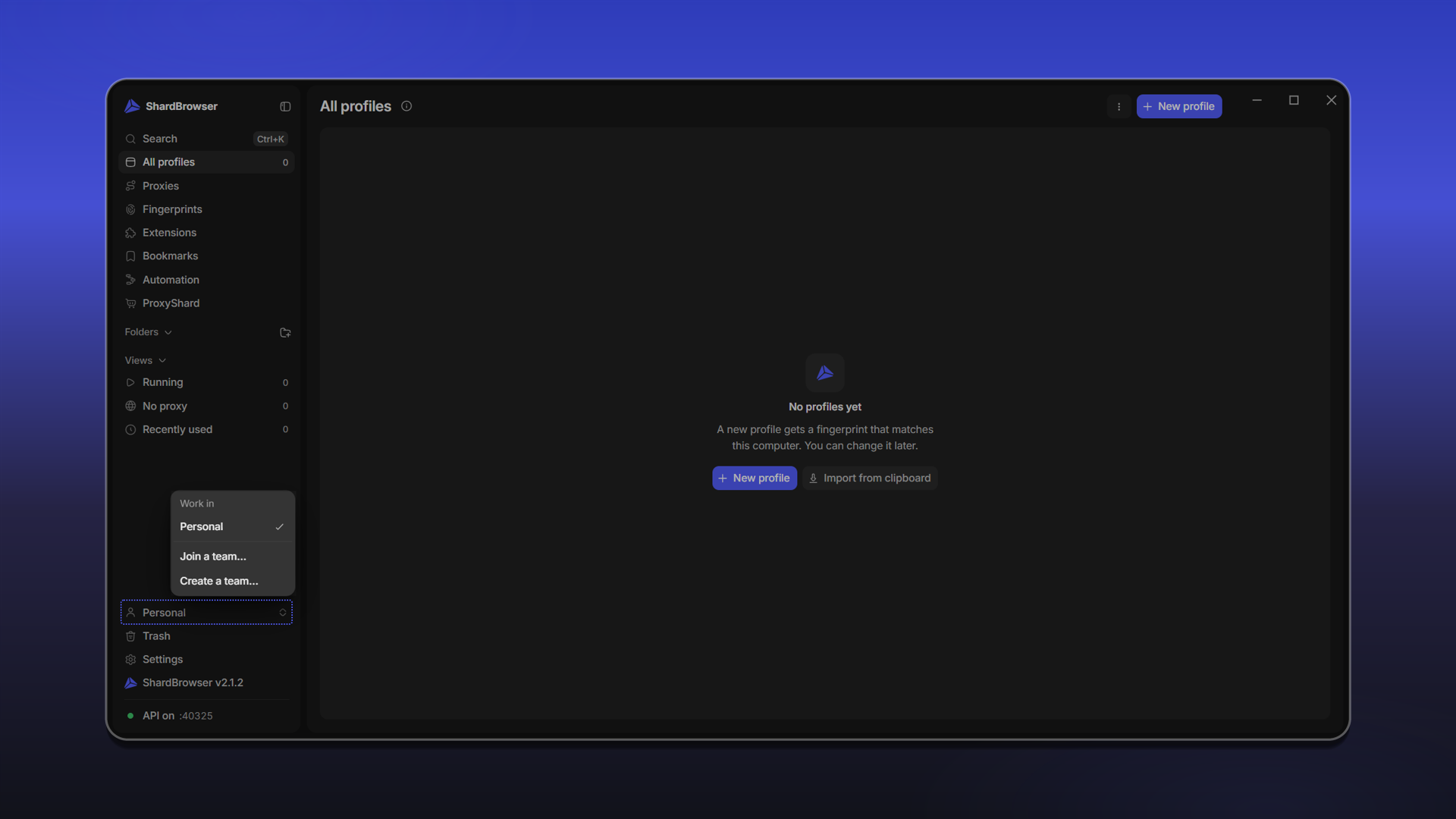
У лівому нижньому куті натисніть на перемикач робочого простору Personal і виберіть Create a team....
Відкриється вікно Create a team. У полі Team name вкажіть назву команди. Сервер читає її лише під час першого запуску, пізніше команду можна перейменувати на її сторінці.
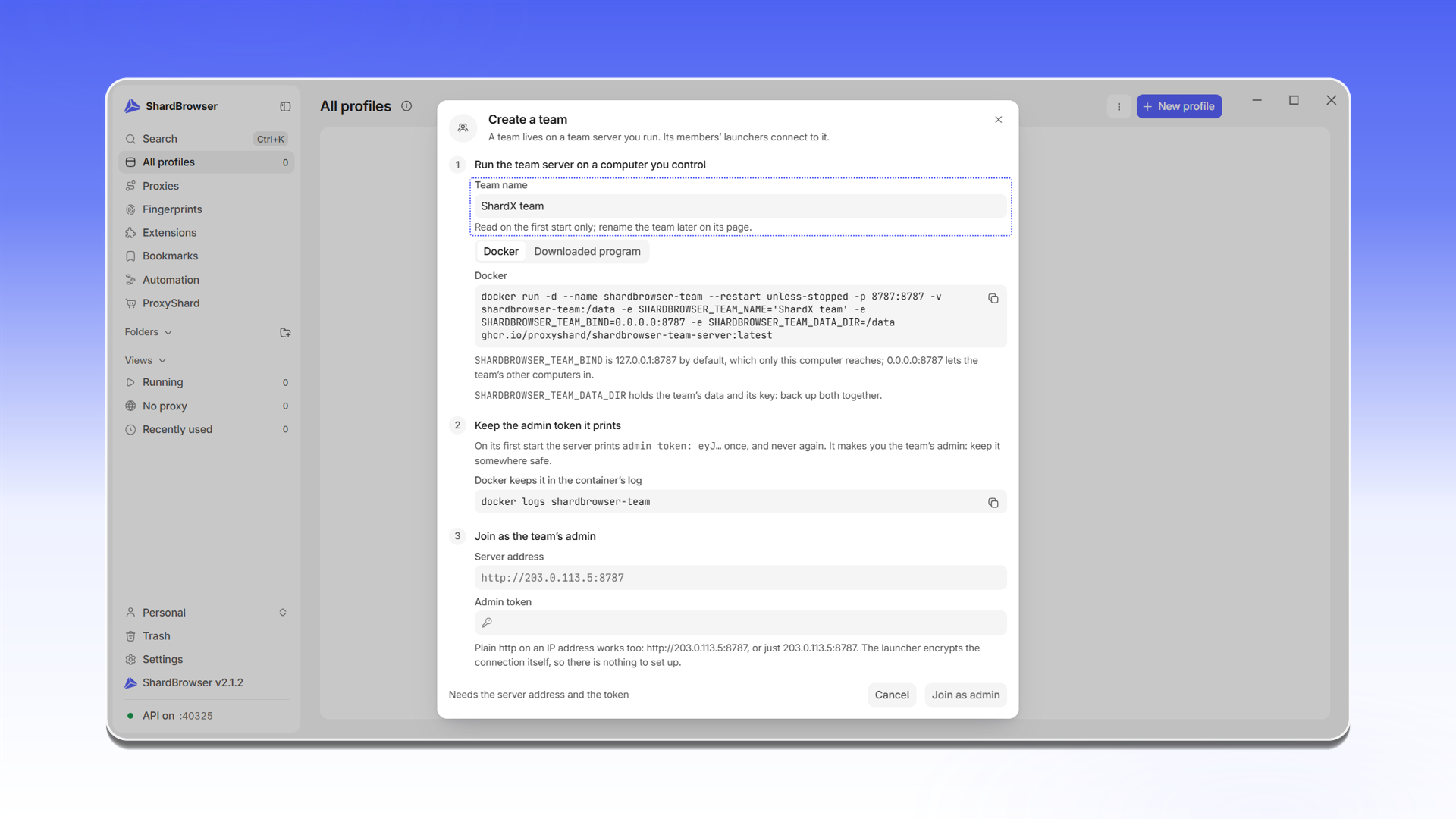
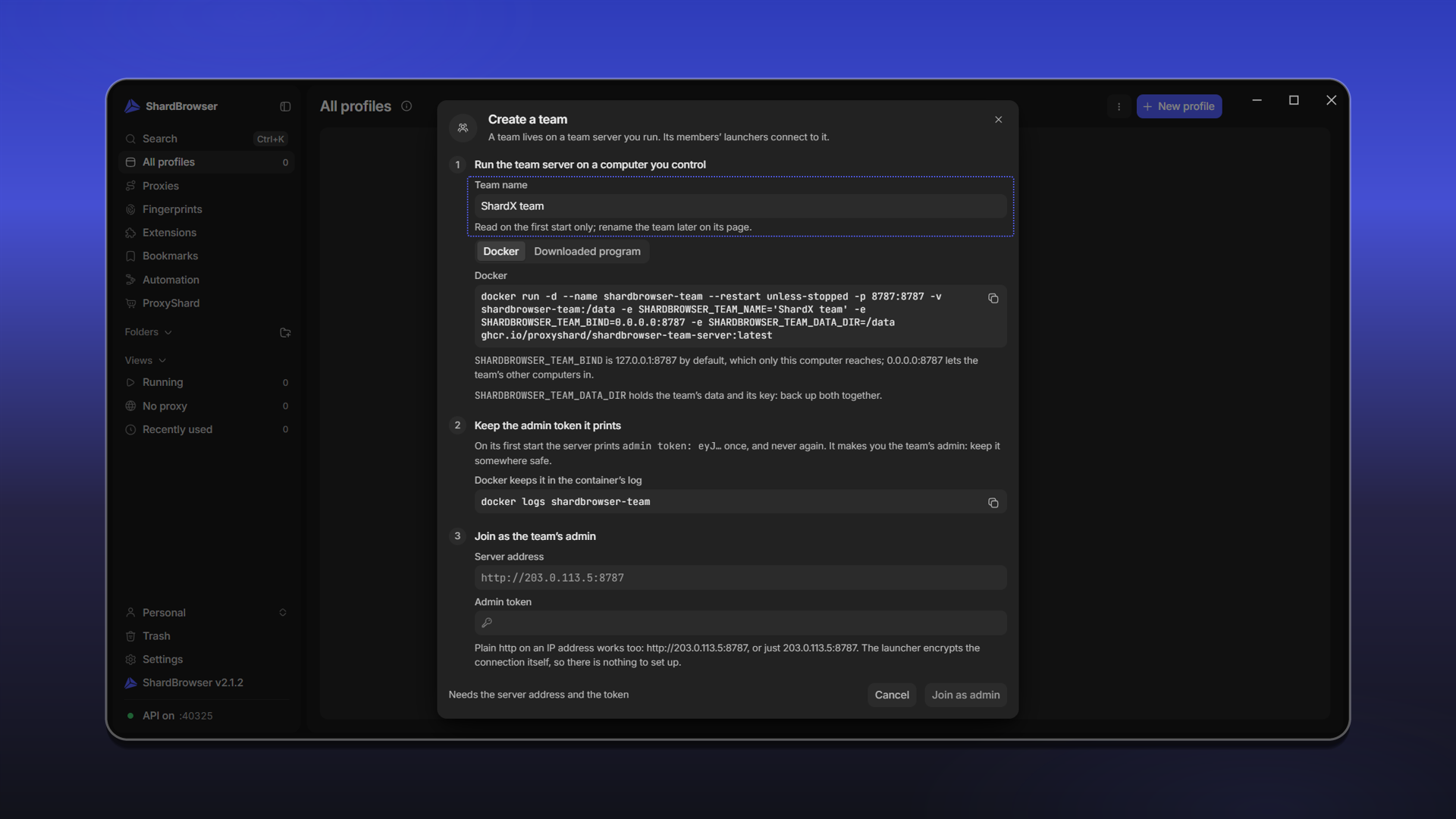
Не закривайте це вікно: команда для запуску сервера й поля для підключення знадобляться далі.
Встановлення Docker і тім-сервера на VPS
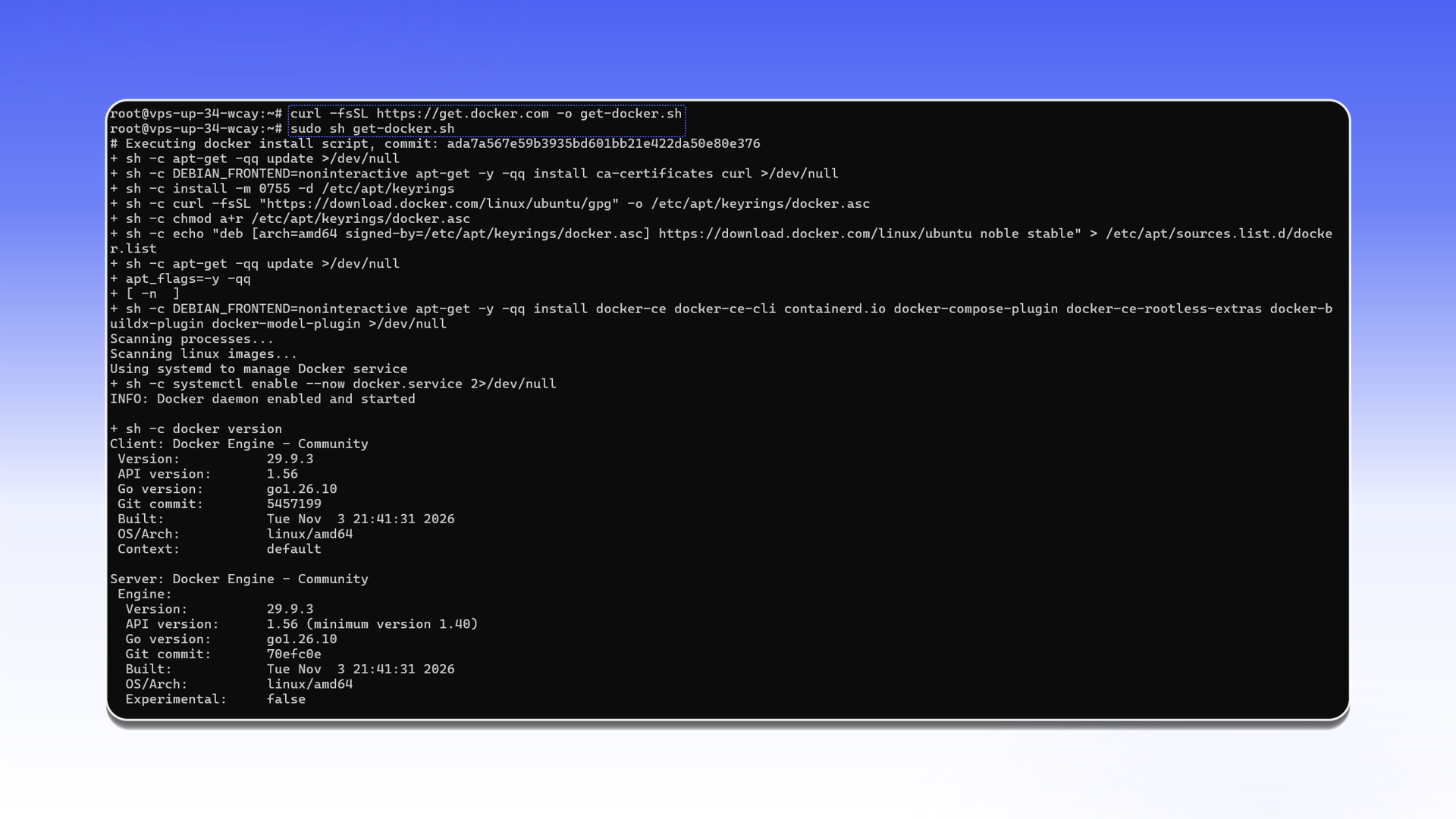
Підключіться до сервера по SSH і встановіть Docker офіційним скриптом:
curl -fsSL https://get.docker.com -o get-docker.sh
sudo sh get-docker.sh
Скрипт сам додасть репозиторій Docker, встановить пакети й запустить службу. Наприкінці він виведе версії клієнта й сервера Docker Engine.
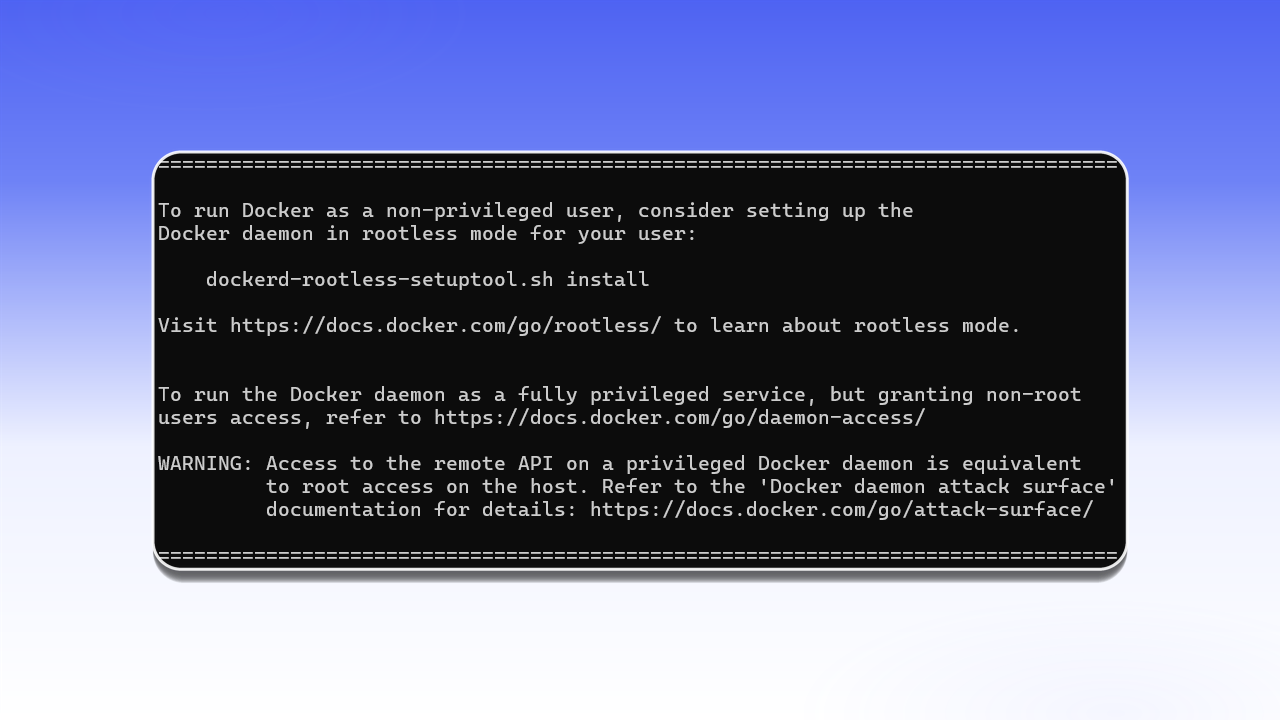
Якщо наприкінці з'явилося повідомлення про rootless-режим і доступ до Docker API, це звичайна довідка від інсталятора. Для тім-сервера нічого додатково налаштовувати не потрібно.
Поверніться до ShardBrowser. На вкладці Docker вікна Create a team уже готова команда запуску сервера з назвою вашої команди. Скопіюйте її кнопкою праворуч від поля.
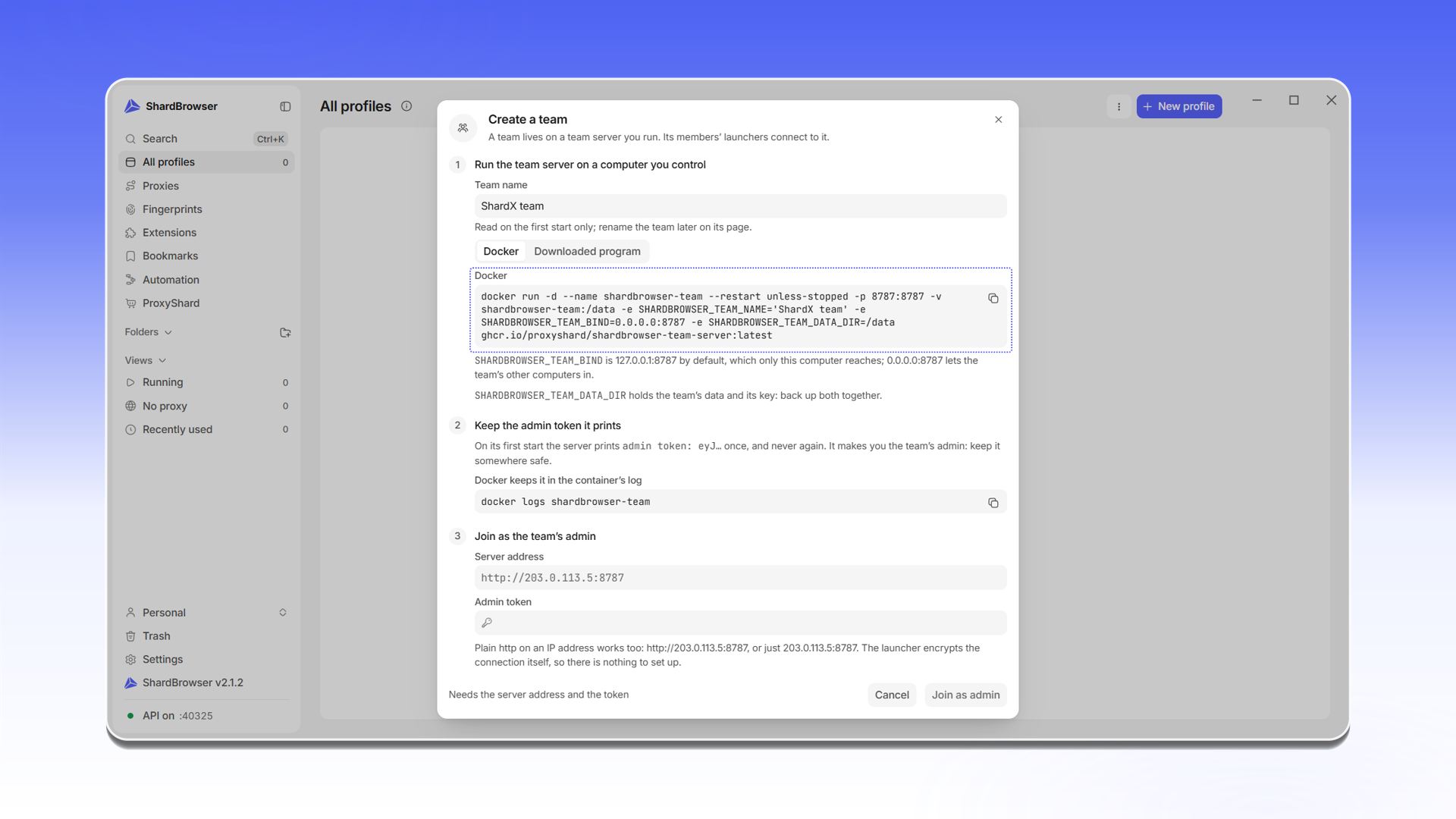
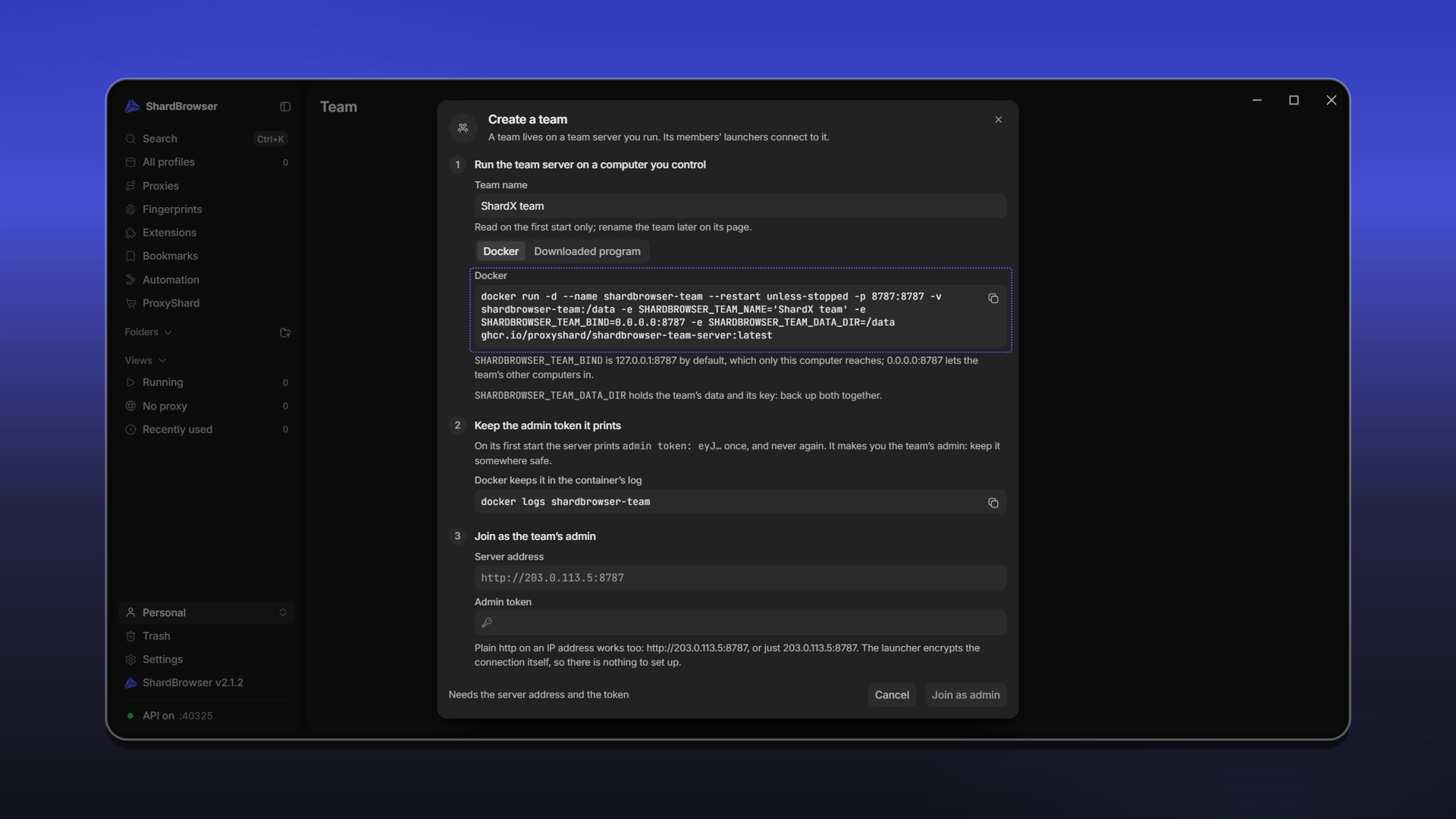
SHARDBROWSER_TEAM_BIND за замовчуванням дорівнює 127.0.0.1:8787, і тоді до сервера можна підключитися лише з цієї ж машини. Щоб підключалися інші учасники, залиште в команді 0.0.0.0:8787.
SHARDBROWSER_TEAM_DATA_DIR - папка з даними команди та її ключем. Робіть резервну копію всієї папки повністю.
На сервері увімкніть автозапуск Docker, перевірте встановлення й виконайте скопійовану команду:
sudo systemctl enable docker
sudo systemctl start docker
sudo usermod -aG docker $USER
docker --version
docker compose version
docker run -d --name shardbrowser-team --restart unless-stopped -p 8787:8787 -v shardbrowser-team:/data -e SHARDBROWSER_TEAM_NAME='ShardX team' -e SHARDBROWSER_TEAM_BIND=0.0.0.0:8787 -e SHARDBROWSER_TEAM_DATA_DIR=/data ghcr.io/proxyshard/shardbrowser-team-server:latestЗамість ShardX team у команді буде назва, яку ви вказали. Docker завантажить образ shardbrowser-team-server і запустить контейнер shardbrowser-team. Завдяки --restart unless-stopped сервер сам підніметься після перезавантаження VPS.
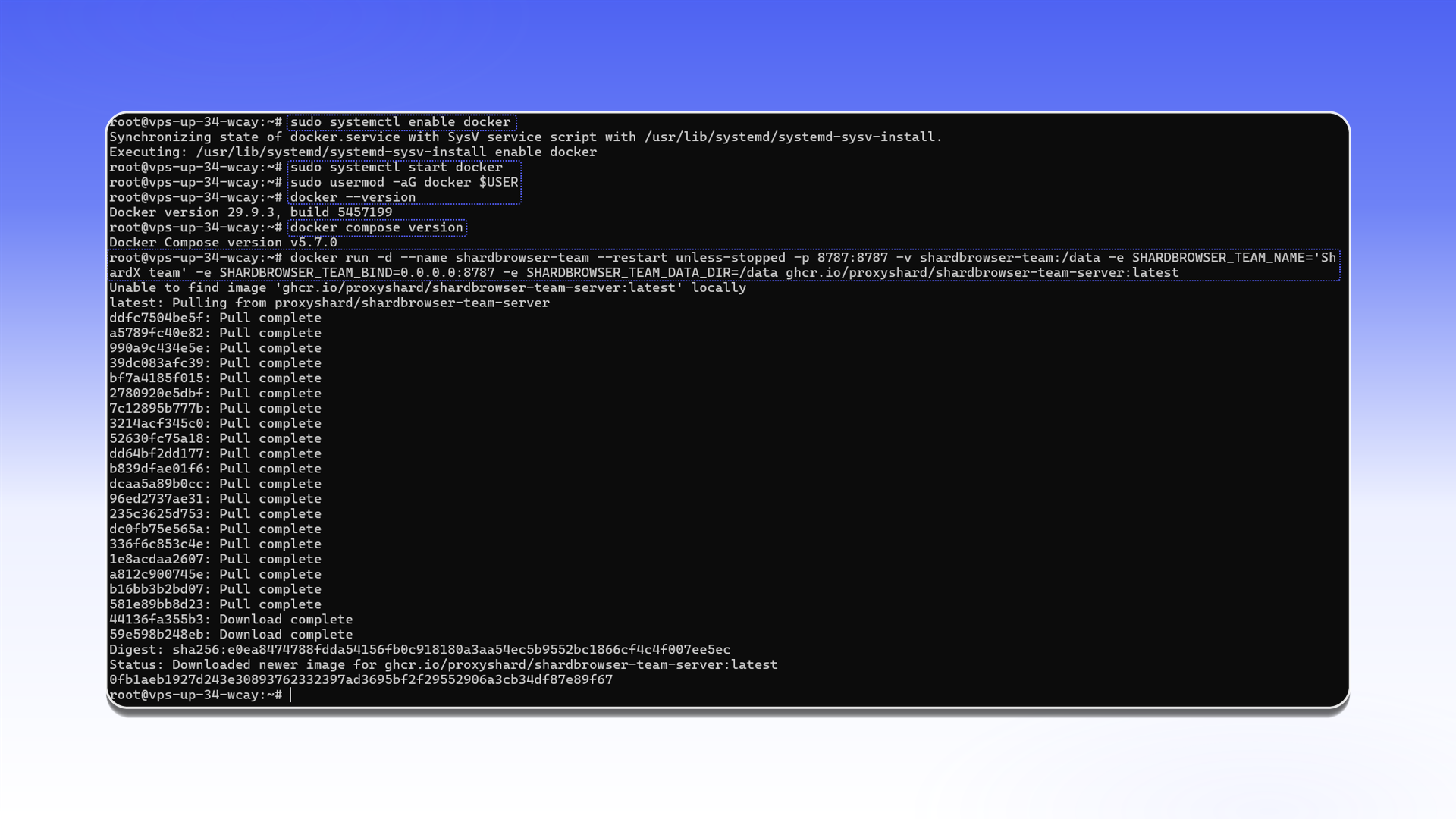
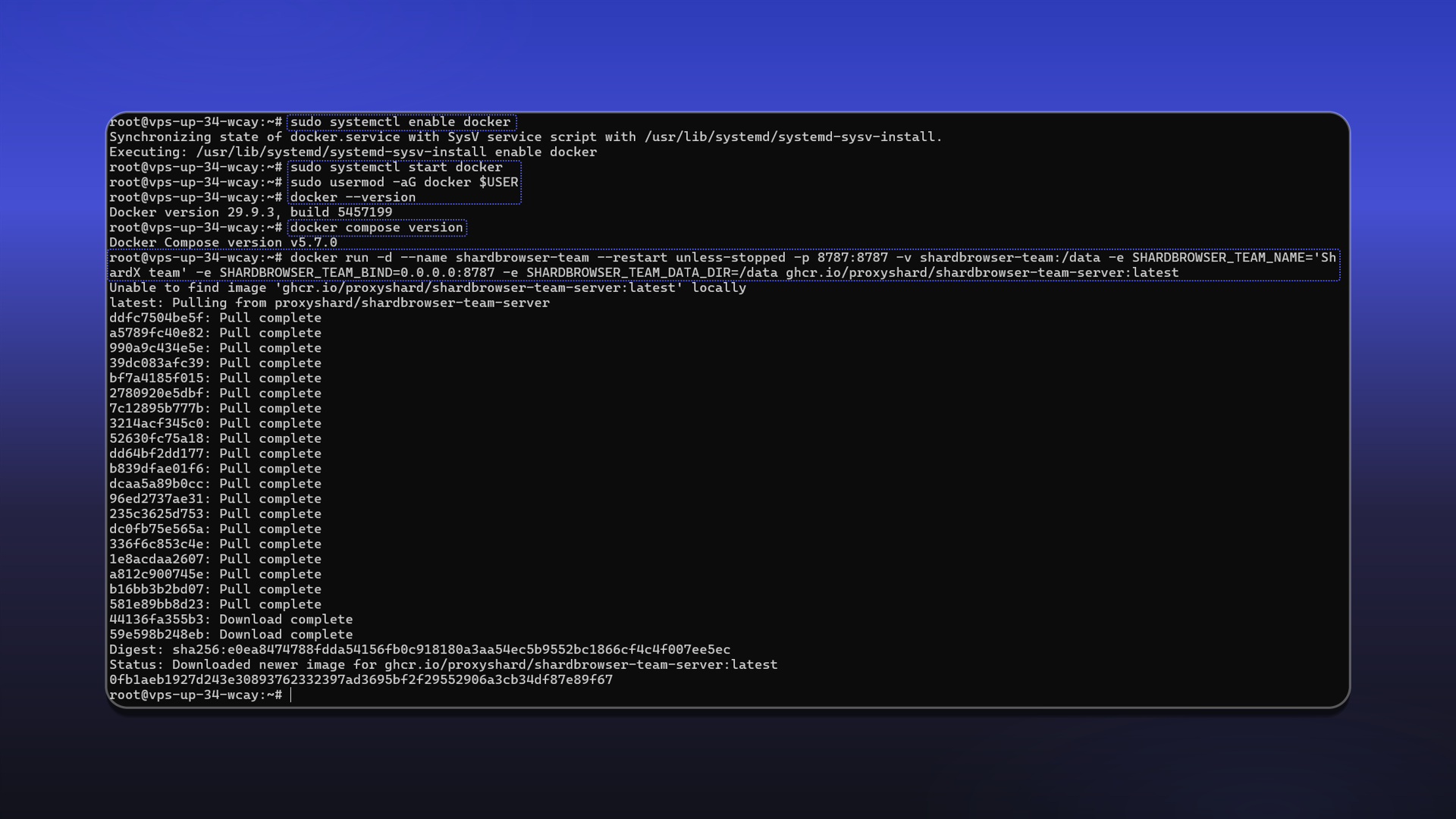
Під час першого запуску сервер один раз виводить у лог токен адміністратора. Перегляньте його командою:
docker logs shardbrowser-teamСкопіюйте значення admin token. У лозі також є invite (посилання з тим самим токеном, замість 0.0.0.0 підставте адресу сервера) і public key, за яким лаунчери перевіряють сервер.
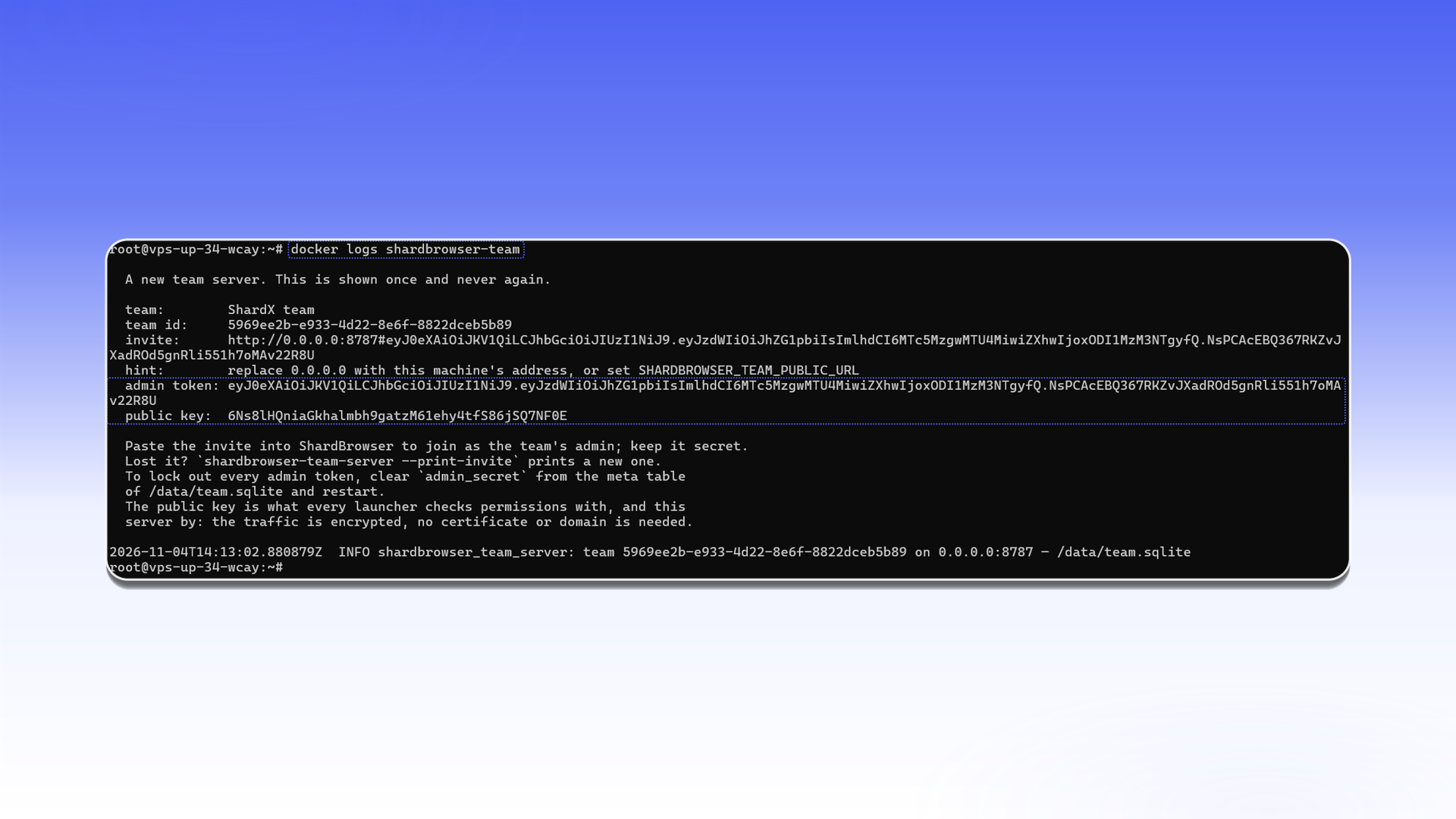
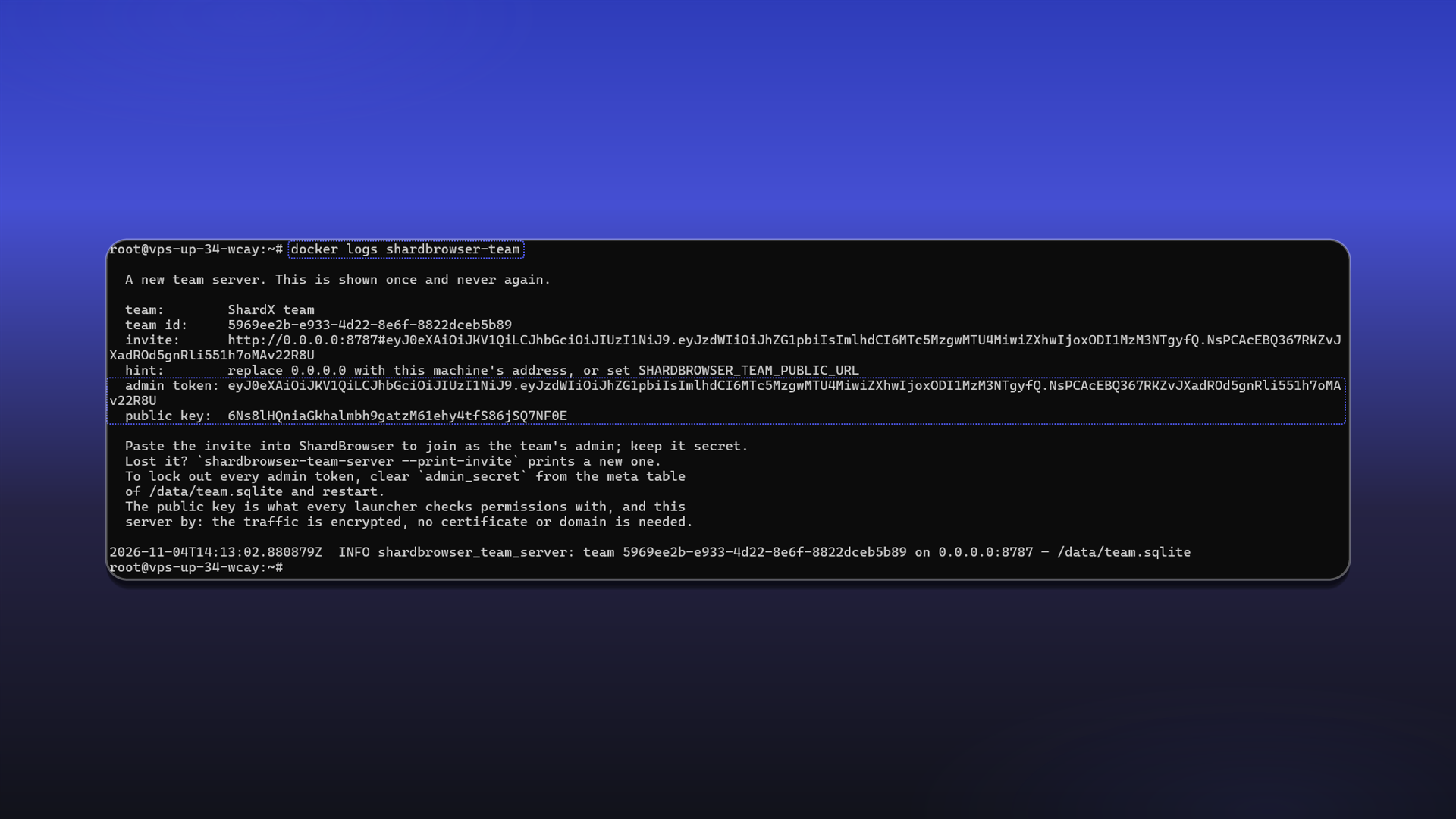
Токен адміністратора показується лише під час першого запуску й дає повний доступ до команди. Збережіть його в надійному місці й нікому не передавайте. Якщо токен втрачено, команда shardbrowser-team-server --print-invite виведе новий.
Підключення до команди як адміністратор
У вікні Create a team, у блоці Join as the team's admin, заповніть поля:
- Server address - IP-адреса сервера й порт, наприклад
203.0.113.5:8787абоhttp://203.0.113.5:8787. Домен і сертифікат не потрібні: лаунчер сам шифрує з'єднання. - Admin token - токен із логу контейнера.
Натисніть Join as admin.
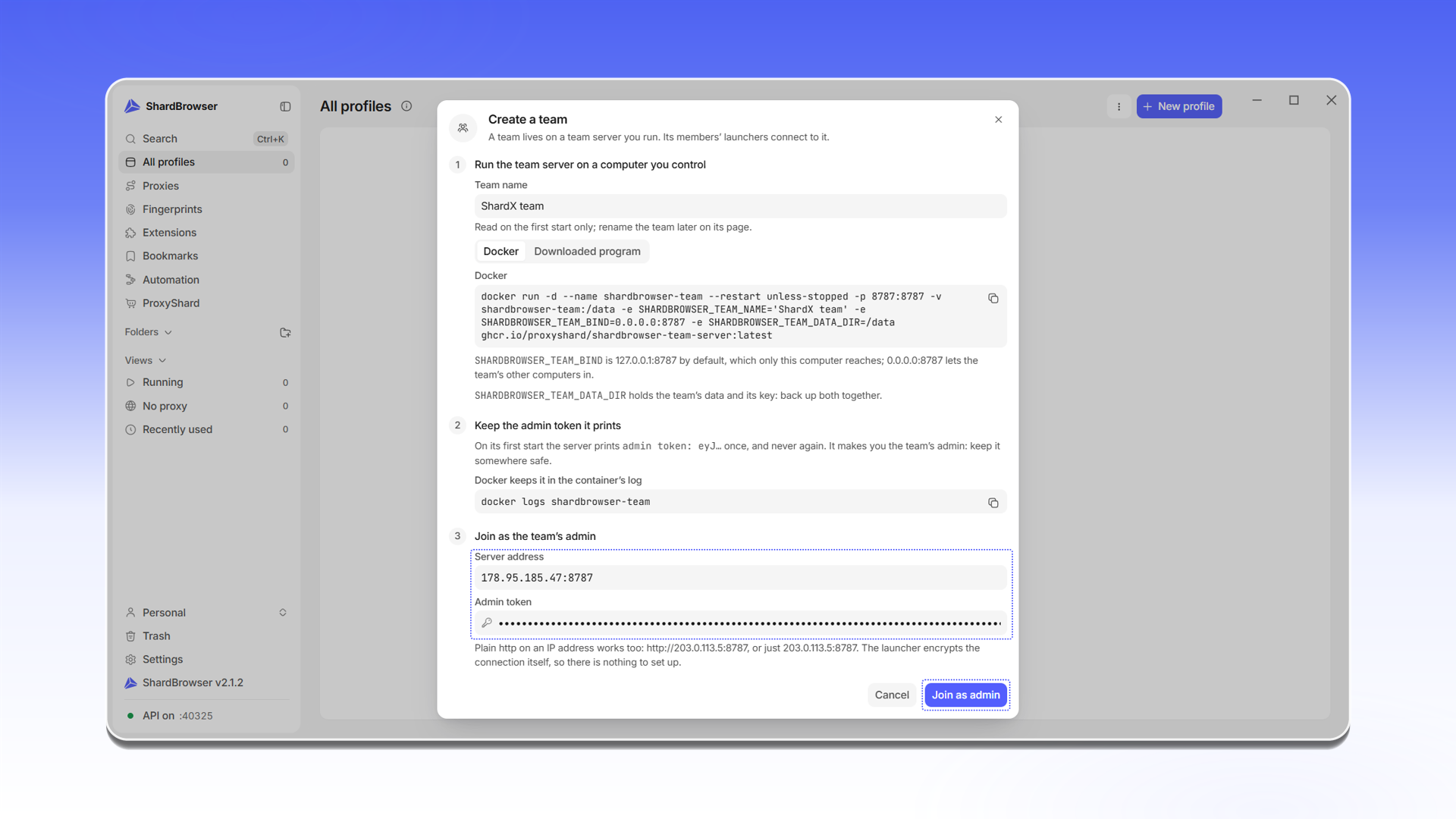
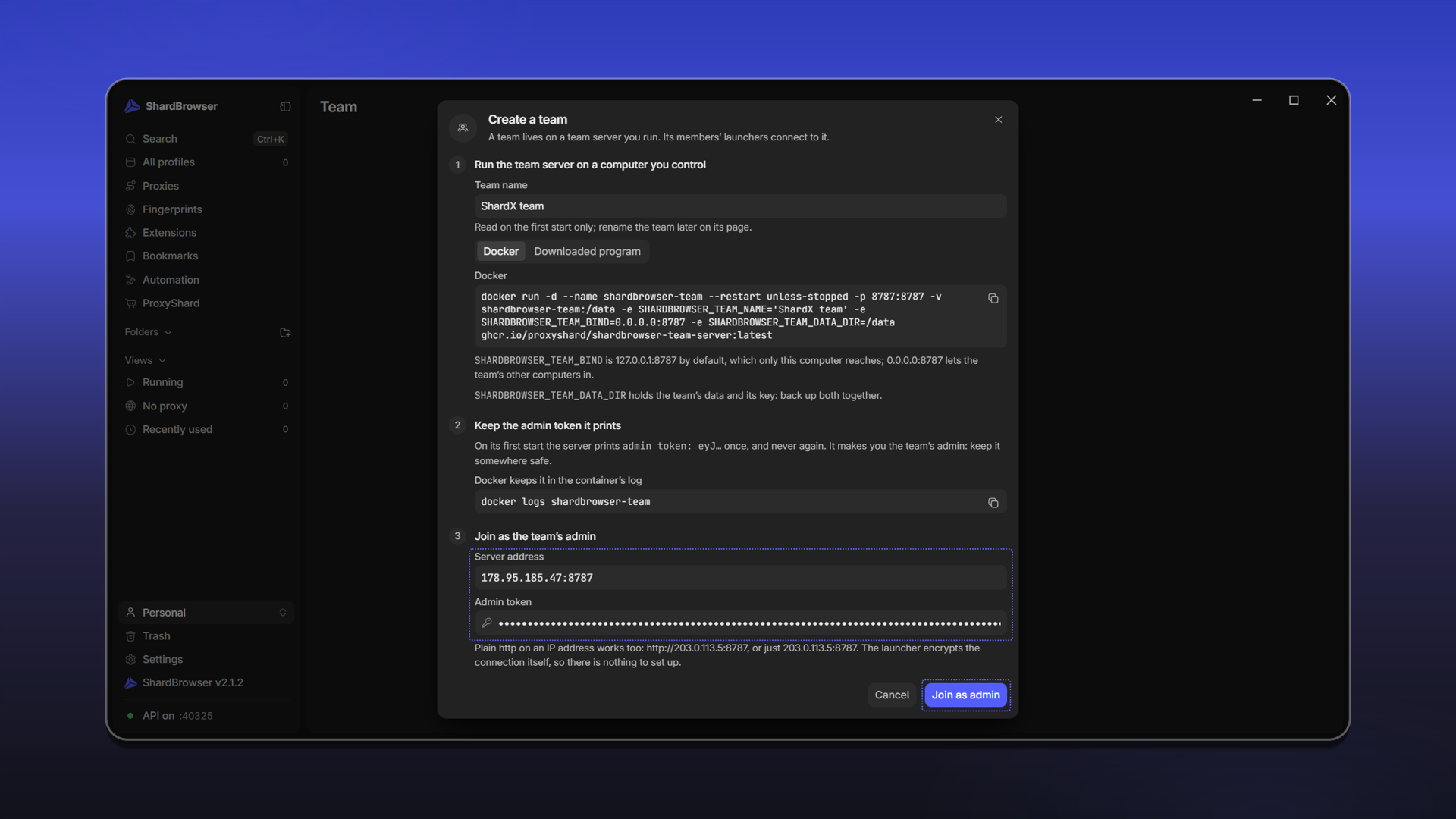
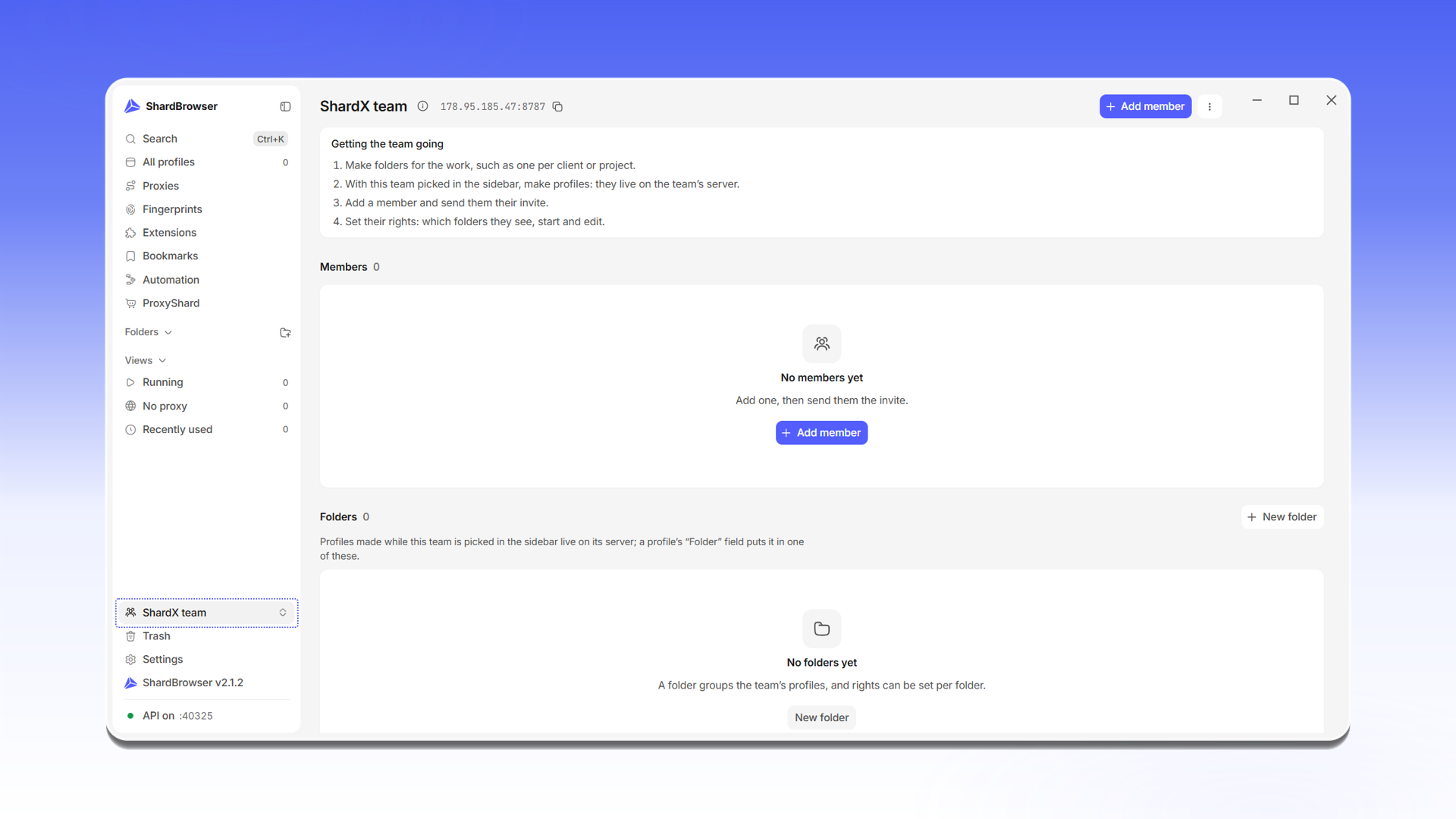
Відкриється сторінка команди. У перемикачі ліворуч унизу тепер вибрана ваша команда. Профілі, створені в цьому режимі, зберігаються на тім-сервері. Блок Getting the team going підказує порядок дій: створити папки, створити профілі, додати учасників і видати їм права.
Додавання учасника
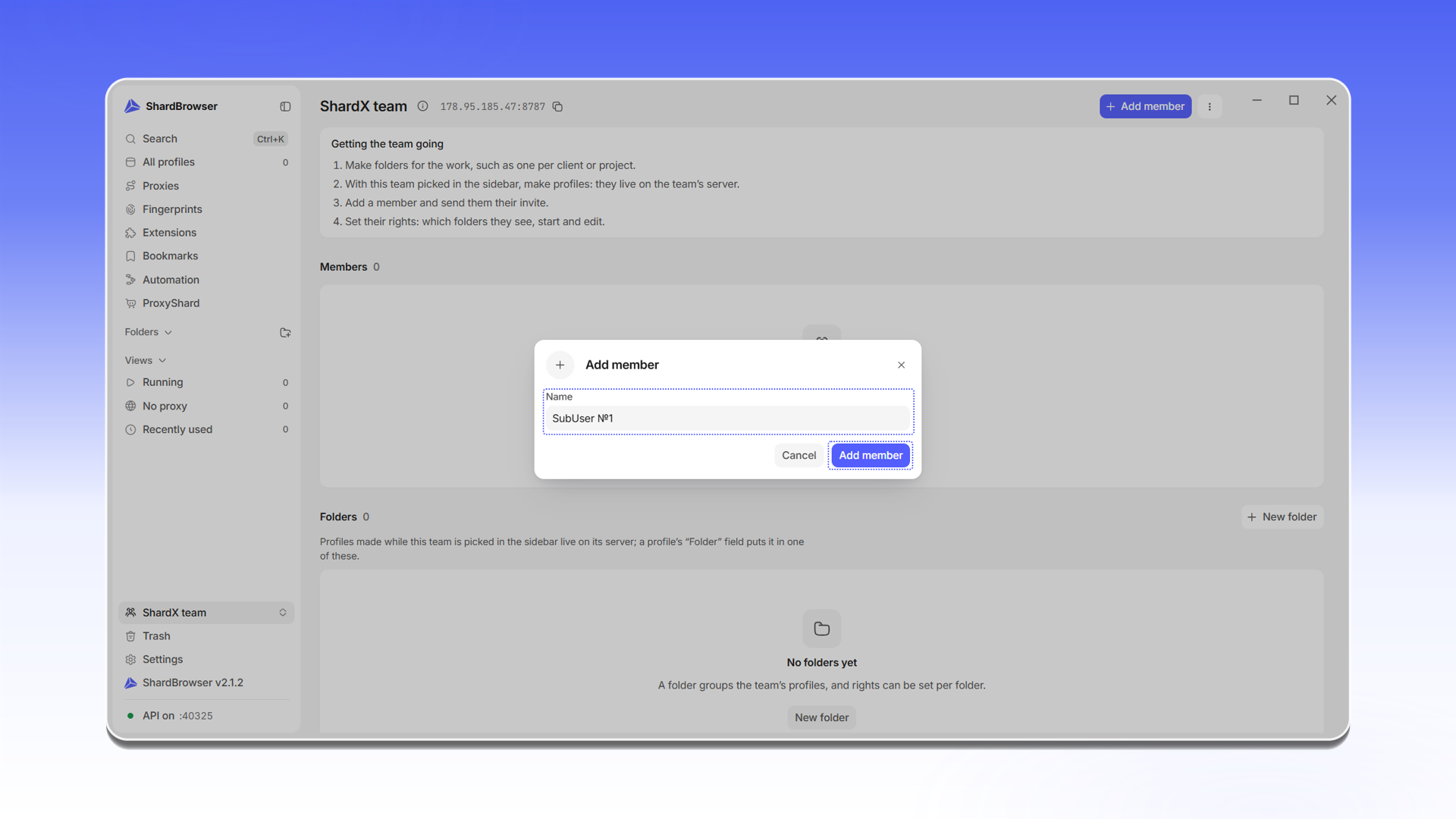
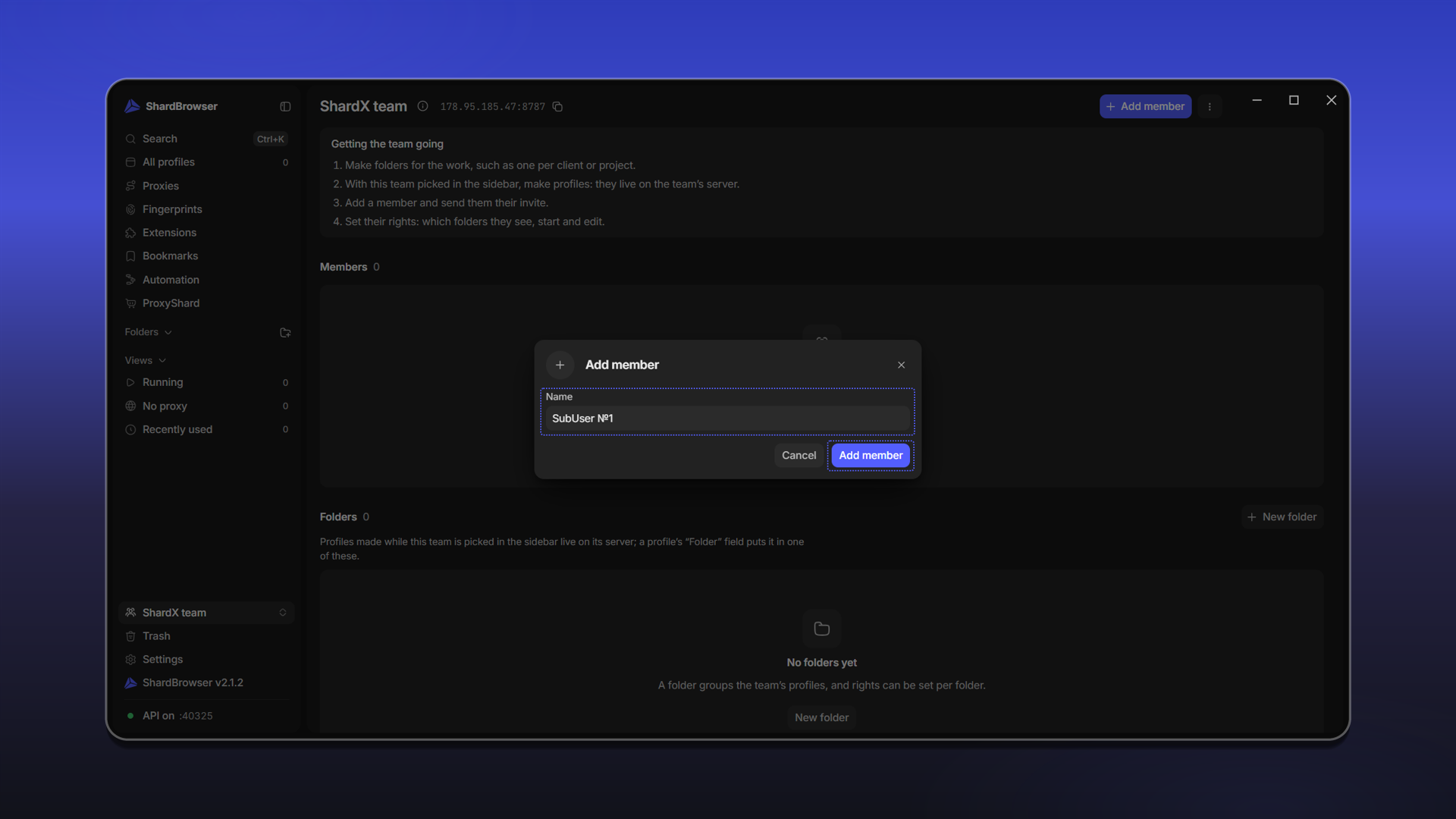
Натисніть + Add member.
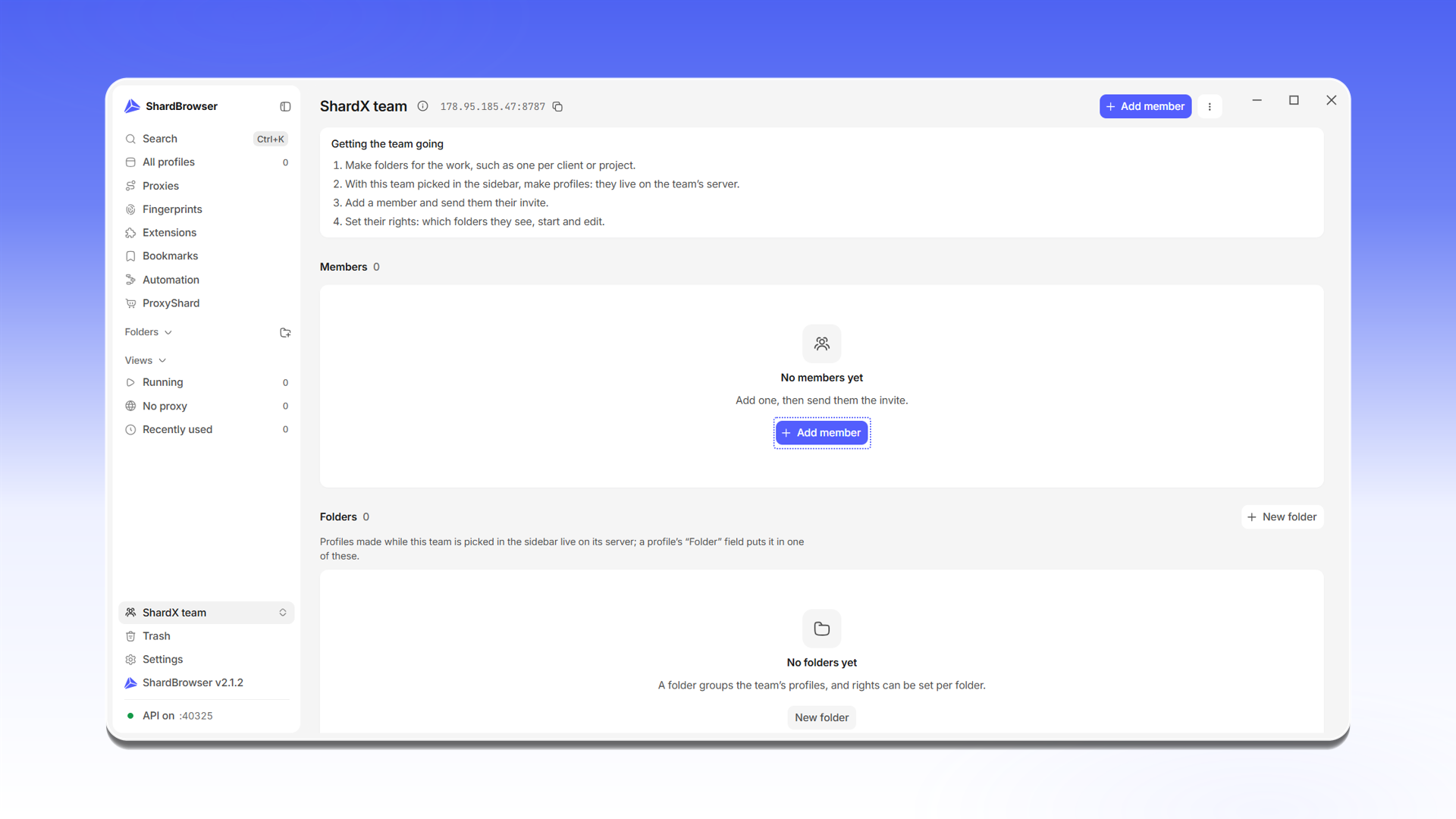
Вкажіть ім'я учасника й натисніть Add member.
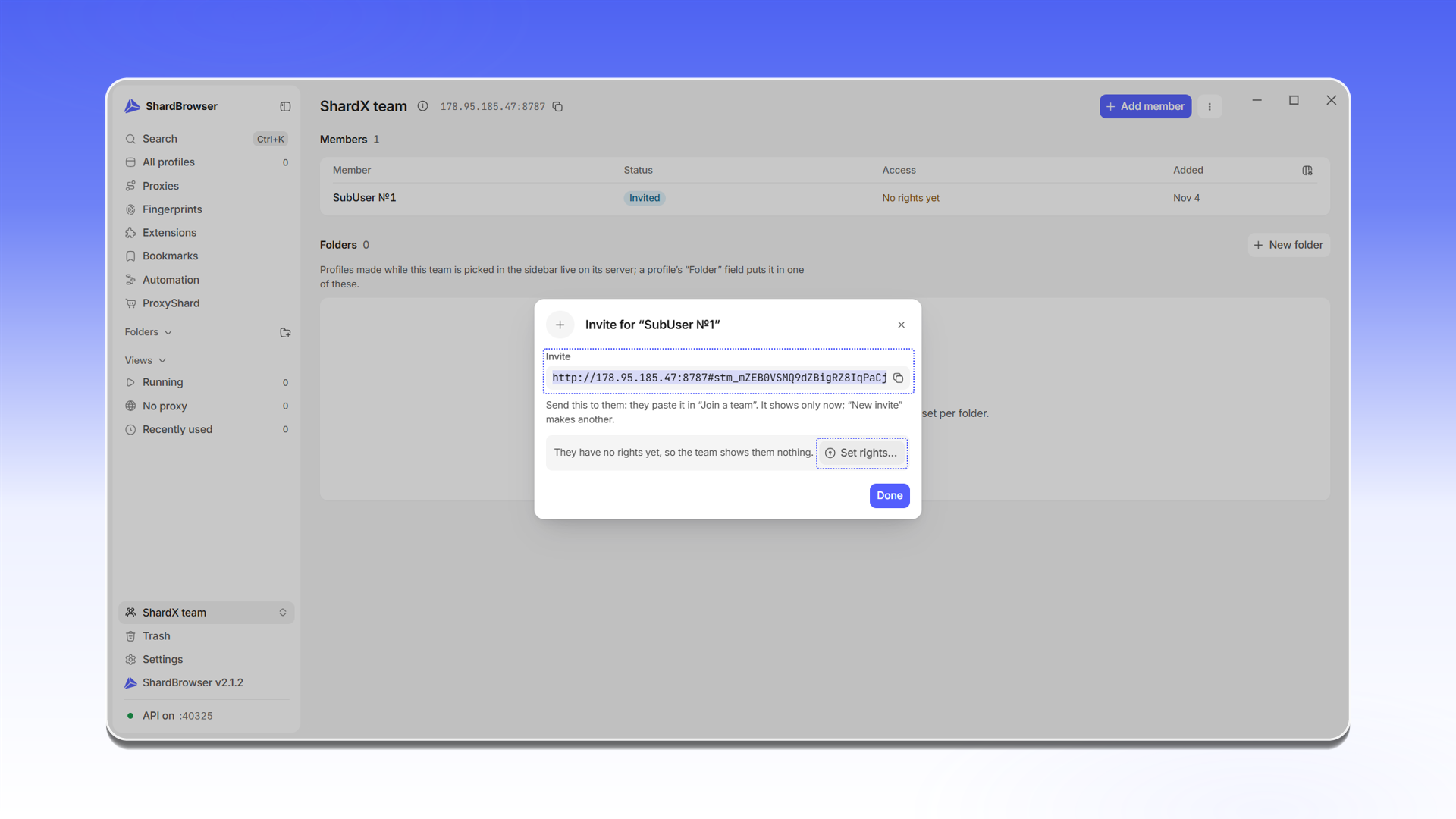
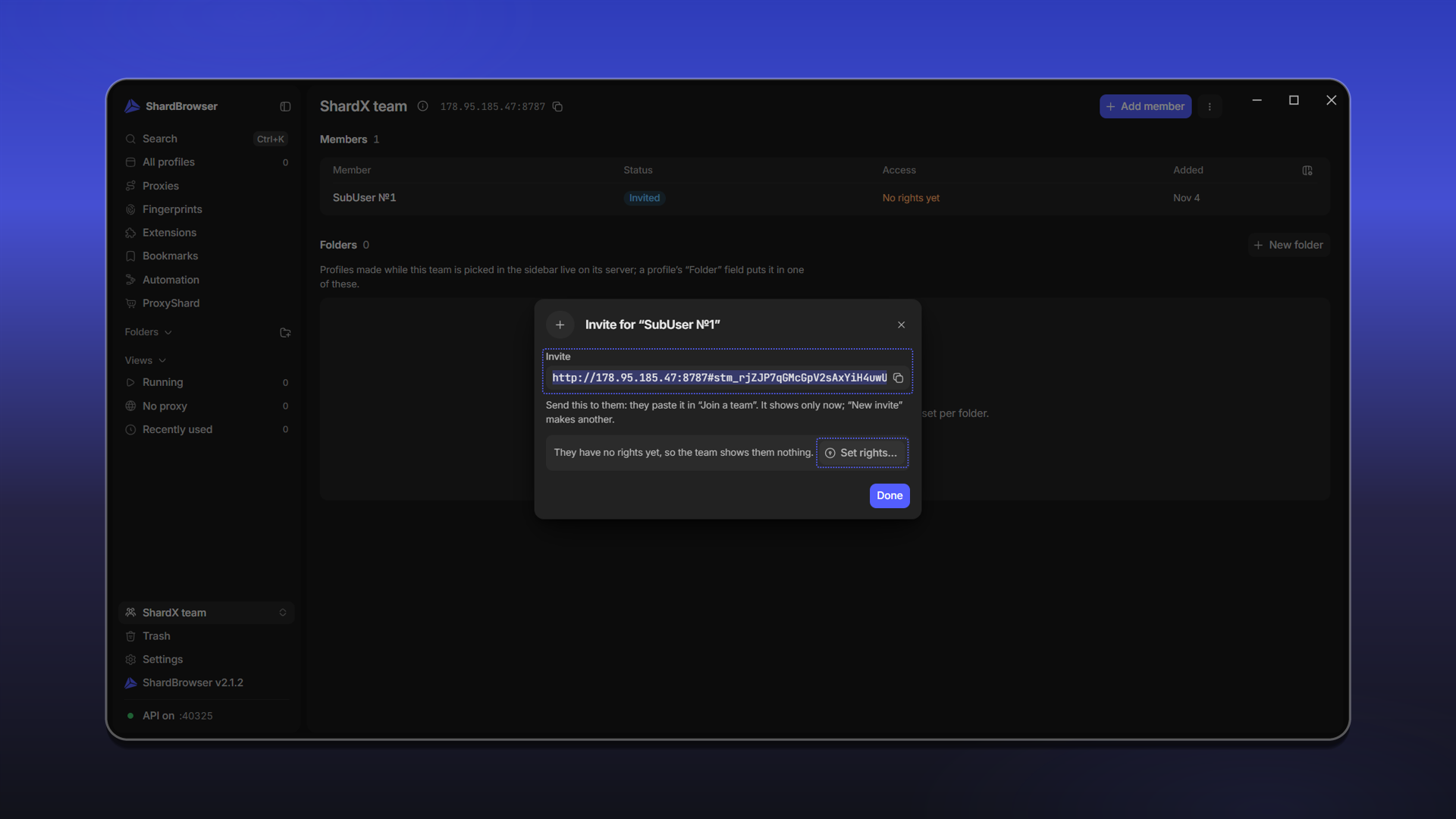
З'явиться інвайт для учасника. Скопіюйте його й надішліть учаснику: він вставить його у вікні Join a team. Інвайт показується лише один раз, новий можна створити через New invite... у меню учасника.
Поки в учасника немає прав, команда для нього порожня. Натисніть Set rights..., щоб одразу видати доступ.
Права учасника
У вікні Rights права задаються в таблиці. Натисніть на клітинку (або клавішу Space), щоб перемкнути її: не задано, дозволено (галочка) або заборонено (хрестик). Якщо правила перетинаються, діє найвужче.
| Право | Що дозволяє |
|---|---|
| See | Бачити профілі |
| Start | Запускати профілі |
| Edit | Змінювати профілі |
| Create | Створювати профілі |
| Delete | Видаляти профілі |
| Cookies | Працювати з cookies профілів |
| Take out | Виносити профілі з команди |
Для швидкого налаштування рядка Whole team є готові набори: None, See only, Start, Edit і All but take out. Права також можна задати окремо для кожної папки команди. Натисніть Save rights.
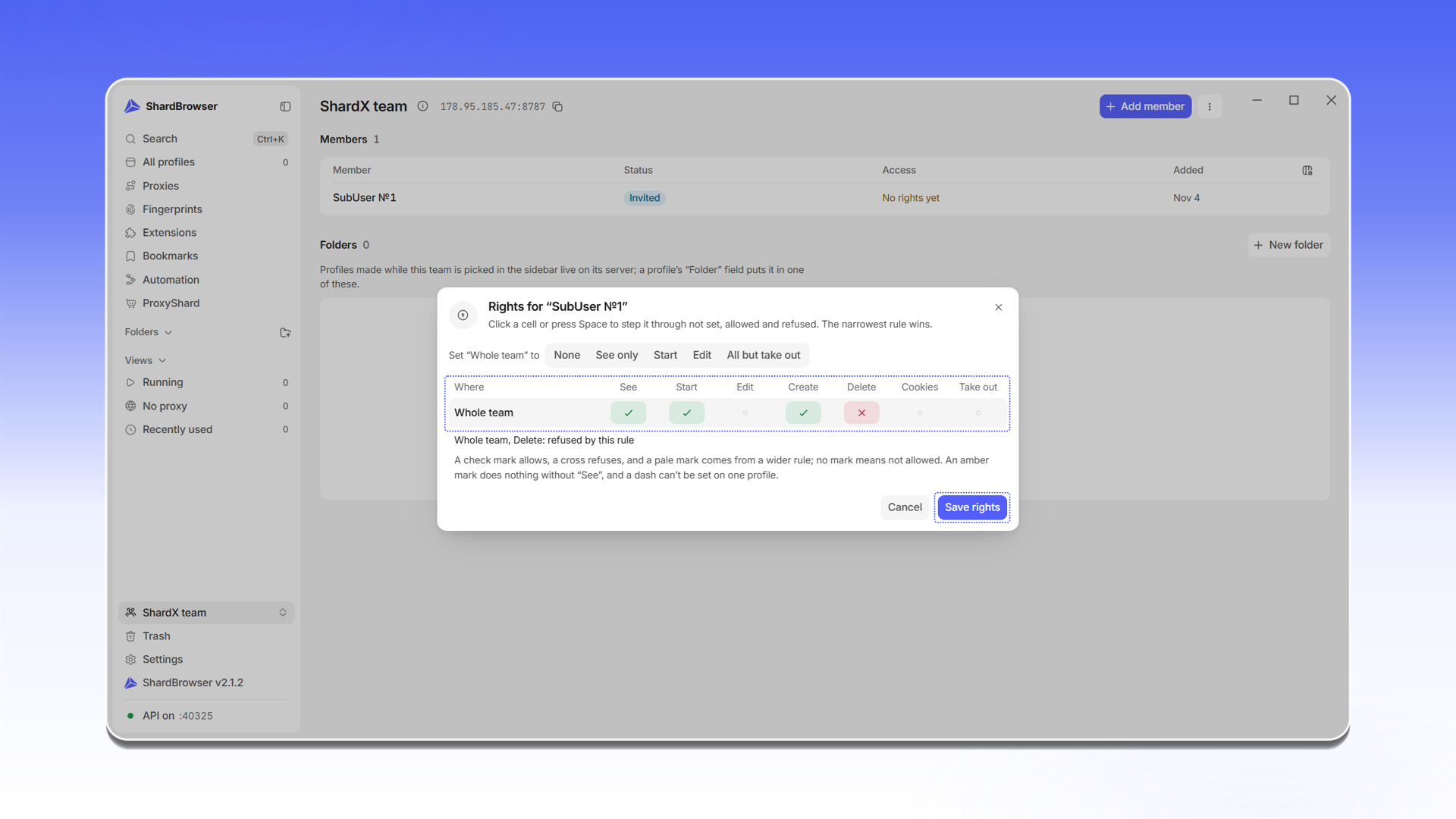
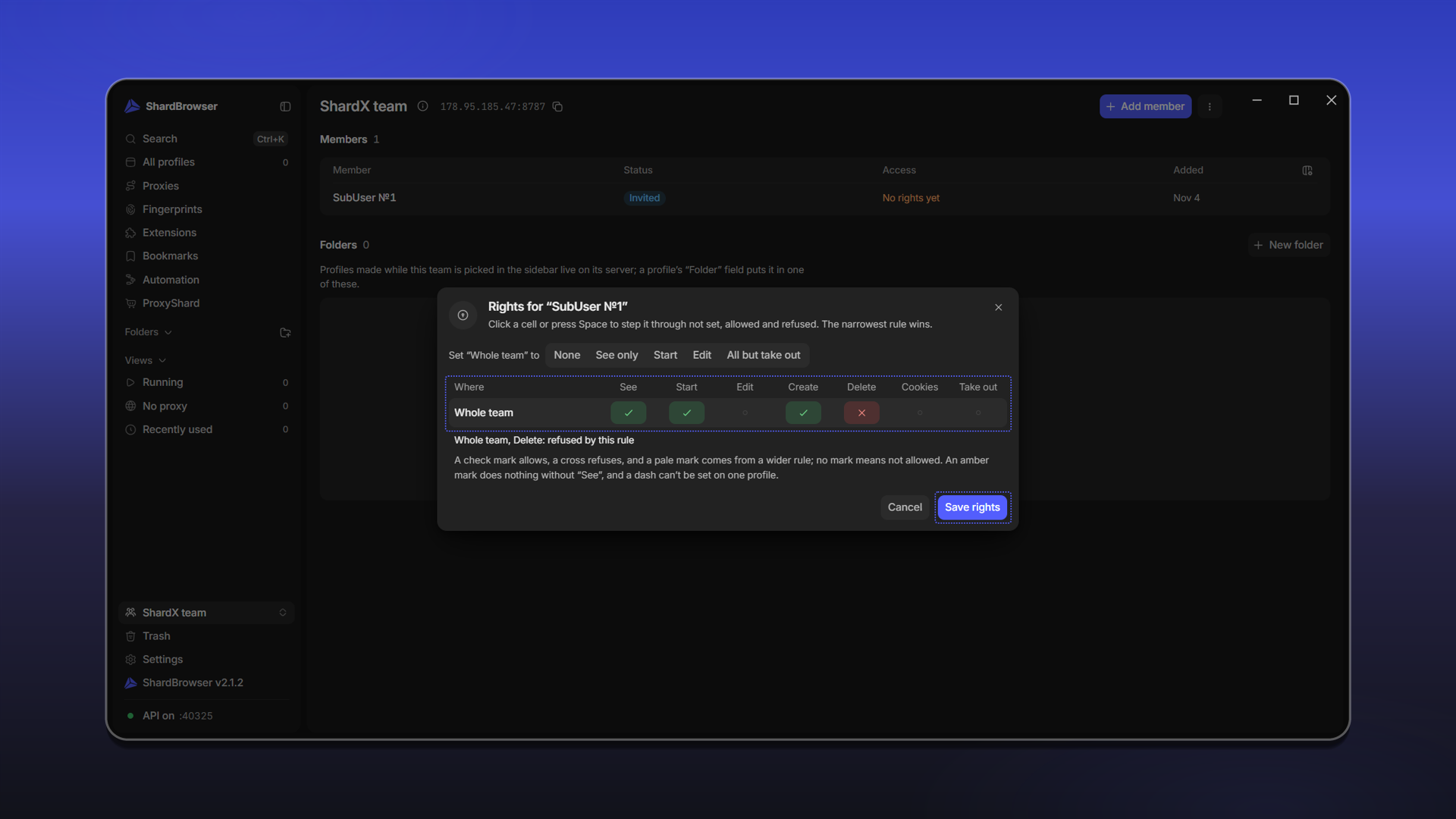
Право без See не працює: учасник не зможе запустити або змінити профіль, якого не бачить.
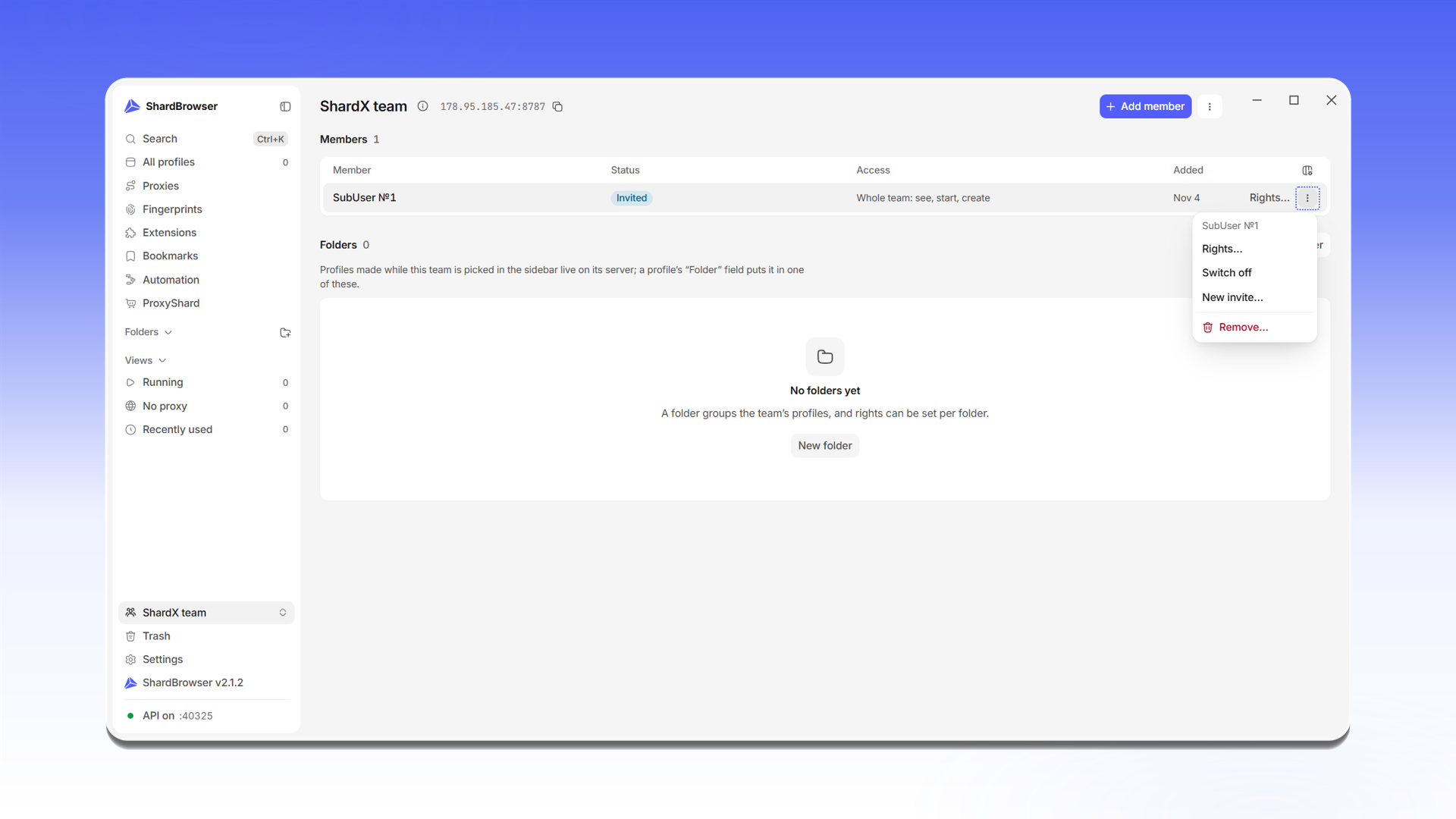
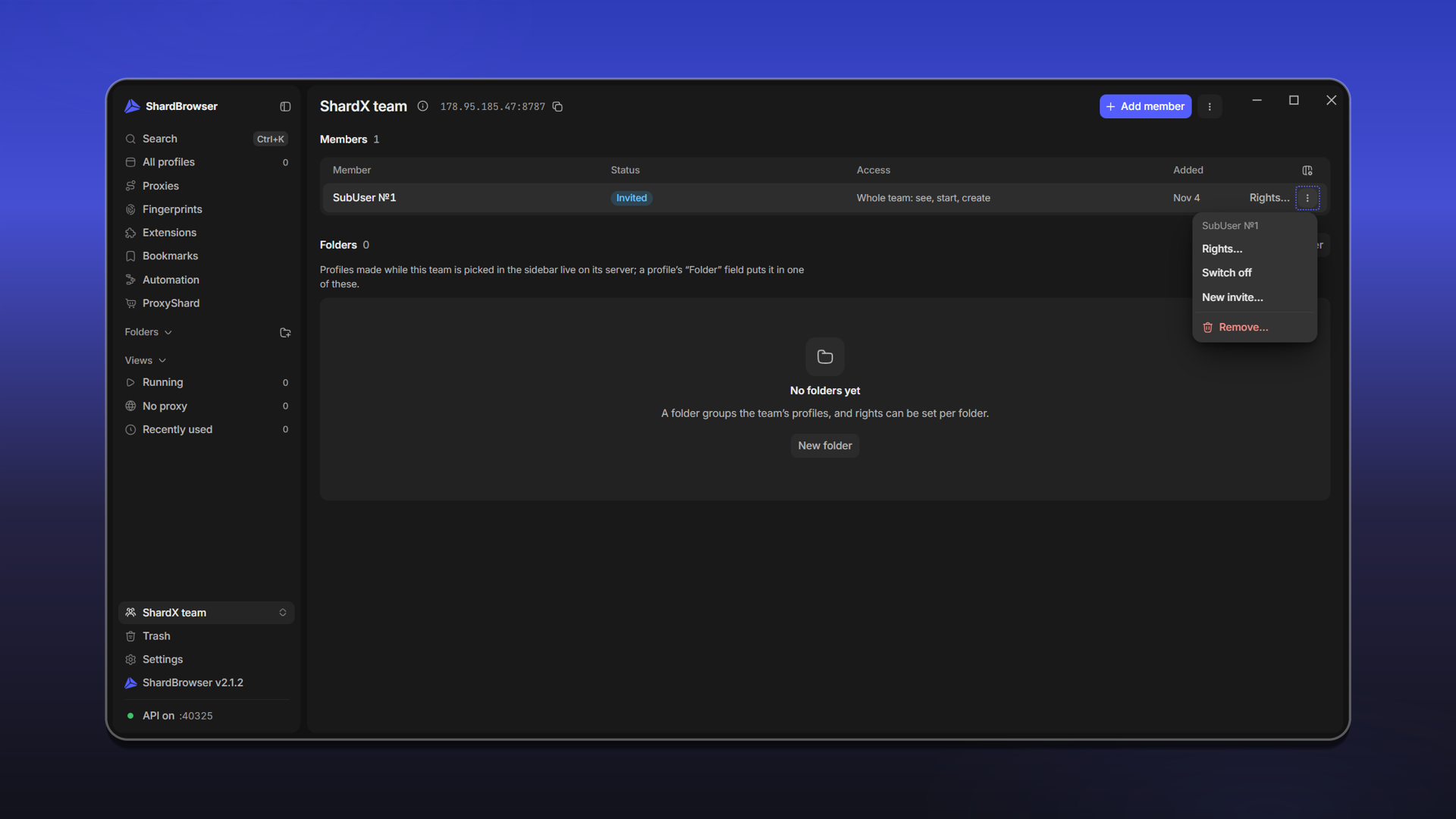
Видані права відображаються в колонці Access. У меню учасника (⋮) можна змінити права (Rights...), тимчасово вимкнути учасника (Switch off), створити новий інвайт (New invite...) або видалити учасника з команди (Remove...).
Папки й профілі команди
Папки команди створюються кнопкою + New folder на сторінці команди й з'являються в бічному меню, як звичайні папки. Новий профіль потрапляє в папку, вказану в його полі Folder.
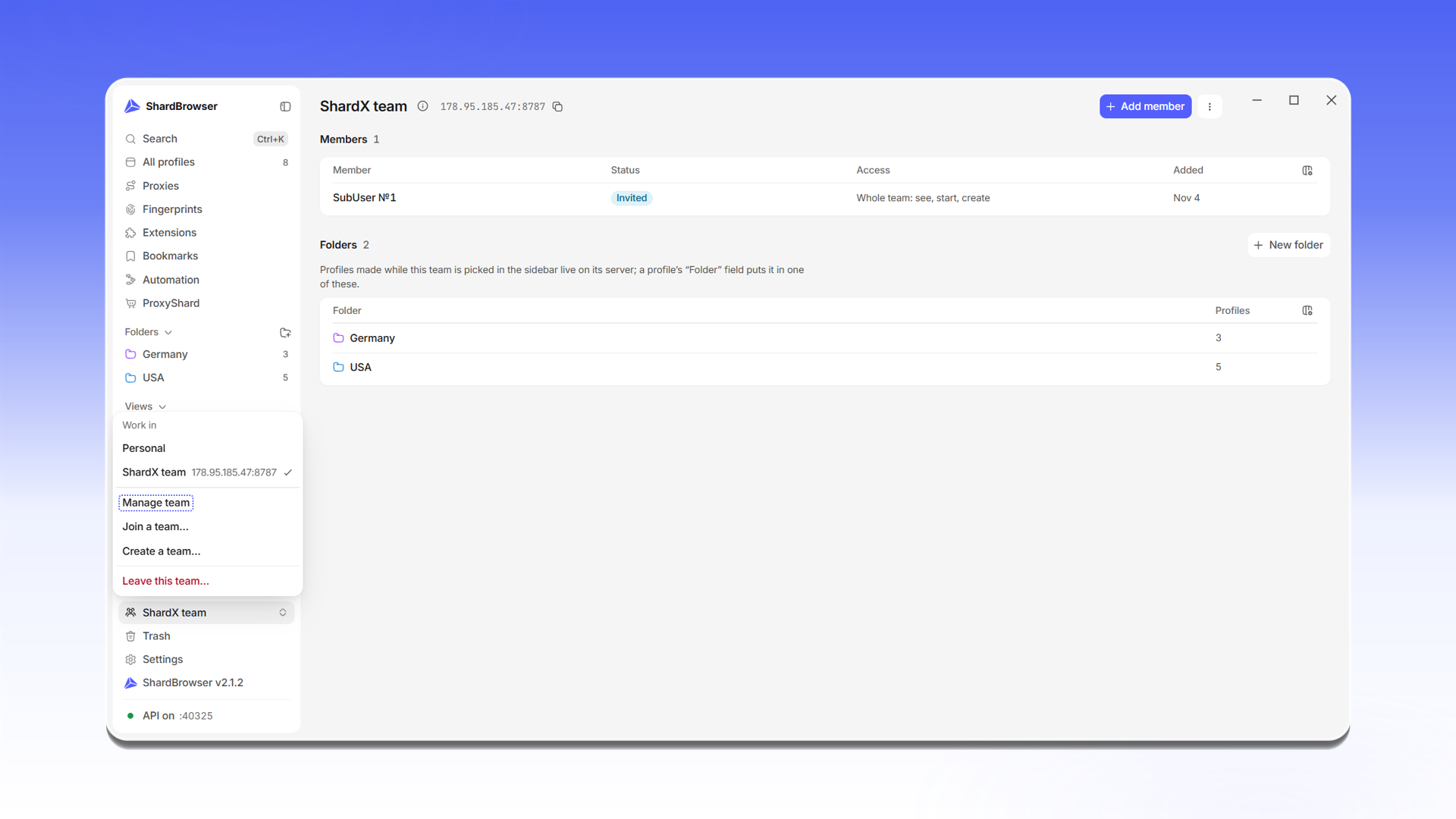
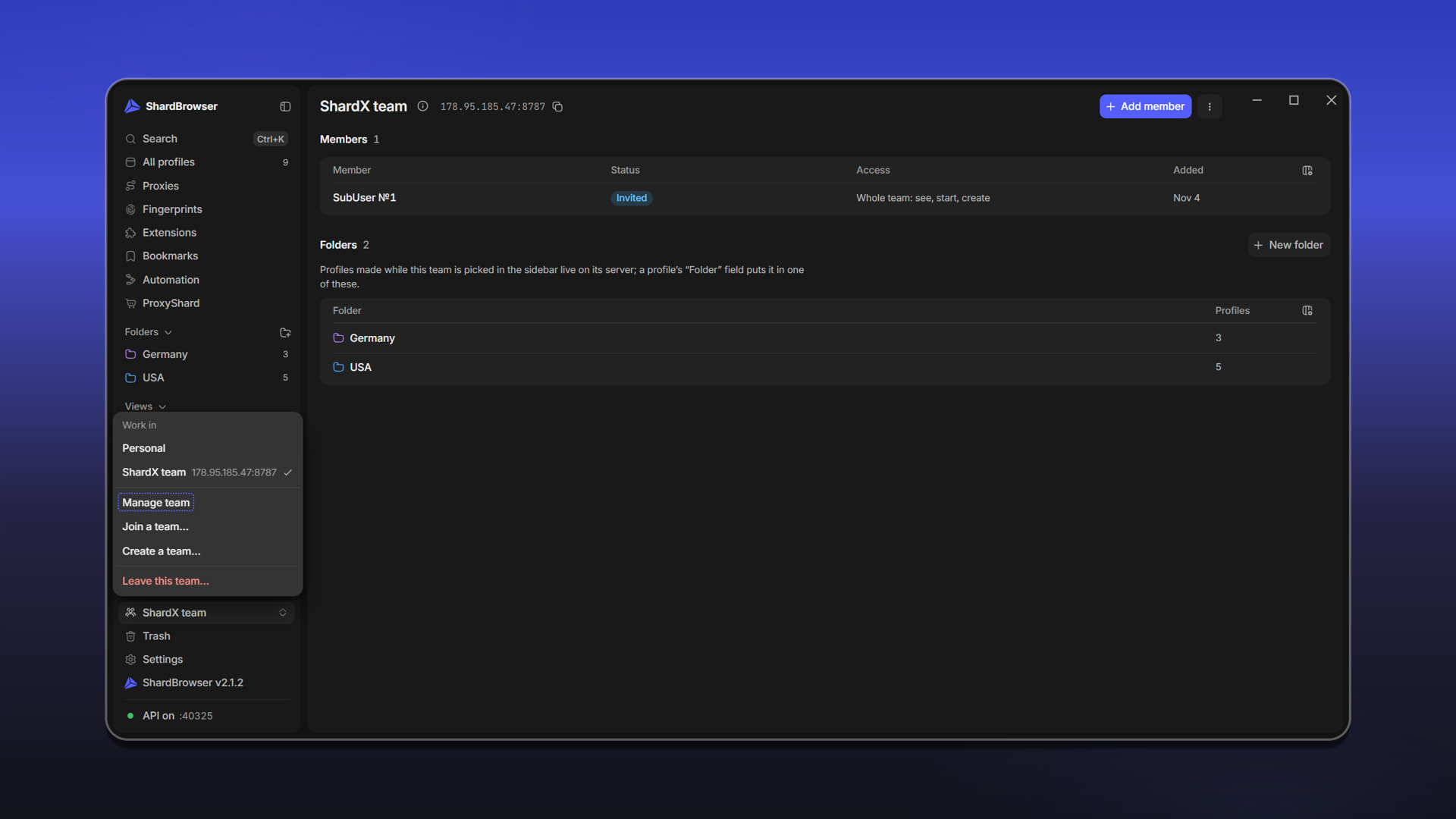
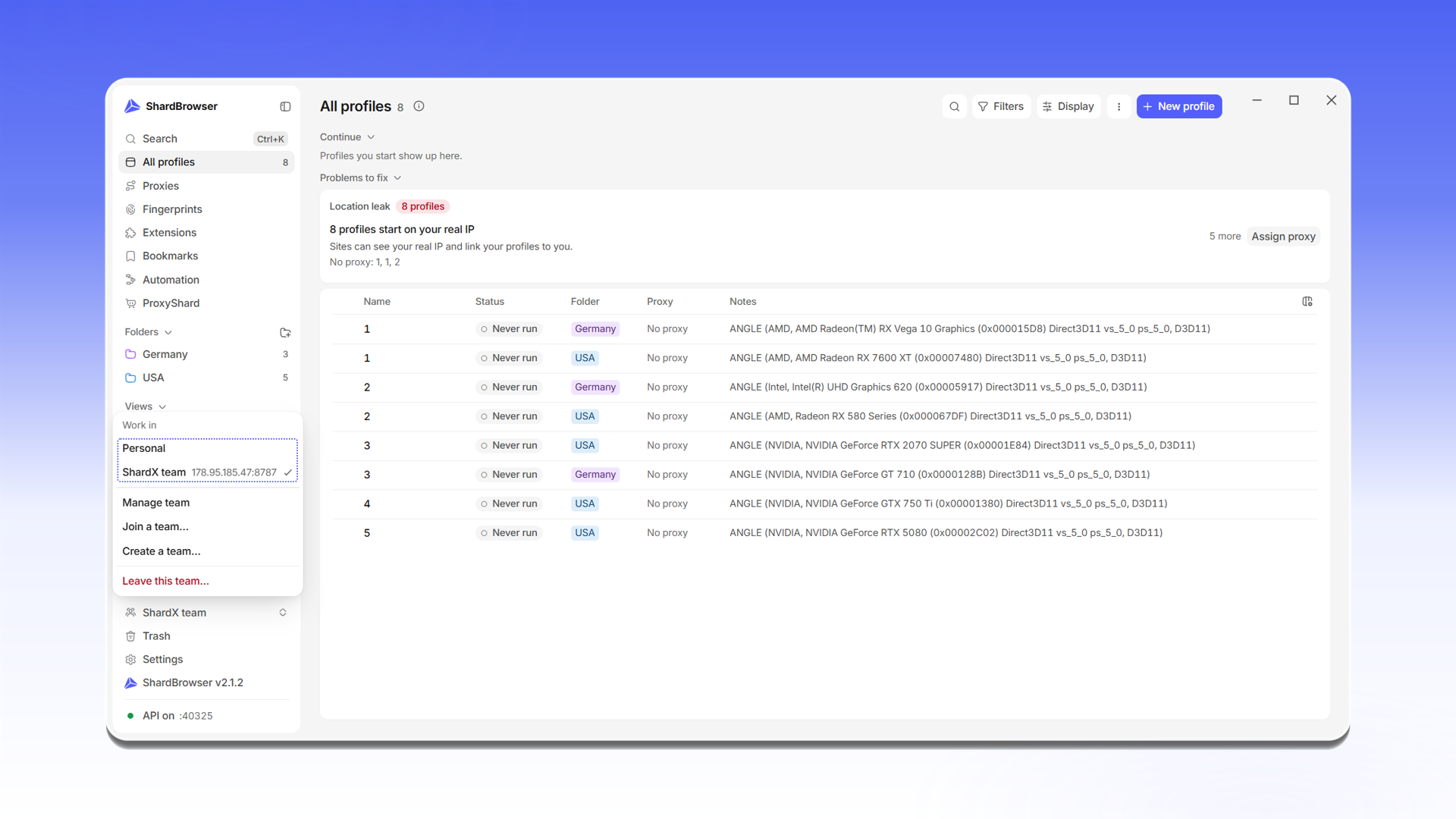
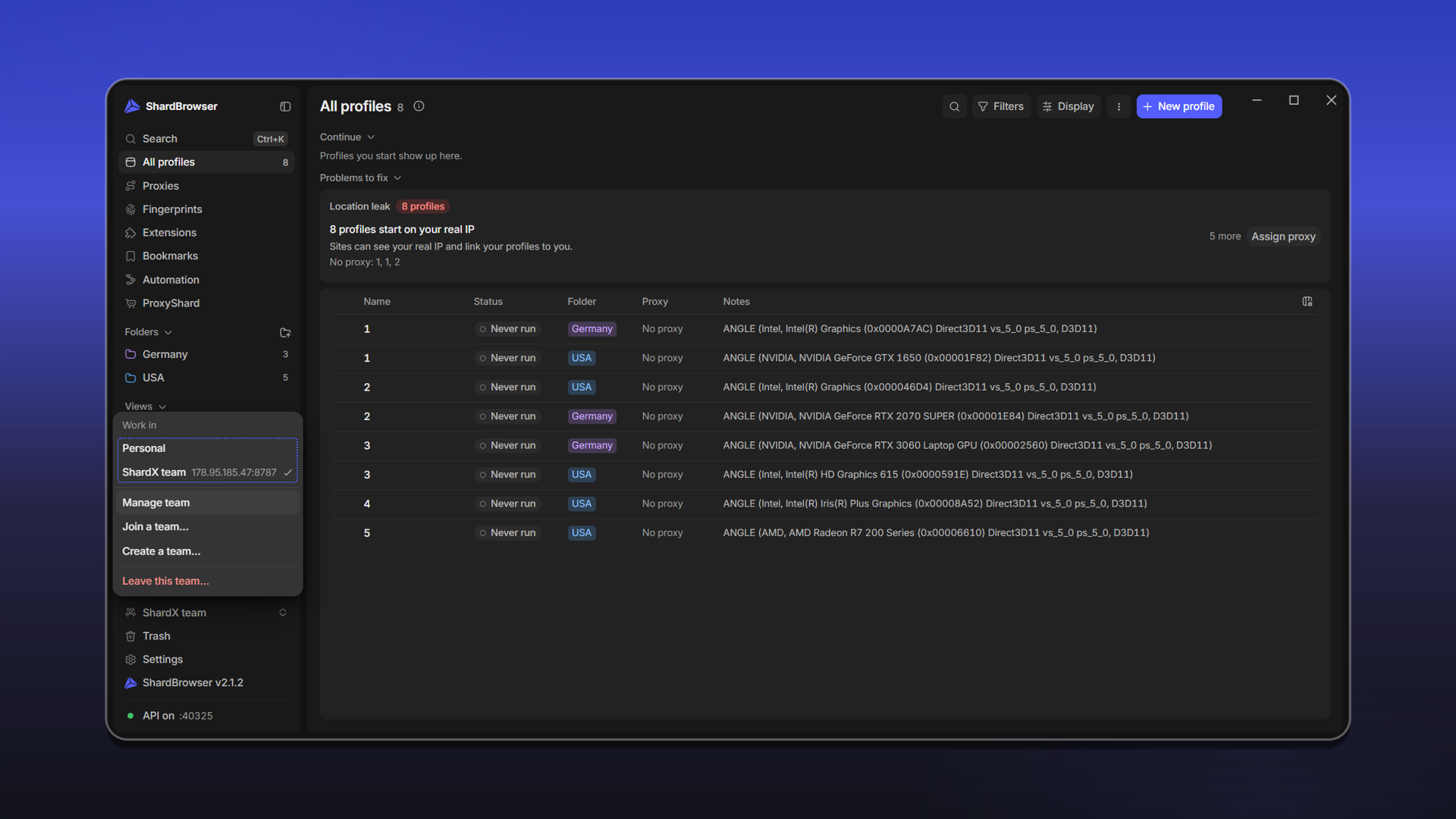
Перемикач робочого простору ліворуч унизу показує, де ви зараз працюєте: у Personal (локальні профілі) або в команді, поруч із якою вказано адресу її сервера. З цього меню адміністратор відкриває сторінку команди (Manage team), а також може підключитися до іншої команди, створити нову або вийти з поточної (Leave this team...).
Підключення учасника до команди
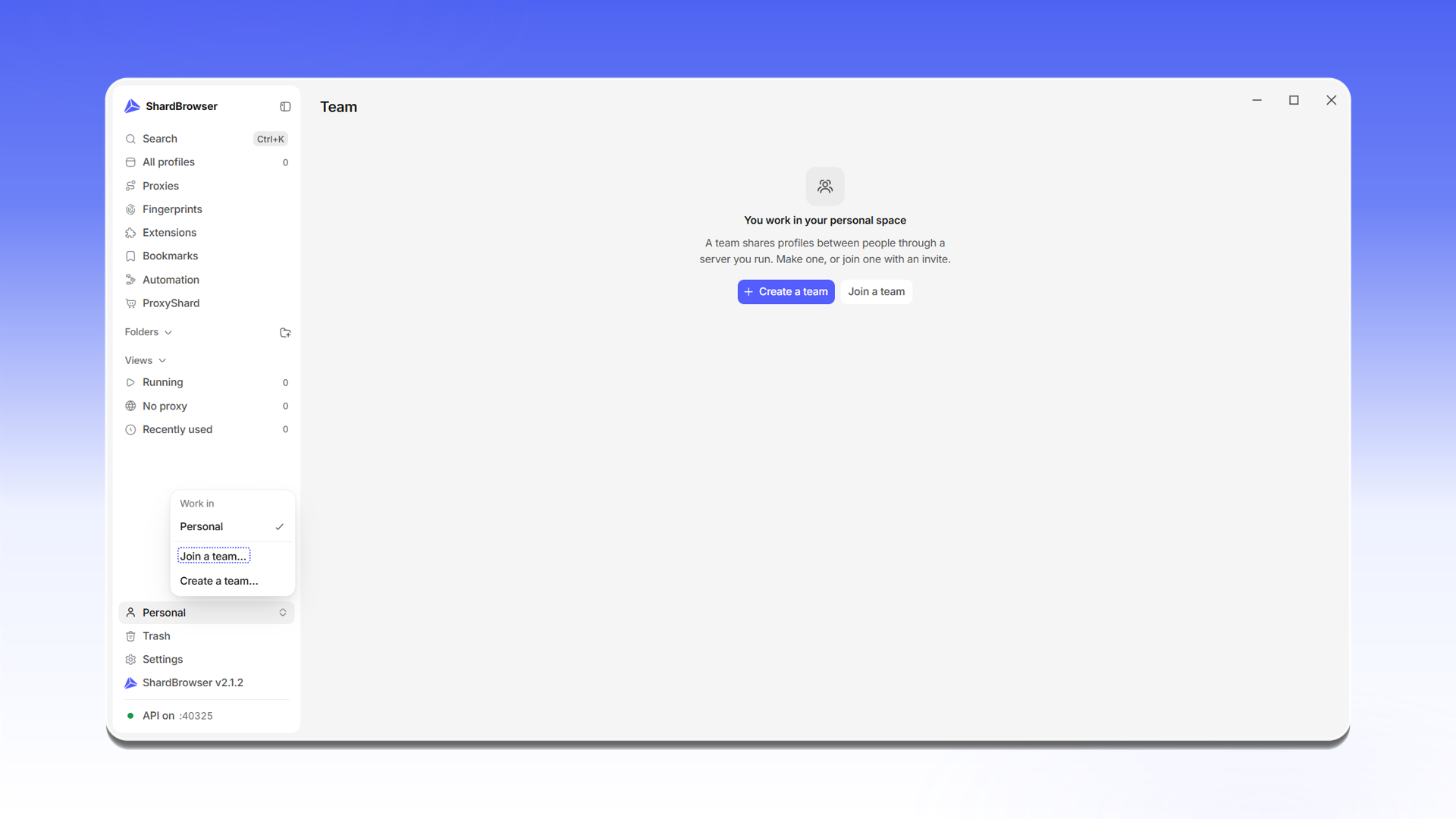
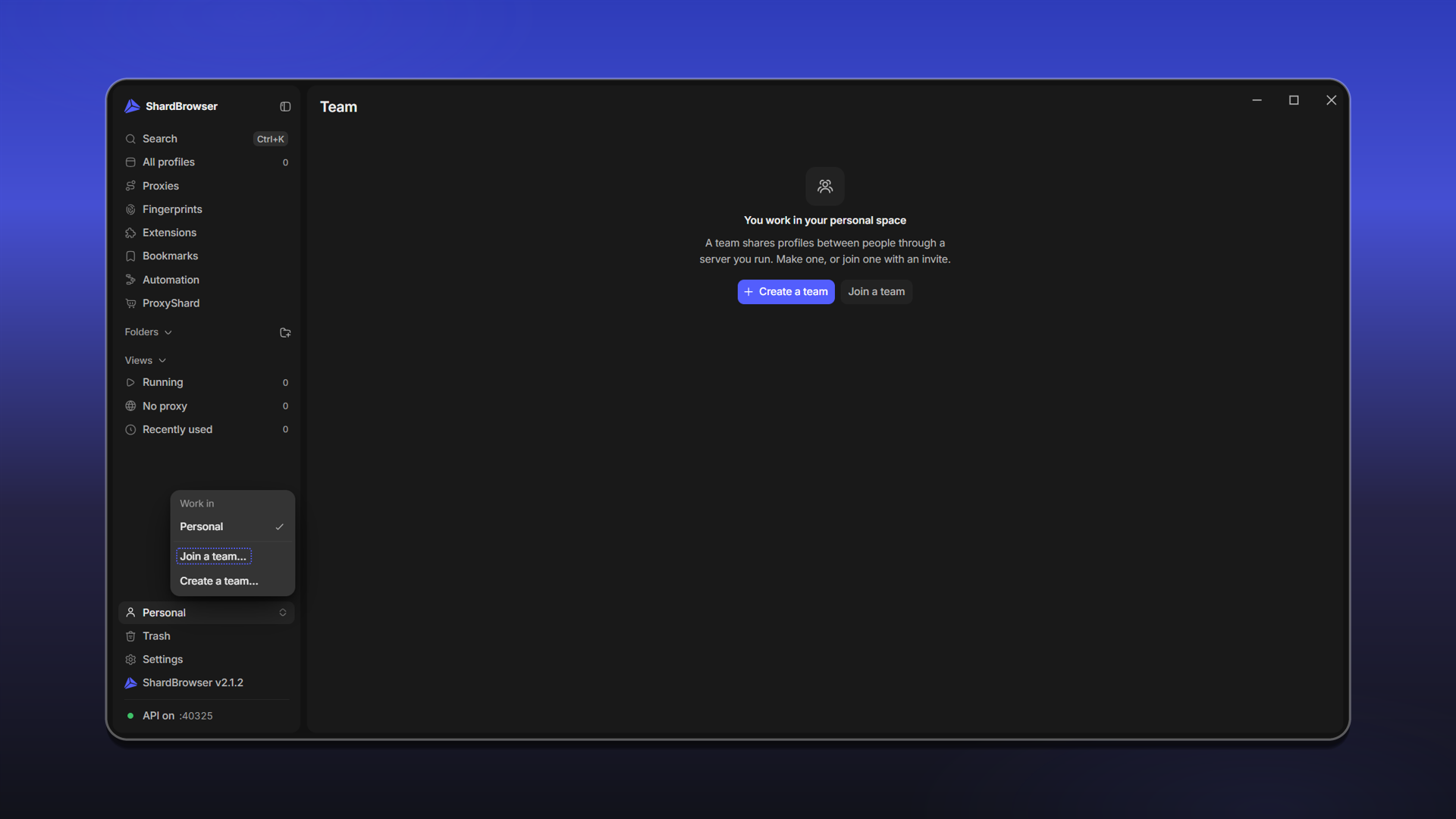
Учасник відкриває ShardBrowser, натискає на перемикач Personal і вибирає Join a team....
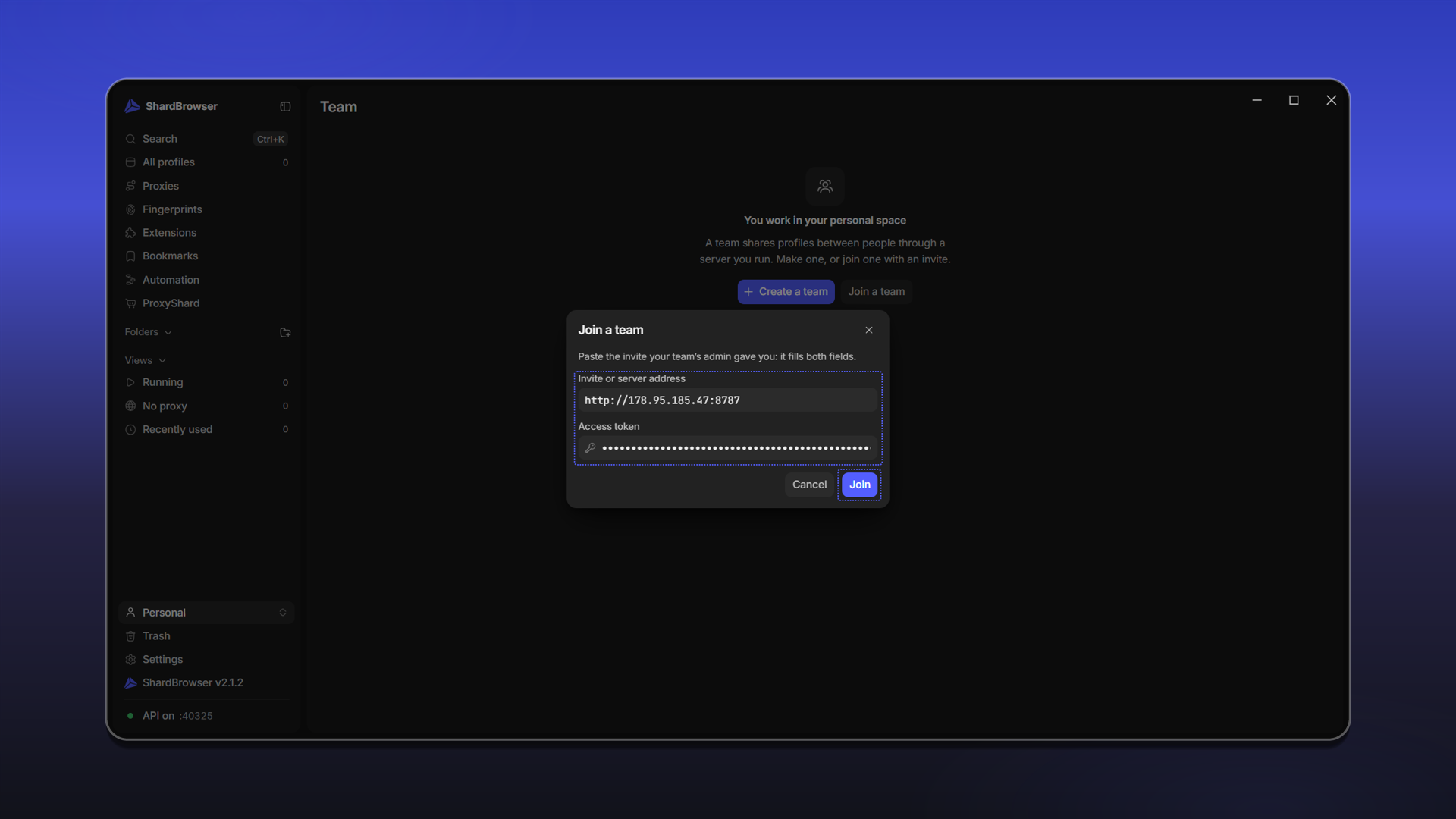
У вікні Join a team потрібно вставити інвайт, отриманий від адміністратора, у поле Invite or server address. Адреса сервера й Access token заповняться самі. Потім натисніть Join.
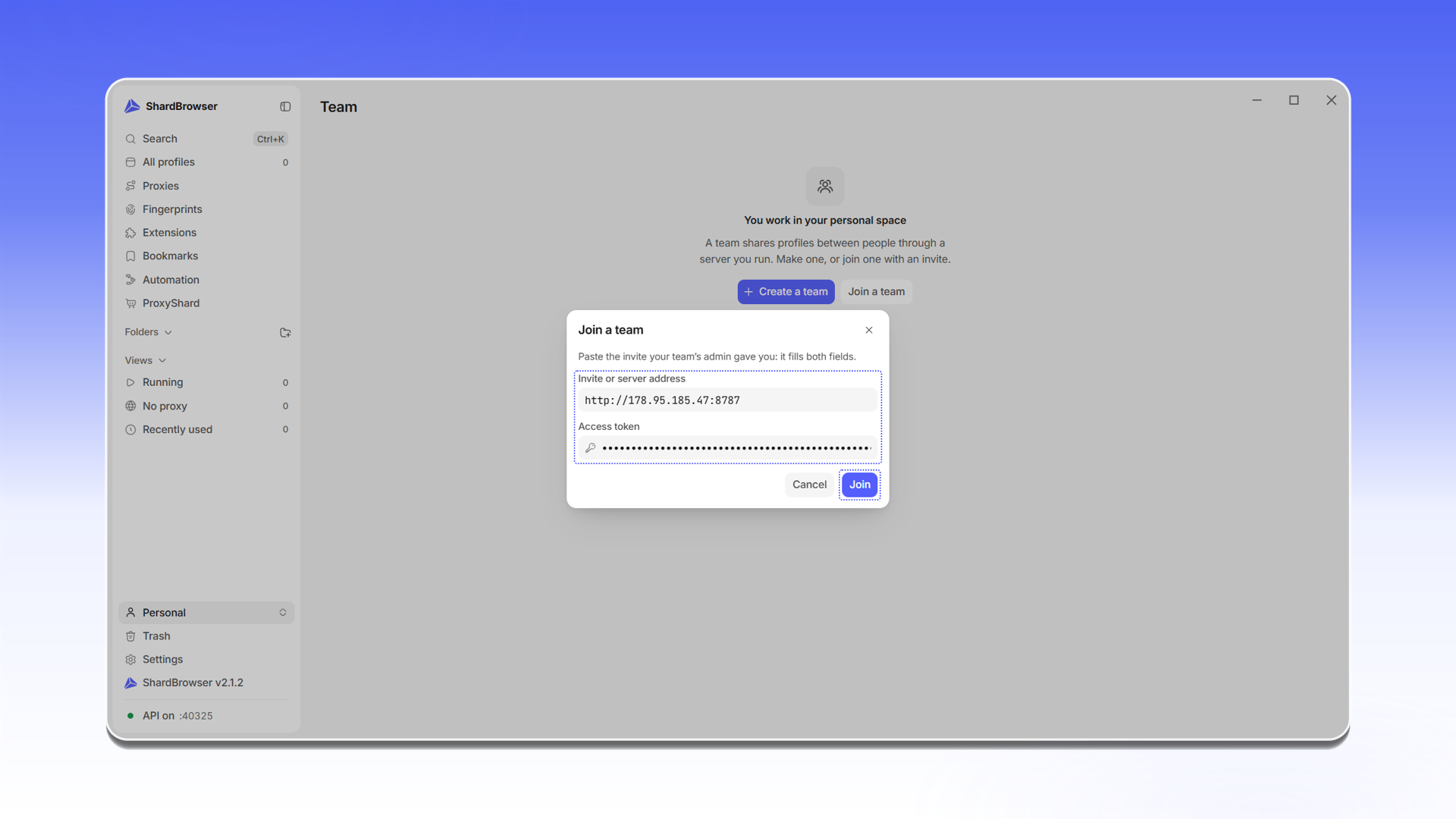
Після підключення в меню перемикача в учасника з'являється пункт Your access. Він показує, які права видав адміністратор. Змінити їх може лише адміністратор.
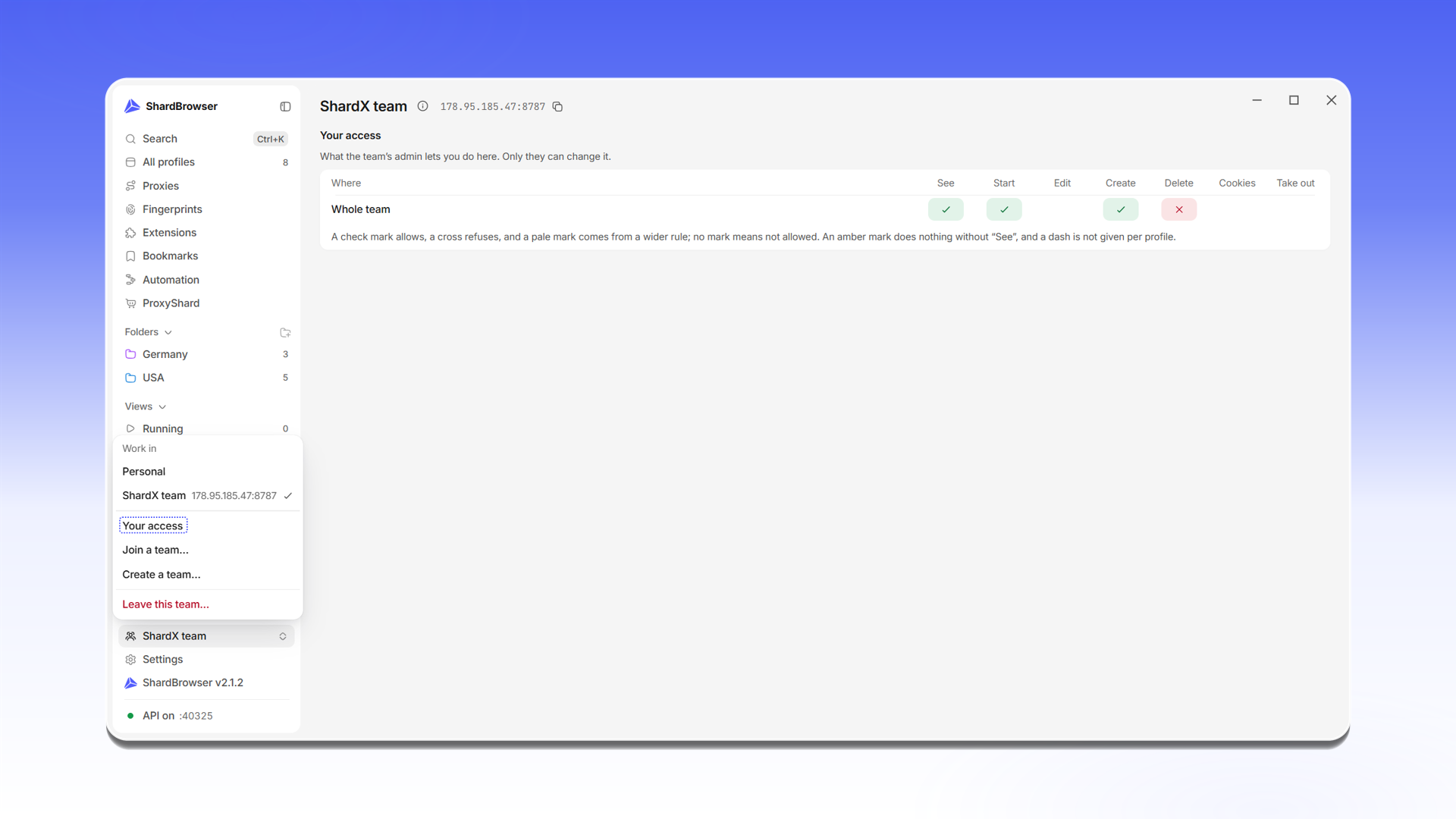
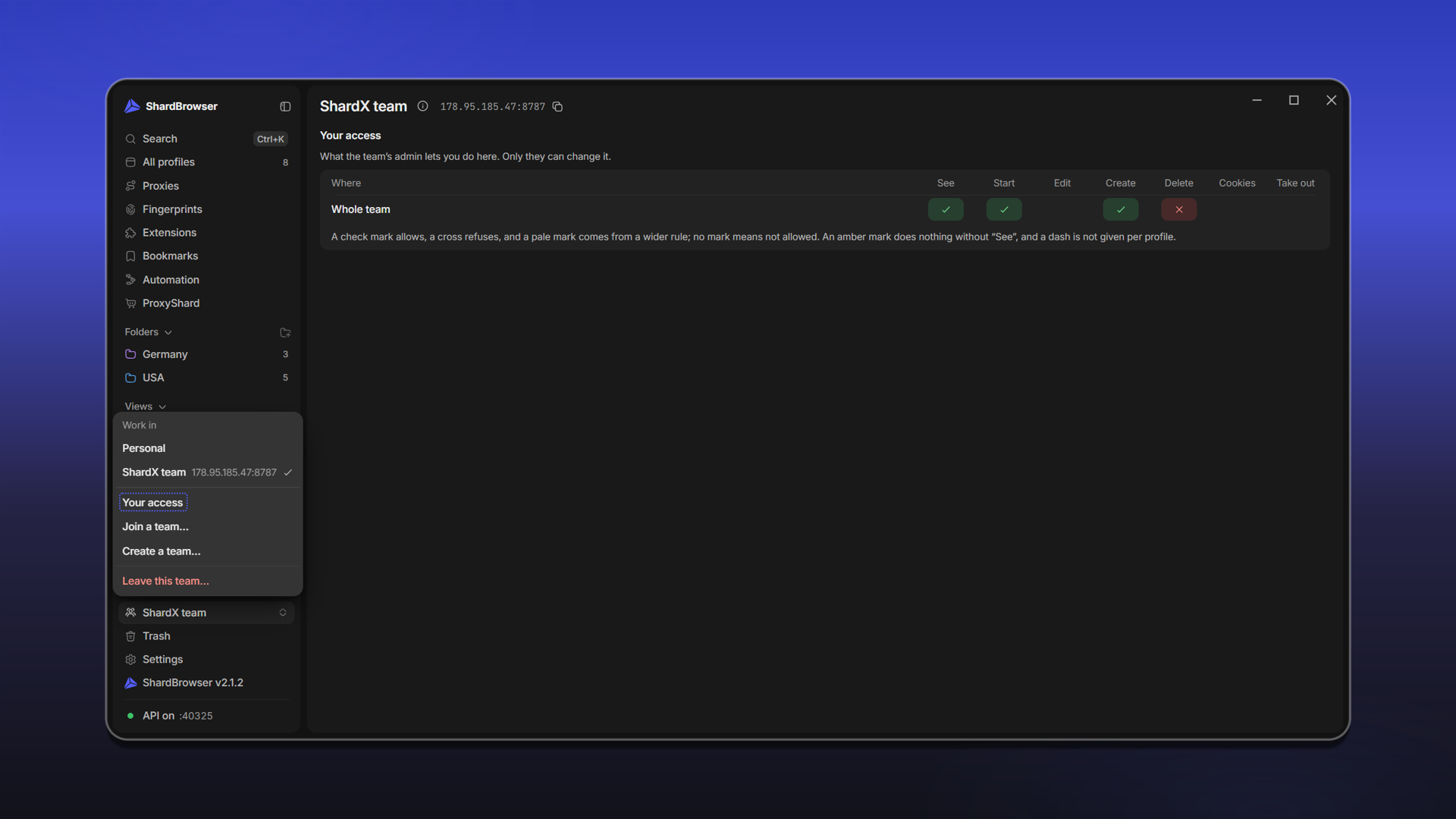
У розділі All profiles учасник бачить профілі команди з доступних йому папок і працює з ними в межах виданих прав. Щоб повернутися до локальних профілів, виберіть Personal у перемикачі.
Оновлено