ClashX
Clash for Windows 可在 TUN 模式下代理 TCP 和 UDP 流量。
下载并启动
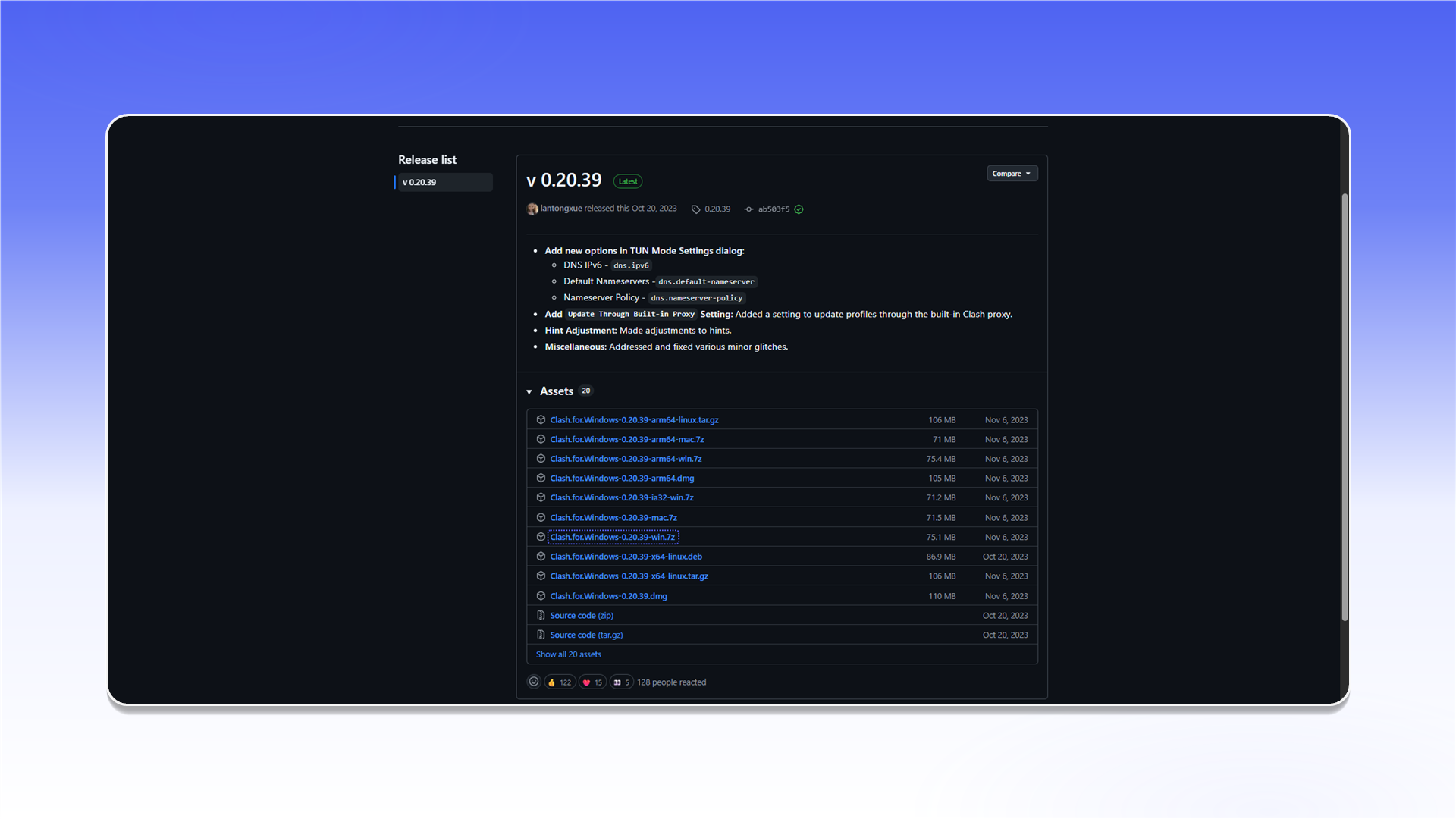
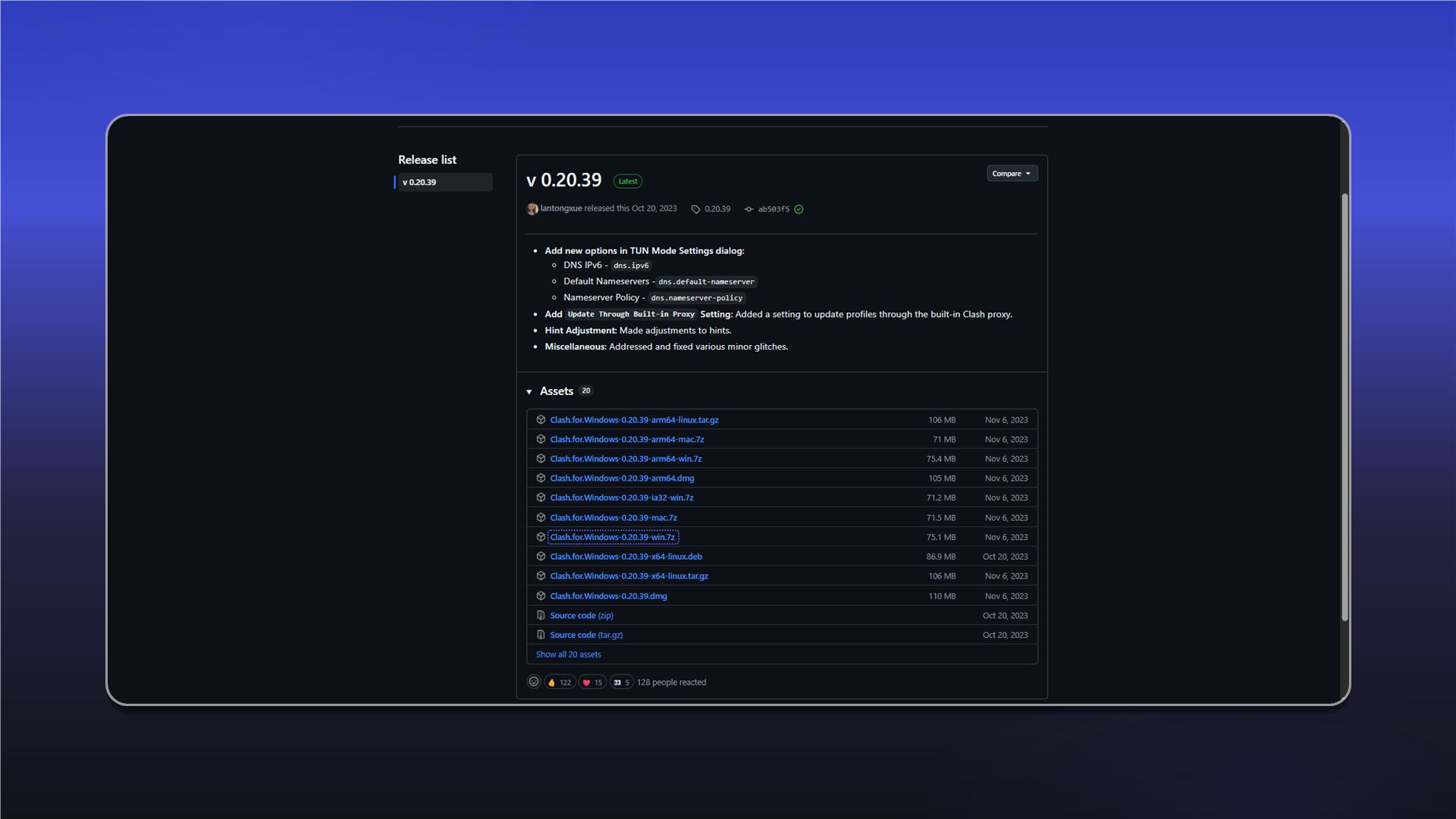
打开 Clash for Windows 发布页面,下载 Clash.for.Windows-0.20.39-win.7z。
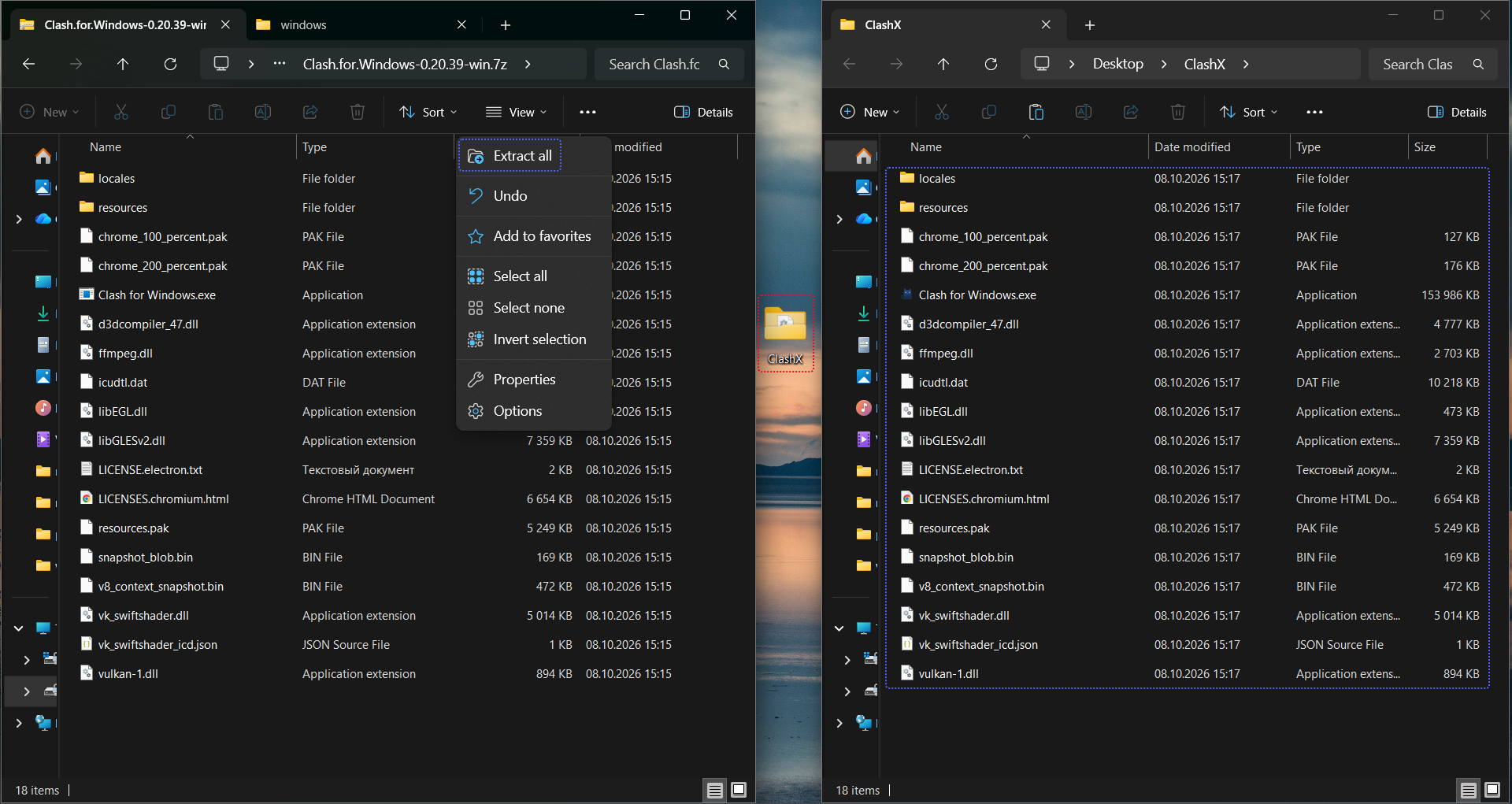
将压缩包解压到单独的文件夹。
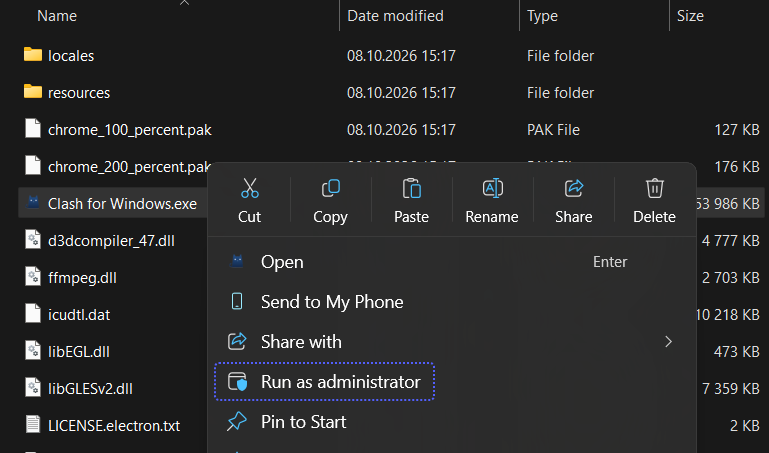
以管理员身份运行 Clash for Windows.exe。安装和运行系统网络驱动需要管理员权限。
配置文件
- 打开
Profiles。 - 点击
config.yaml旁边的<>图标。
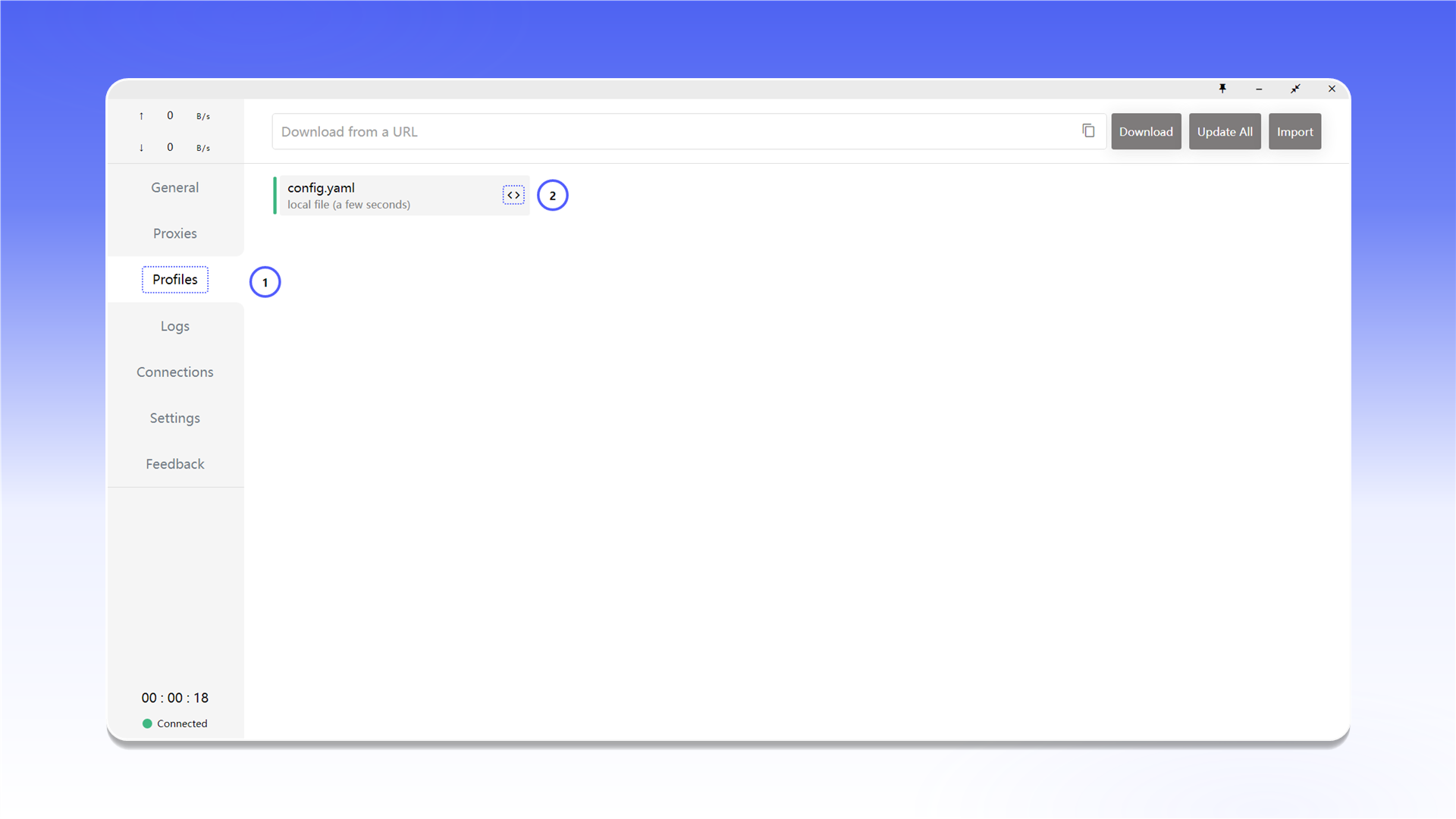
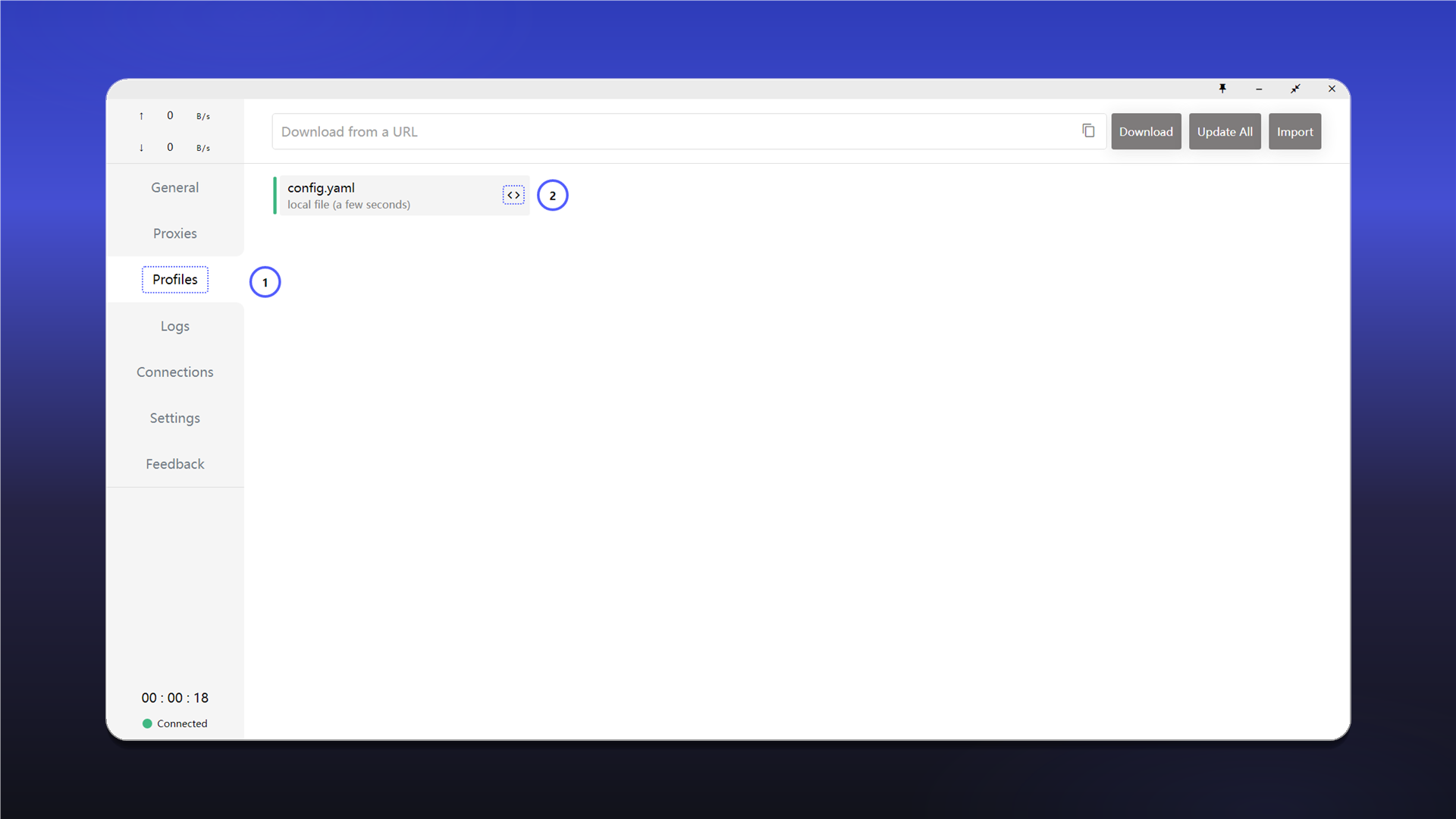
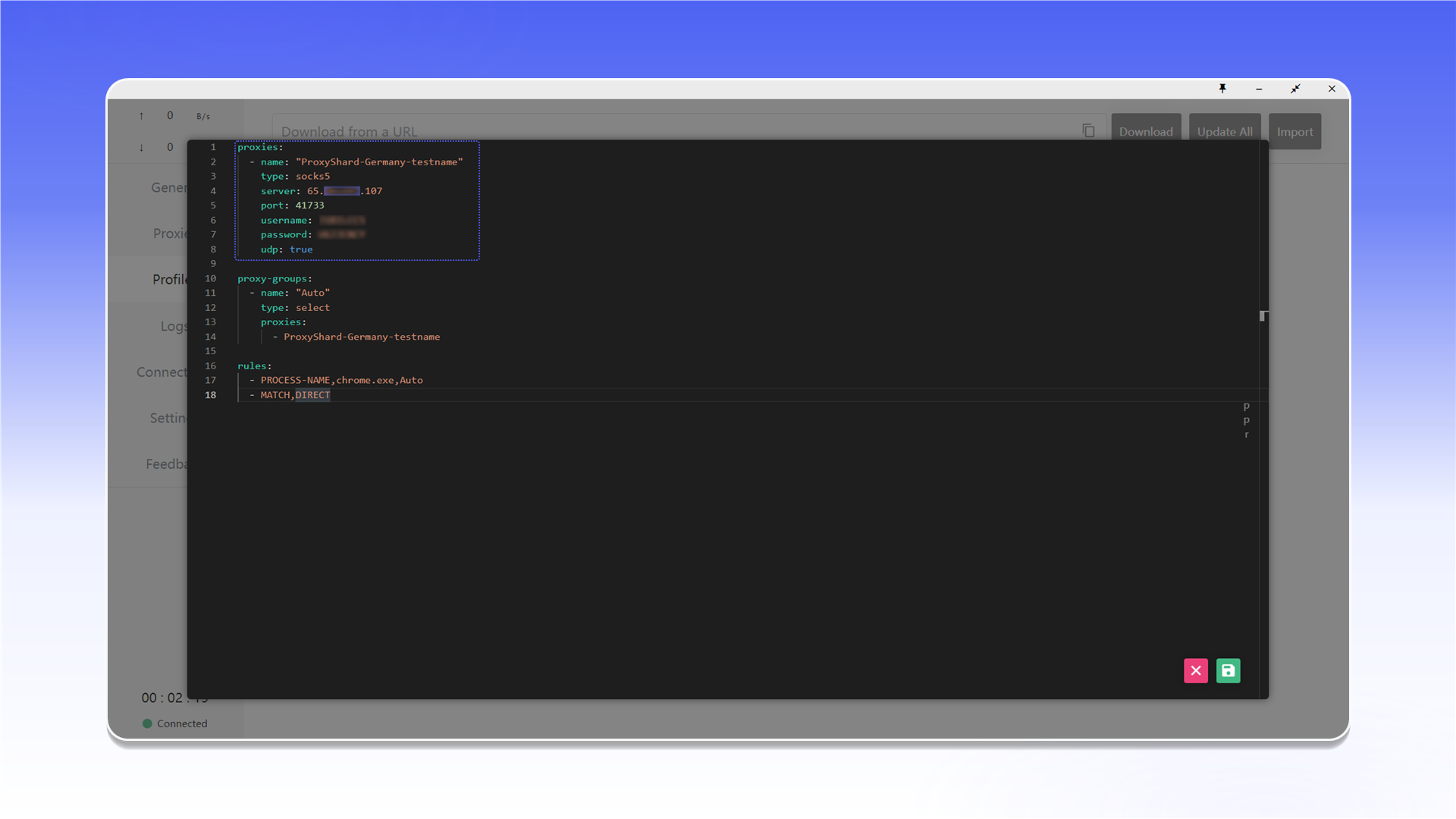
在 proxies: 中添加代理,并填写订单中的连接信息。以下示例使用 SOCKS5。
proxies:
  - name: "ShardX-Germany"
    type: socks5
    server: 123.123.123.123
    port: 41733
    username: proxy_login
    password: proxy_password
    udp: true

proxy-groups:
  - name: "ShardX"
    type: select
    proxies:
      - ShardX-Germany

rules:
  - PROCESS-NAME,chrome.exe,ShardX
  - MATCH,DIRECT
name 是连接名称。在 server、port、username 和 password 中填写代理信息。udp: true 用于启用该服务器的 UDP。
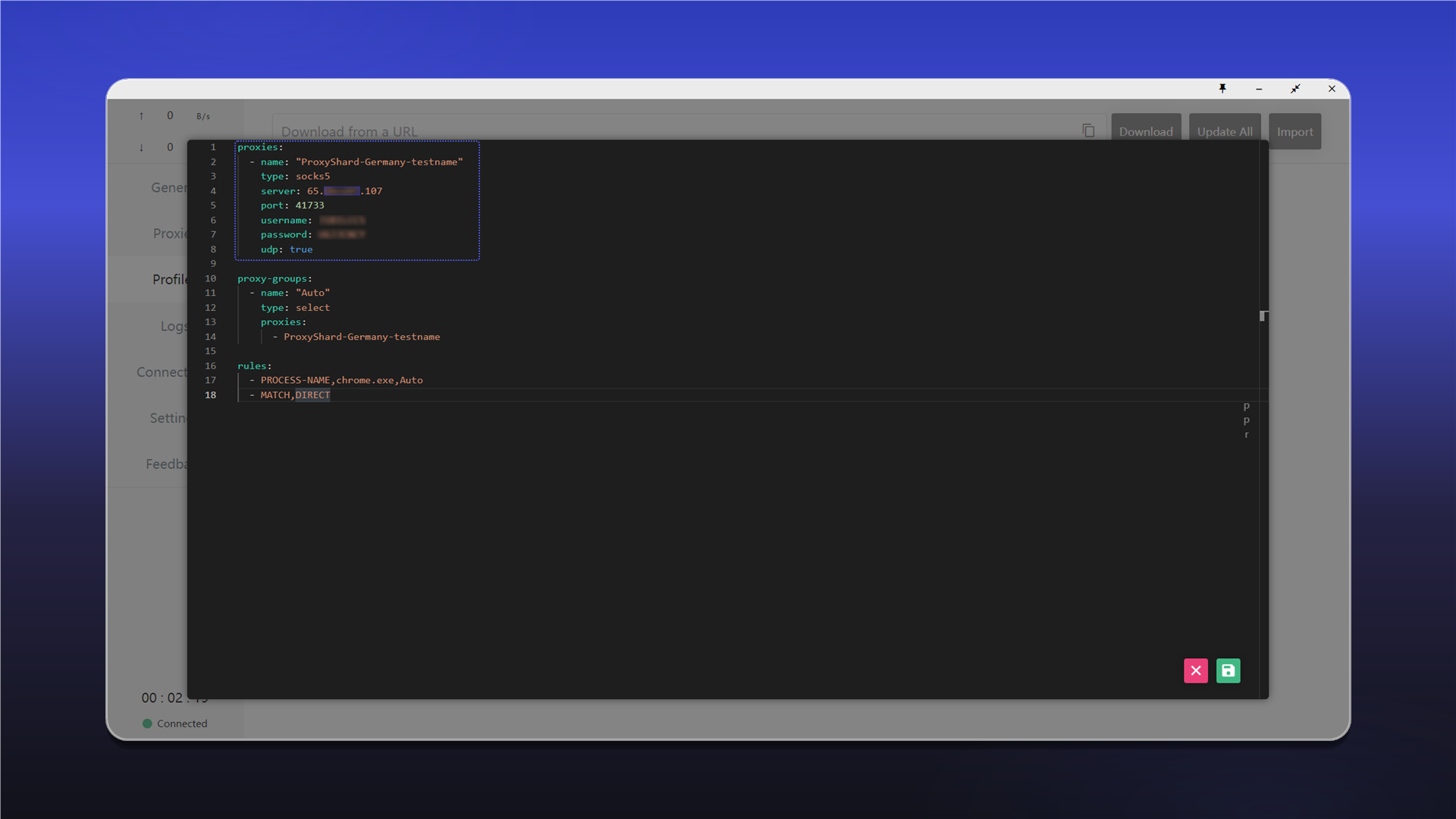
如需了解连接信息的位置,请参阅通用配置说明。
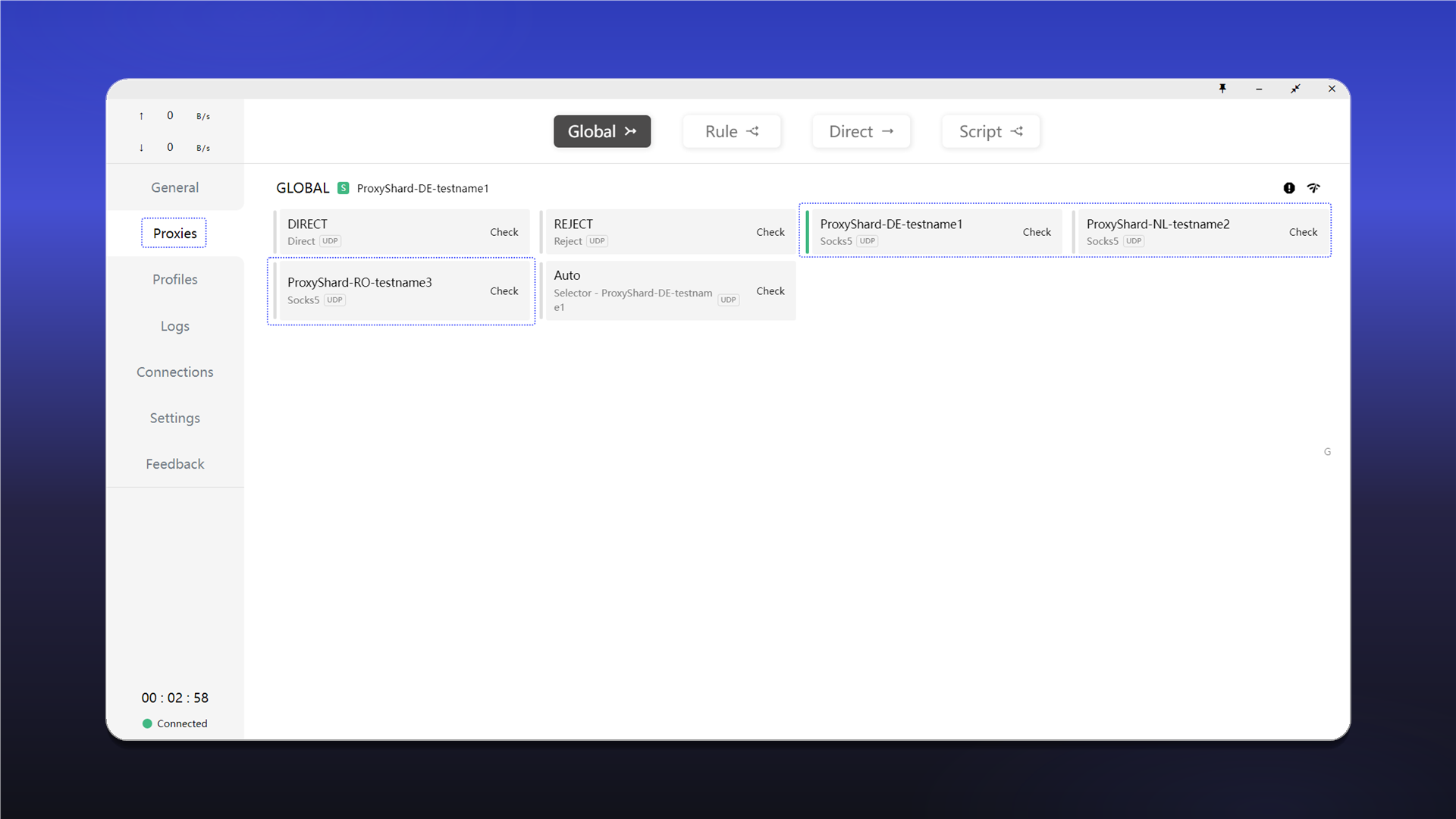
启用并检测代理
- 打开
Proxies。 - 选择
Global模式。 - 点击 ShardX 服务器旁边的
Check。
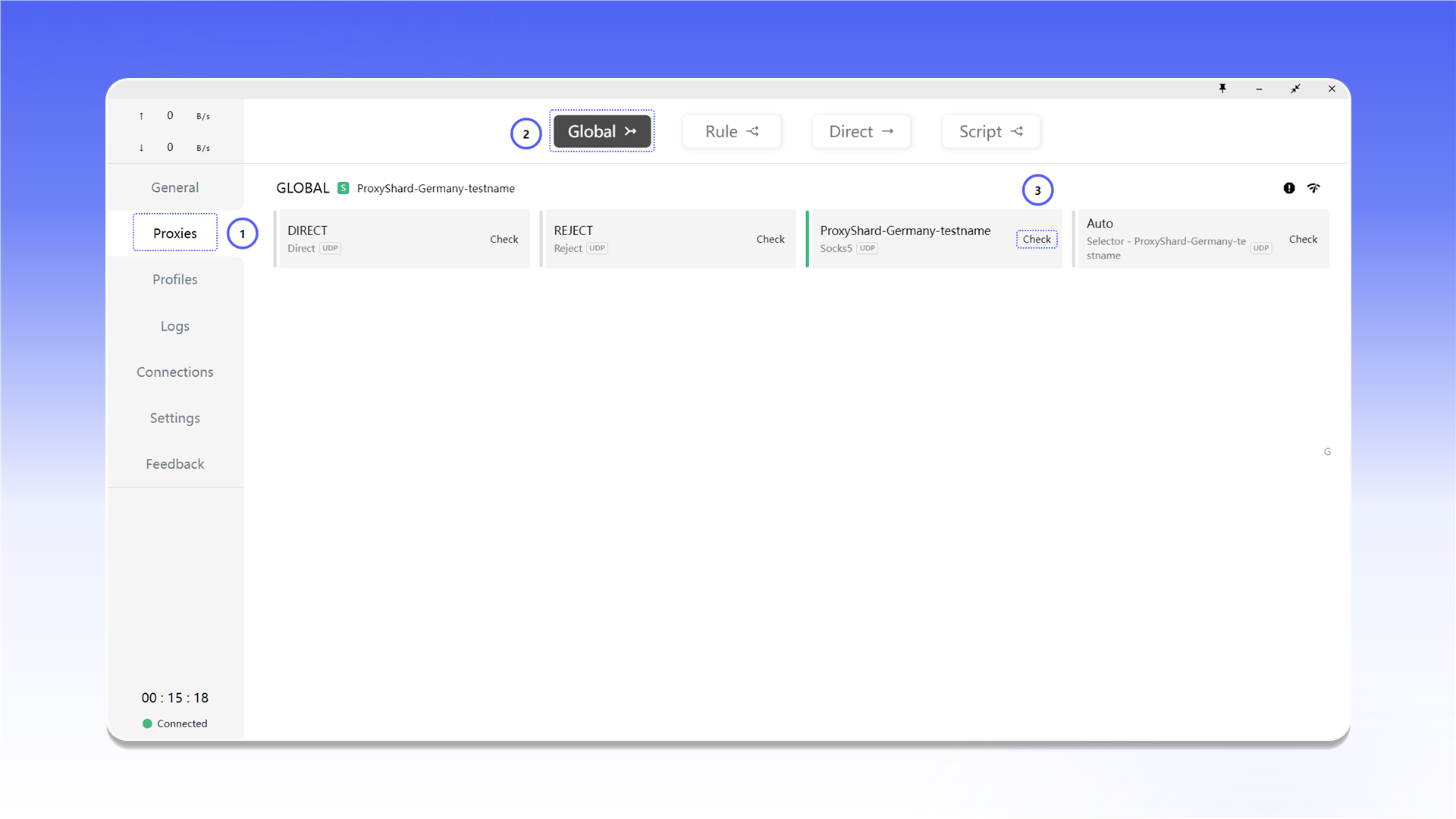
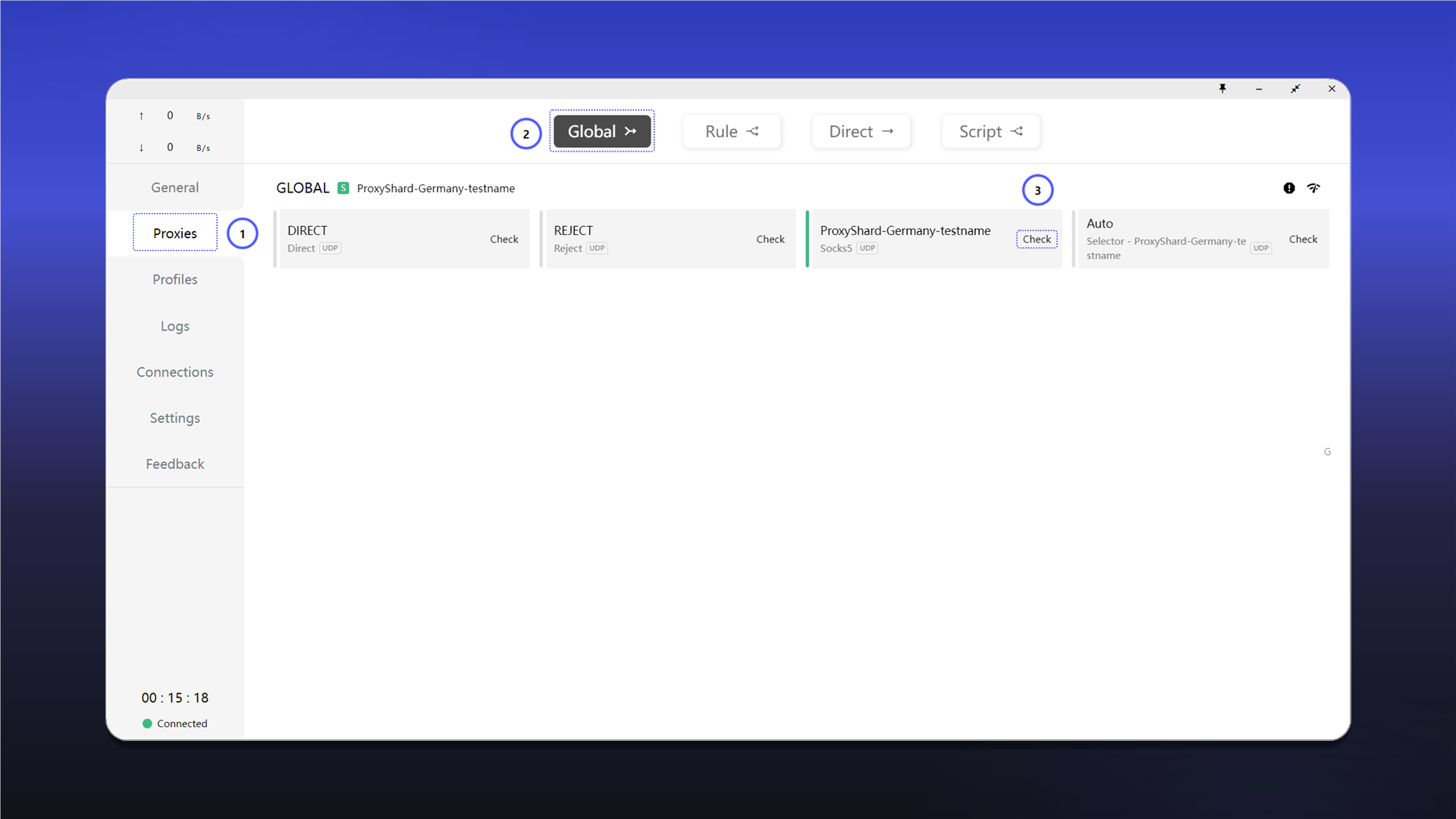
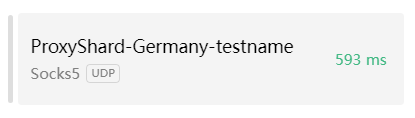
如果连接可用,服务器卡片会显示延迟。
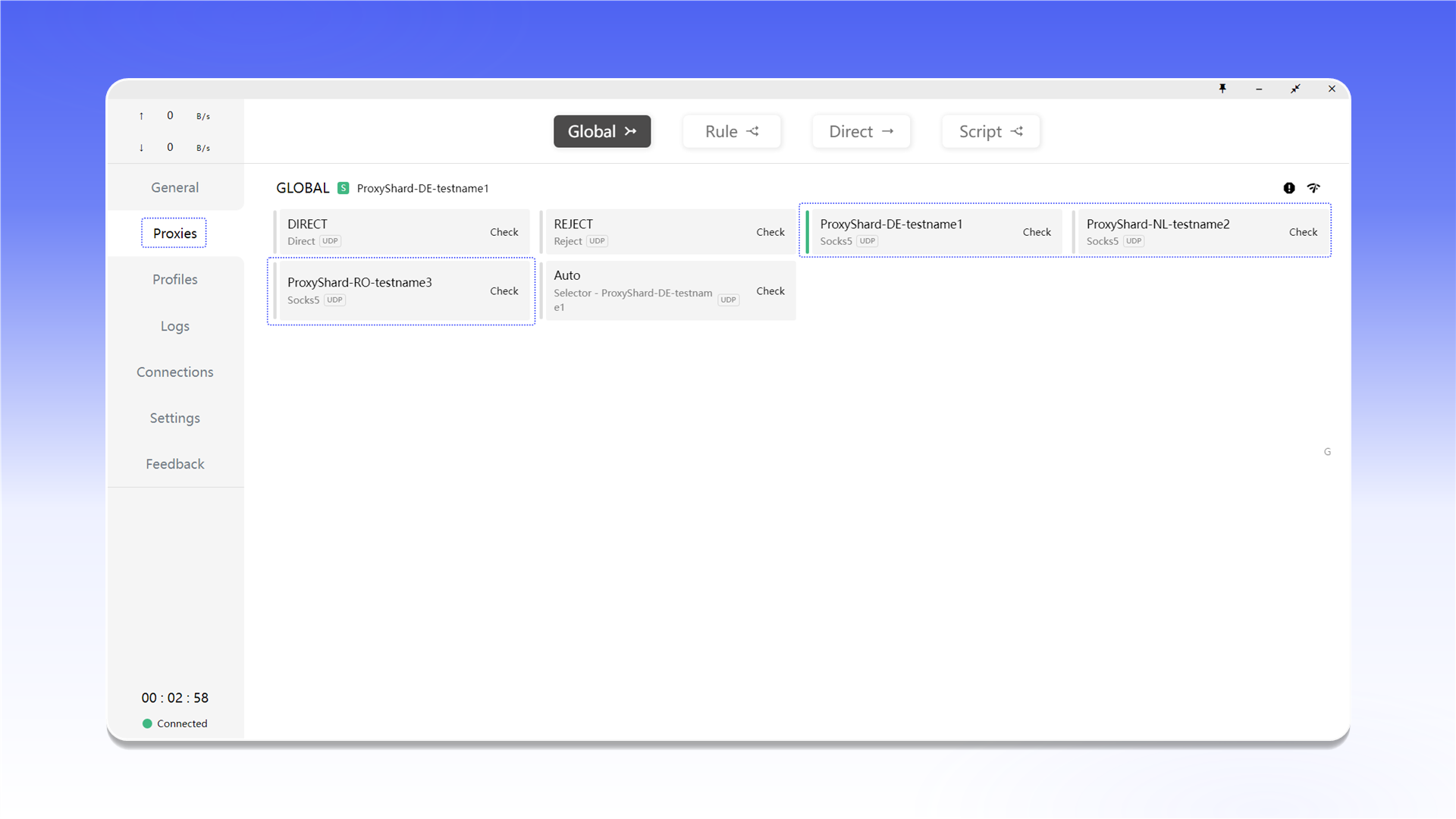
添加多个代理
在 proxies: 中将每个服务器添加为独立项目,并在 ShardX 组中列出其名称。保存后,可在 Proxies 中切换服务器。
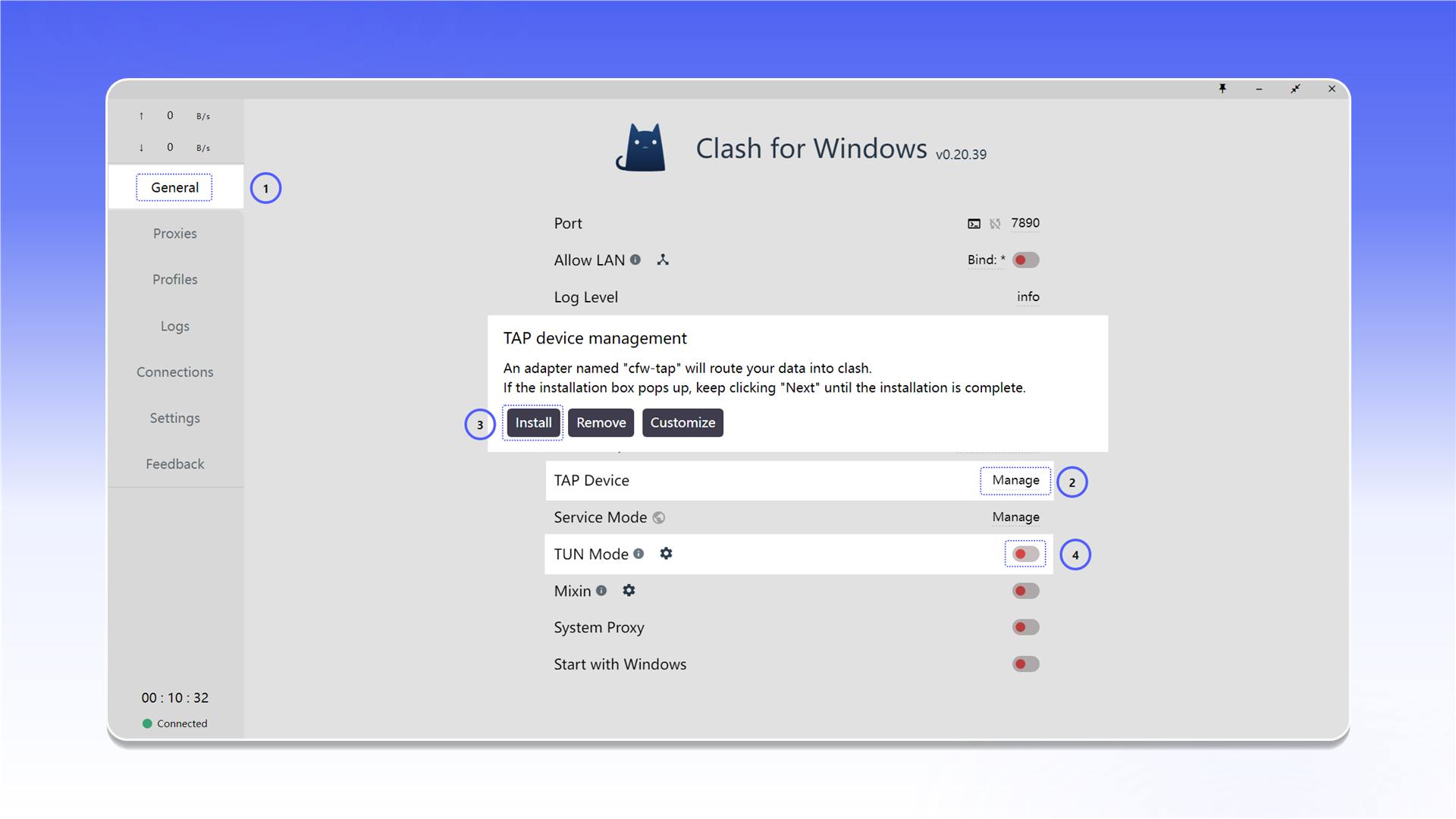
启用 TUN Mode
- 打开
General。 - 在
TAP Device行中点击Manage,然后点击Install。 - 启用
TUN Mode,使系统流量通过所选代理传输。
验证连接
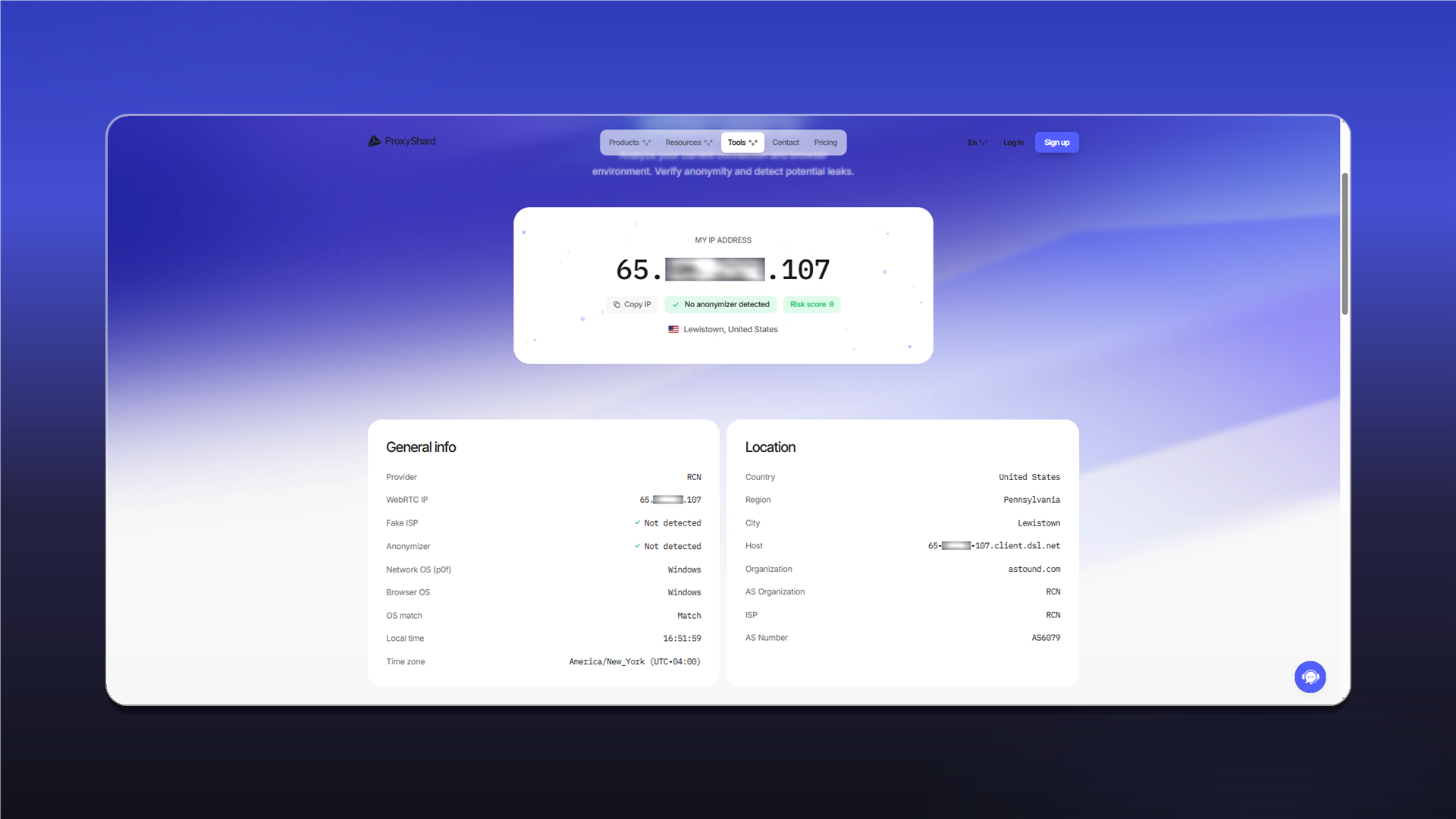
打开 ShardX IP Checker,确认页面显示代理 IP 地址。
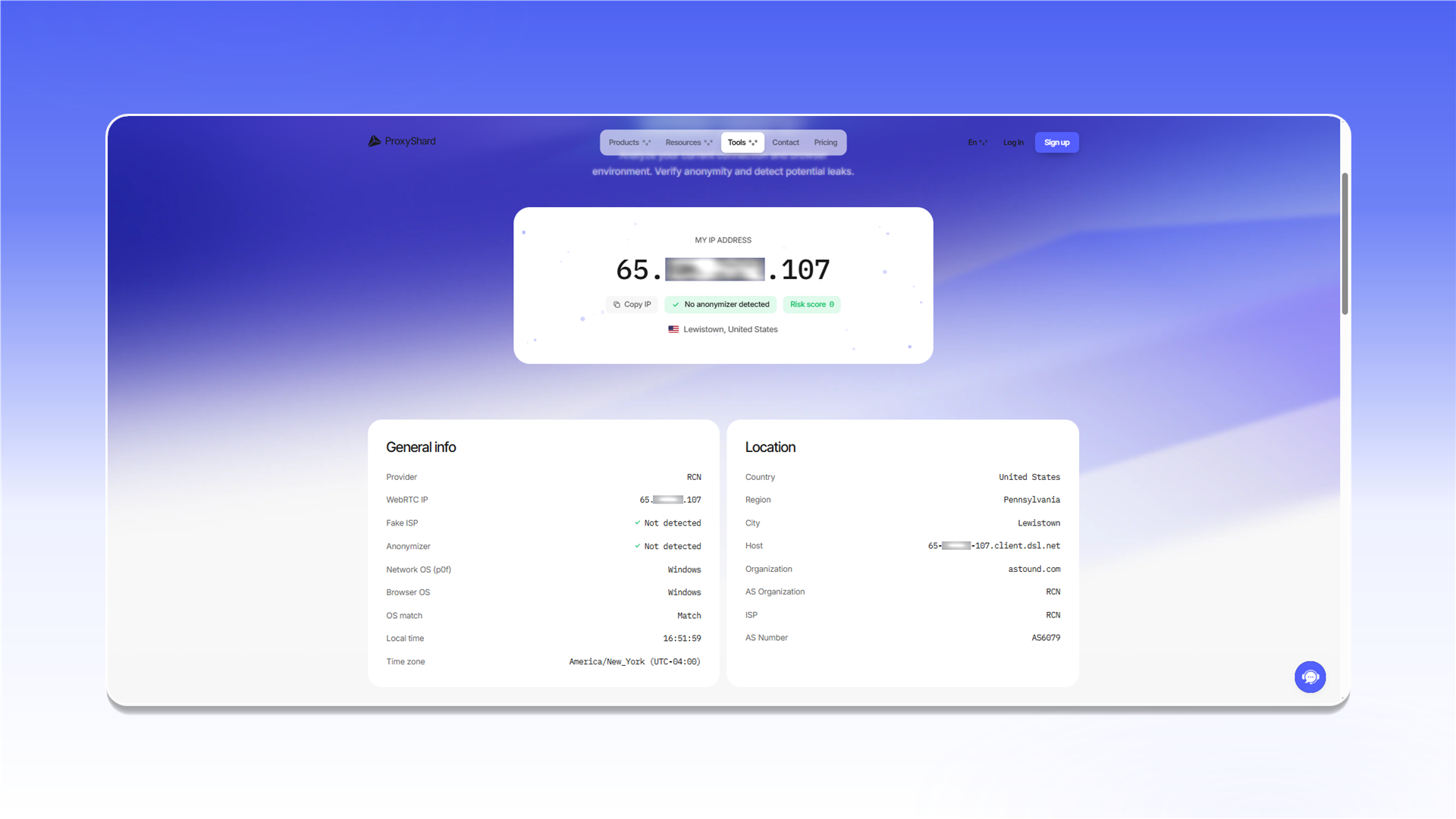
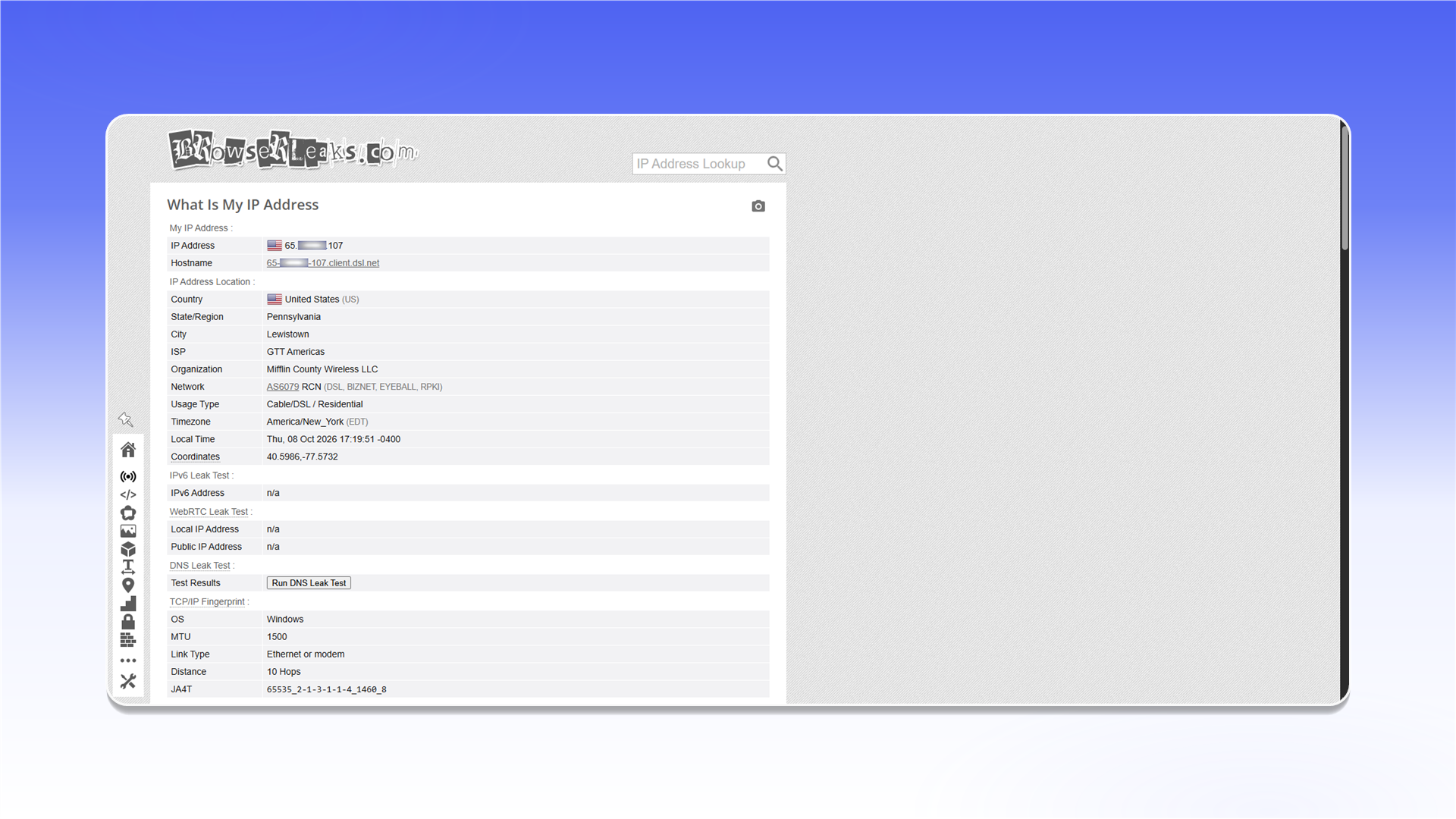
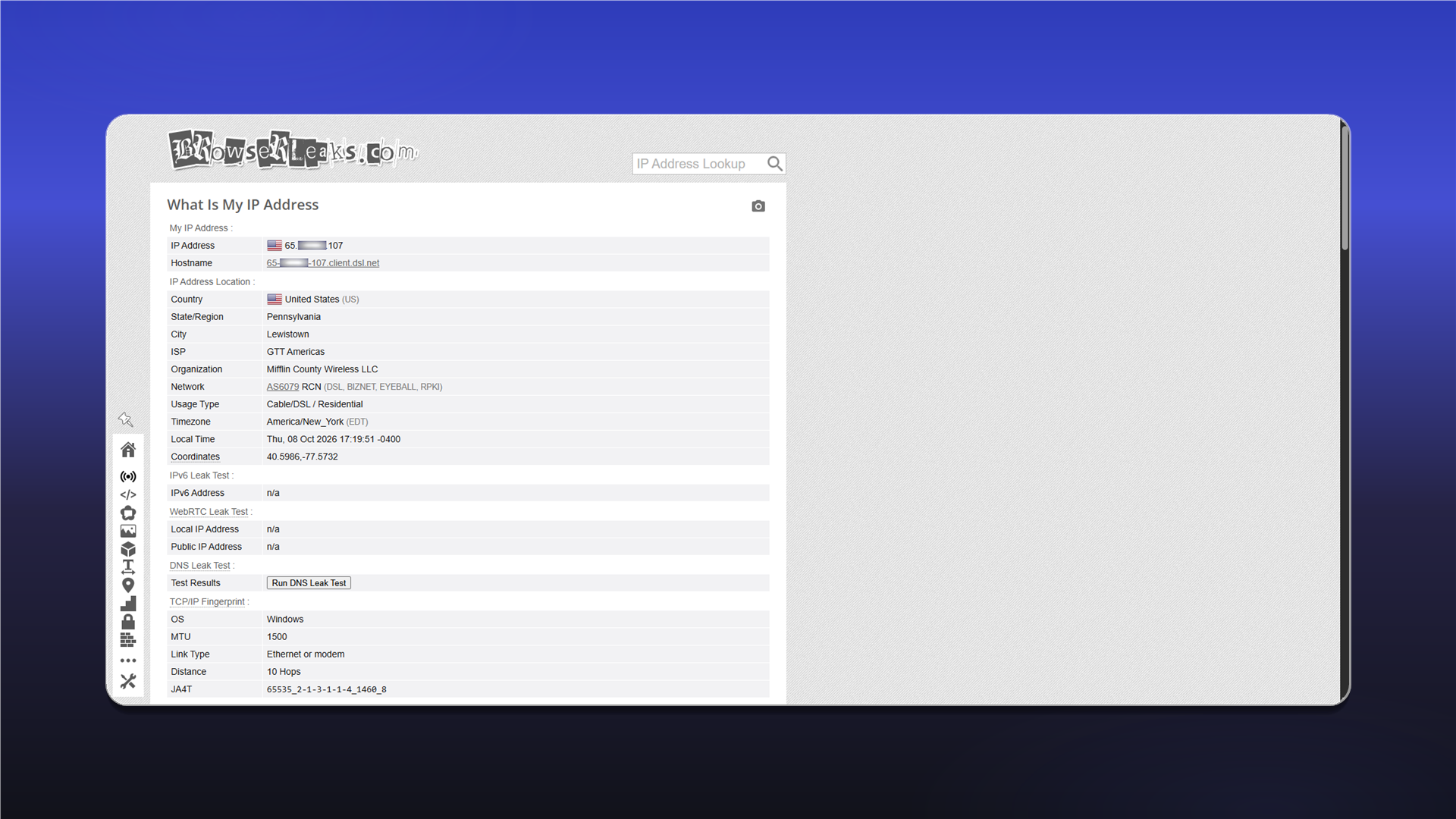
还可以使用 BrowserLeaks 检查 WebRTC 泄漏。
如果连接失败,请检查 config.yaml 中的数据,以管理员身份重新启动程序,并参阅故障排除说明。
最后更新