Team server
通过自建团队服务器在 ShardBrowser 中进行团队协作
团队服务器让多人共同使用 ShardBrowser 的共享配置文件。服务器由您自己运行,例如部署在 VPS 上:团队的配置文件存储在服务器上,成员的启动器通过邀请链接连接到服务器。管理员决定每位成员可以访问哪些文件夹、执行哪些操作。
准备工作
- 所有成员的电脑上安装 ShardBrowser 2.1.2 或更高版本。
- 一台成员可以通过网络访问的服务器,例如可通过 SSH 以
root或具有sudo权限的用户登录的 Ubuntu VPS。 - 服务器上开放入站端口
8787(TCP)。
在 ShardBrowser 中创建团队
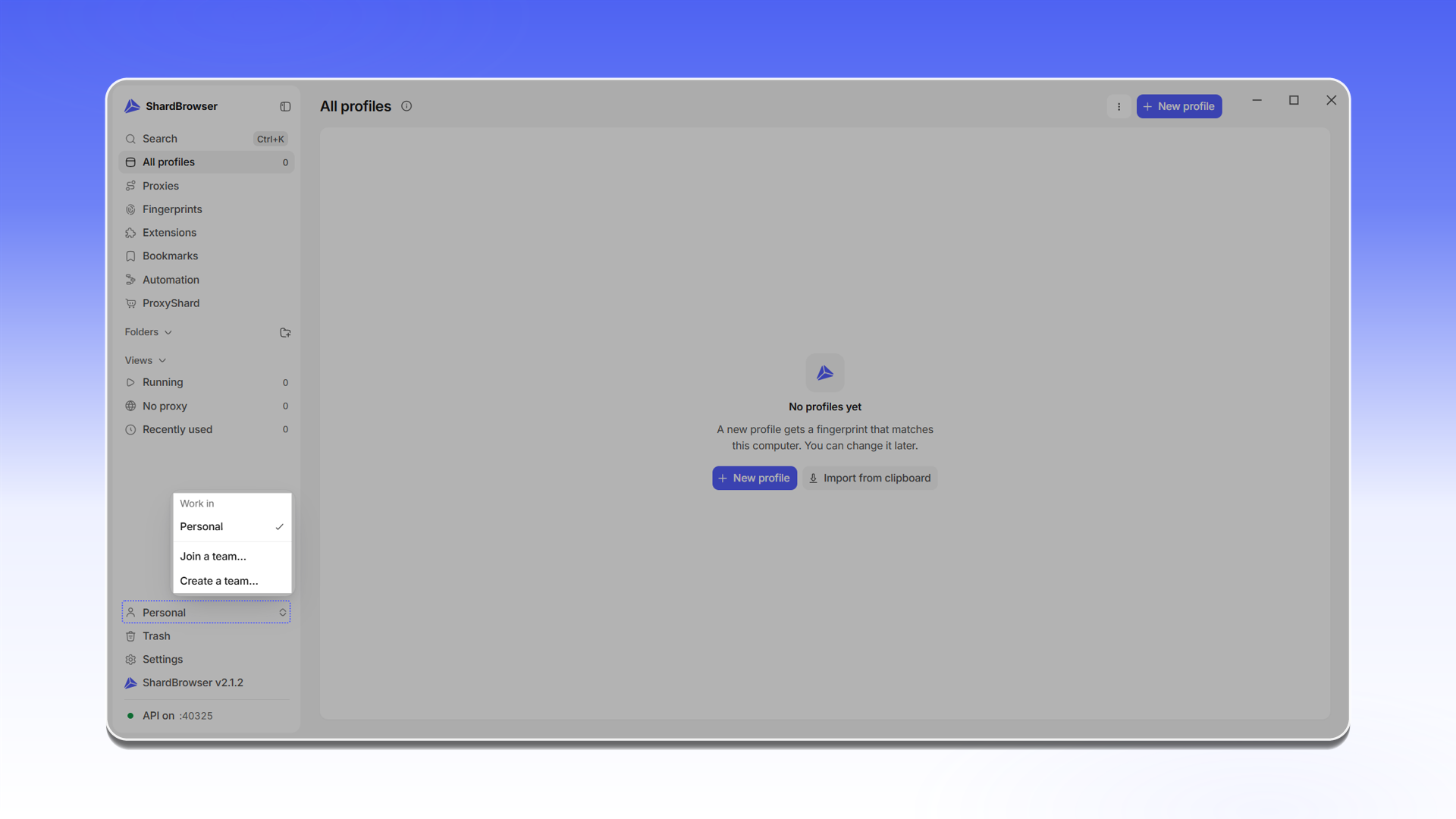
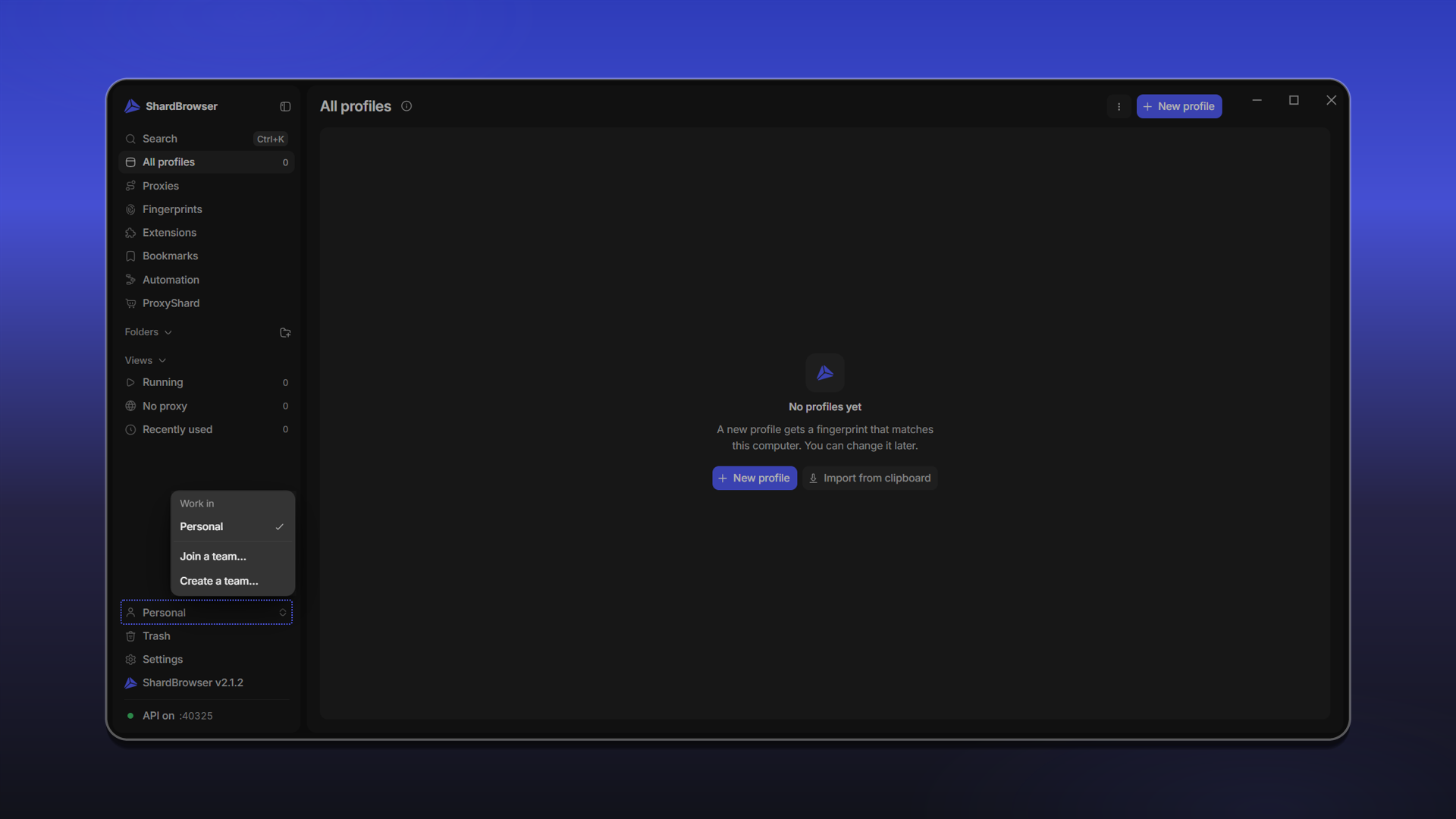
在左下角点击工作空间切换器 Personal,然后选择 Create a team...。
将打开 Create a team 窗口。在 Team name 字段中输入团队名称。服务器仅在首次启动时读取该名称,之后可以在团队页面中重命名。
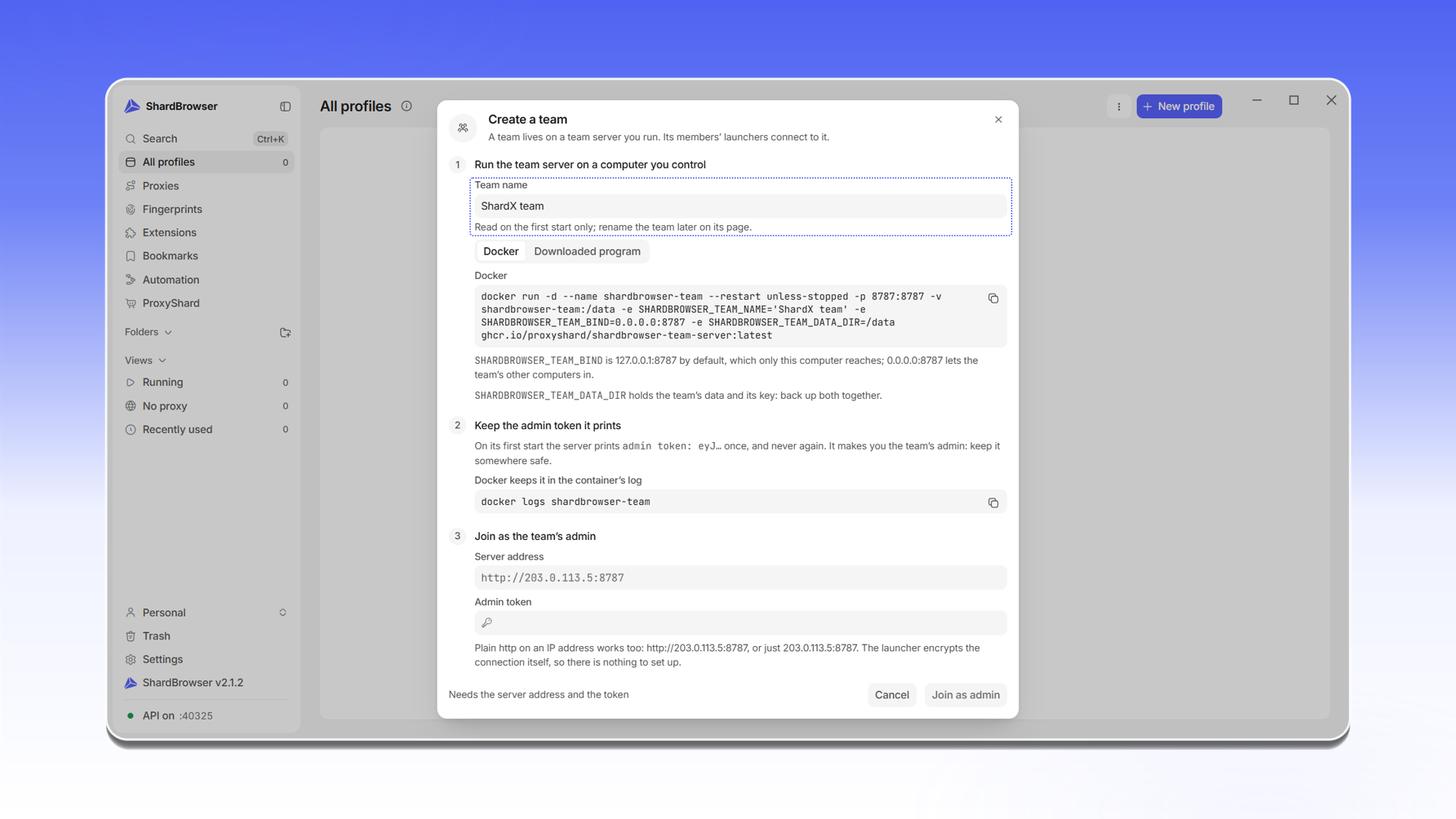
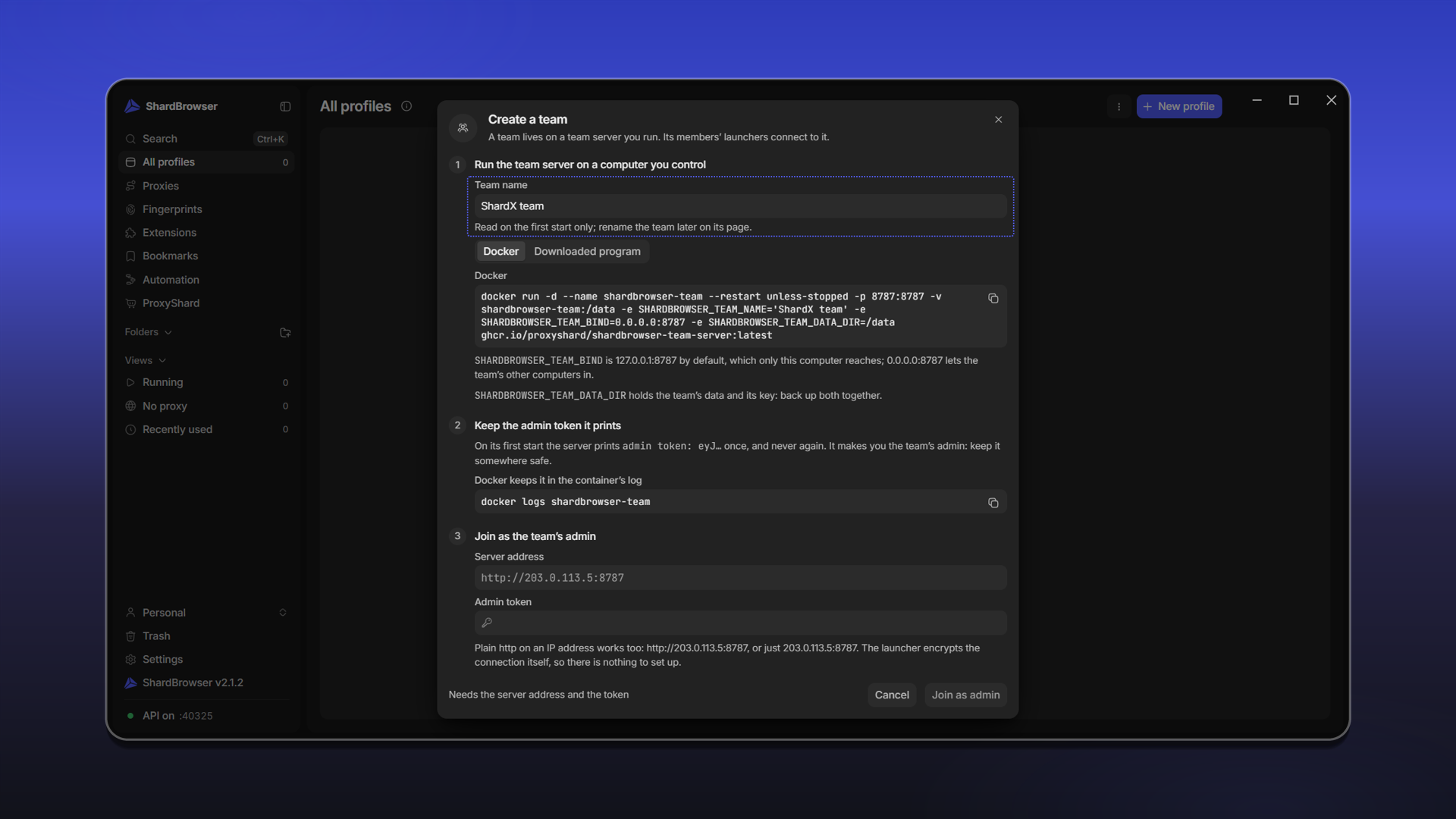
请不要关闭此窗口:后续还需要用到服务器启动命令和连接字段。
在 VPS 上安装 Docker 和团队服务器
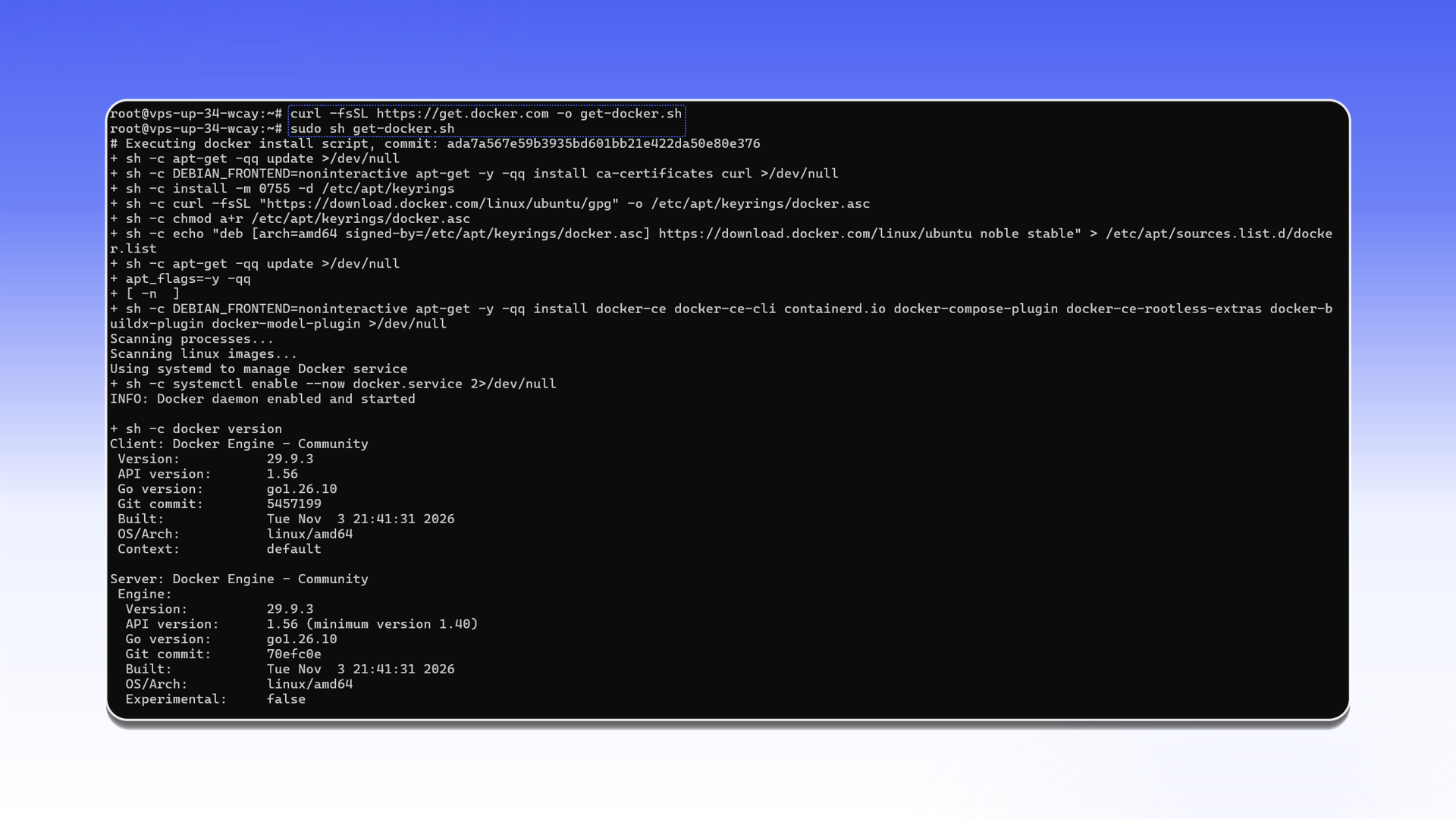
通过 SSH 连接到服务器,并使用官方脚本安装 Docker:
curl -fsSL https://get.docker.com -o get-docker.sh
sudo sh get-docker.sh
脚本会自动添加 Docker 软件源、安装软件包并启动服务。最后会输出 Docker Engine 客户端和服务端的版本。
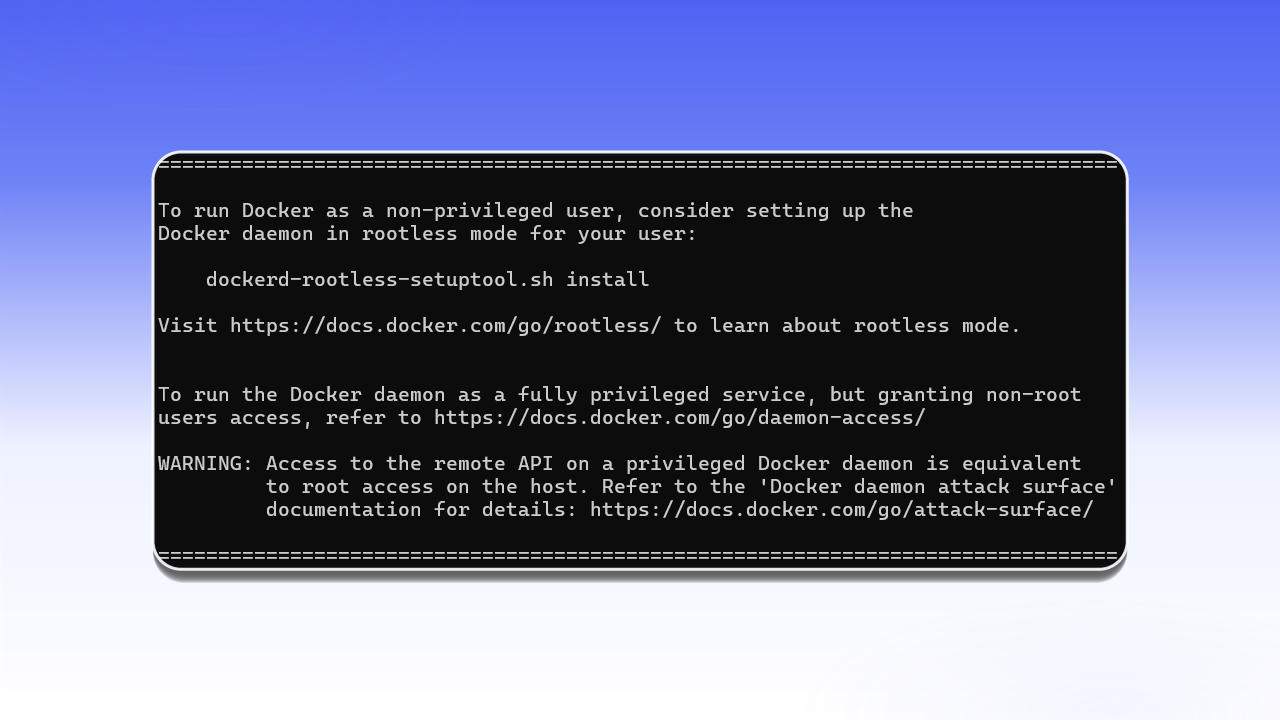
如果最后出现关于 rootless 模式和 Docker API 访问的提示,这只是安装程序的常规说明。团队服务器无需额外配置。
返回 ShardBrowser。在 Create a team 窗口的 Docker 选项卡中,已经生成了包含您团队名称的服务器启动命令。点击字段右侧的按钮复制该命令。
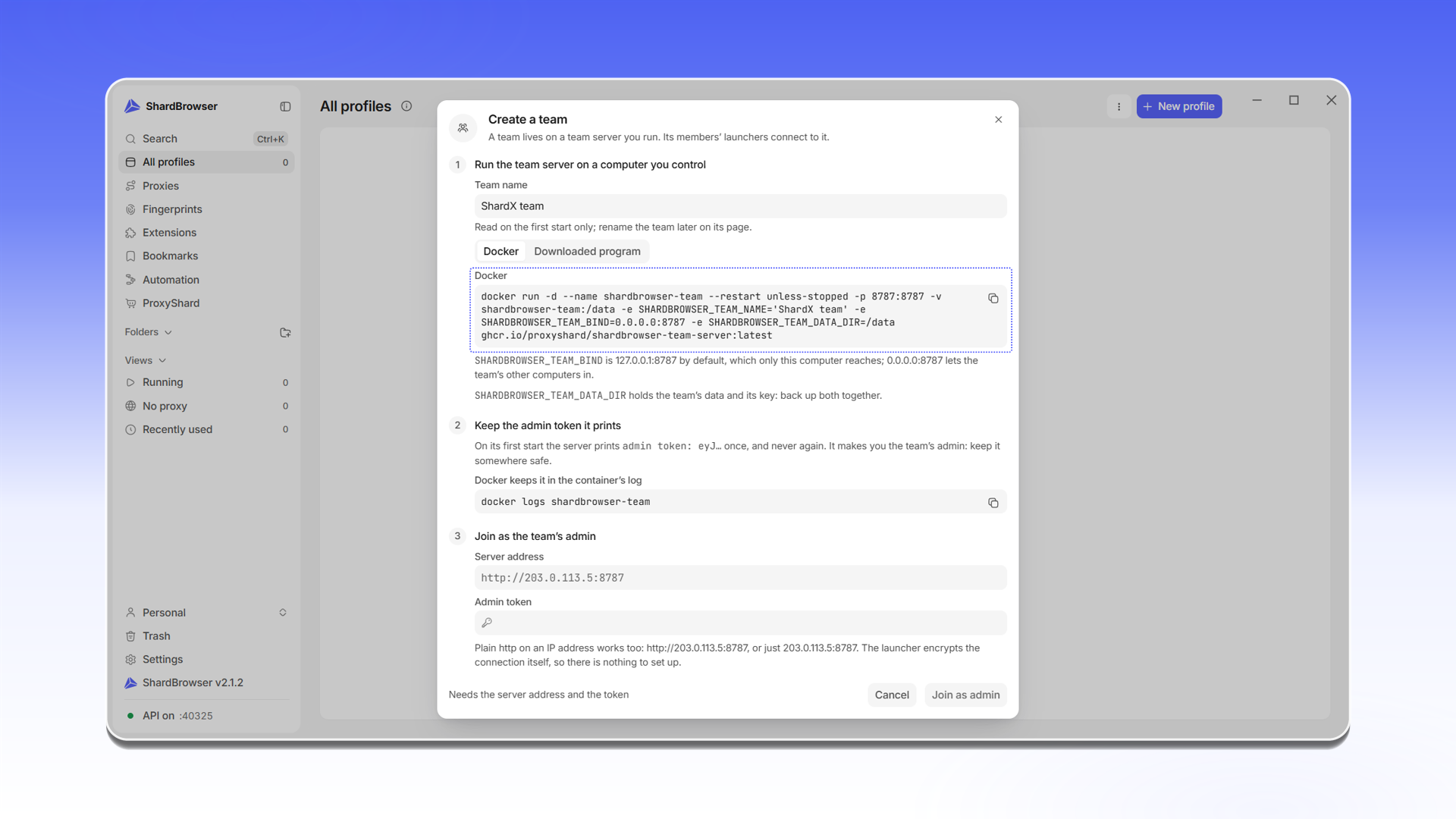
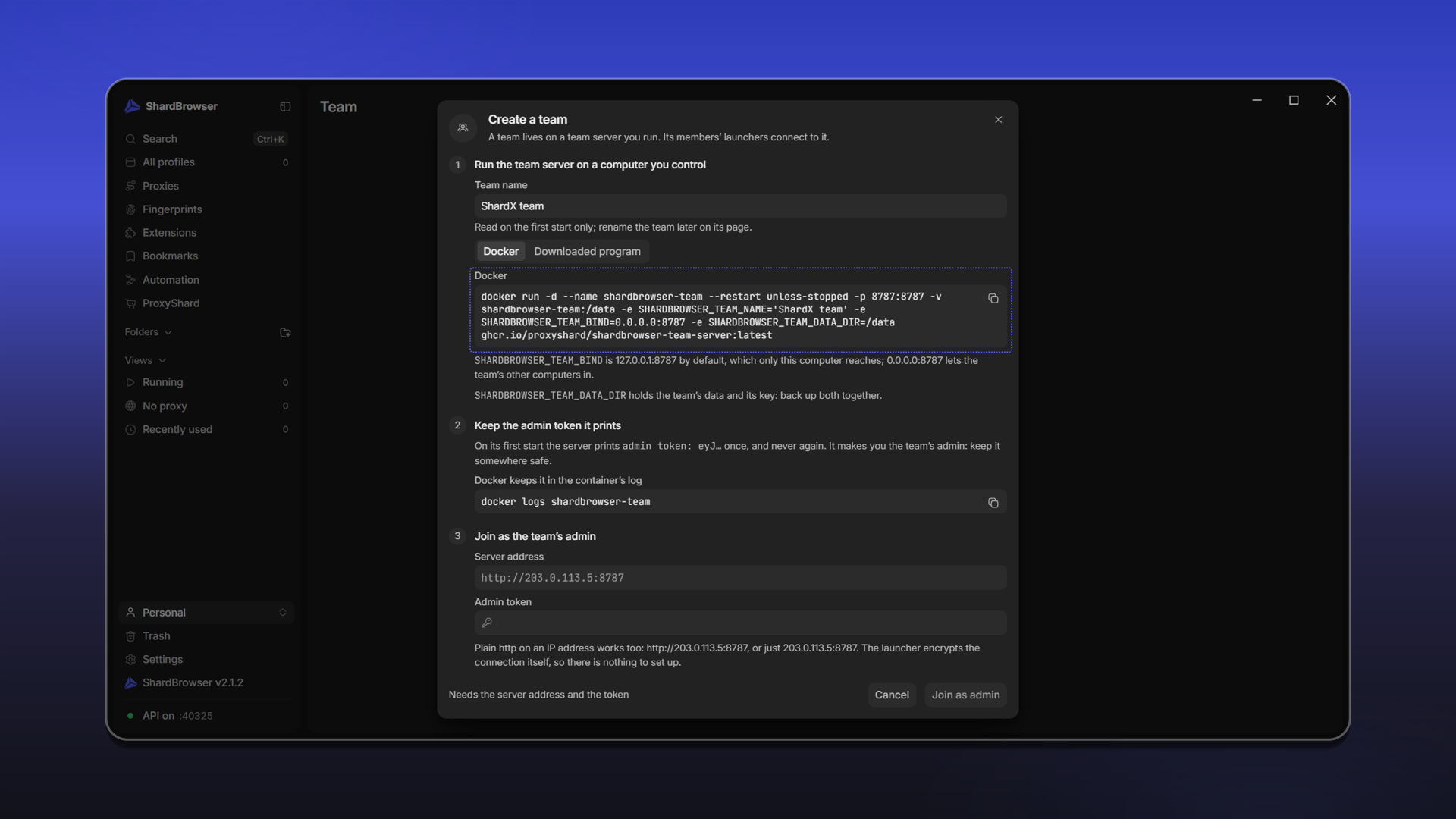
SHARDBROWSER_TEAM_BIND 默认为 127.0.0.1:8787,此时只能从本机连接服务器。要让其他成员连接,请在命令中保留 0.0.0.0:8787。
SHARDBROWSER_TEAM_DATA_DIR 是存放团队数据及其密钥的文件夹。请整体备份该文件夹。
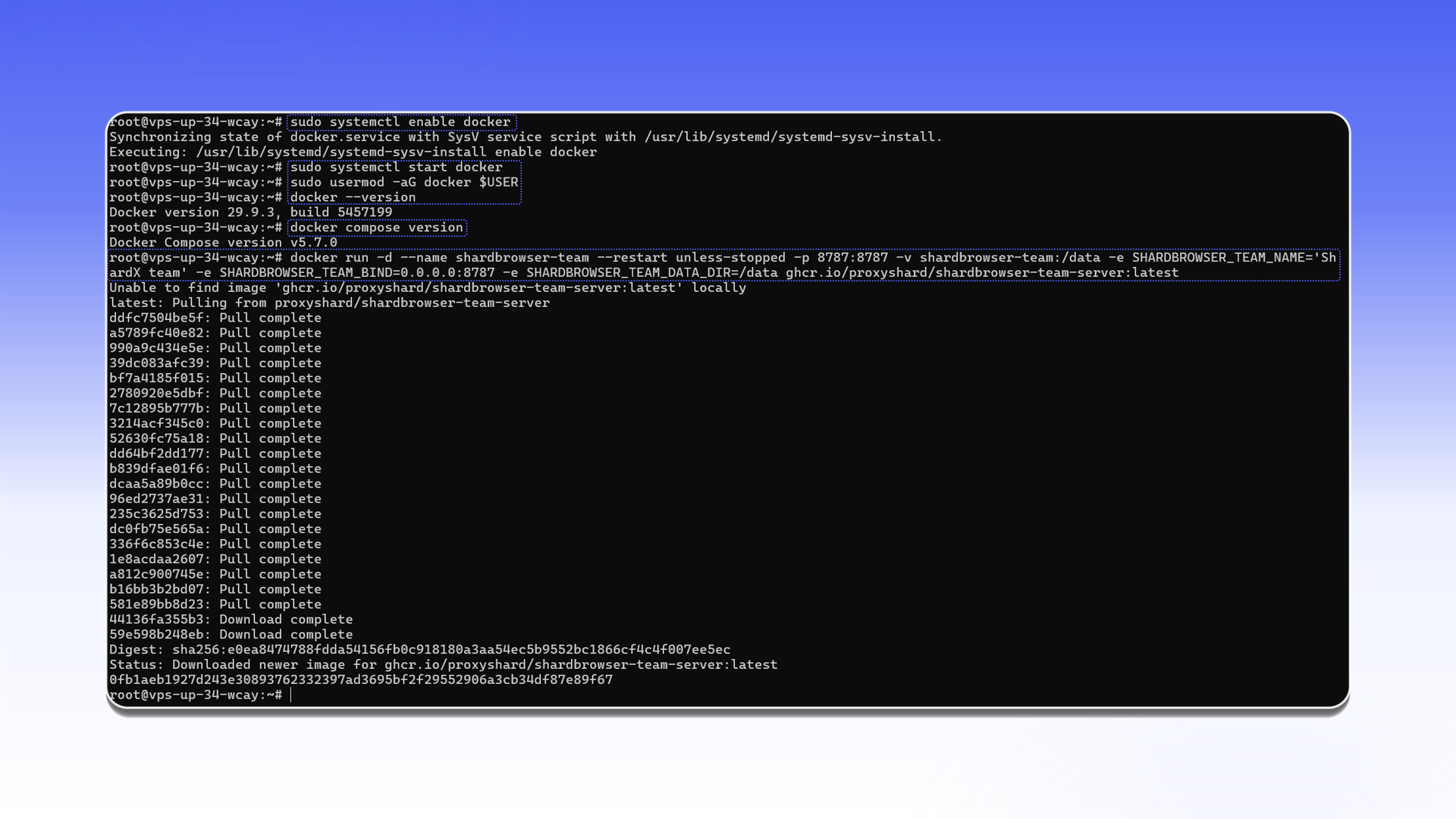
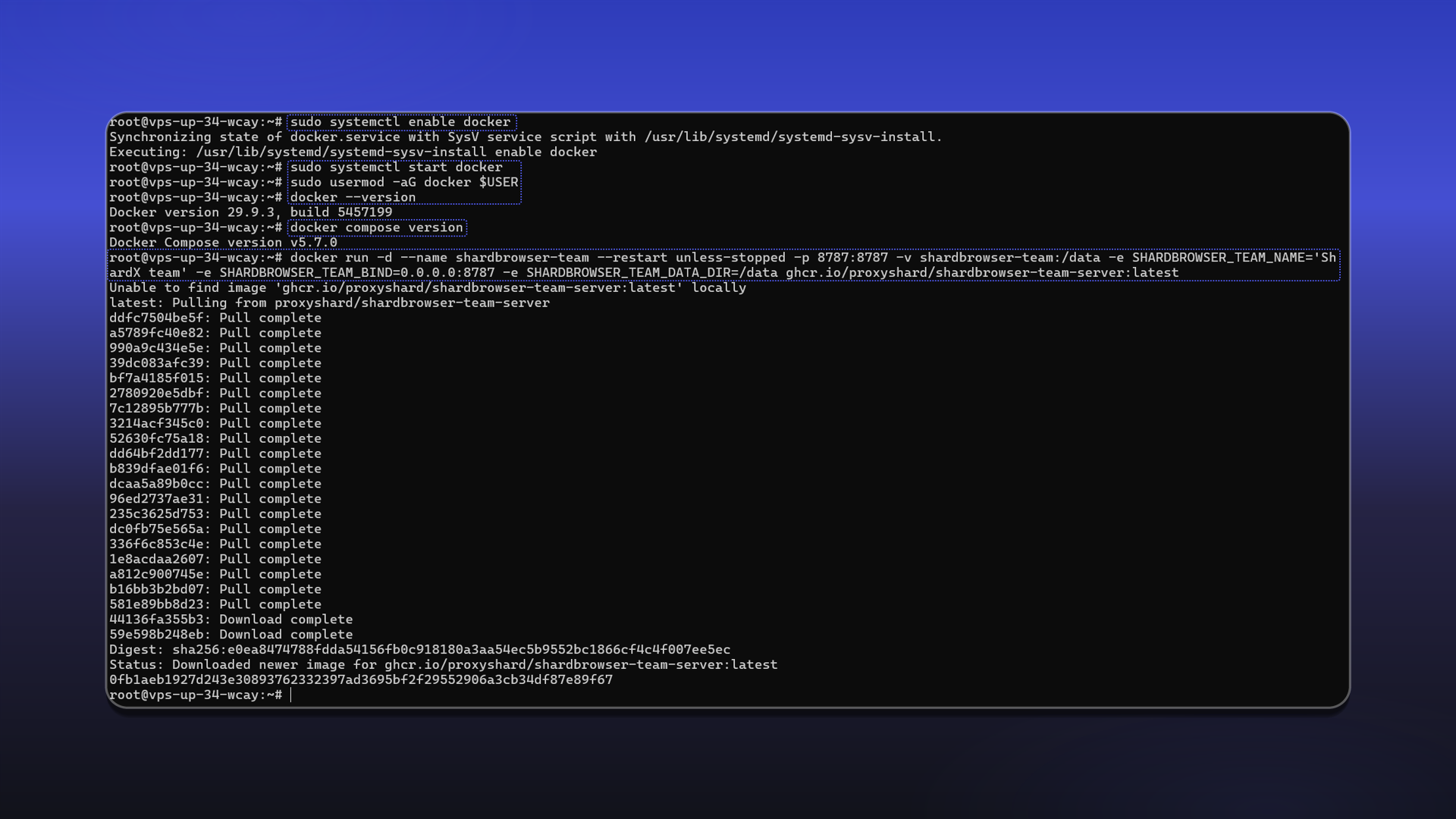
在服务器上启用 Docker 开机自启,检查安装情况,然后运行复制的命令:
sudo systemctl enable docker
sudo systemctl start docker
sudo usermod -aG docker $USER
docker --version
docker compose version
docker run -d --name shardbrowser-team --restart unless-stopped -p 8787:8787 -v shardbrowser-team:/data -e SHARDBROWSER_TEAM_NAME='ShardX team' -e SHARDBROWSER_TEAM_BIND=0.0.0.0:8787 -e SHARDBROWSER_TEAM_DATA_DIR=/data ghcr.io/proxyshard/shardbrowser-team-server:latest命令中的 ShardX team 会替换为您输入的名称。Docker 会拉取 shardbrowser-team-server 镜像并启动 shardbrowser-team 容器。由于使用了 --restart unless-stopped,VPS 重启后服务器会自动恢复运行。
首次启动时,服务器会在日志中输出一次管理员令牌。使用以下命令查看:
docker logs shardbrowser-team复制 admin token 的值。日志中还包含 invite(包含同一令牌的链接,请将 0.0.0.0 替换为服务器地址)以及启动器用于验证服务器的 public key。
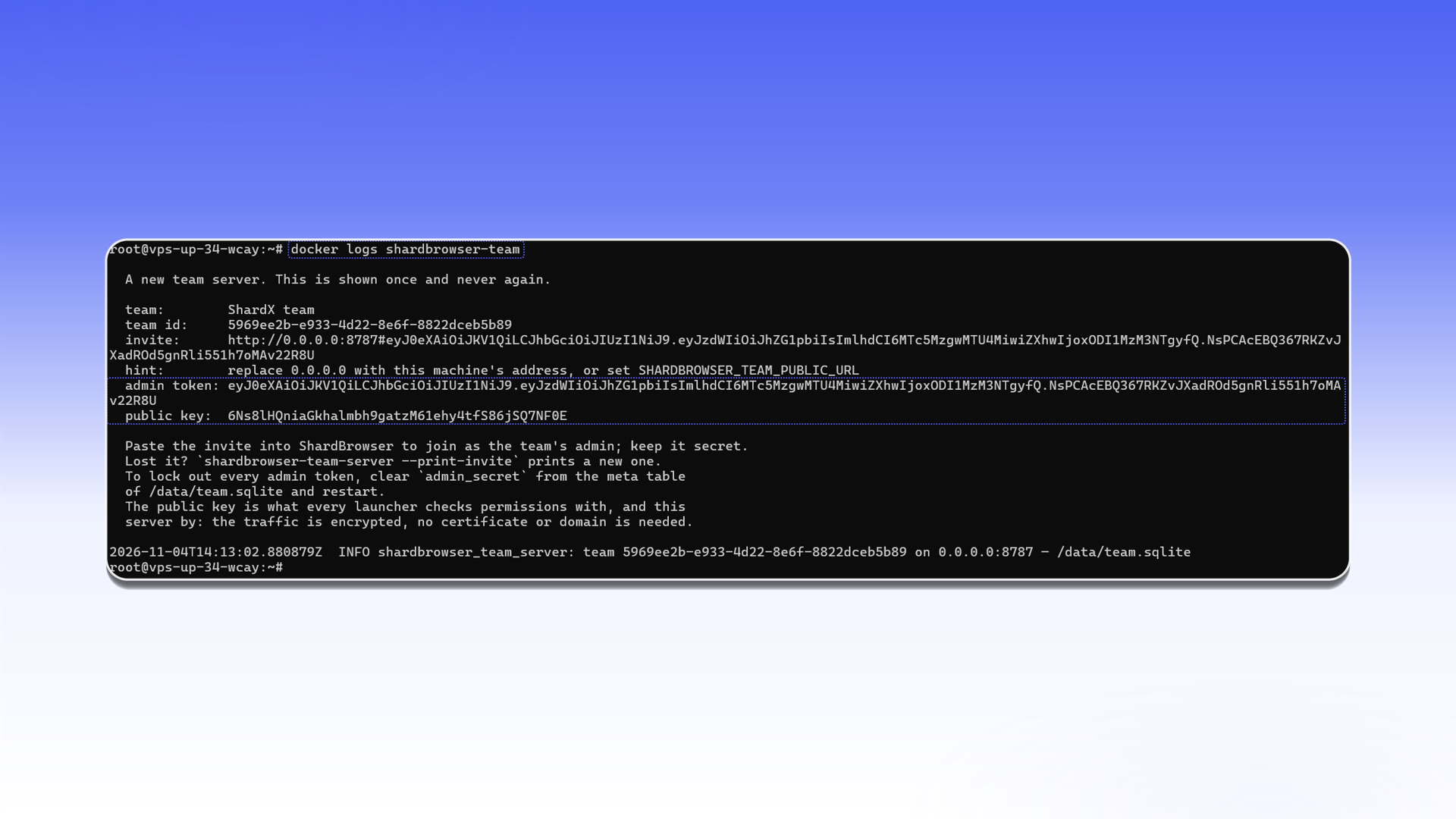
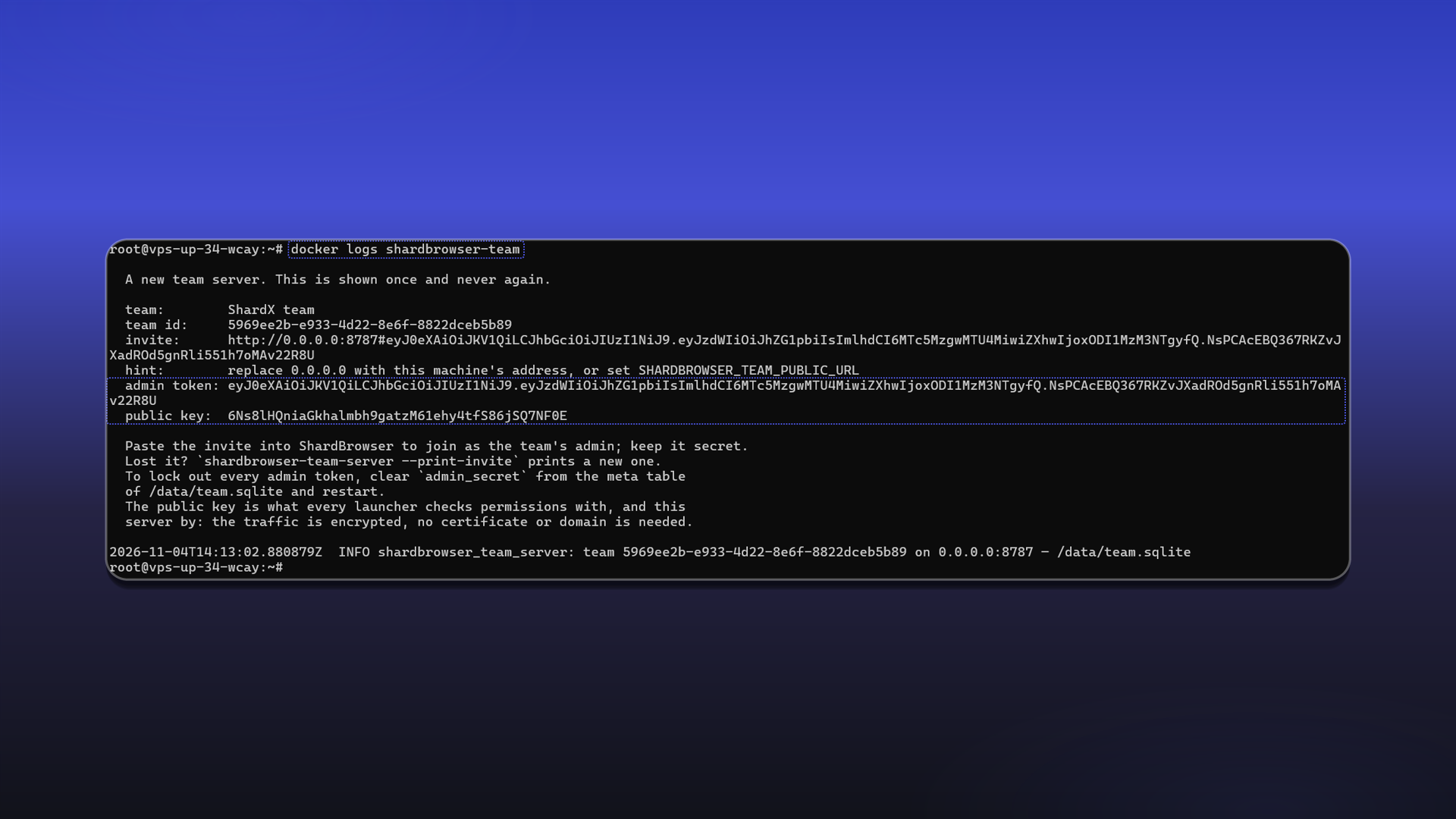
管理员令牌仅在首次启动时显示,并拥有团队的完全访问权限。请将其保存在安全的地方,切勿分享给他人。如果令牌丢失,可使用 shardbrowser-team-server --print-invite 命令生成新的令牌。
以管理员身份加入团队
在 Create a team 窗口的 Join as the team's admin 区域中填写以下字段:
- Server address:服务器的 IP 地址和端口,例如
203.0.113.5:8787或http://203.0.113.5:8787。无需域名或证书:启动器会自行加密连接。 - Admin token:容器日志中的令牌。
点击 Join as admin。
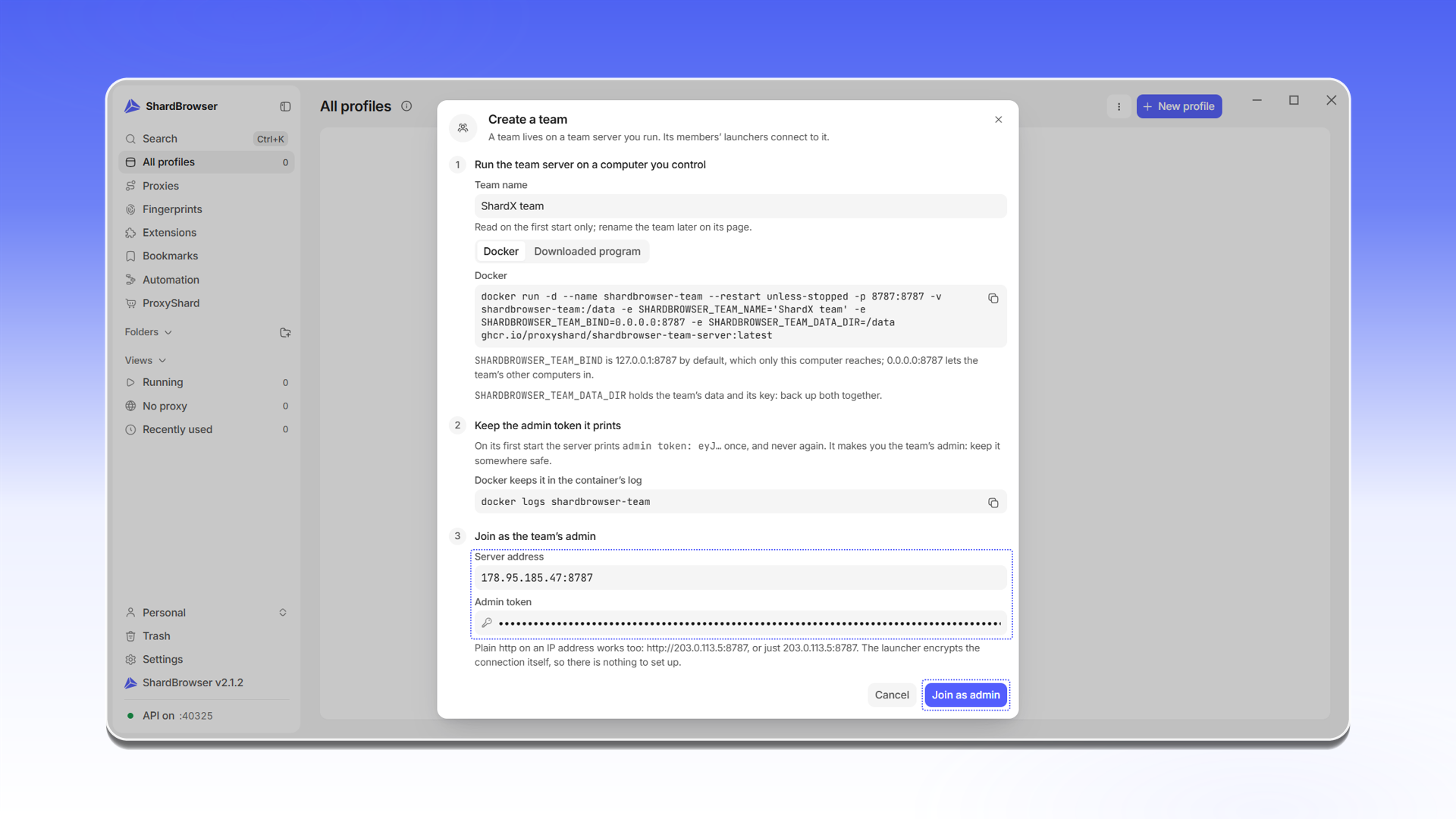
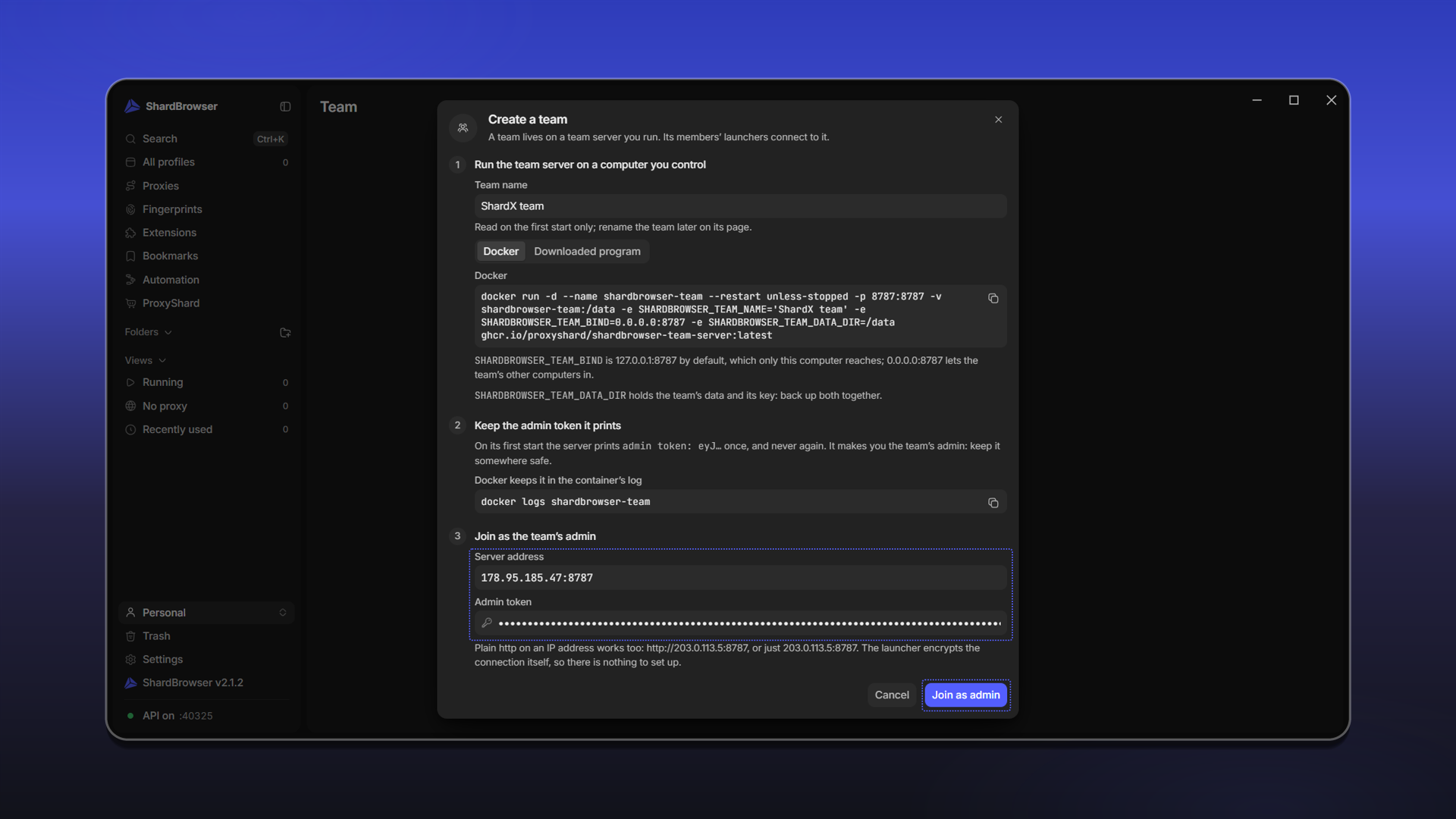
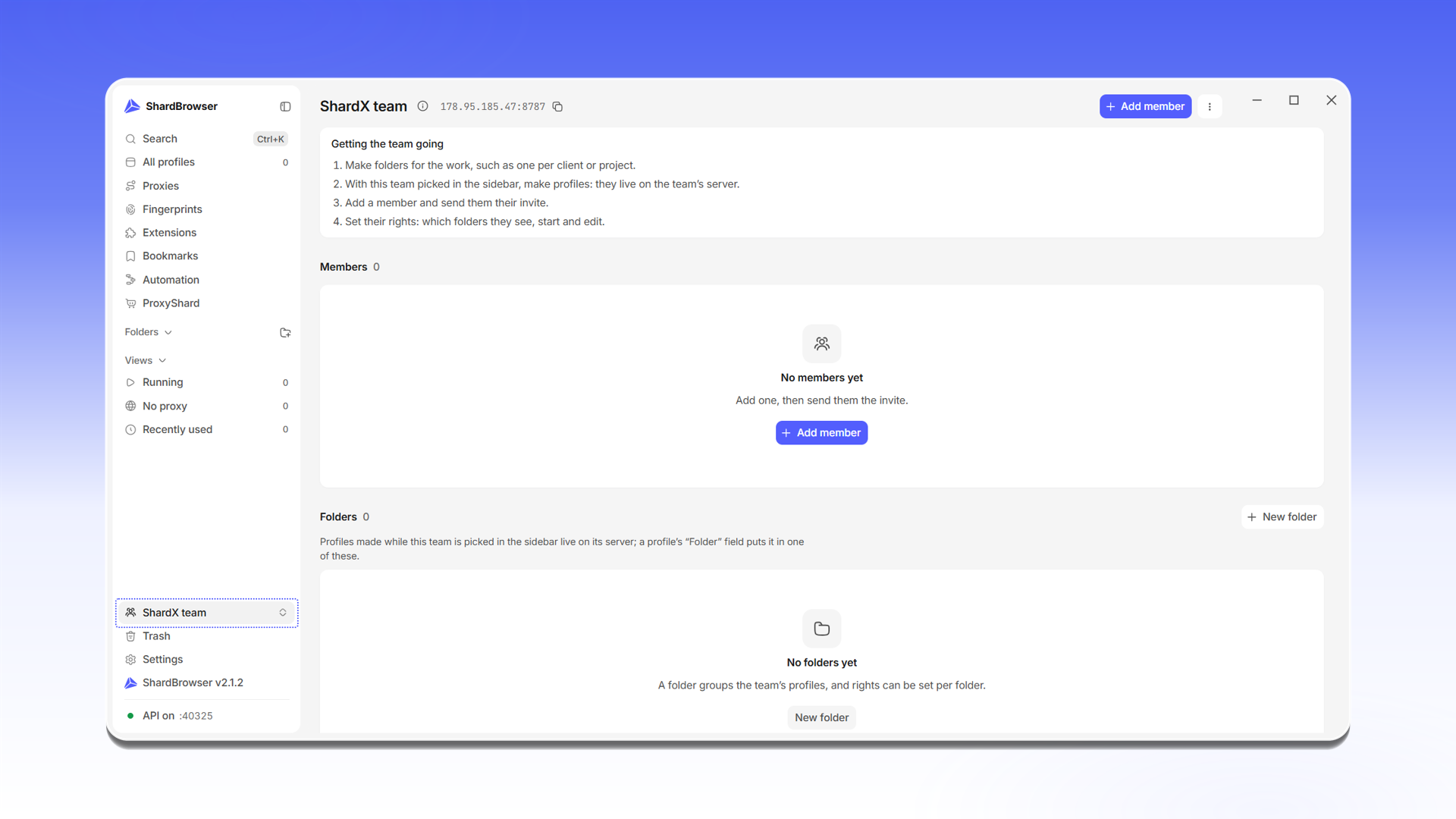
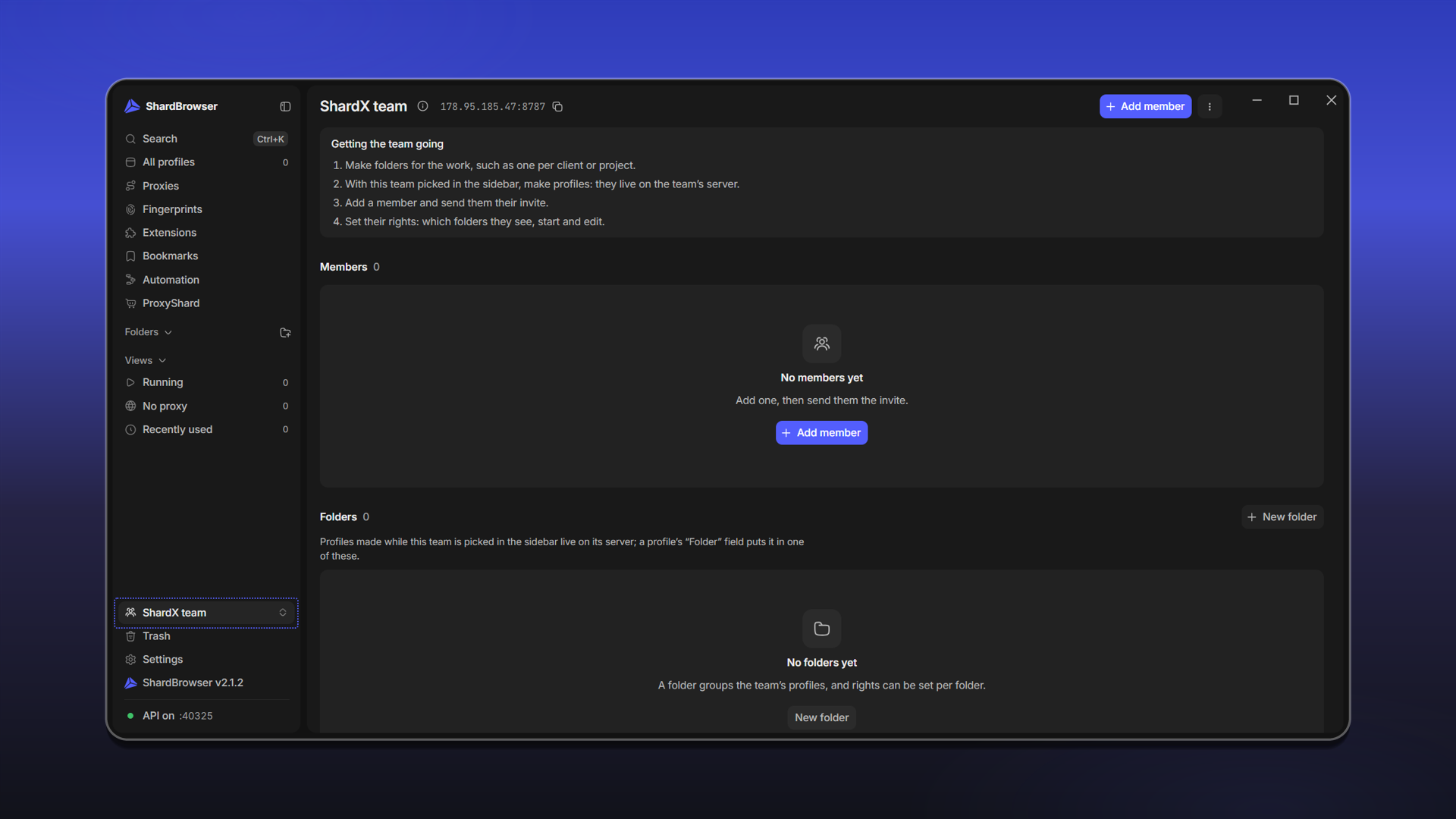
团队页面随即打开。左下角的切换器中现在选中的是您的团队。在此模式下创建的配置文件存储在团队服务器上。Getting the team going 区域提示了操作顺序:创建文件夹、创建配置文件、添加成员并为其分配权限。
添加成员
点击 + Add member。
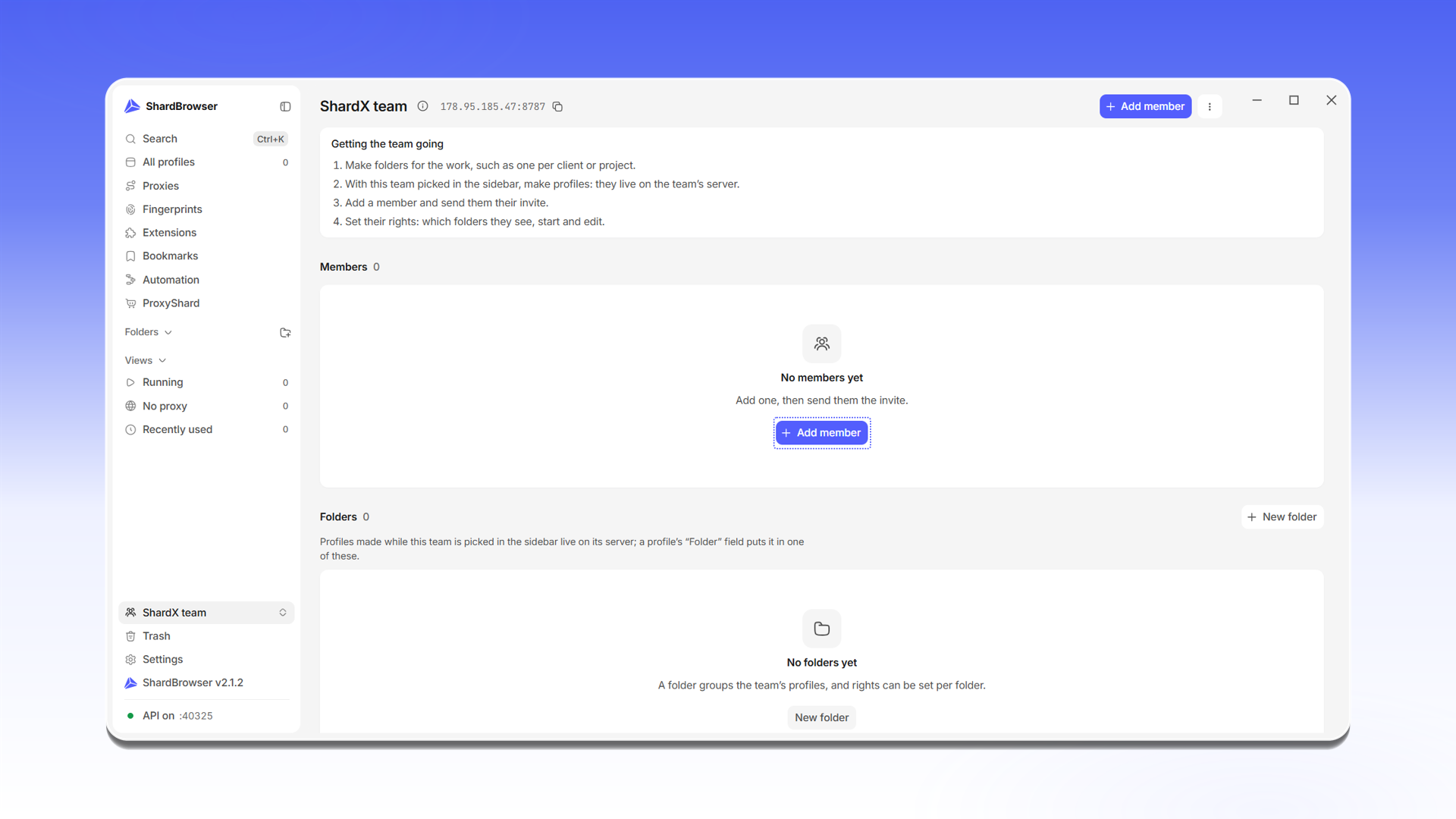
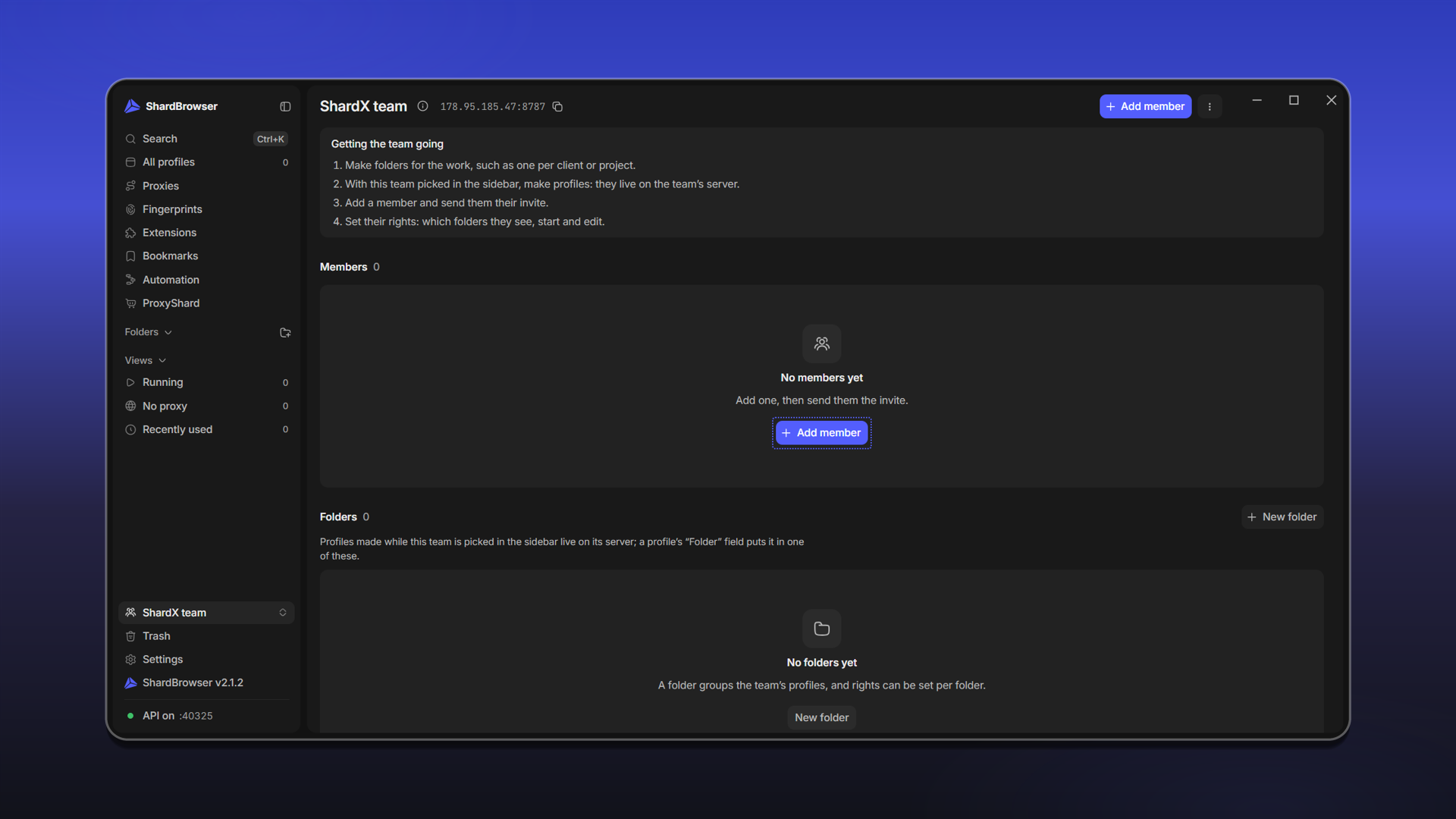
输入成员名称,然后点击 Add member。
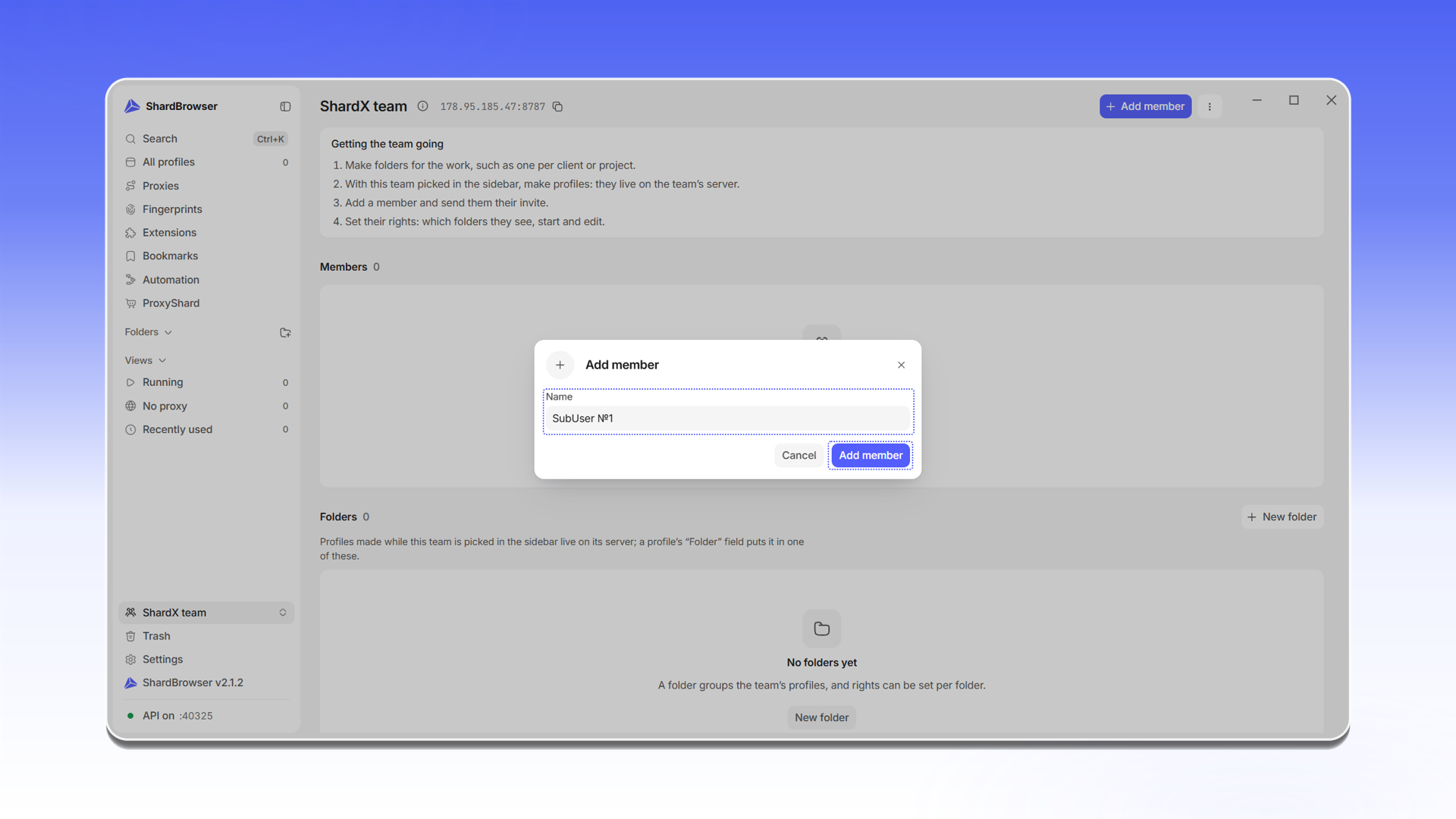
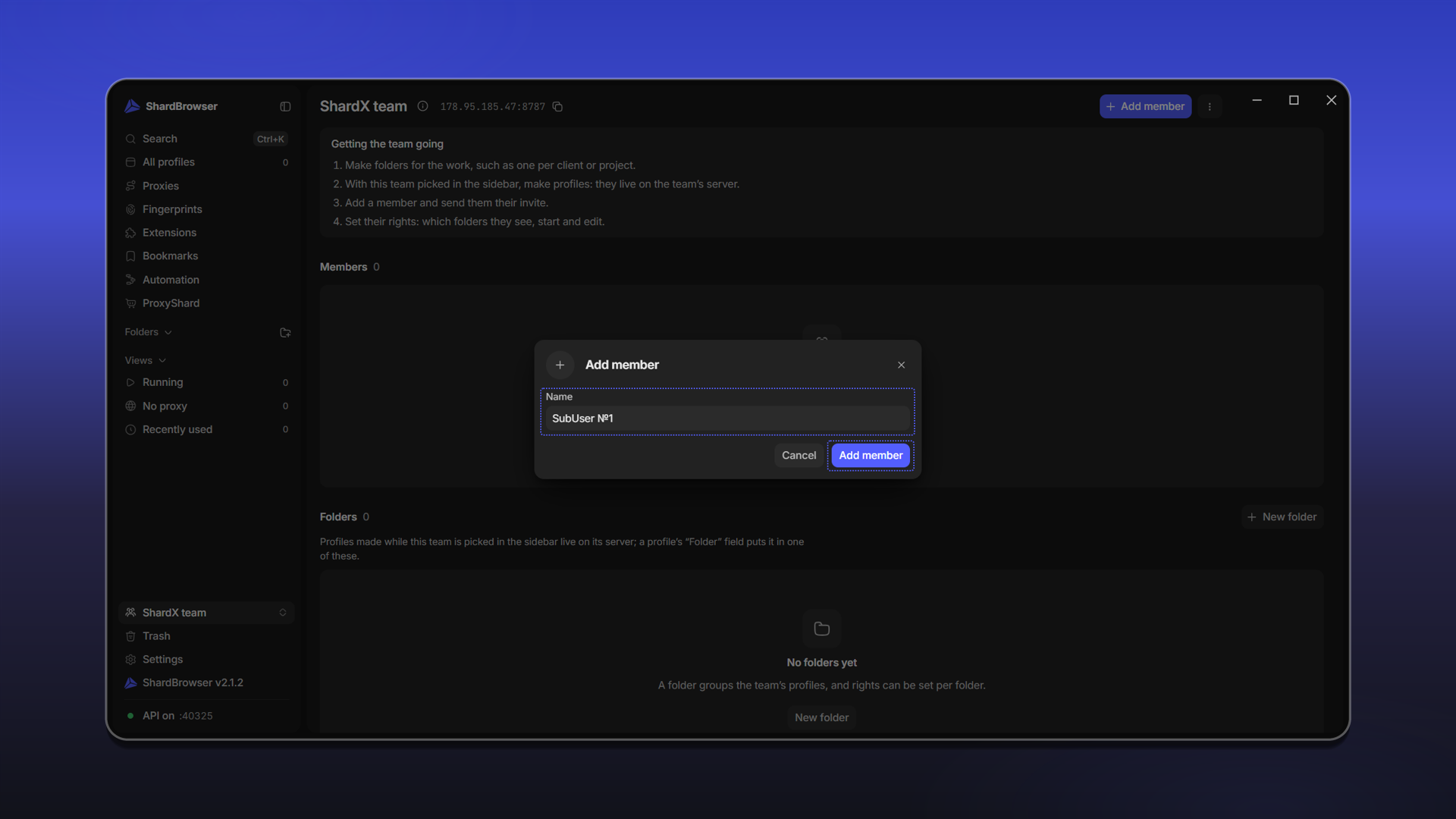
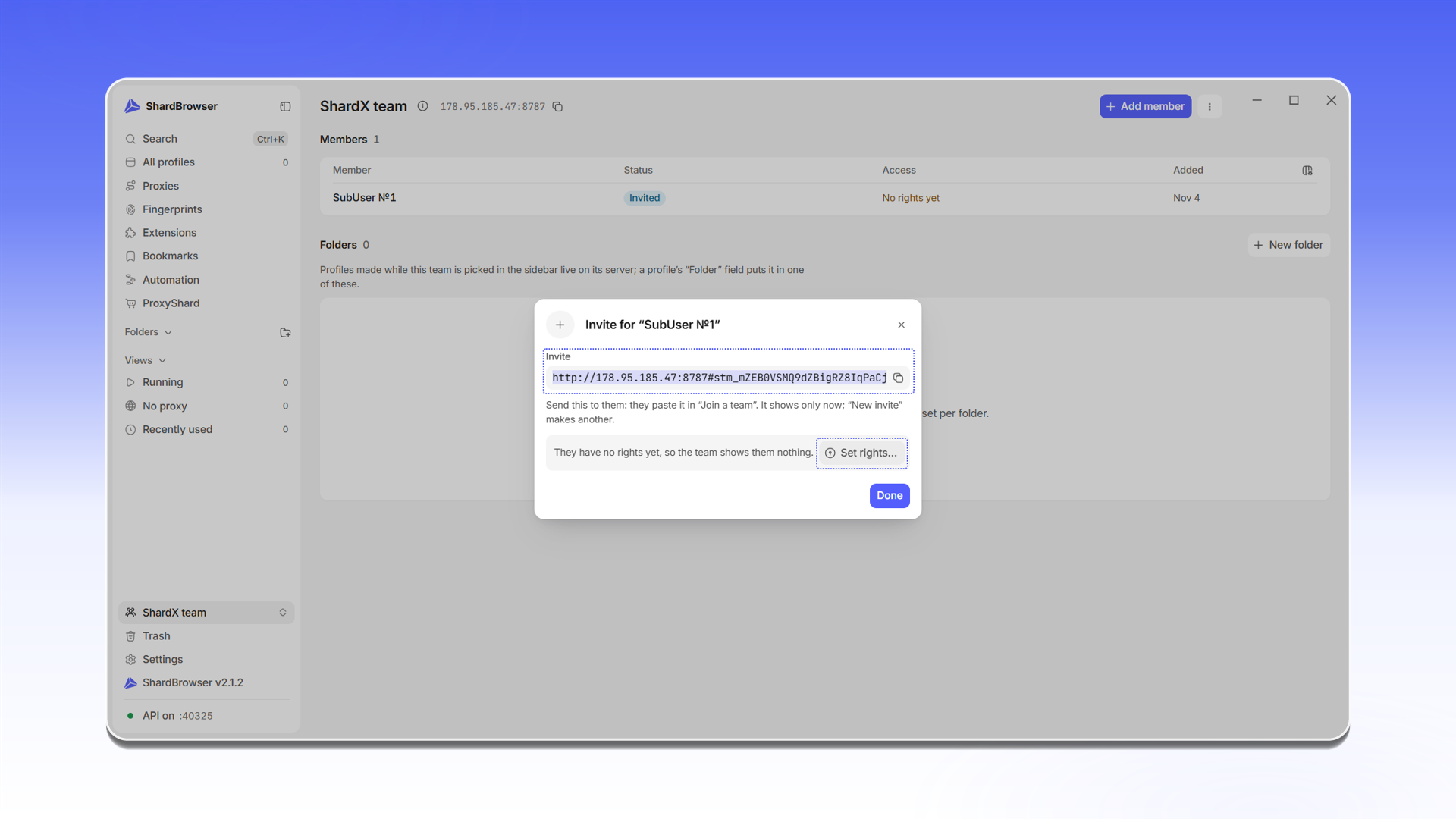
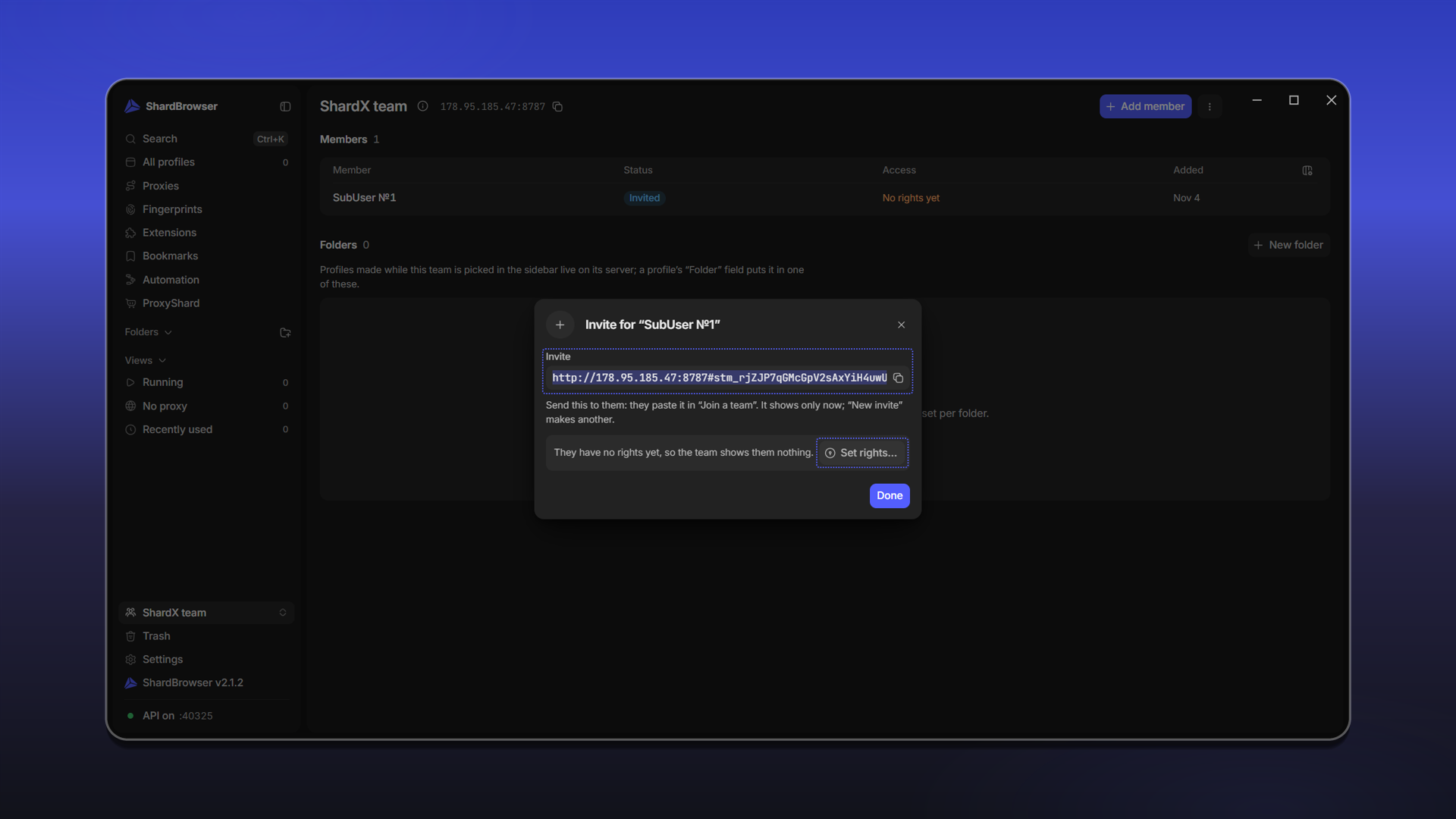
随后会显示该成员的邀请链接。复制并发送给成员:成员需要在 Join a team 窗口中粘贴它。邀请链接仅显示一次,可以通过成员菜单中的 New invite... 生成新的邀请。
在成员获得权限之前,团队对其显示为空。点击 Set rights... 立即分配访问权限。
成员权限
在 Rights 窗口中通过表格设置权限。点击单元格(或按 Space 键)可在未设置、允许(对勾)和拒绝(叉号)之间切换。规则重叠时,以范围最小的规则为准。
| 权限 | 允许的操作 |
|---|---|
| See | 查看配置文件 |
| Start | 启动配置文件 |
| Edit | 编辑配置文件 |
| Create | 创建配置文件 |
| Delete | 删除配置文件 |
| Cookies | 管理配置文件的 Cookies |
| Take out | 将配置文件移出团队 |
为快速设置 Whole team 行,提供了以下预设:None、See only、Start、Edit 和 All but take out。也可以为团队的每个文件夹单独设置权限。点击 Save rights。
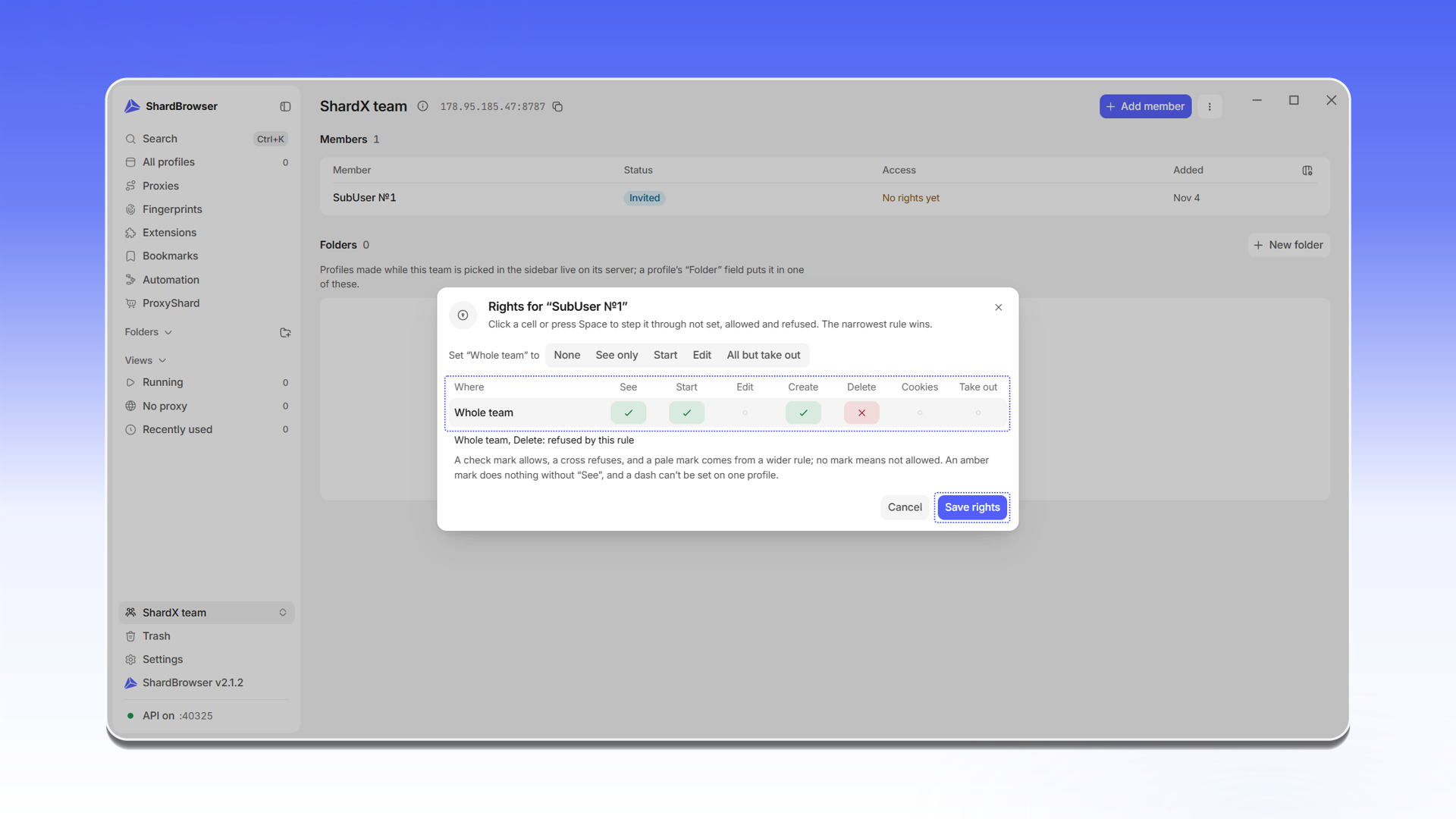
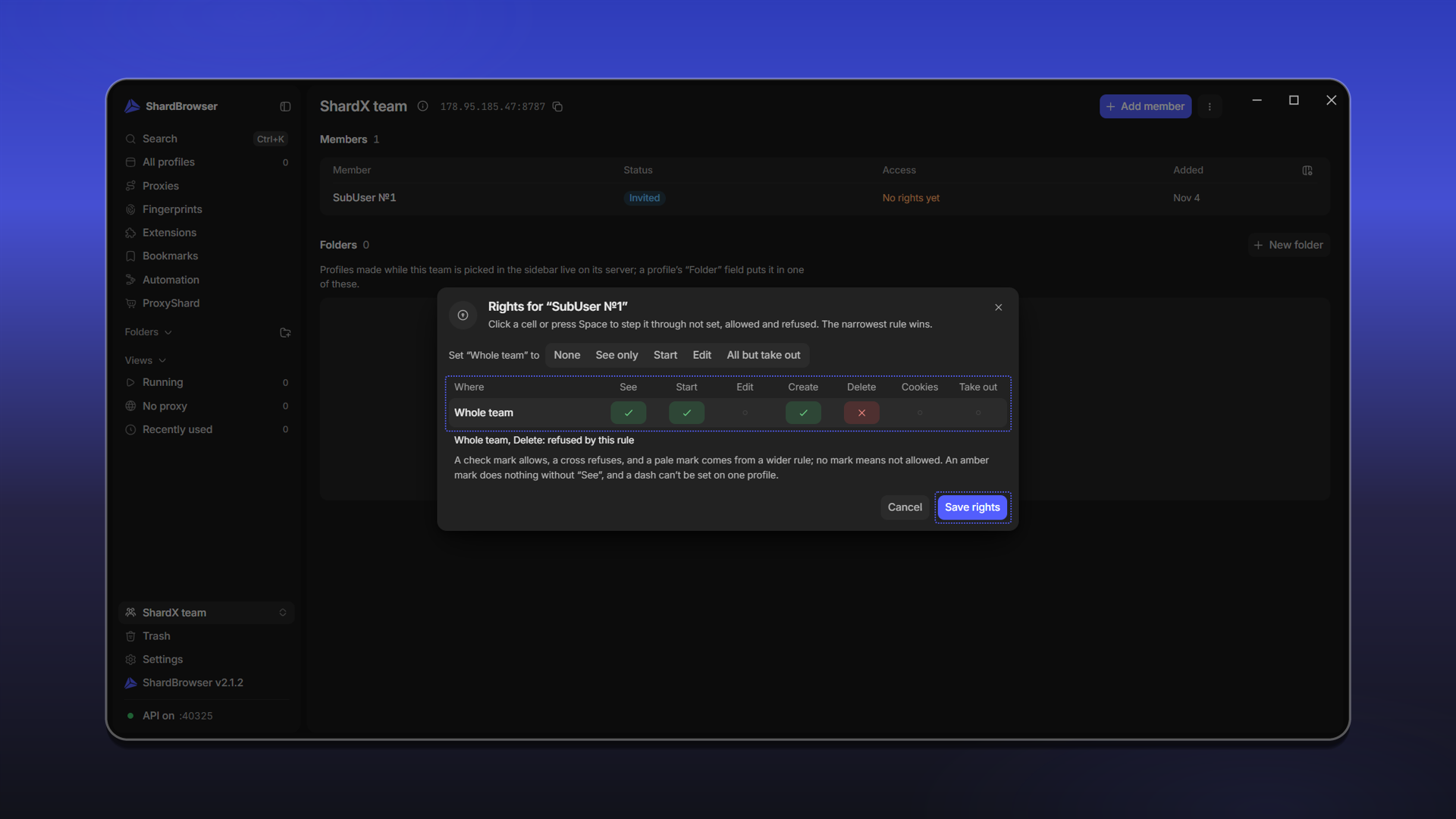
没有 See 权限时,其他权限不起作用:成员无法启动或编辑自己看不到的配置文件。
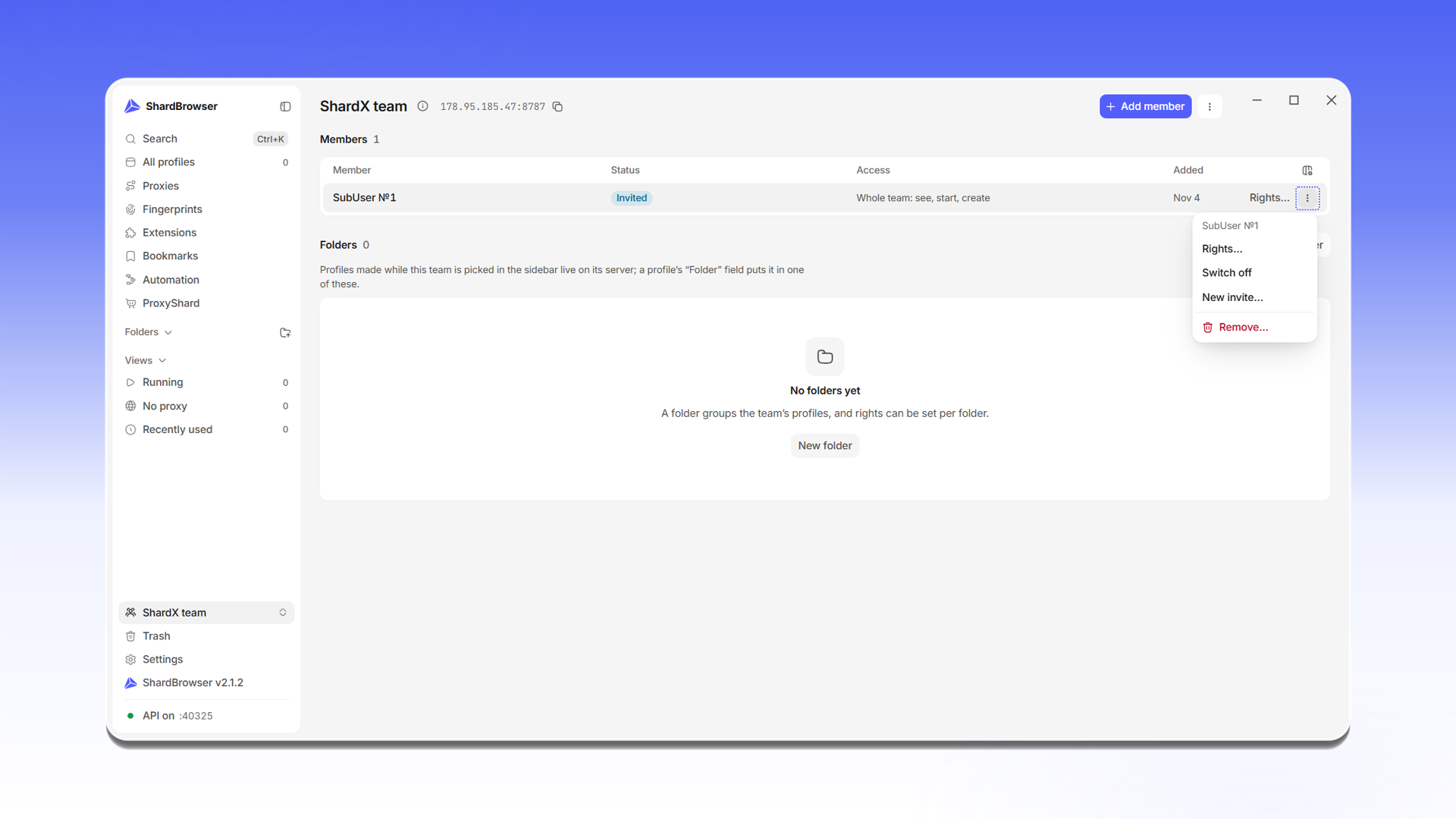
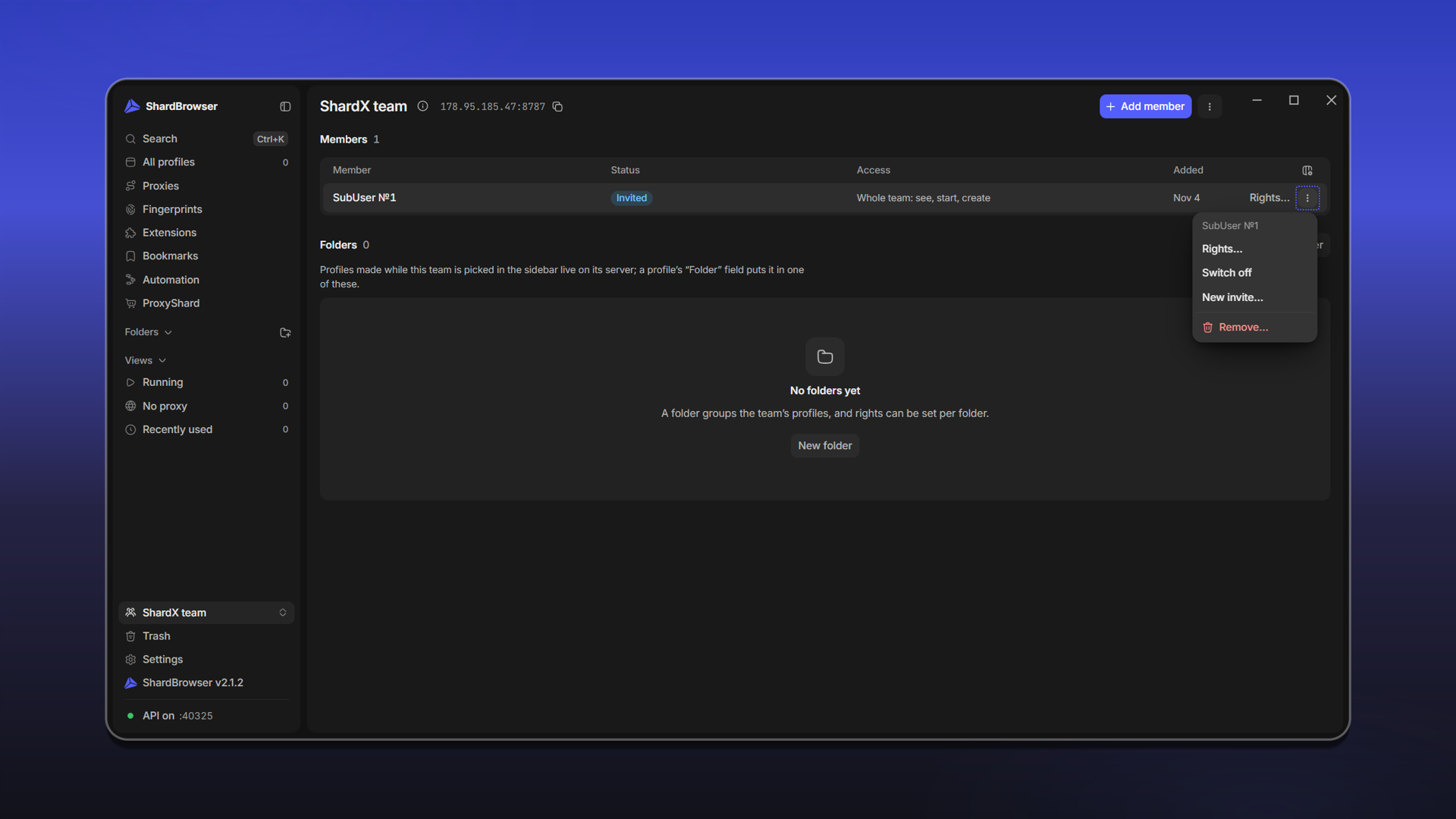
已分配的权限显示在 Access 列中。在成员菜单(⋮)中,可以修改权限(Rights...)、暂时停用成员(Switch off)、生成新的邀请(New invite...)或将成员移出团队(Remove...)。
团队文件夹和配置文件
在团队页面点击 + New folder 按钮即可创建团队文件夹,它们会像普通文件夹一样显示在侧边菜单中。新配置文件会放入其 Folder 字段中指定的文件夹。
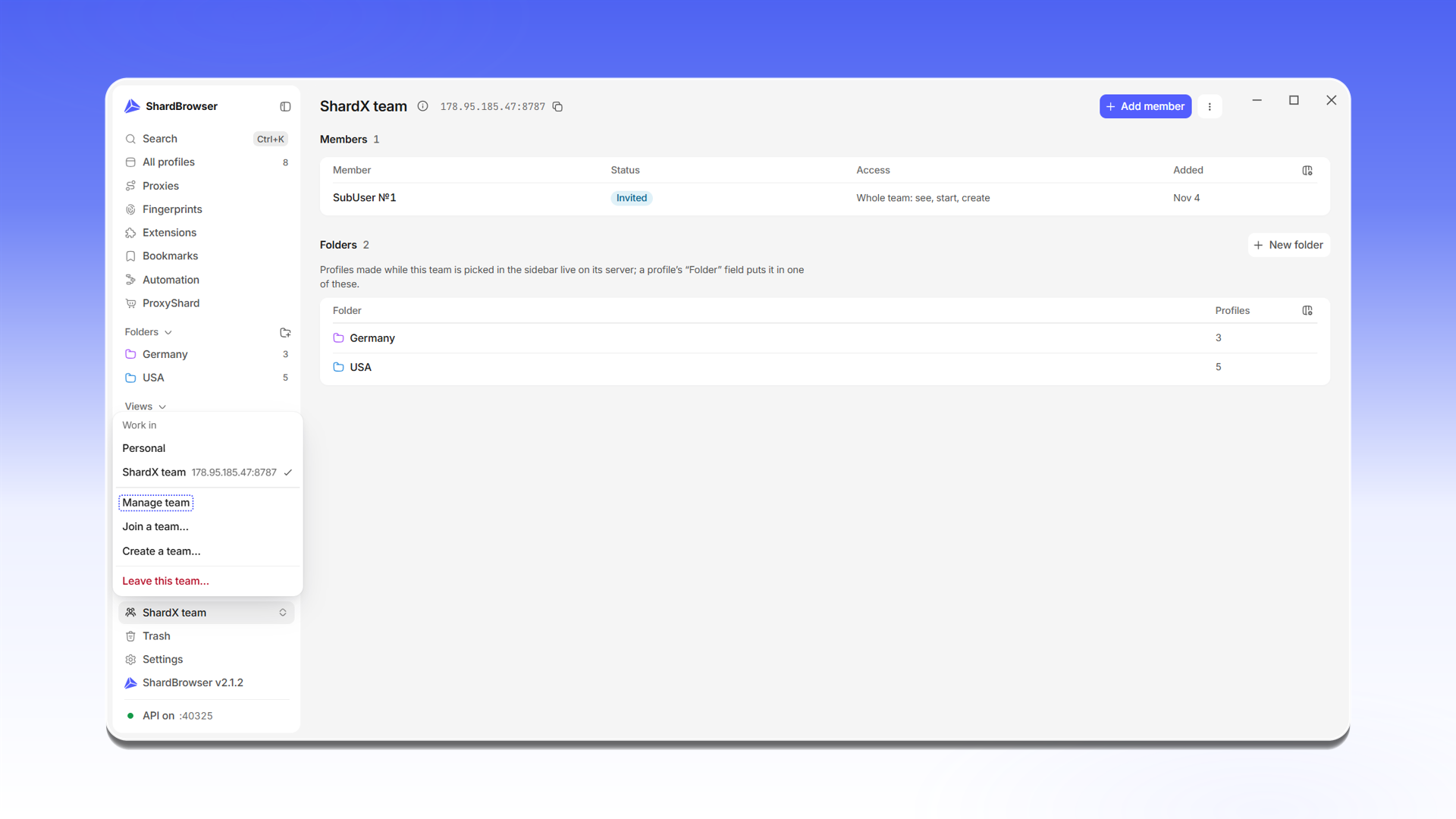
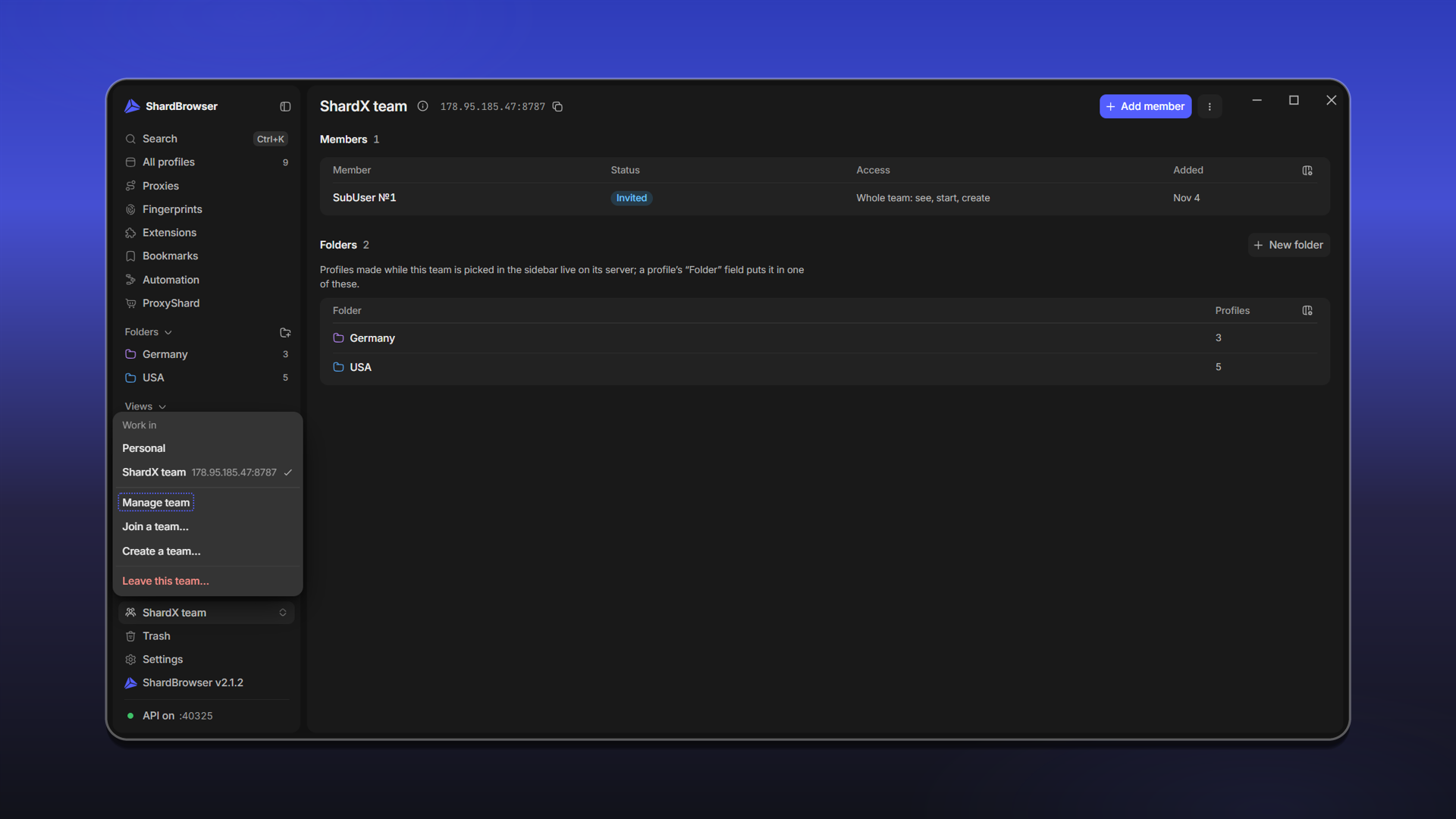
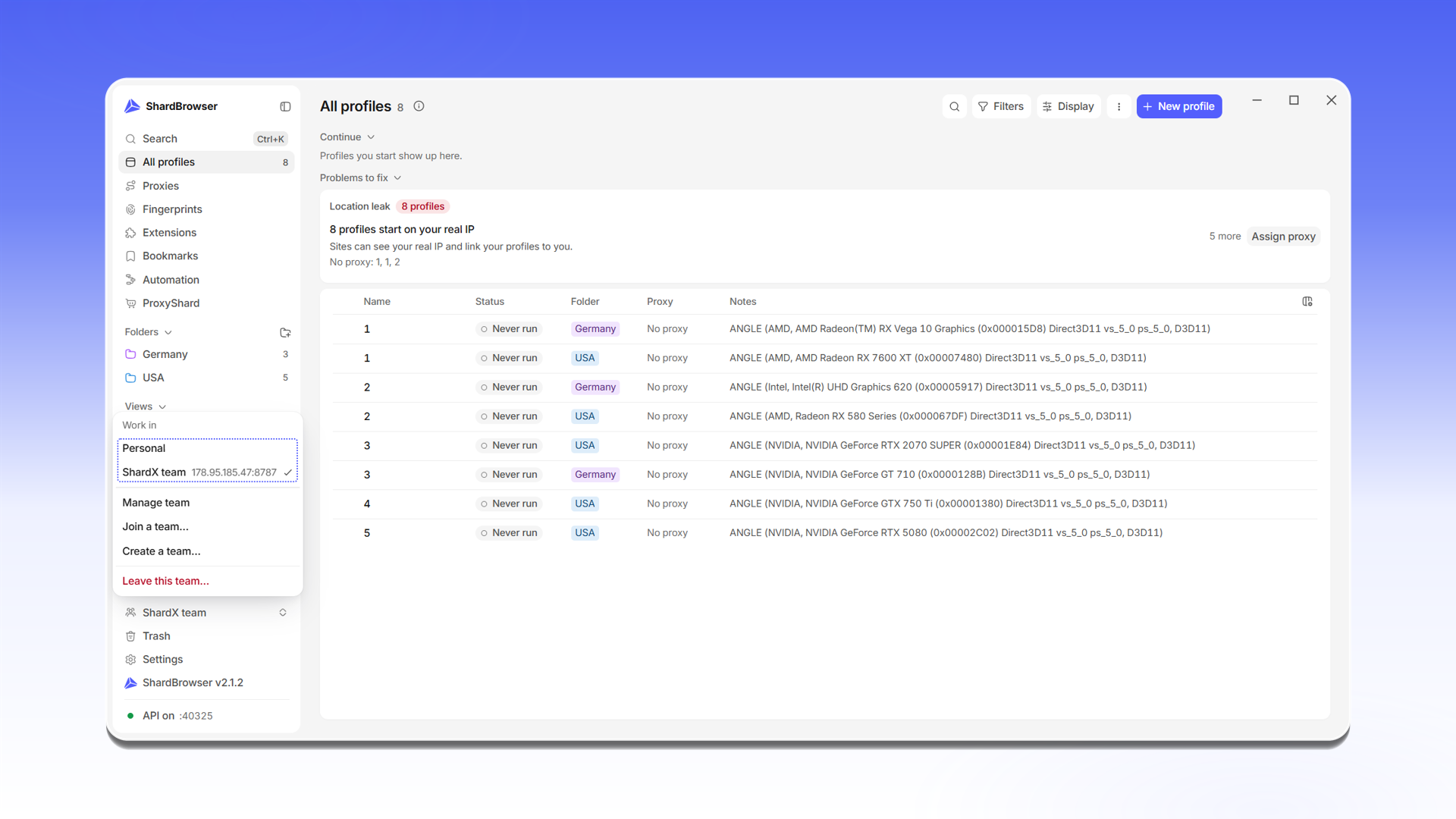
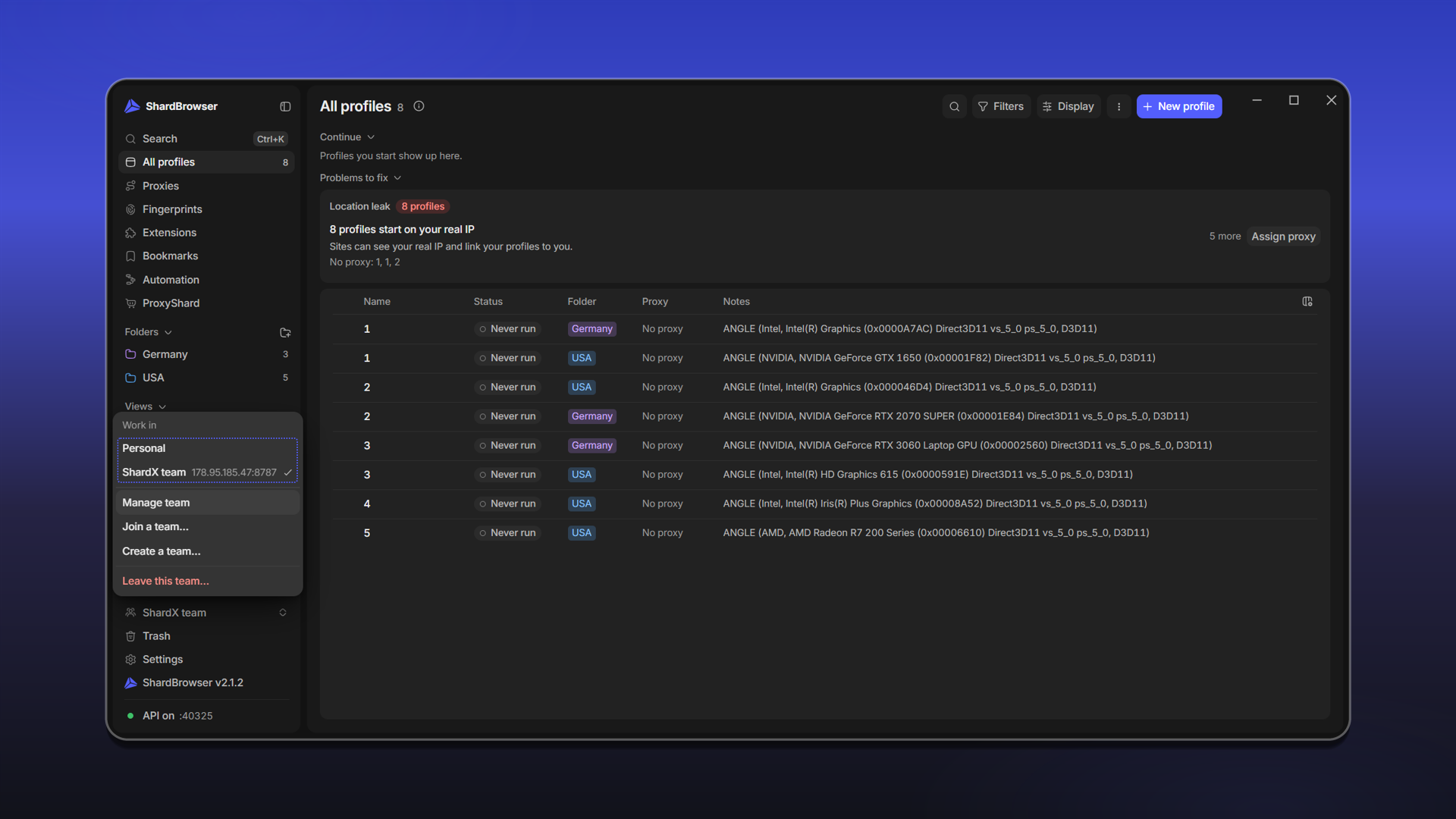
左下角的工作空间切换器显示您当前的工作位置:Personal(本地配置文件)或某个团队(旁边显示其服务器地址)。管理员可以通过此菜单打开团队页面(Manage team),也可以加入其他团队、创建新团队或退出当前团队(Leave this team...)。
成员加入团队
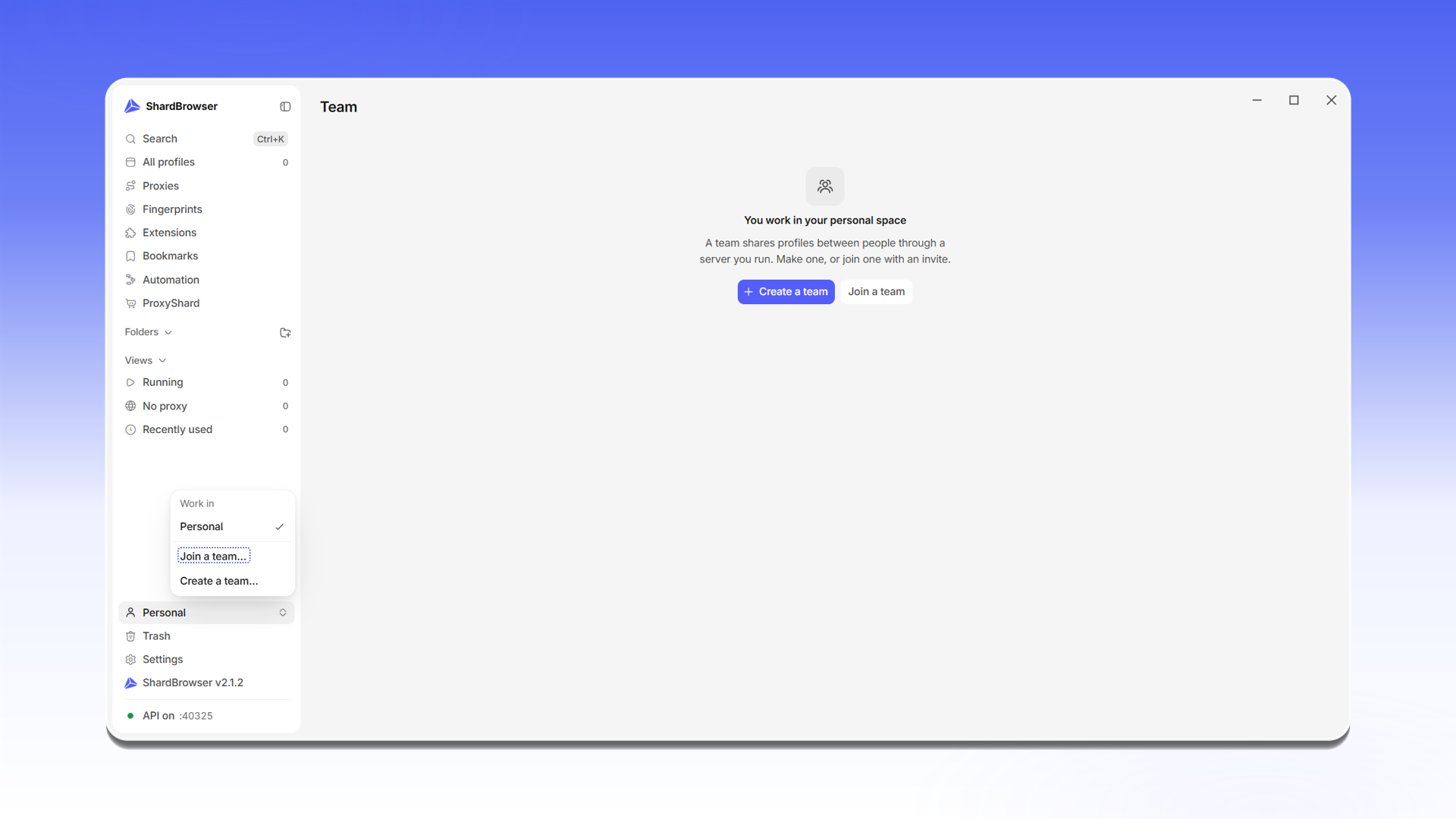
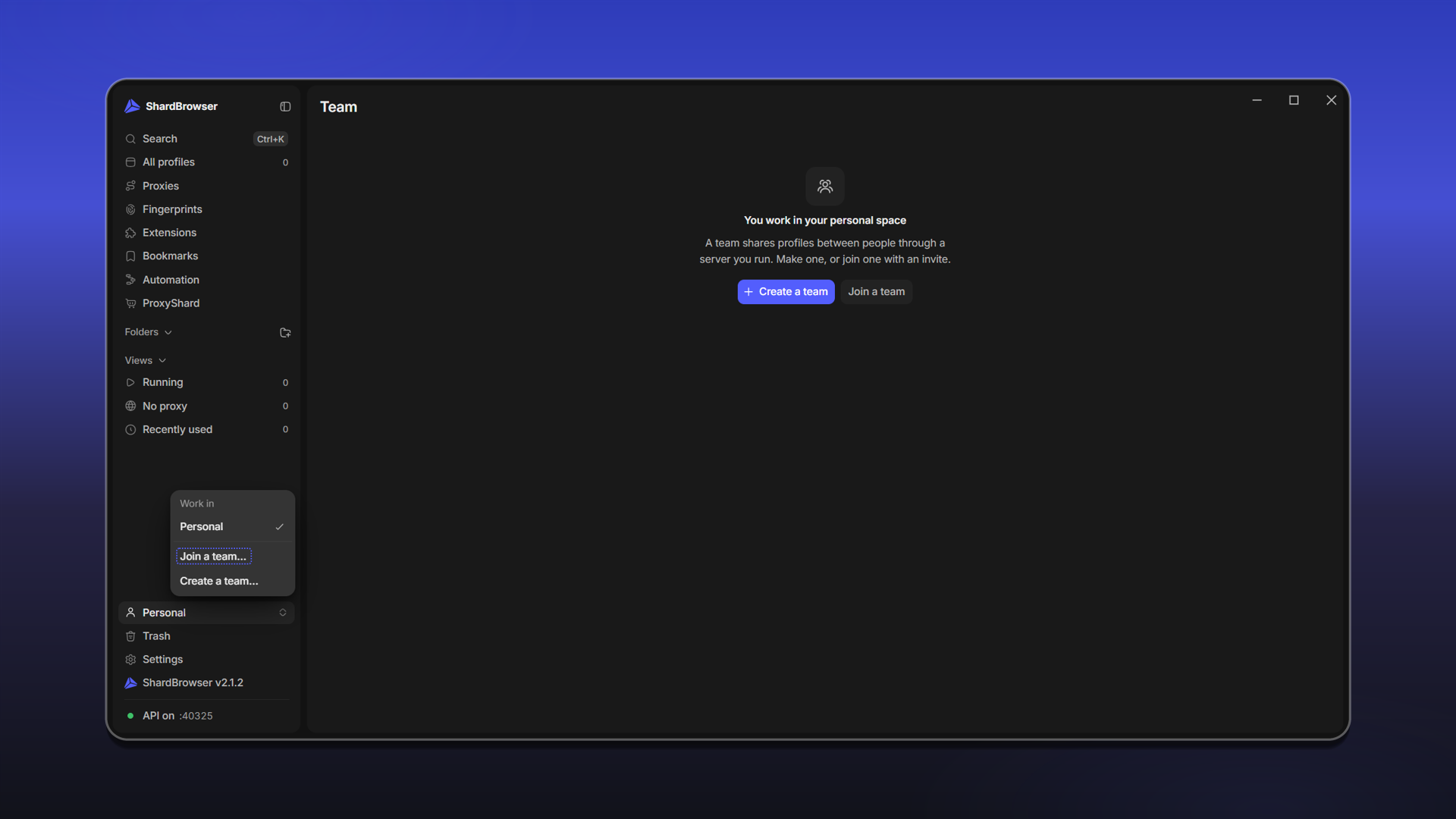
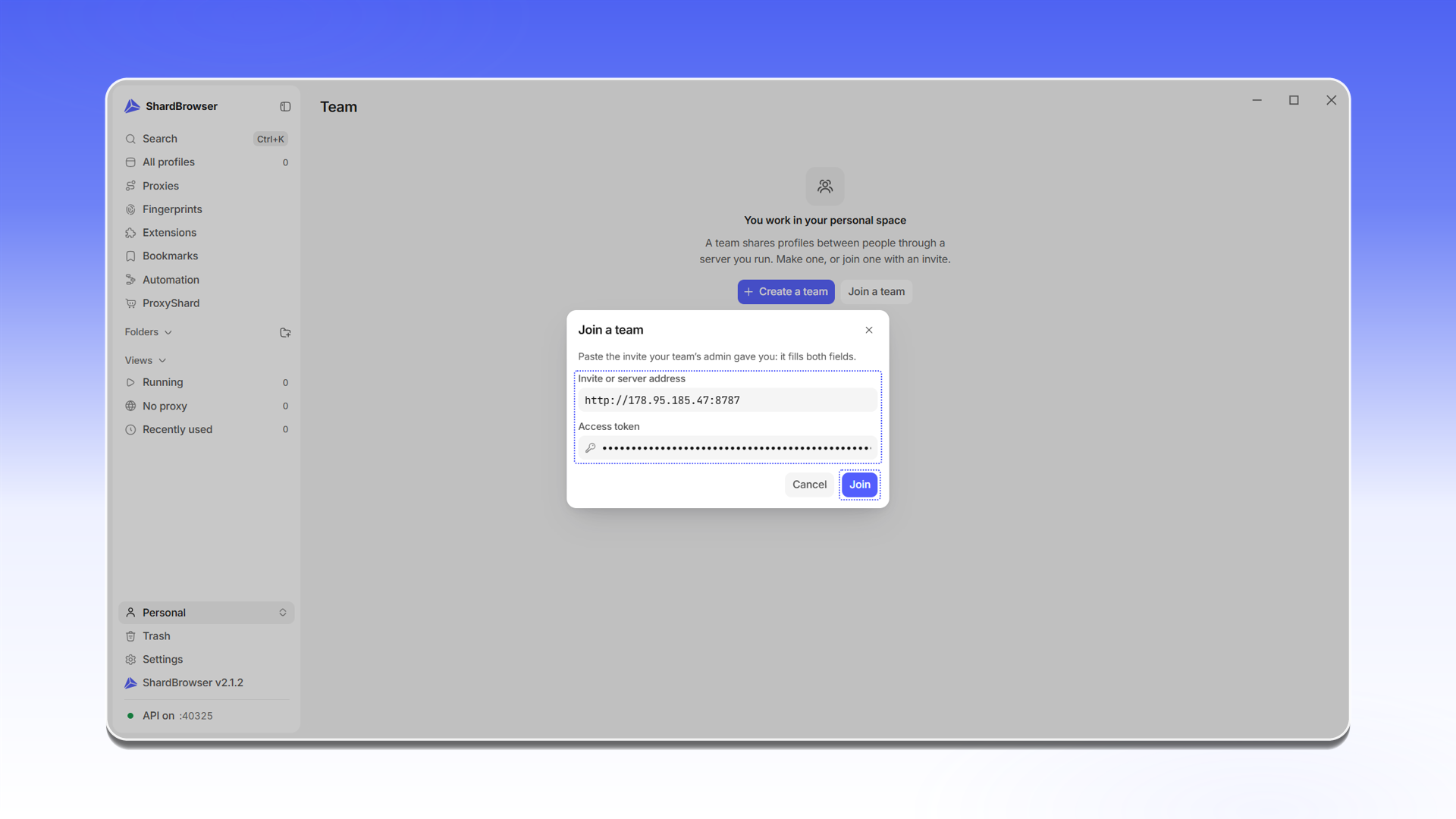
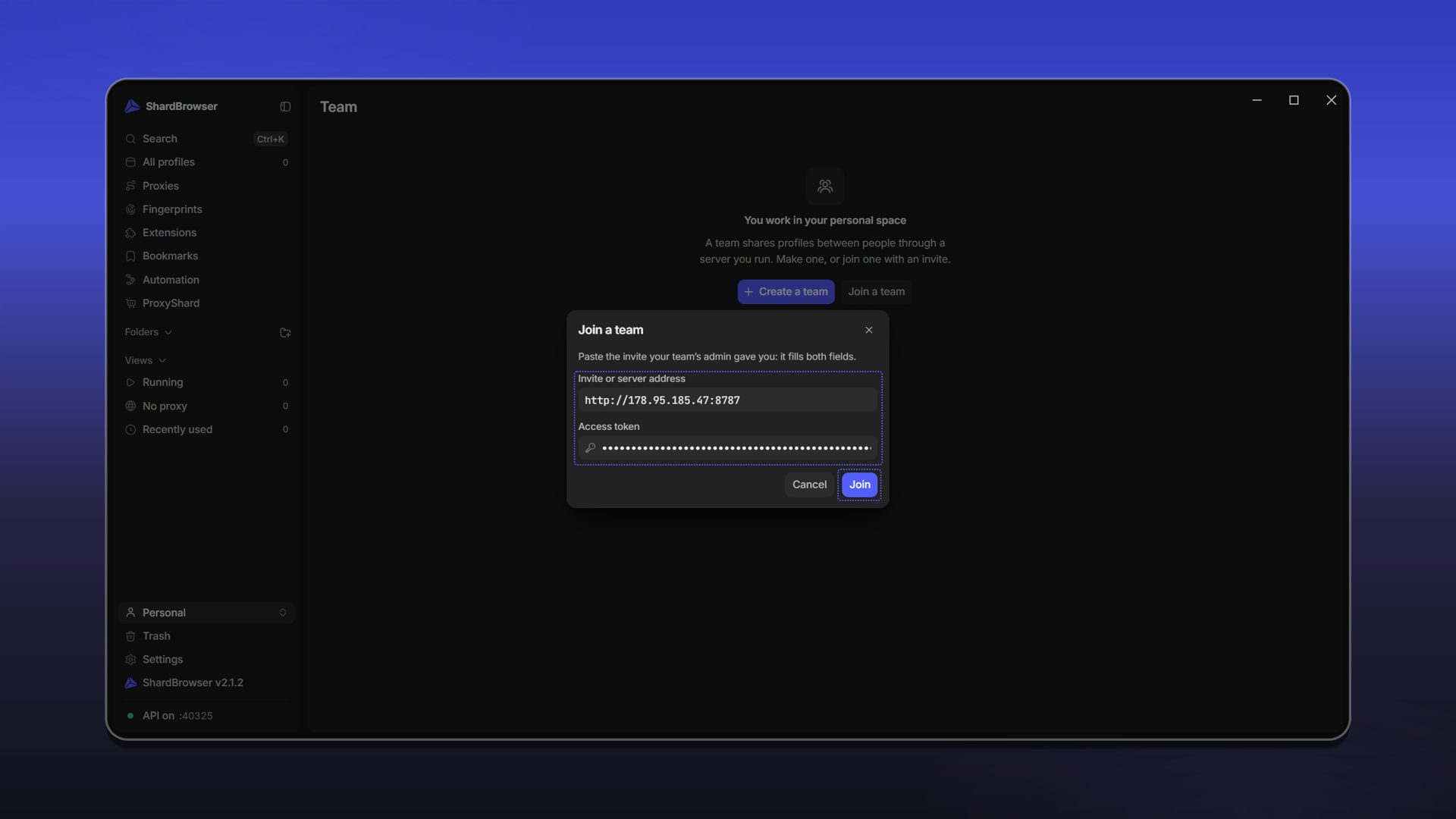
成员打开 ShardBrowser,点击切换器 Personal,然后选择 Join a team...。
在 Join a team 窗口中,将管理员发送的邀请链接粘贴到 Invite or server address 字段中。服务器地址和 Access token 会自动填写。然后点击 Join。
加入后,成员的切换器菜单中会出现 Your access 项。它显示管理员分配的权限,只有管理员可以修改。
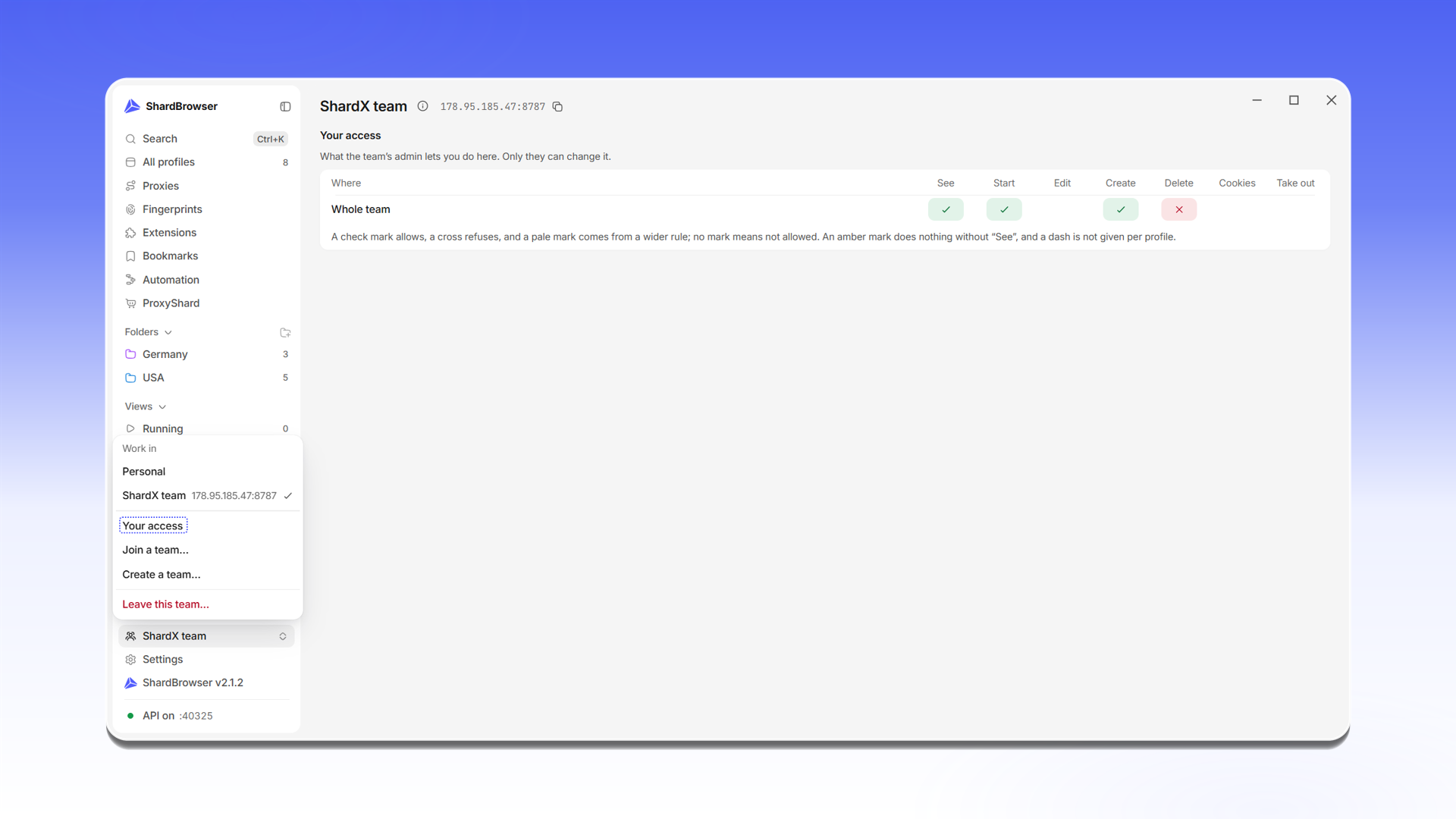
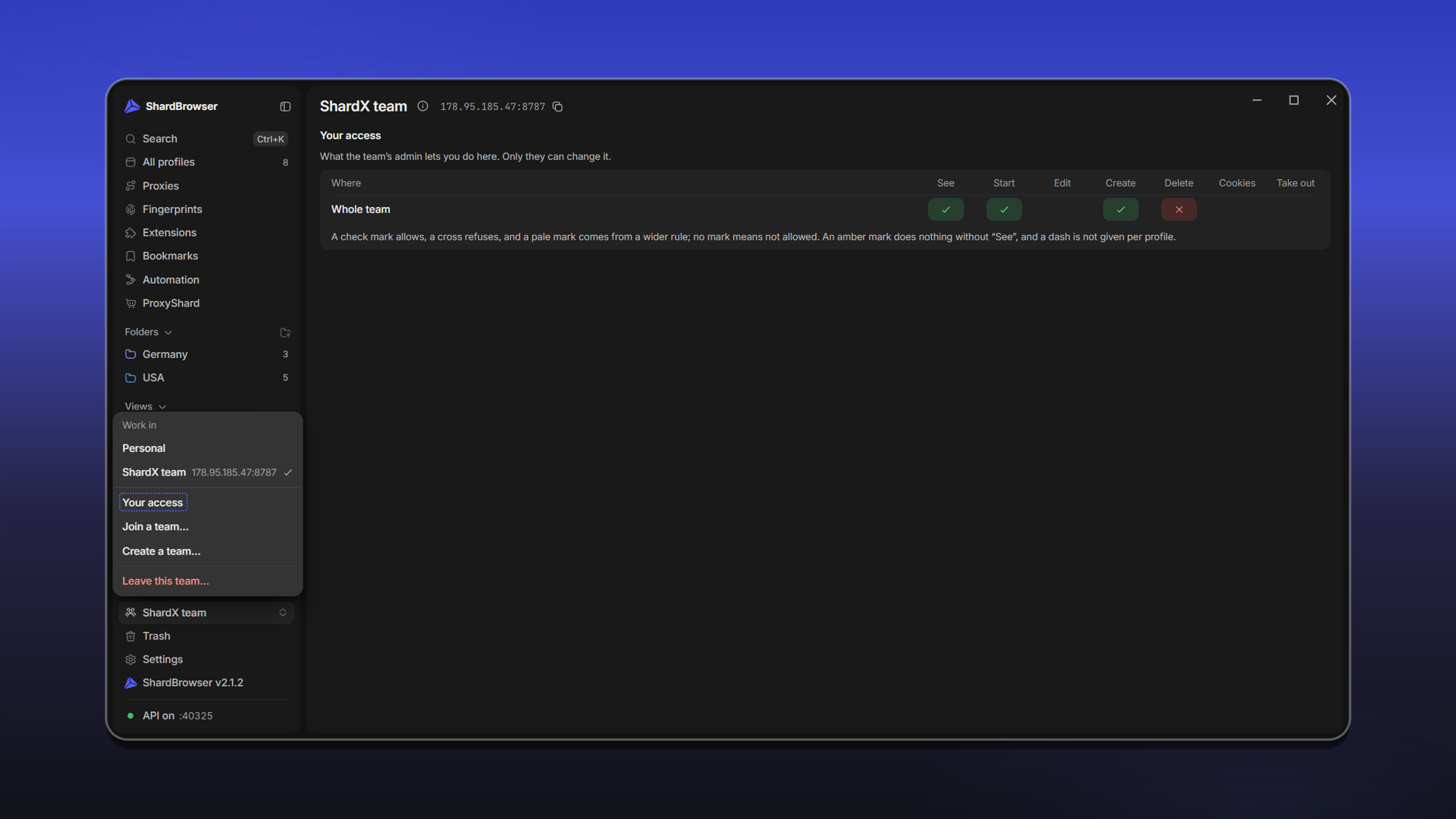
在 All profiles 中,成员可以看到其有权访问的文件夹中的团队配置文件,并在已分配的权限范围内使用它们。要返回本地配置文件,请在切换器中选择 Personal。
最后更新