ShardBrowser
ShardBrowser 反检测浏览器的安装、配置与功能
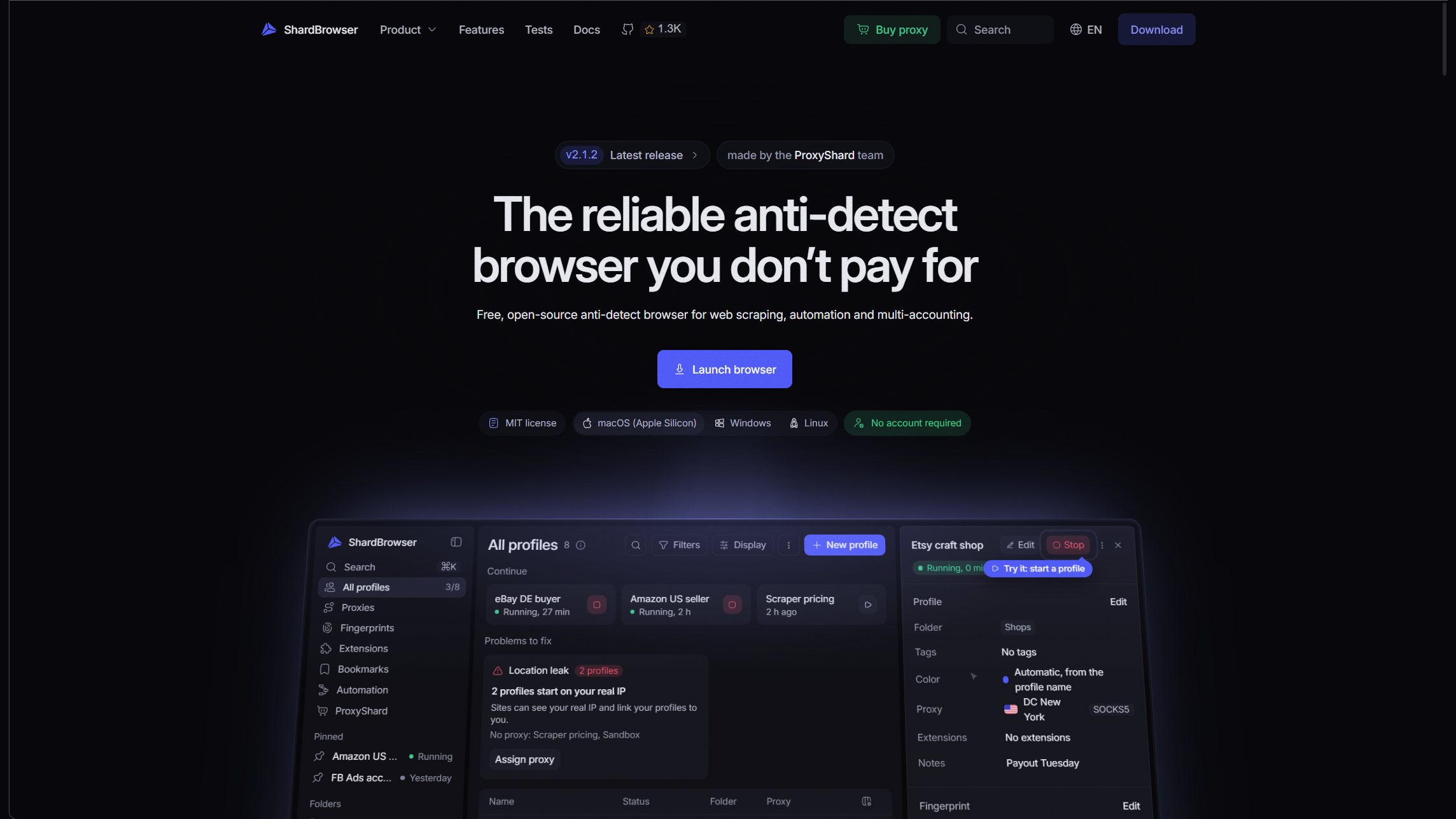
ShardBrowser 是 ShardX 团队基于 Chromium 打造的反检测浏览器。每个配置文件都拥有真实设备的独立指纹(fingerprint)和独立代理,因此网站会把各个配置文件识别为不同的电脑。本程序免费提供,按原样交付。如遇严重问题,请在 GitHub 提交错误报告。
ShardBrowser 官方网站:shardbrowser.com。
安装与配置
Windows 系统要求
| 组件 | 最低配置 | 推荐配置 |
|---|---|---|
| 操作系统 | Windows 10 22H2 或 Windows 11,64 位 | Windows 11 64 位 |
| 架构 | x64 / x86_64 | x64 |
| 处理器 | 双核 64 位,支持 SSE3 | 四核及以上 |
| 内存 | 4 GB | 8 GB(大量配置文件时 16 GB) |
| 磁盘空间 | 1 GB | 5 GB 以上 |
| 运行环境 | Microsoft Edge WebView2 | 最新版本 |
在 Windows 上安装
下载最新版本:
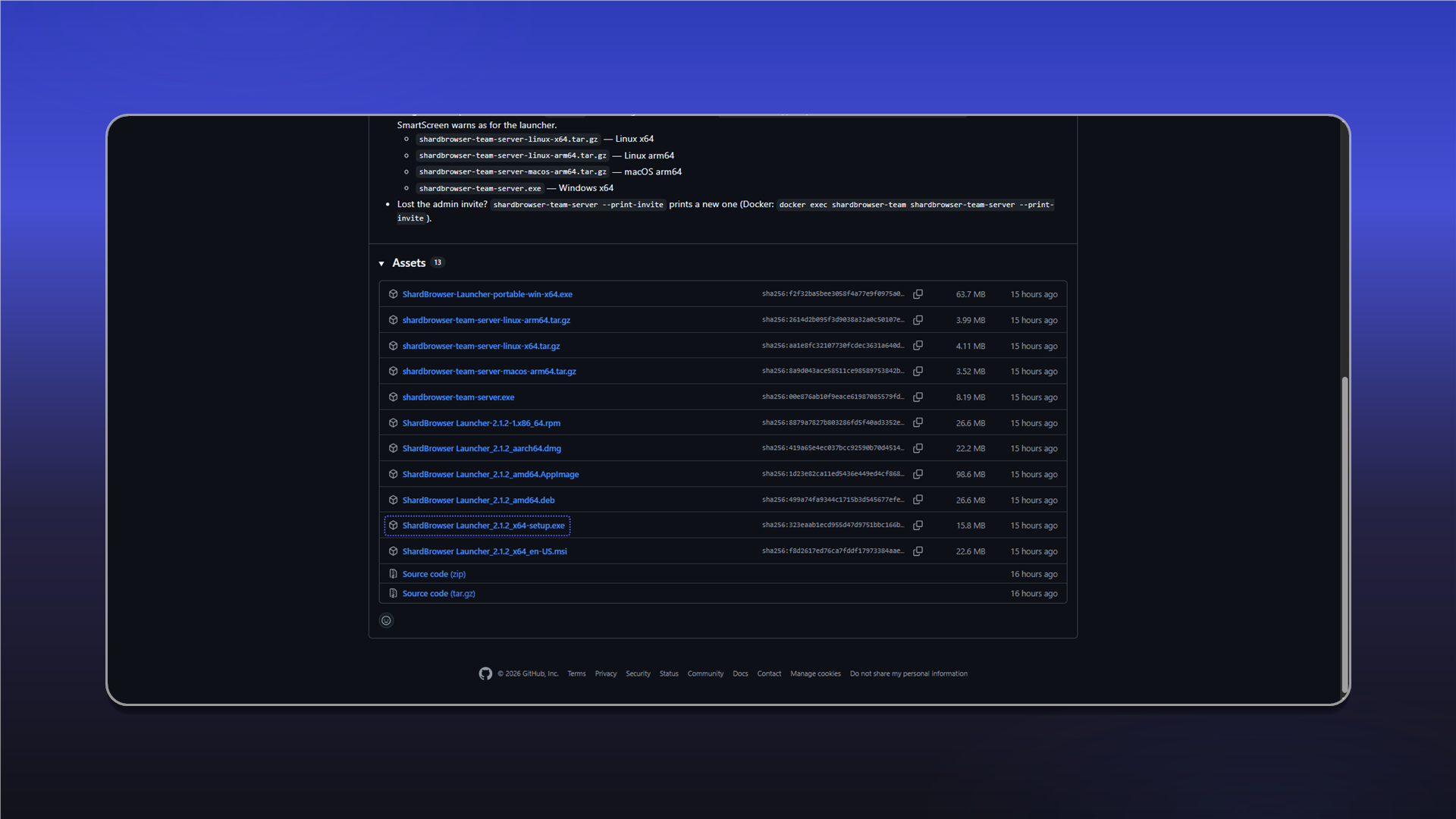
github.comhttps://github.com/ProxyShard/ShardBrowser/releases/latest在 Assets 中选择安装程序 ShardBrowser.Launcher_<版本>_x64-setup.exe。如果需要免安装版,请下载 ShardBrowser-Launcher-portable-win-x64.exe。
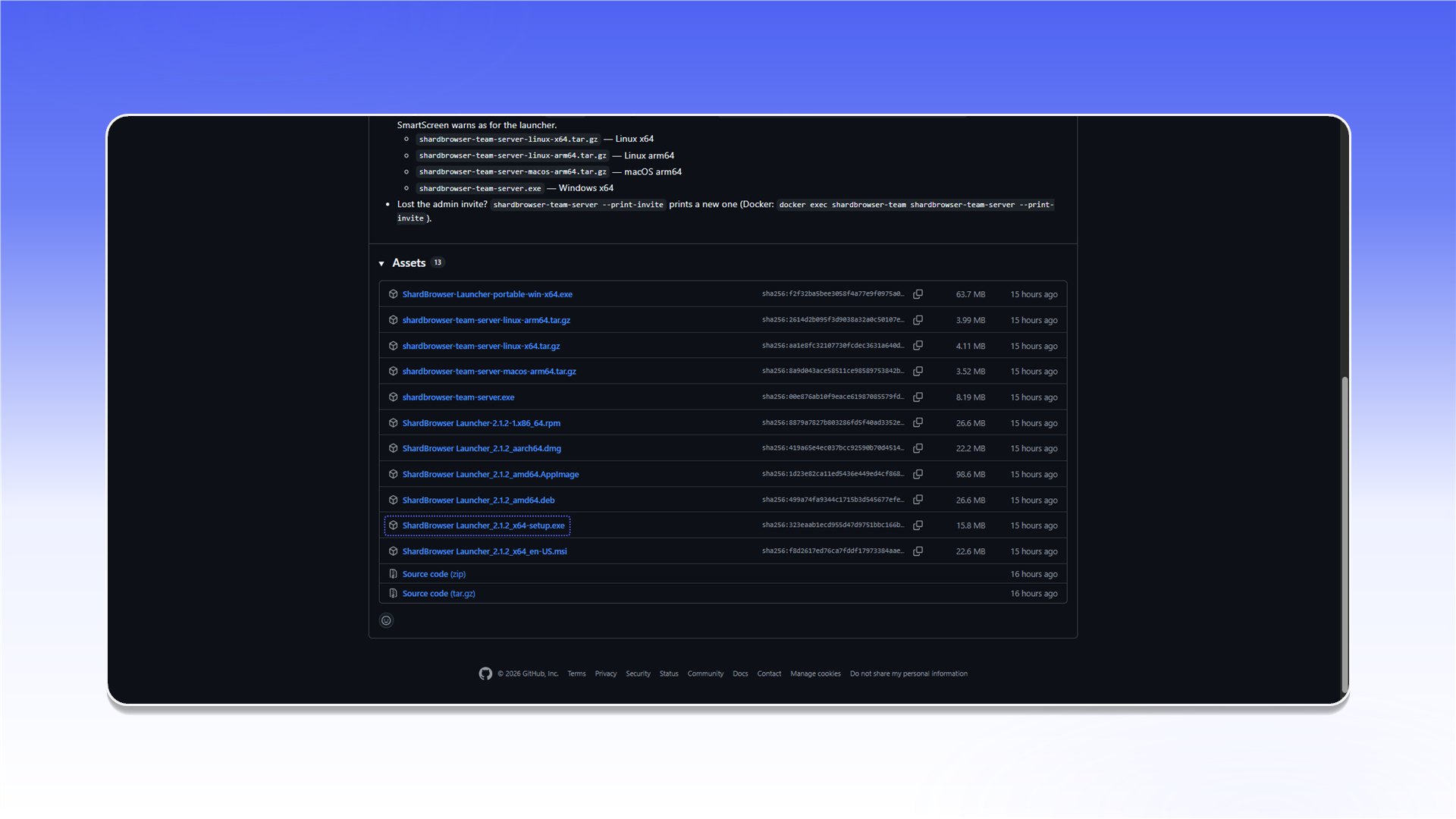
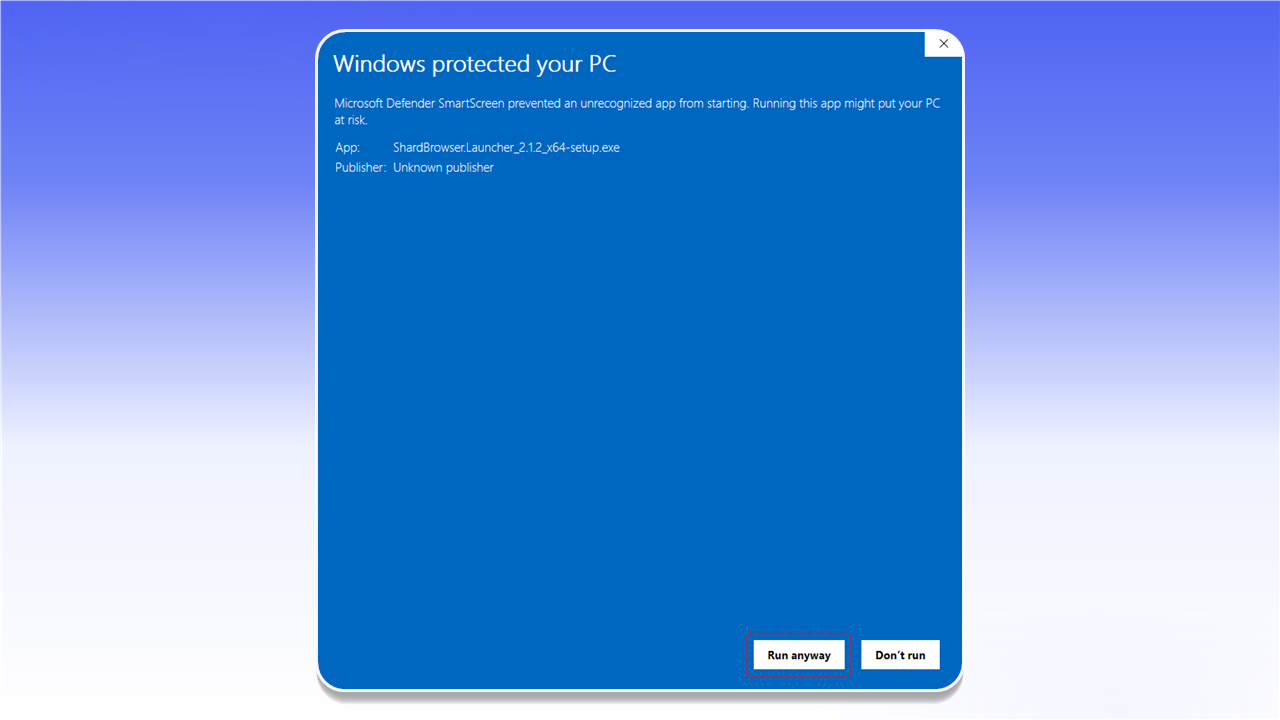
运行下载的文件。Windows SmartScreen 可能会显示警告。点击 More info,然后点击 Run anyway。
在 macOS 上安装
在 Assets 中下载 ShardBrowser.Launcher_<版本>_aarch64.dmg。此版本适用于配备 Apple Silicon 处理器的 Mac。
打开 .dmg 文件,将 ShardBrowser Launcher 拖入 Applications。该应用已使用 Apple Developer ID 签名并完成公证,因此可以像普通 macOS 应用一样直接打开。
在 Linux 上安装
Assets 中提供 .AppImage、.deb 和 .rpm 安装包。运行 AppImage 前,请先授予执行权限:
chmod +x ShardBrowser.Launcher_<版本>_amd64.AppImage
./ShardBrowser.Launcher_<版本>_amd64.AppImage
使用以下命令安装 .deb 包:
sudo apt install ./ShardBrowser.Launcher_<版本>_amd64.deb首次启动
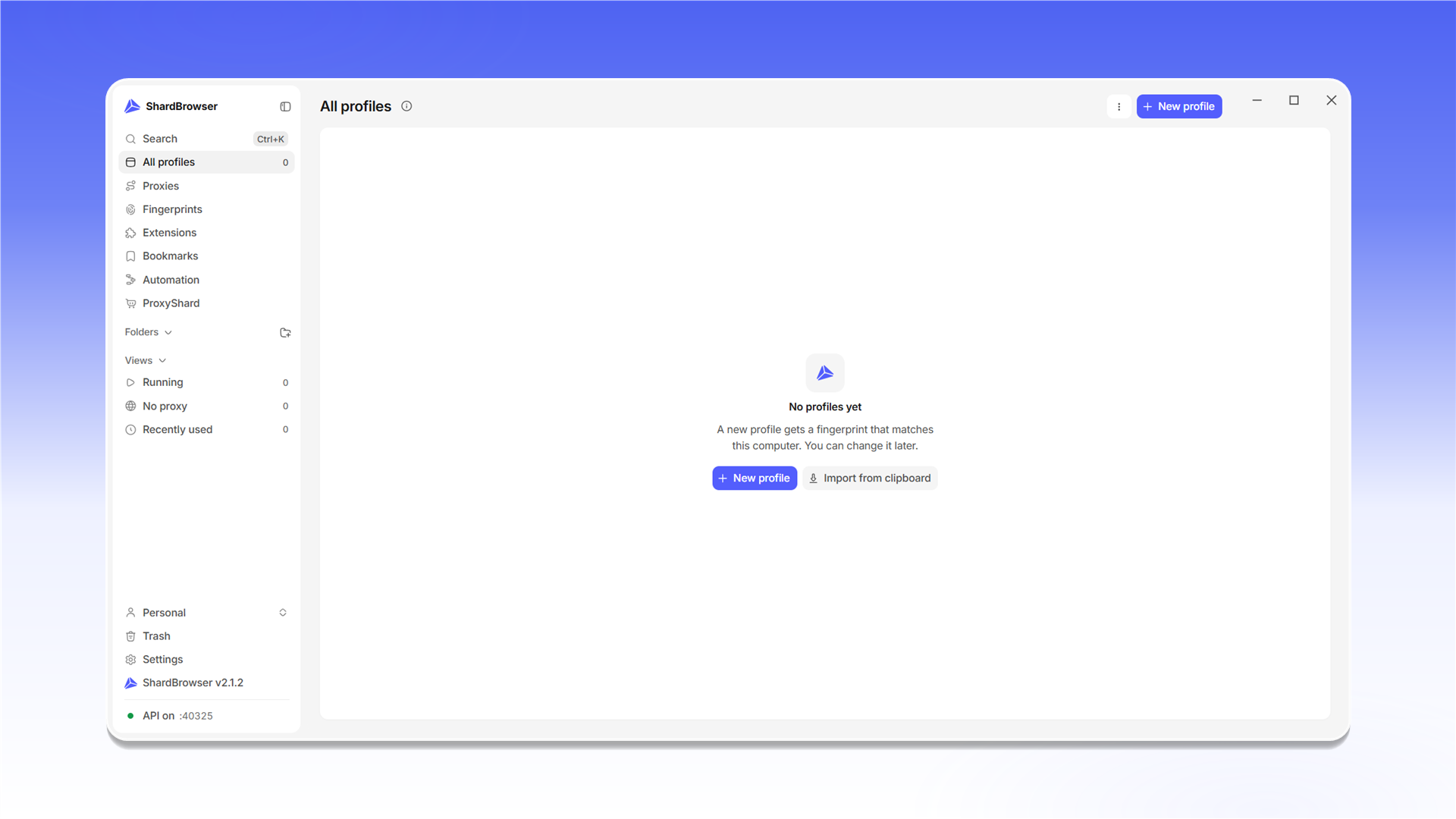
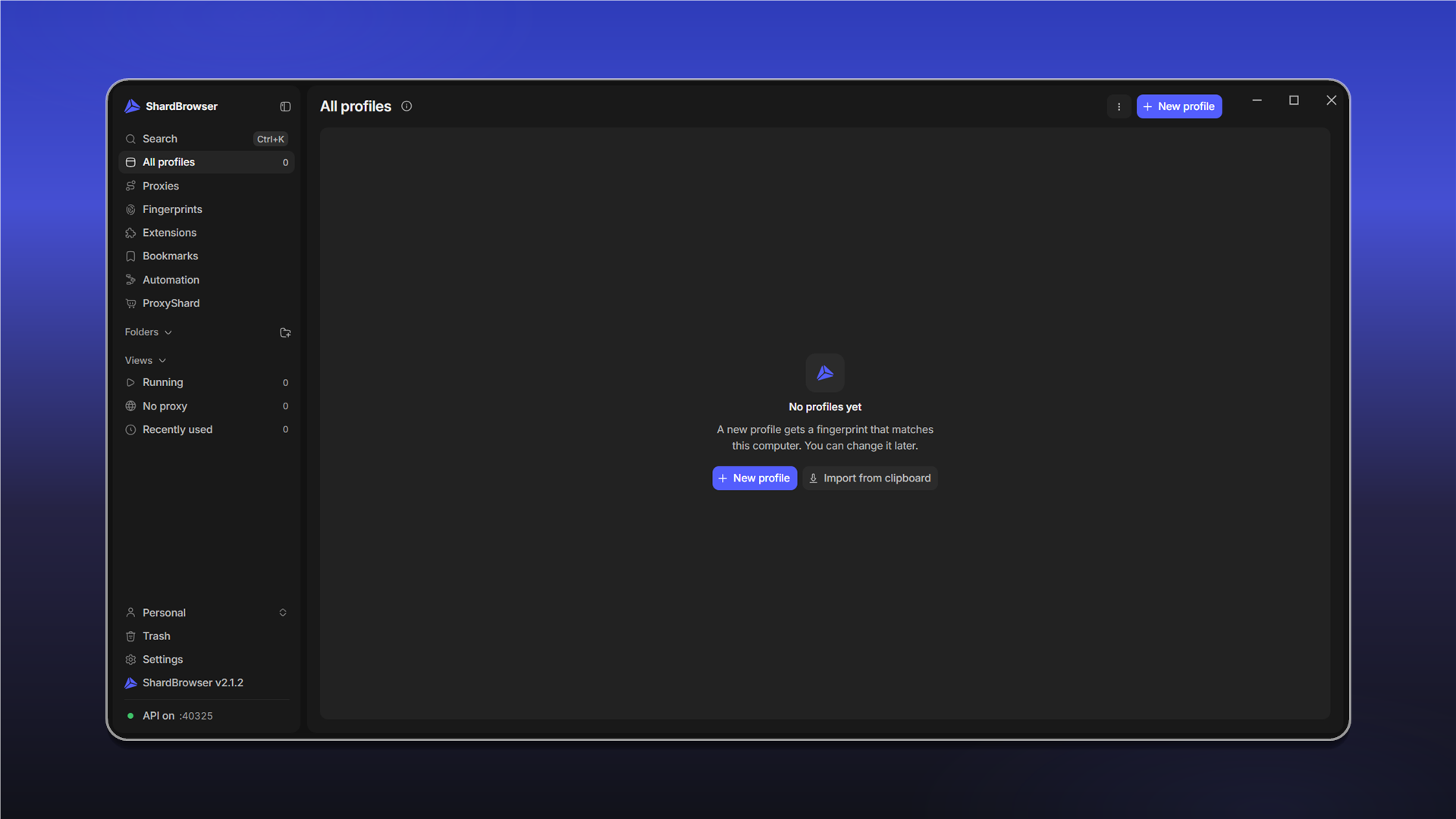
安装并启动后会打开主界面 All profiles。左侧是功能菜单:配置文件、代理、指纹、扩展、书签、自动化以及 ShardX 账户。
添加代理
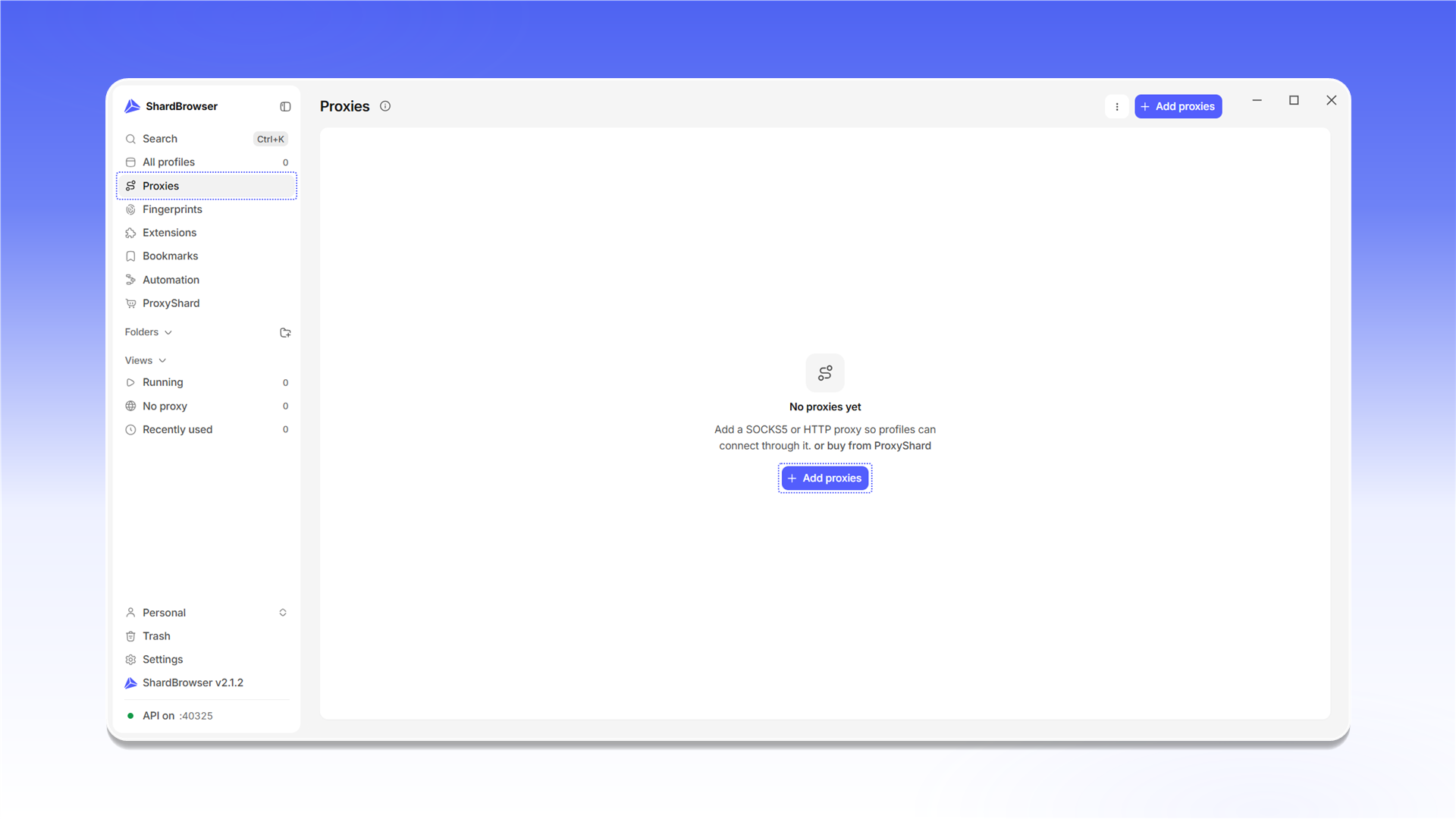
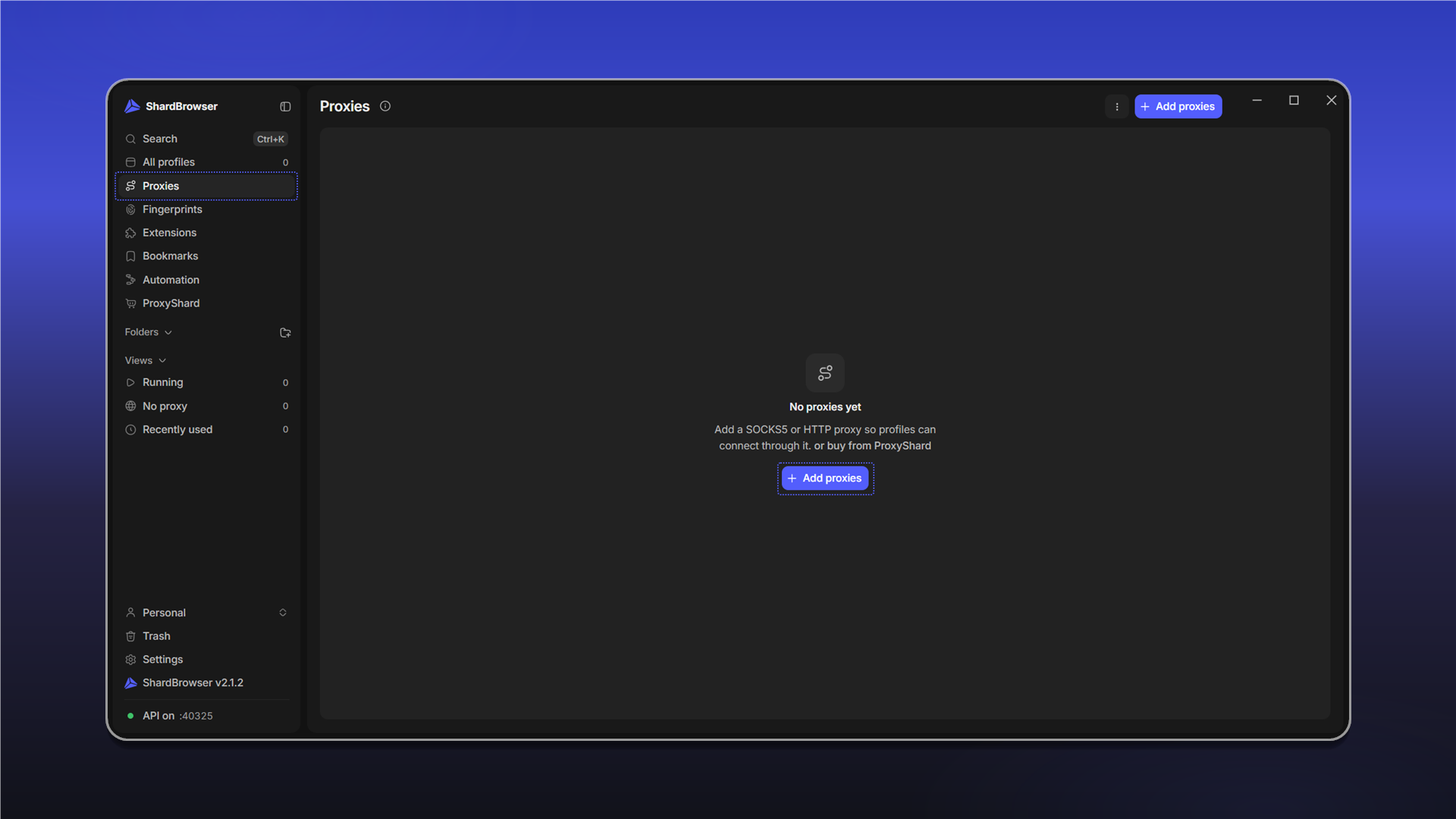
进入 Proxies,点击 + Add proxies。
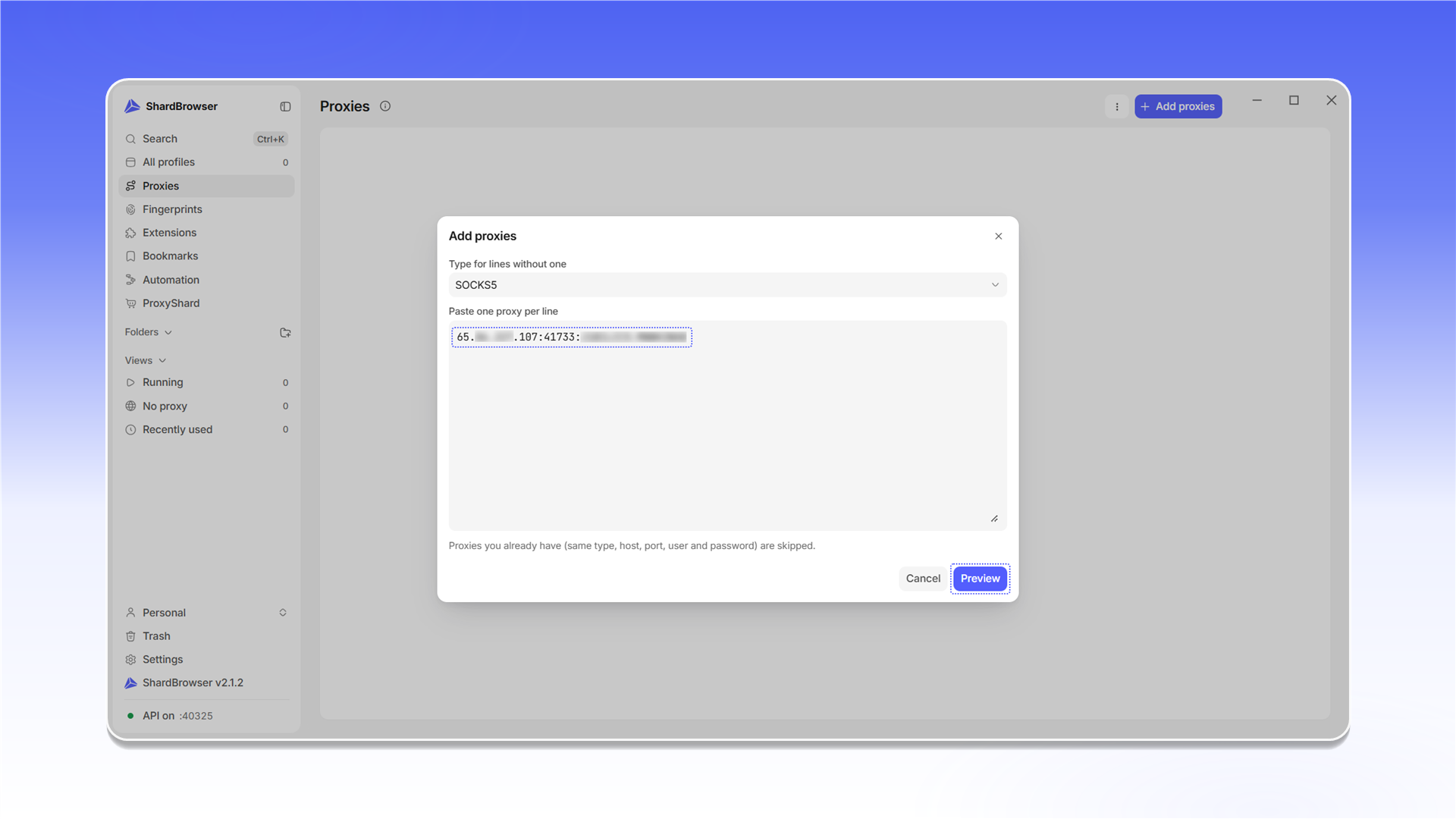
在 Add proxies 窗口中,在 Type for lines without one 中选择类型(默认 SOCKS5),然后每行粘贴一个代理。支持的格式:
host:port
host:port:user:pass
user:pass@host:port
socks5://user:pass@host:port
以 # 开头的行会被忽略。列表中已存在的代理(类型、主机、端口、用户名和密码均相同)会被跳过。
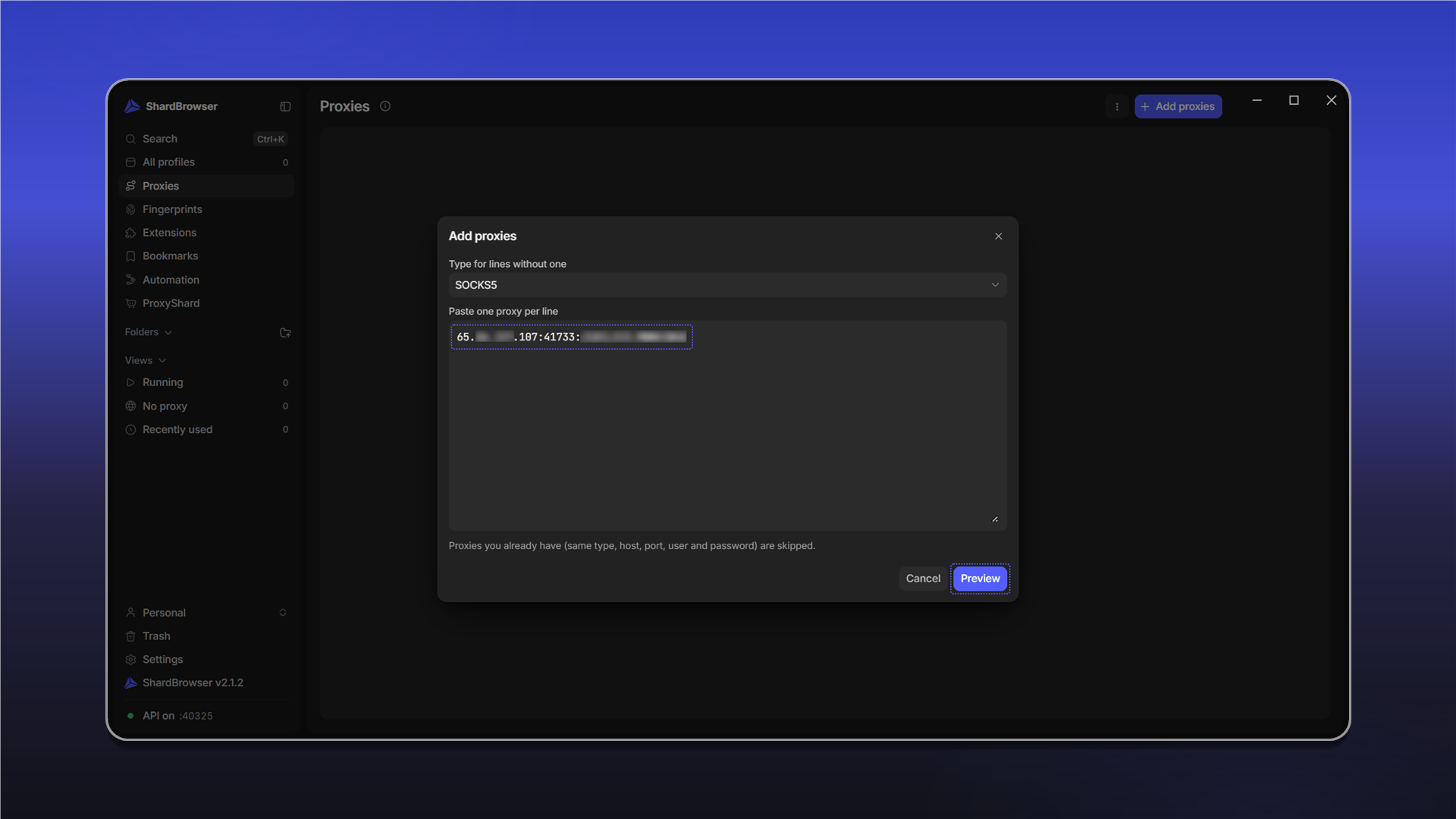
点击 Preview。在预览窗口中点击 Test all,在添加前检测代理。检测完成后,每个代理都会显示状态和国家。
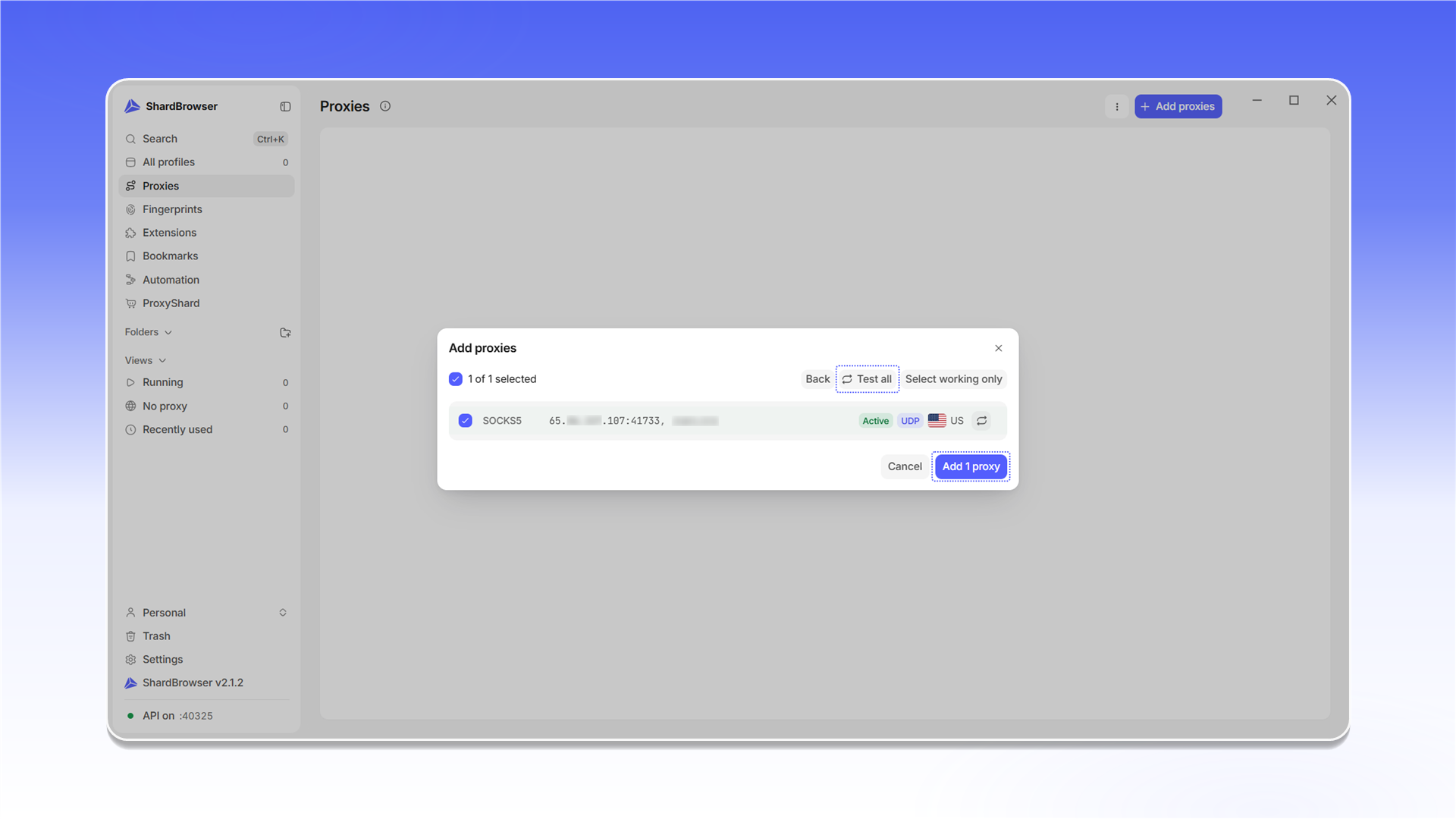
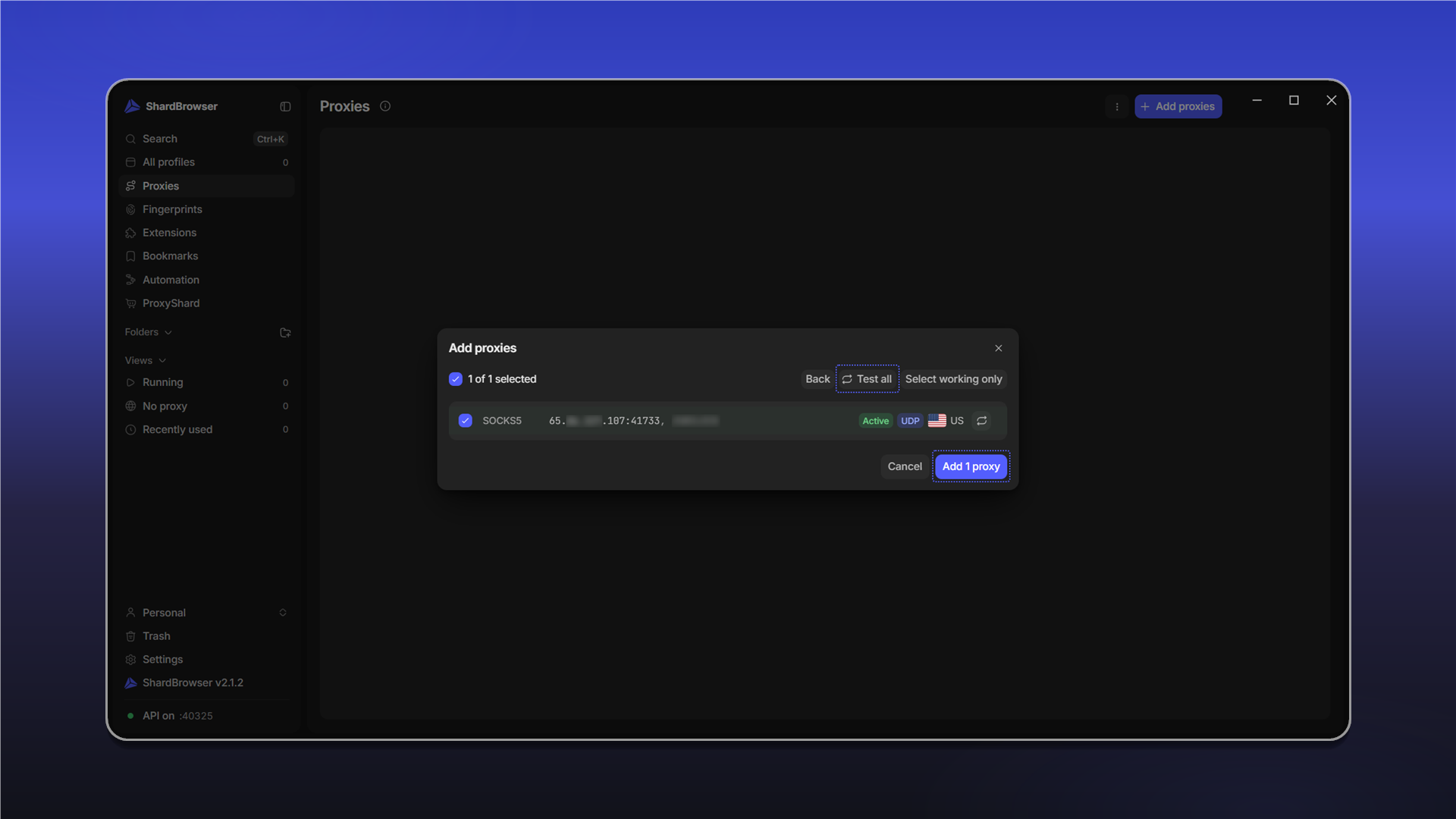
带有 UDP 标记的代理支持 SOCKS5 UDP,因此也支持 WebRTC,这在应对严格的反欺诈系统时非常有用。如果没有 UDP 标记,配置文件会切换到 TCP-only 模式:IP 不会泄露,但流量在高级反欺诈系统看来可能可疑。我们强烈建议使用支持 UDP 的代理。
Select working only 只保留可用的代理处于选中状态。点击 Add 1 proxy,代理就会出现在列表中。
创建第一个配置文件
进入 All profiles,点击 + New profile。也可以通过 Import from clipboard 从剪贴板导入配置文件。
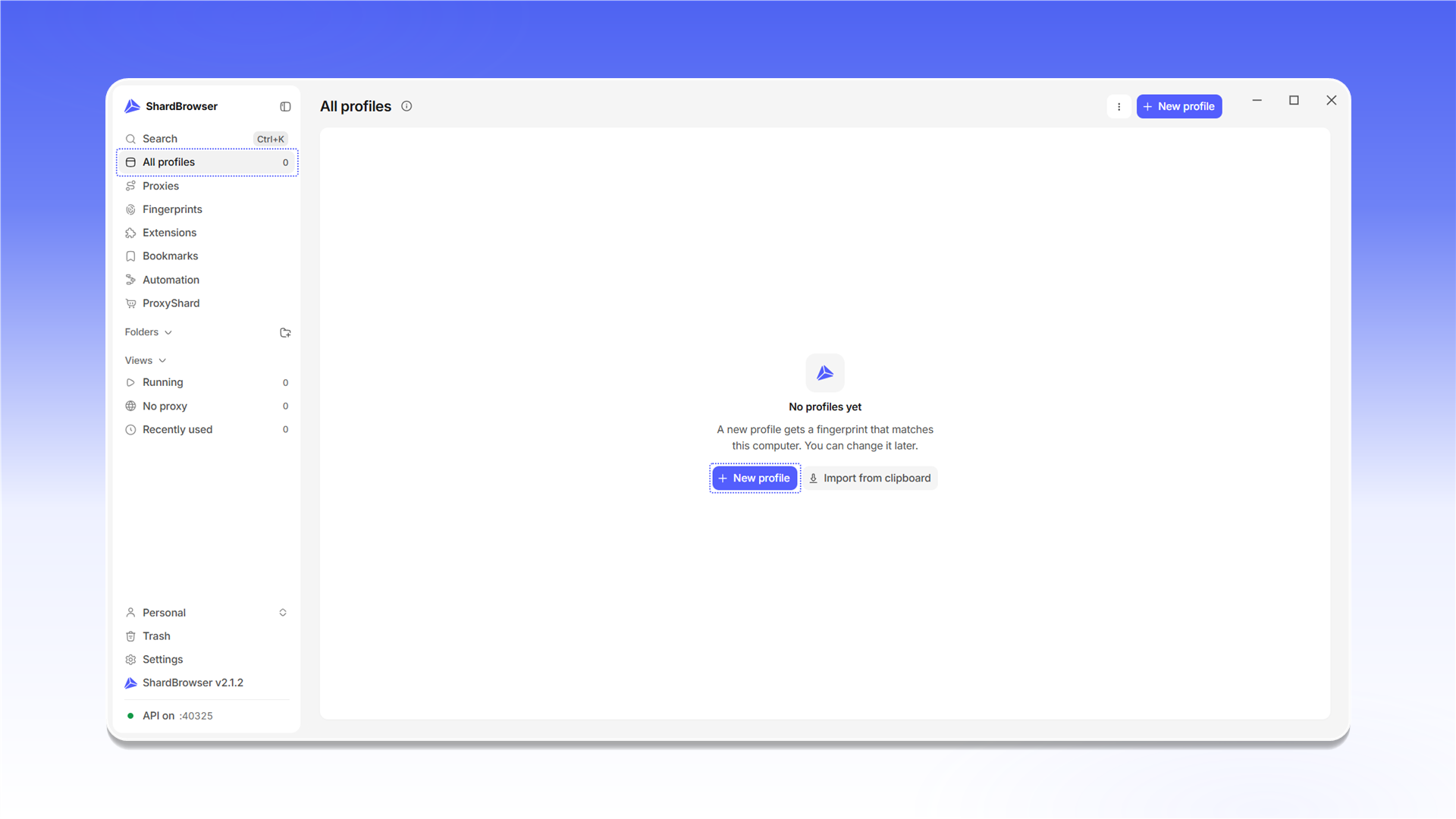
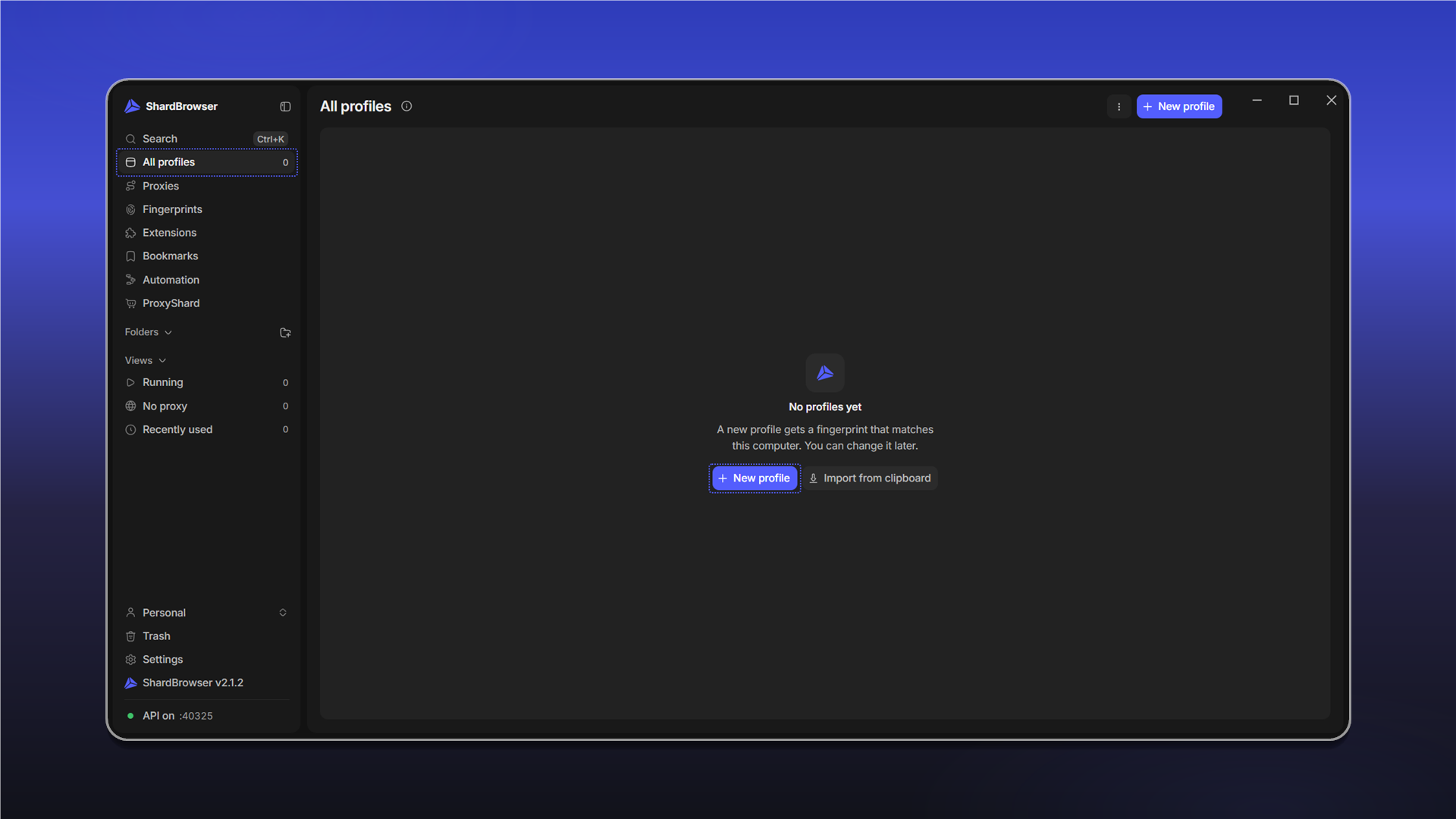
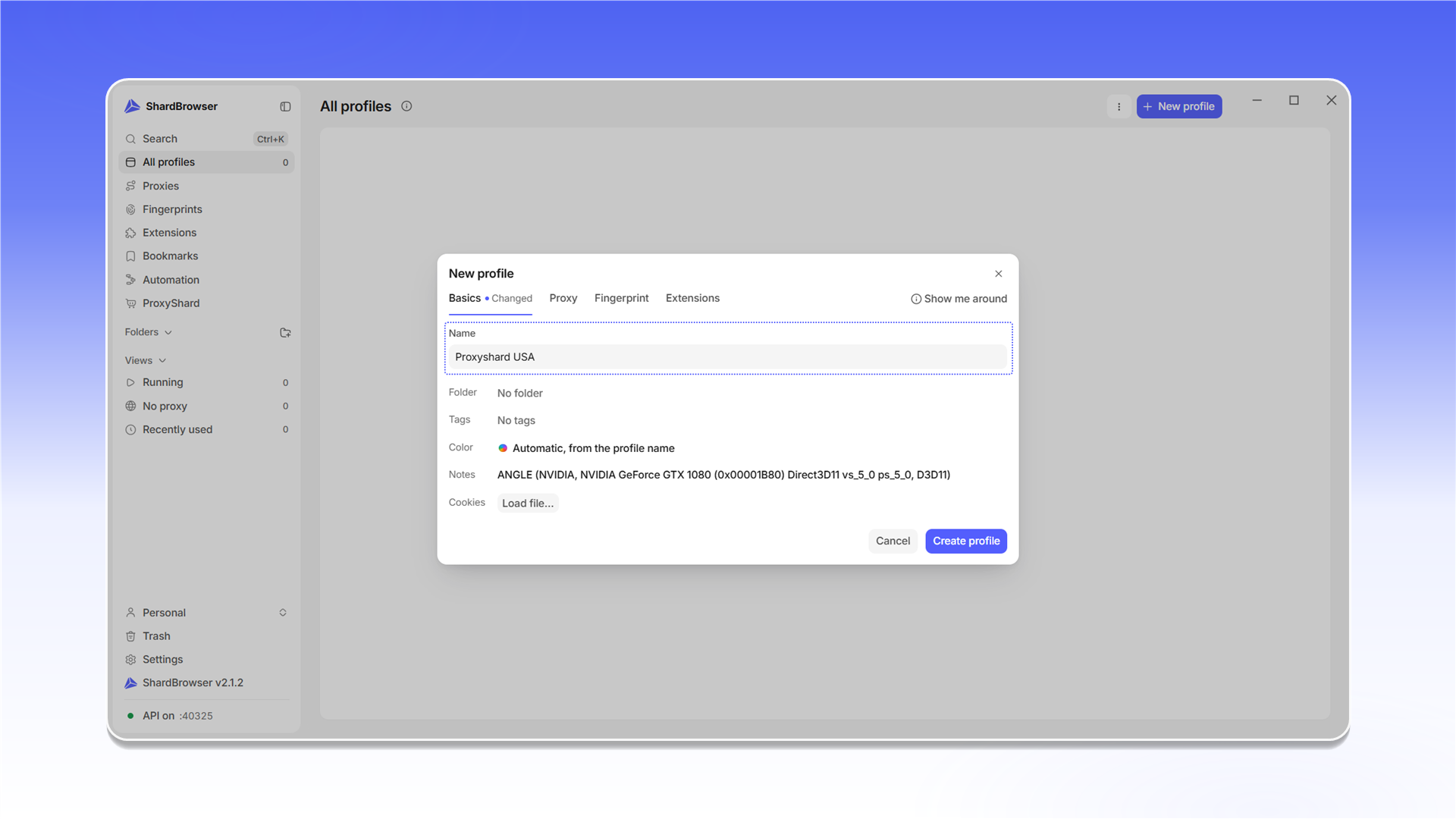
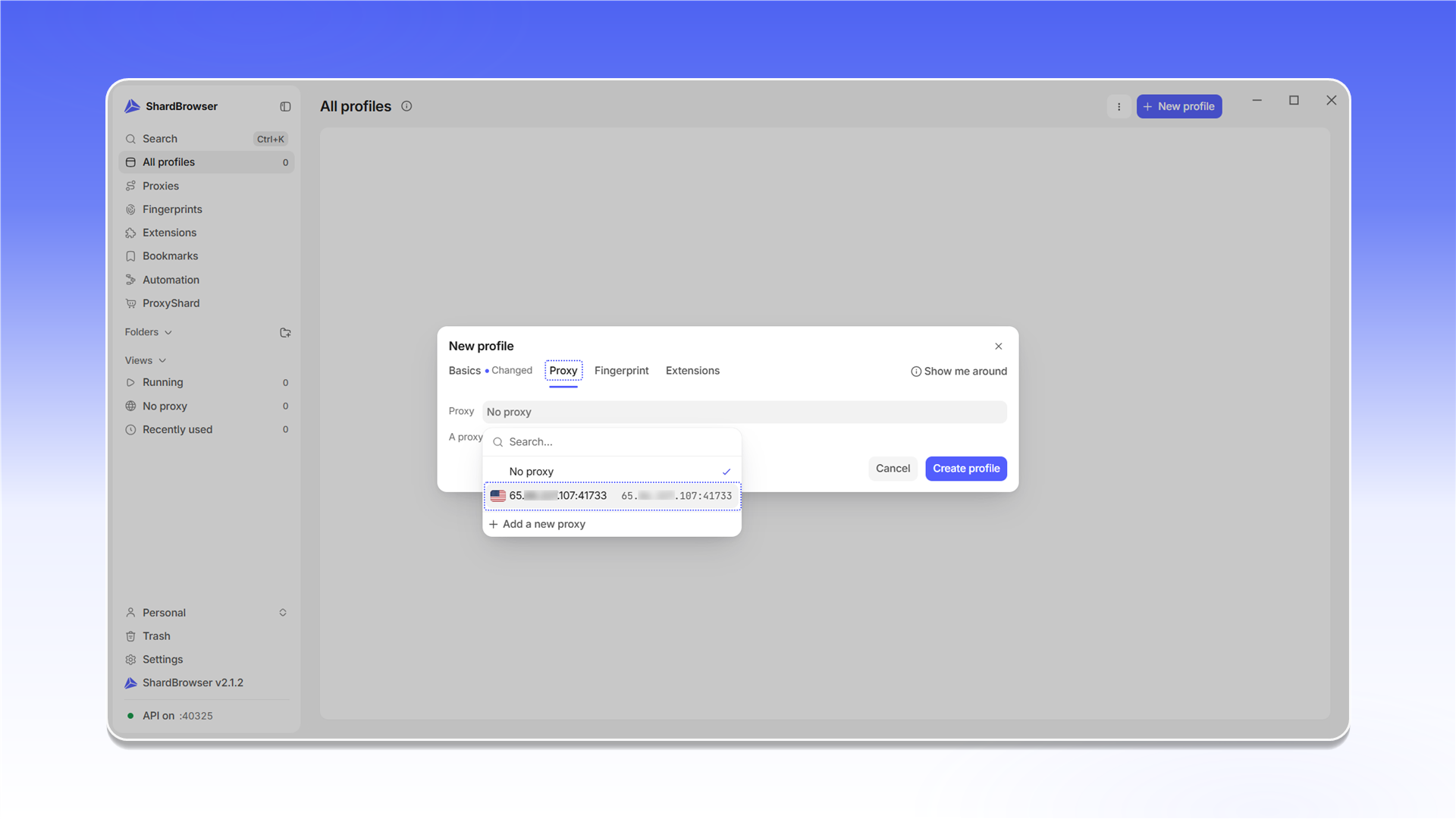
此时会打开 New profile 窗口,包含 Basics、Proxy、Fingerprint 和 Extensions 选项卡。在 Basics 中输入配置文件名称。这里还可以选择文件夹、标签、颜色,添加备注并载入 cookies 文件。
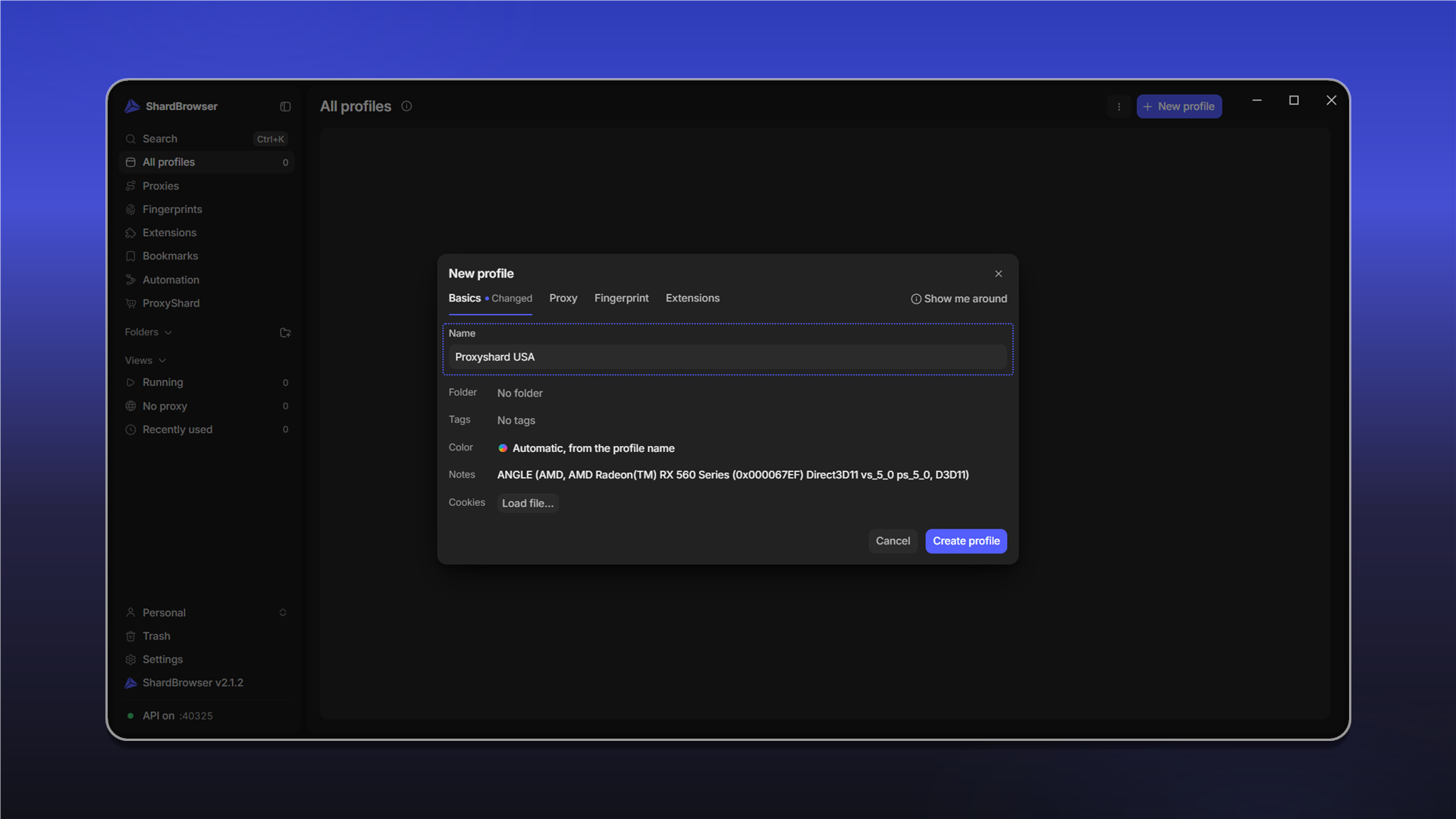
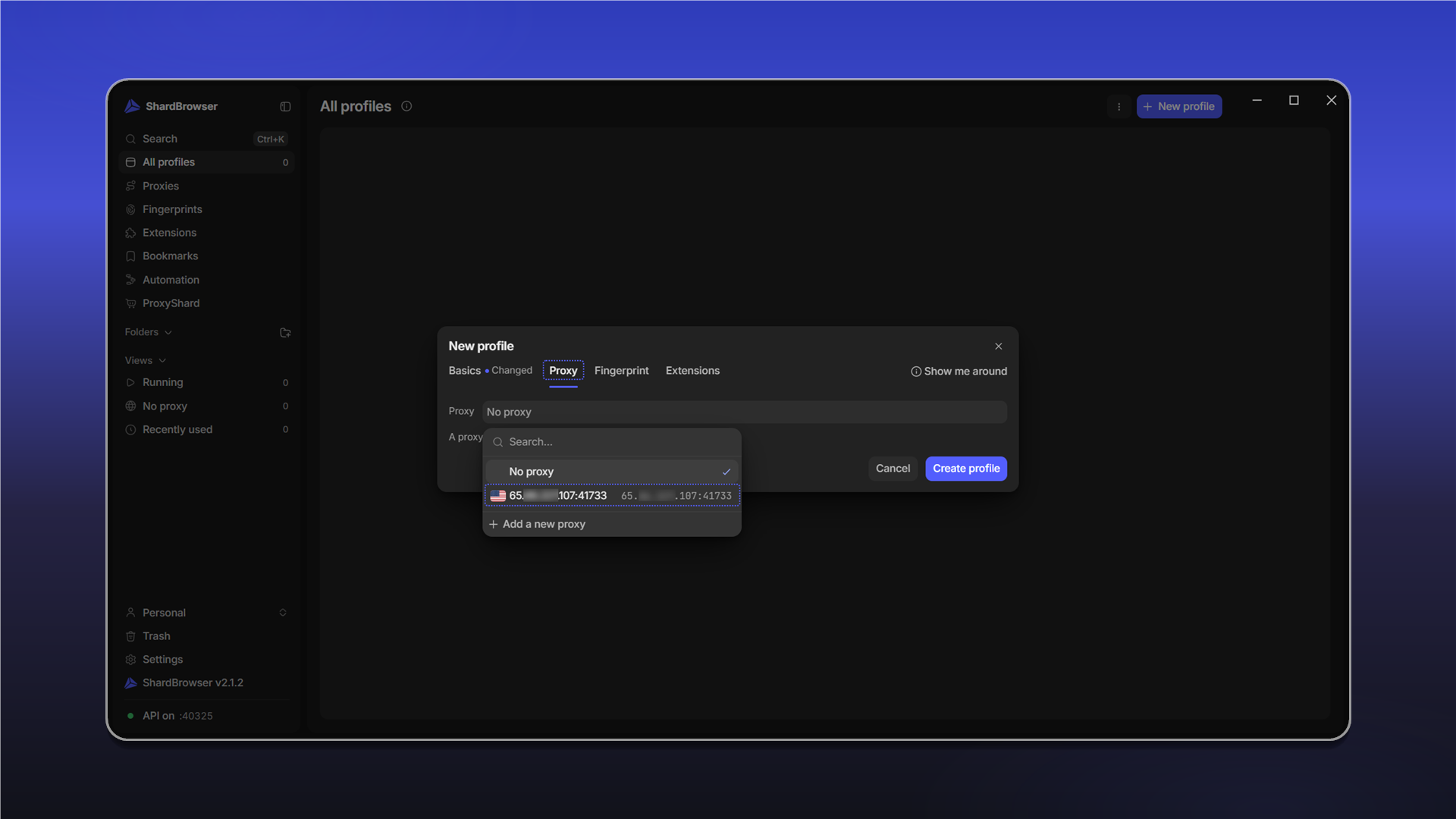
在 Proxy 选项卡中,从列表里选择已保存的代理。也可以通过 + Add a new proxy 直接添加新代理。
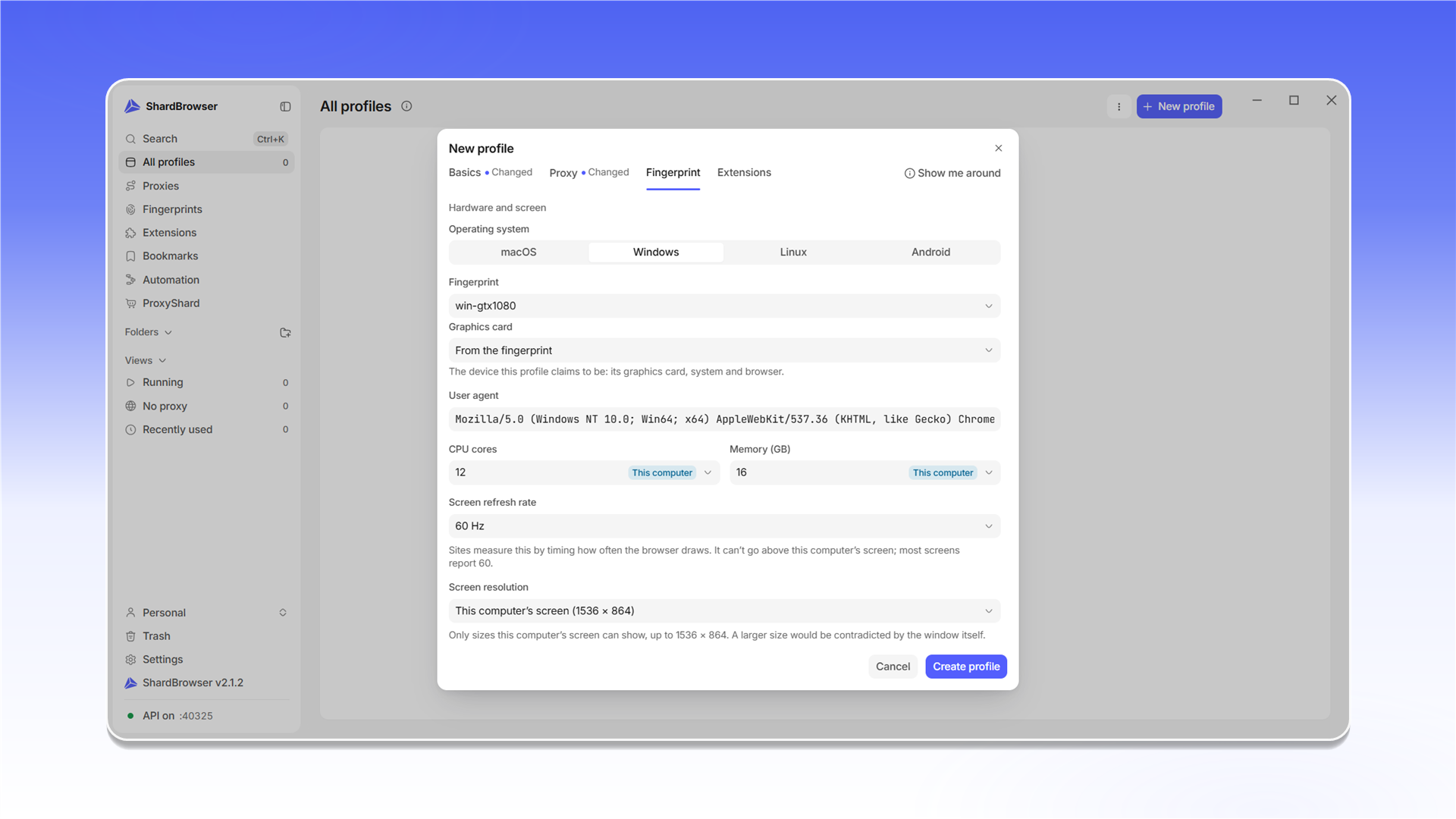
Fingerprint 选项卡中的参数无需修改,ShardBrowser 会根据所选系统自动匹配指纹。如有需要,可以选择操作系统(macOS、Windows、Linux、Android)、具体指纹、显卡、CPU 核心数、内存、刷新率和屏幕分辨率。
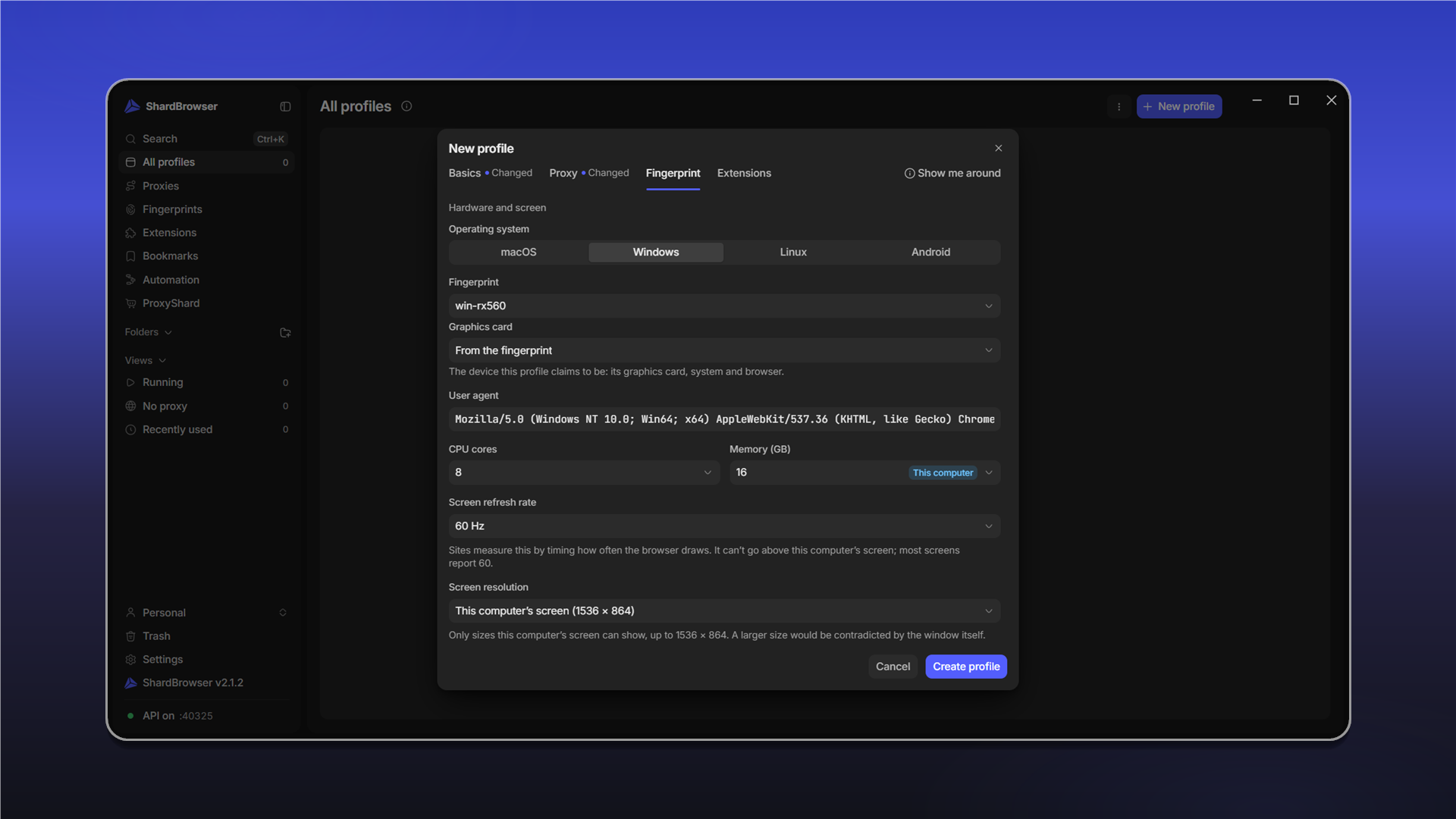
点击 Create profile。
启动配置文件
配置文件会出现在列表中。右侧会打开配置文件卡片:代理、扩展、备注、指纹参数、时区和语言(默认根据代理确定)。点击 Start。
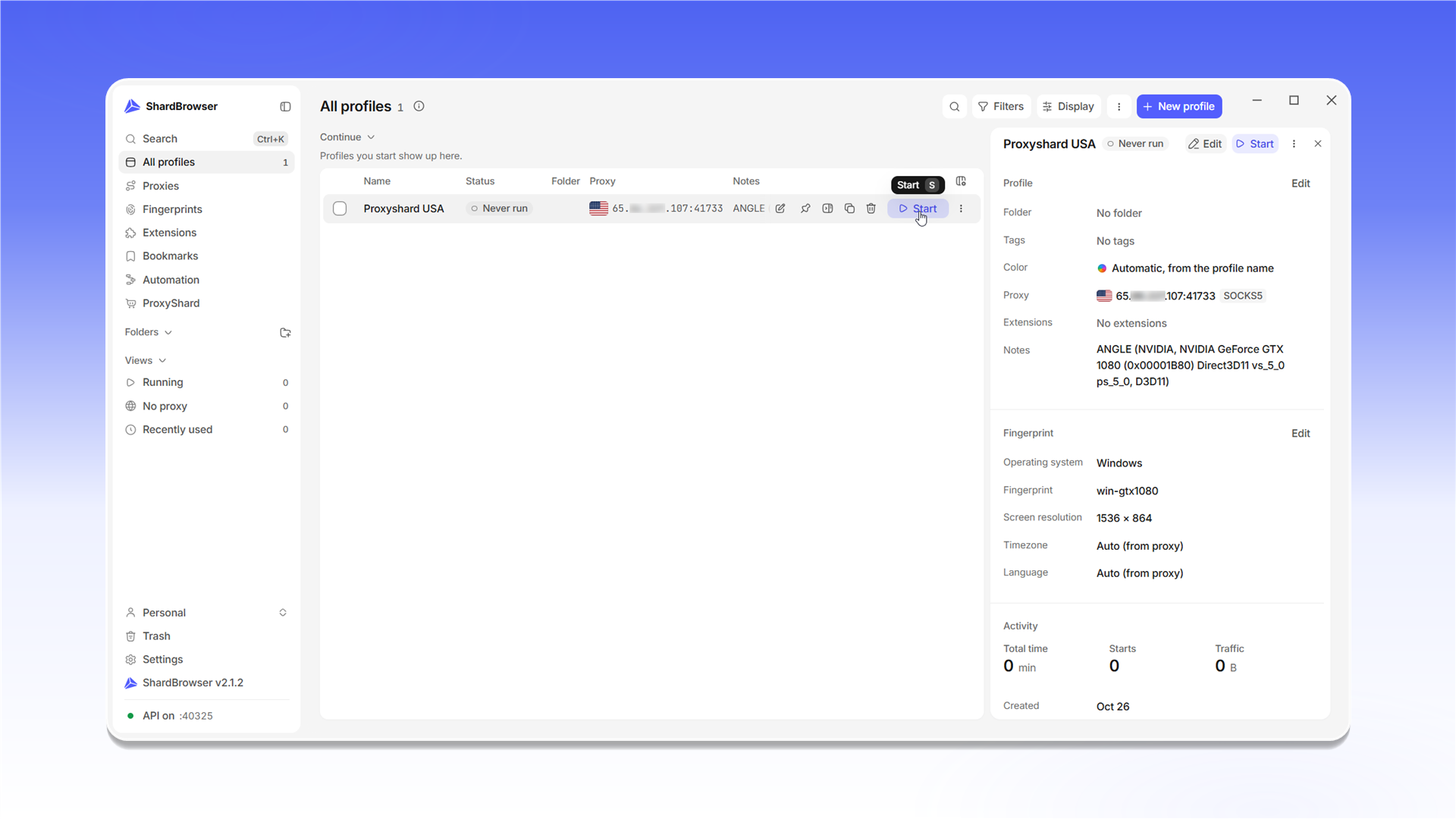
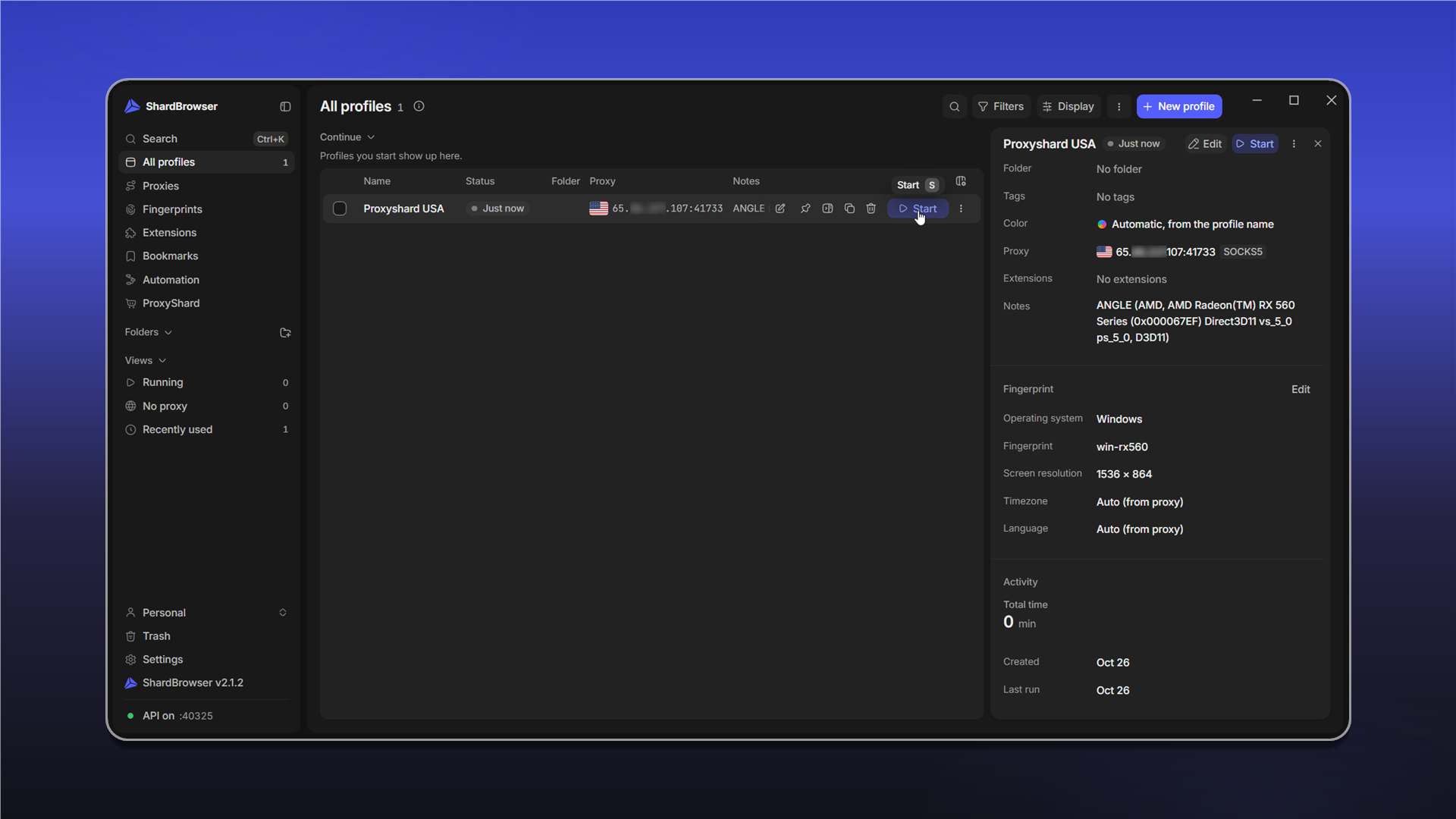
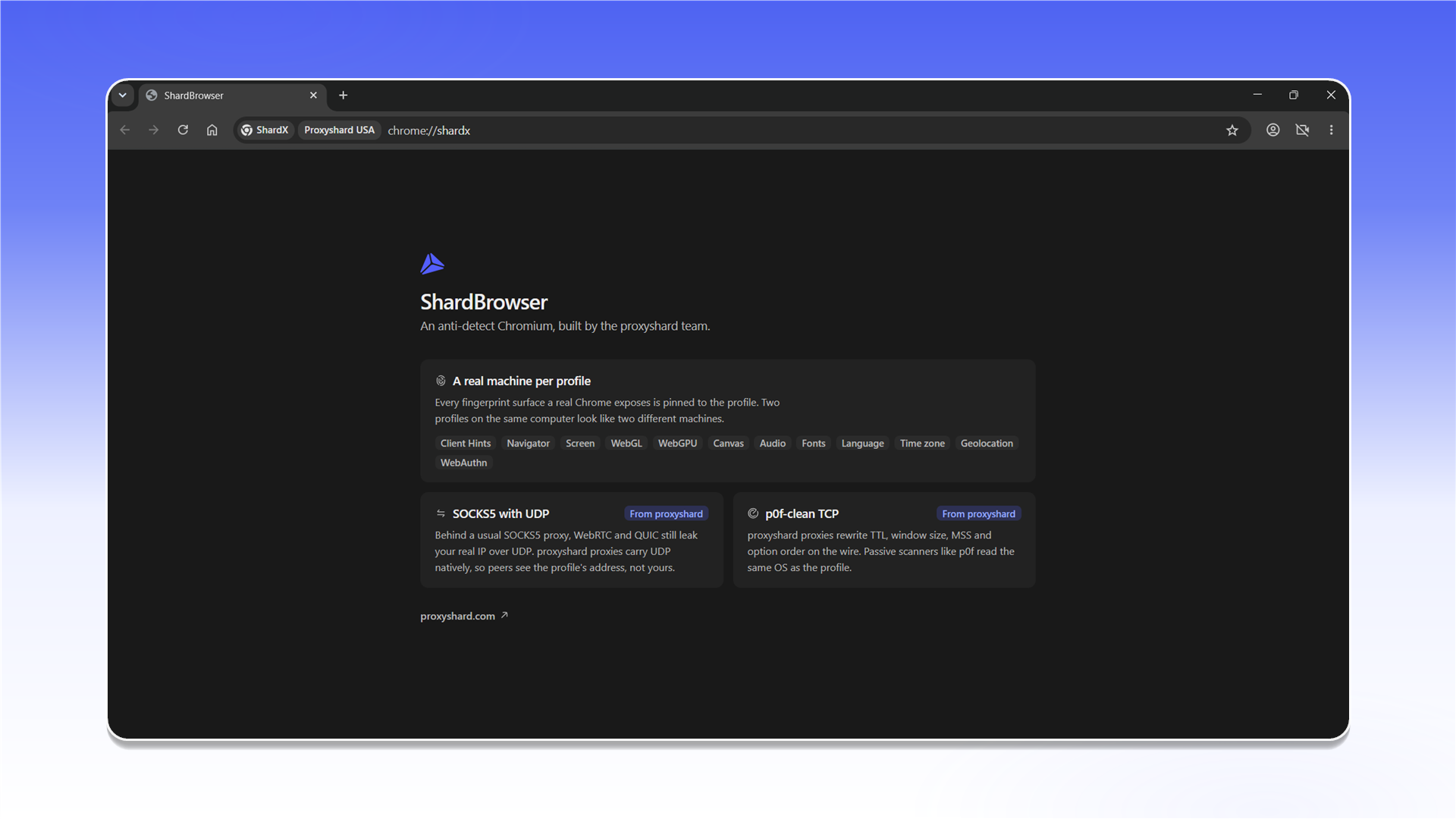
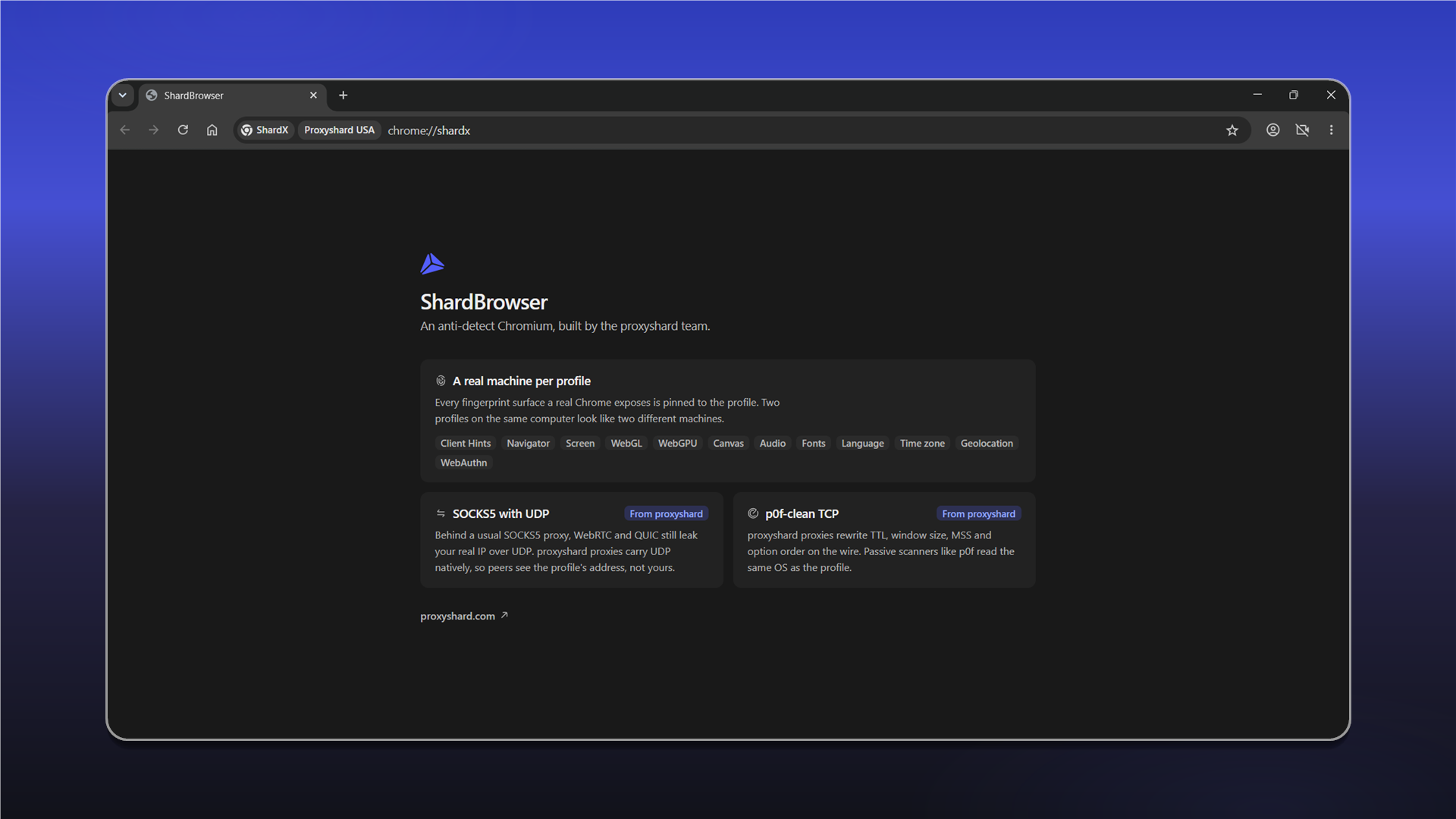
浏览器会以隔离的指纹和代理启动。起始页 chrome://shardx 列出了该配置文件的各项防护。
常见问题
应用无法启动
很可能没有安装 Microsoft Edge WebView2 Runtime。请下载并安装:
developer.microsoft.comhttps://developer.microsoft.com/en-us/microsoft-edge/webview2/consumer原版 Windows 10/11 镜像已自带 WebView2。精简版系统中可能已被移除。
功能
ShardBrowser 可创建具有独立指纹的配置文件,为每个配置文件分配专用代理,并以不同设备上的不同用户身份管理数十个账号。本地自动化 API还支持通过 Puppeteer / Playwright 创建、启动和控制配置文件。
ShardBrowser 的功能
- 为 Windows、macOS 和 Linux 生成独特指纹(navigator、screen、client hints、WebGL / WebGPU 等)
- 为不同向量添加独立噪声:canvas、WebGL、audio、client rects、字体、传感器
- 支持无限数量的配置文件,并可按文件夹分类管理
- 为每个配置文件绑定代理(SOCKS5 / HTTP / HTTPS),添加时自动测试
- 提供本地 HTTP API,实现完整自动化
- 通过 CDP(Chrome DevTools Protocol)支持 Puppeteer、Playwright 及同类工具
- 支持在配置文件之间导出和导入 cookies
- 提供独立的 MCP 服务器,让 AI 智能体控制配置文件
指纹与反检测
ShardBrowser 为每个配置文件注入一组相互一致的参数:User-Agent、平台、CPU 核心数和内存大小(不会超过真实机器)、屏幕分辨率、Sec-CH-UA 等。在此基础上,可分别为 canvas、WebGL、audio、client rects、字体和传感器添加噪声。每个噪声模块都能独立开关,因此配置文件的指纹在各次会话中保持稳定,同时又不同于其他配置文件和您的真实设备。
指纹经过独特化处理,不与硬件绑定:CPU 核心数和内存大小会根据宿主机调整,不会虚报;屏幕尺寸也不会超过真实显示器。这可以降低因参数不一致而被识别的风险。
代理、QUIC 与 WebRTC
每次启动配置文件时,ShardBrowser 都会在浏览器启动前实时检测绑定代理是否支持 UDP relay(SOCKS5 UDP_ASSOCIATE):
- 如果 UDP 可用,则启用 QUIC,WebRTC 通过代理的 UDP relay 通信;
- 如果 UDP 不可用,则禁用 QUIC,并将 WebRTC 强制切换为 TCP-only 模式,防止真实 IP 泄露。
设置为 auto 的时区、语言和地理位置也会在启动时通过代理实时确定。
自动化:本地 API
应用会在 127.0.0.1 上运行本地 HTTP 服务器(默认端口 40325,可在 Settings → Automation API 中修改)。该服务器只能从本机访问。
除 GET /health 外,所有请求均需要 Bearer 令牌(设置中的长期 JWT):
Authorization: Bearer <token>设置中的 Regenerate token 按钮会立即轮换密钥:新令牌马上生效,所有旧令牌同时失效。
典型自动化流程:
GET /fingerprint/new/{platform}- 获取已独特化但尚未保存的指纹。- 按需调整指纹,例如启用字体噪声或修改 WebRTC 模式。
POST /profiles- 使用该指纹创建配置文件并绑定代理。POST /profiles/{id}/start- 启动配置文件并获取 CDP 端点。- 在 Puppeteer / Playwright 中通过
browserWSEndpoint = cdp.web_socket_debugger_url连接。 POST /profiles/{id}/stop- 关闭配置文件。
临时配置文件。 POST /profiles/temporary 会创建带 temporary 标志的配置文件:它不会出现在常规列表和界面中,浏览器关闭后会连同数据文件夹自动删除,适合一次性任务。
完整的方法、数据模型和示例请参阅 ShardX Launcher API 规范。
面向 AI 智能体的 MCP 服务器
独立的 MCP 服务器(Model Context Protocol)允许 AI 客户端通过 API 控制启动器,并通过 CDP 控制配置文件中的浏览器。它是独立的 Node 进程,不属于 HTTP API。
可直接从启动器下载(Settings → MCP server → Download MCP server)。配置时需要 SHARDX_API(API 基础 URL)和 SHARDX_TOKEN(Bearer 令牌)。MCP 服务器提供:
- 用于配置文件、指纹、代理、文件夹、cookies、启动和停止的 API 工具;
- 基于 CDP 的浏览器工具,用于导航、执行 JS、截图、点击、输入文本、管理标签页和等待操作。
CDP(远程调试)仅在通过 API 启动配置文件时启用。通过界面启动不会开放调试端口,因此不会影响反检测能力。
最后更新