ShardX Extension
适用于 Chrome、Firefox 及其他浏览器的扩展程序
ShardX – Smart Proxy Manager 是 ShardX 官方浏览器扩展,支持 Chrome、Mozilla Firefox 以及 Edge、Opera、Brave、Yandex 等 Chromium 浏览器。您可以直接在浏览器中添加、测试和切换代理。
扩展功能
- 可保存不限数量的代理配置
- 所有受支持的浏览器均可使用 HTTP / HTTPS
- Mozilla Firefox 支持 SOCKS5
- 检查连接状态、IP 地址、国家/地区和延迟
- 按时间间隔或快捷键轮换移动代理 IP
- 按域名设置路由规则并自动切换配置
- WebRTC 泄漏防护和 p0f TCP 指纹检查
- 导入和导出配置
- 提供英语、俄语、乌克兰语和中文界面
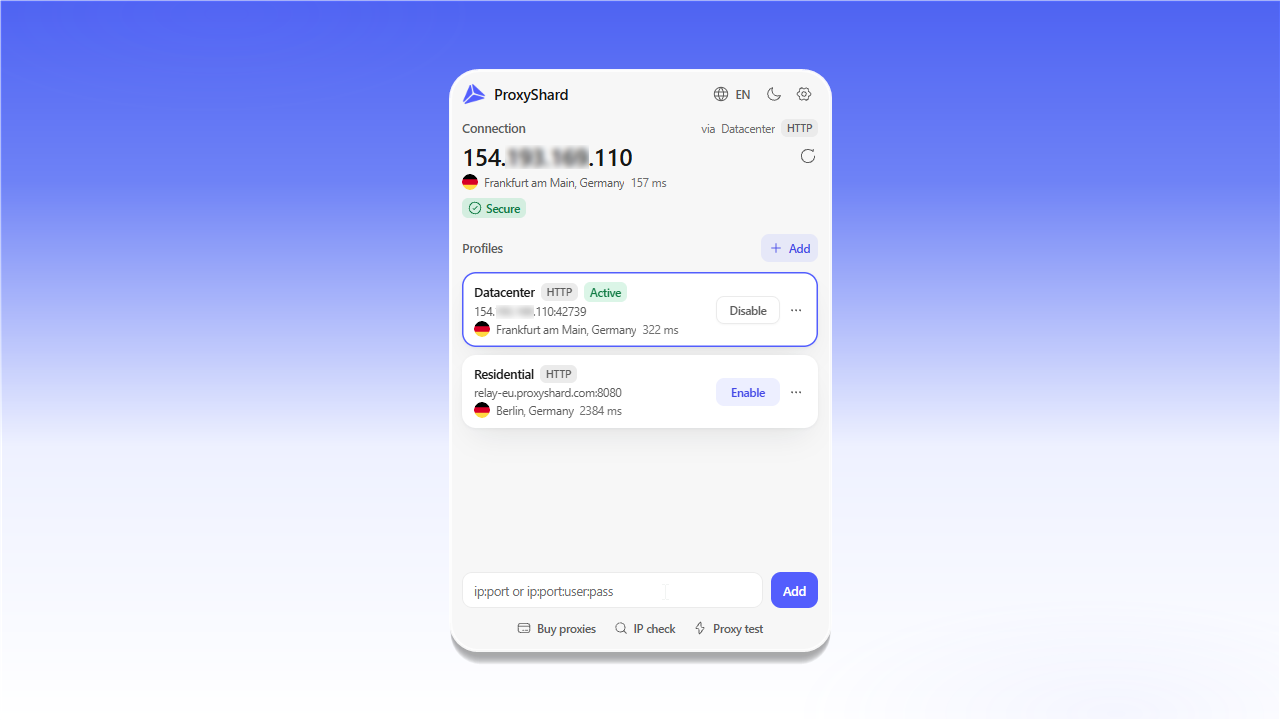
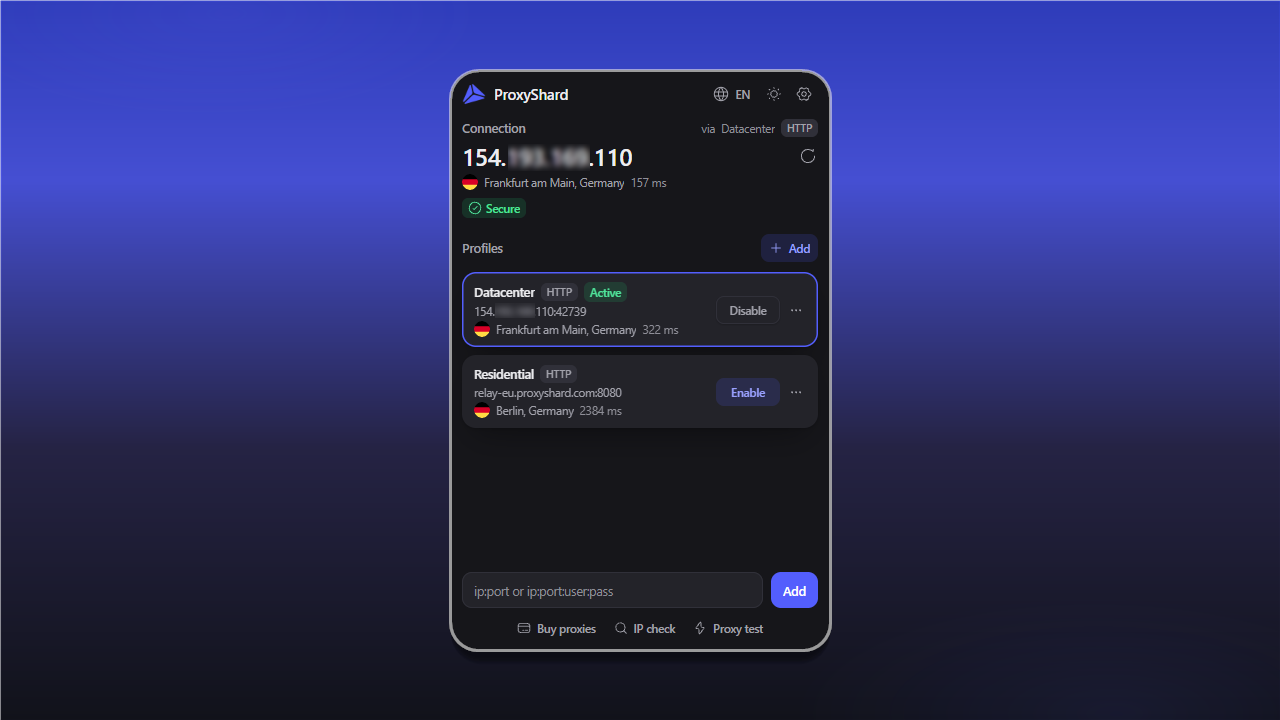
主窗口和已保存的代理配置
安装扩展程序
该扩展可从官方 Chrome Web Store 和 Firefox Add-ons 安装。Chrome Web Store 版本也适用于 Edge、Opera、Brave 及其他 Chromium 浏览器。
Chrome、Edge、Opera、Brave、Yandex 及其他 Chromium 浏览器
chromewebstore.google.comhttps://chromewebstore.google.com/detail/ohlcikccaeapbfpmejhckfjjddkcflbeMozilla Firefox
addons.mozilla.orghttps://addons.mozilla.org/en-US/firefox/addon/proxyshard-smart-proxy-manager/安装后,打开地址栏右侧的 Extensions 菜单,点击图钉图标固定 ShardX – Smart Proxy Manager。
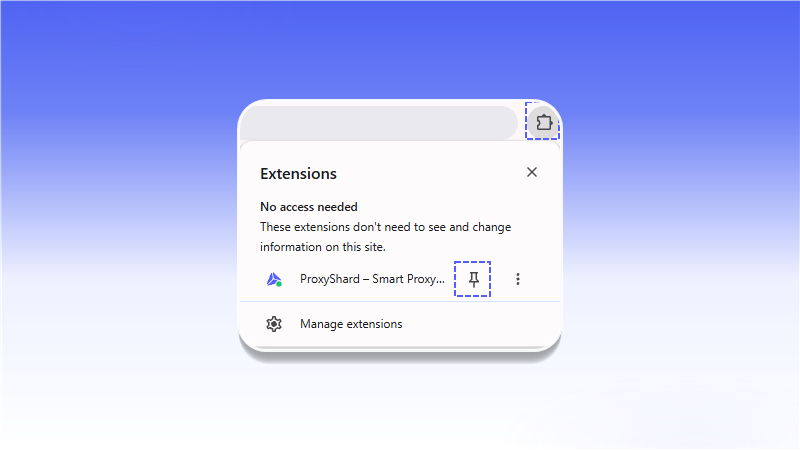
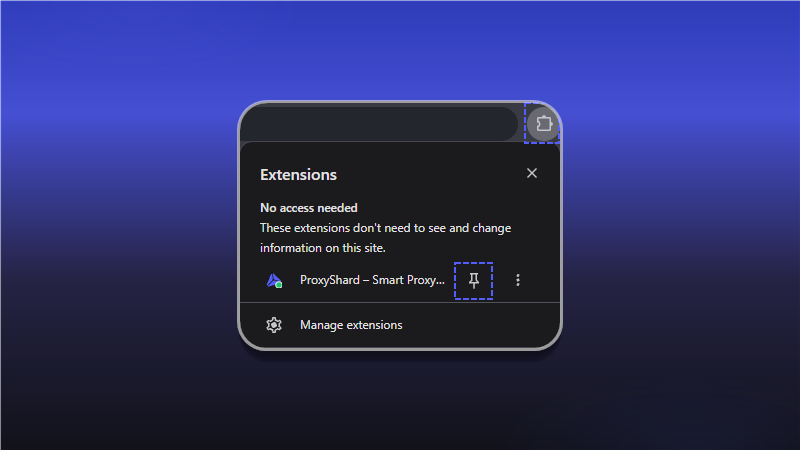
打开 Extensions 菜单并固定扩展
Chromium 浏览器中的 SOCKS5 限制
Chrome 及其他 Chromium 浏览器不支持 Manifest V3 扩展通过用户名和密码验证 SOCKS5 代理。
SOCKS5 只能在无需凭据或通过 IP 白名单验证时使用。代理需要用户名和密码时,请选择 HTTP / HTTPS。
Mozilla Firefox 中的 SOCKS5
Mozilla Firefox 版 ShardX Extension 支持带验证的 SOCKS5,因此可以直接使用这类配置。
设置住宅代理
- 在 Residential proxy 页面打开订单。
- 选择国家/地区、区域、会话类型、协议及其他参数,然后点击
Generate proxy。 - 在
Proxy List中选择所需格式,然后点击Copy all。
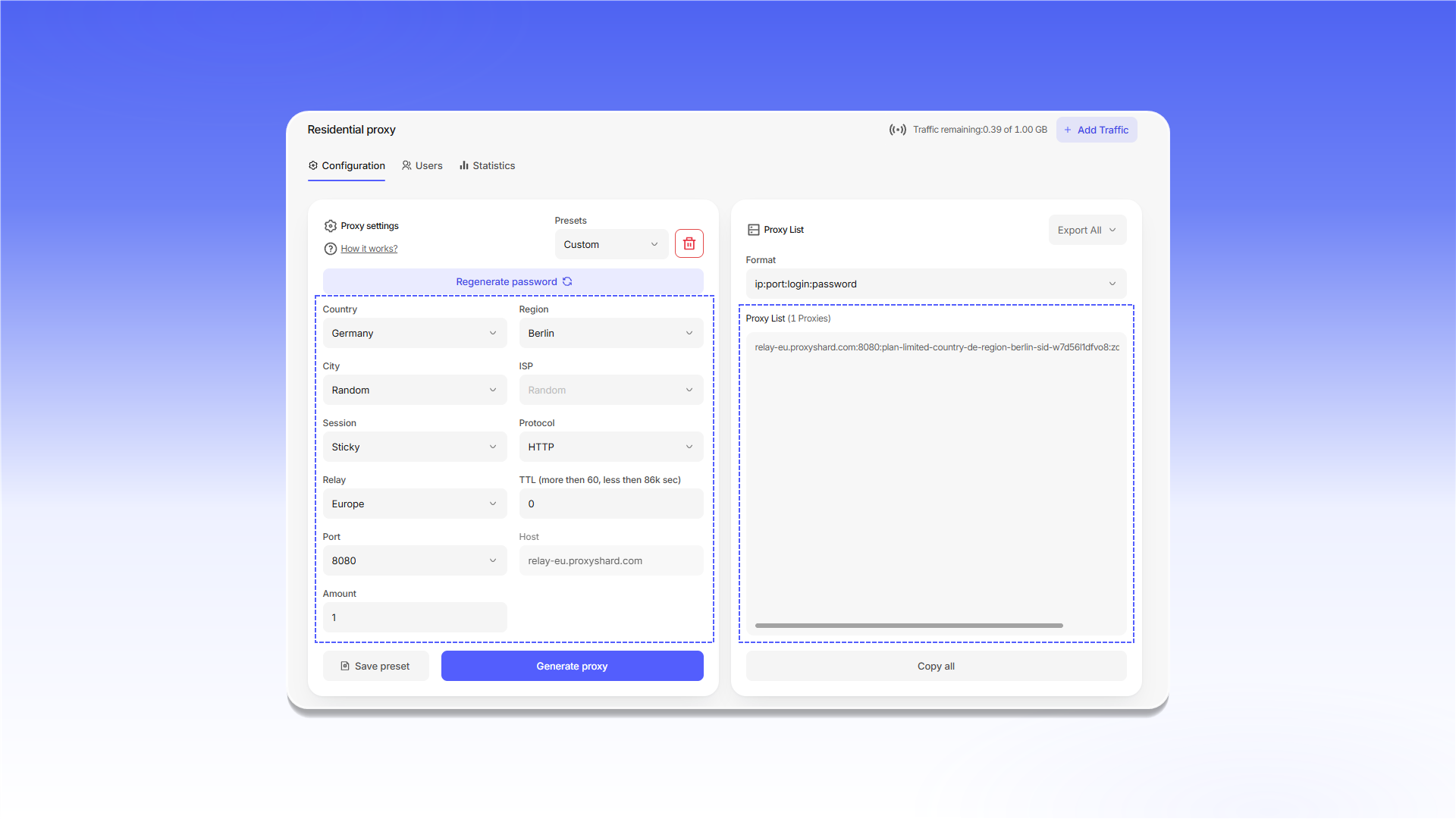
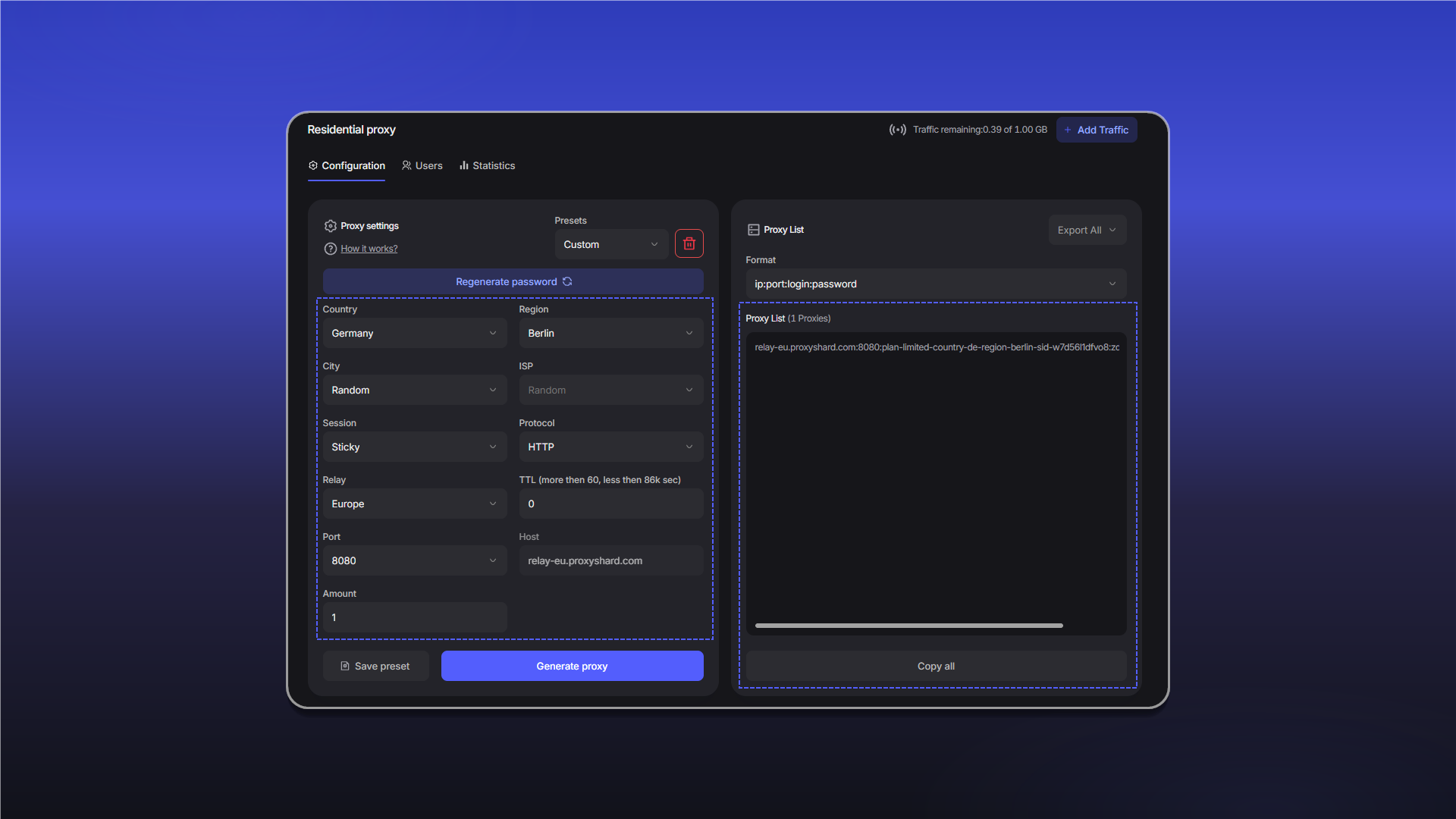
住宅代理设置和 Proxy List
- 打开已固定的 ShardX 扩展。
- 将
ip:port:login:password格式的代理字符串粘贴到底部输入框,然后点击Add。
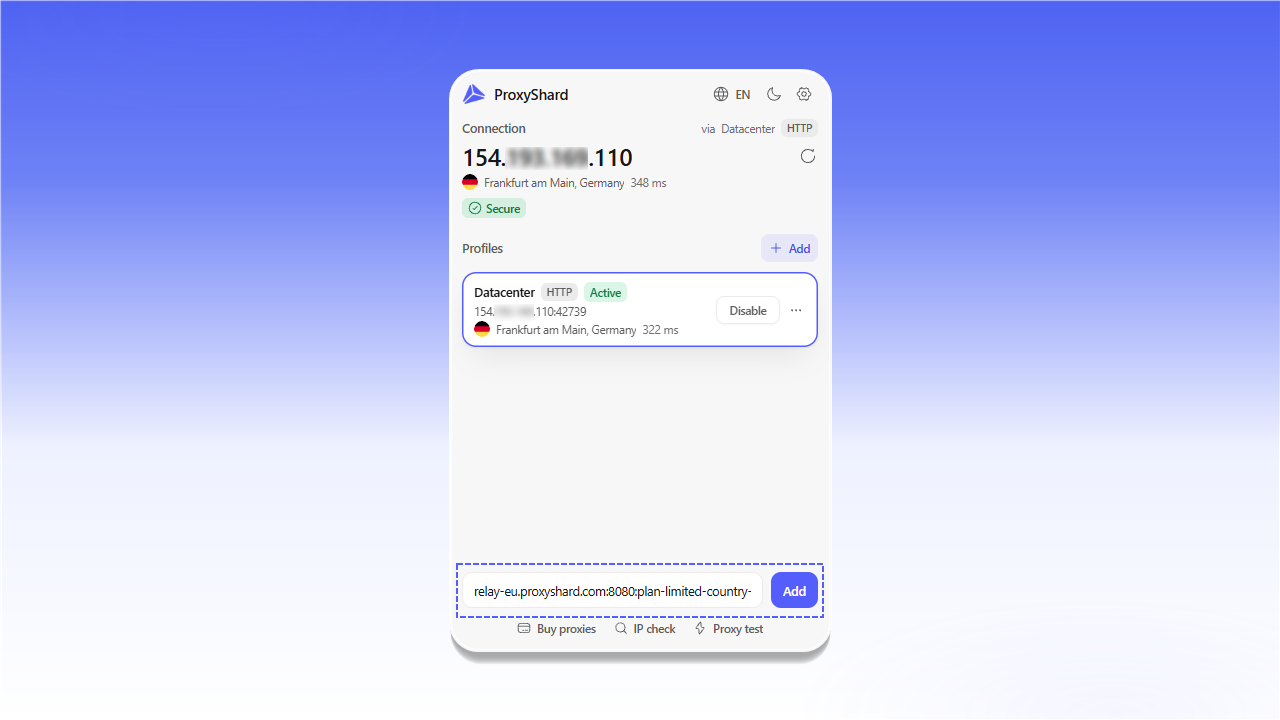
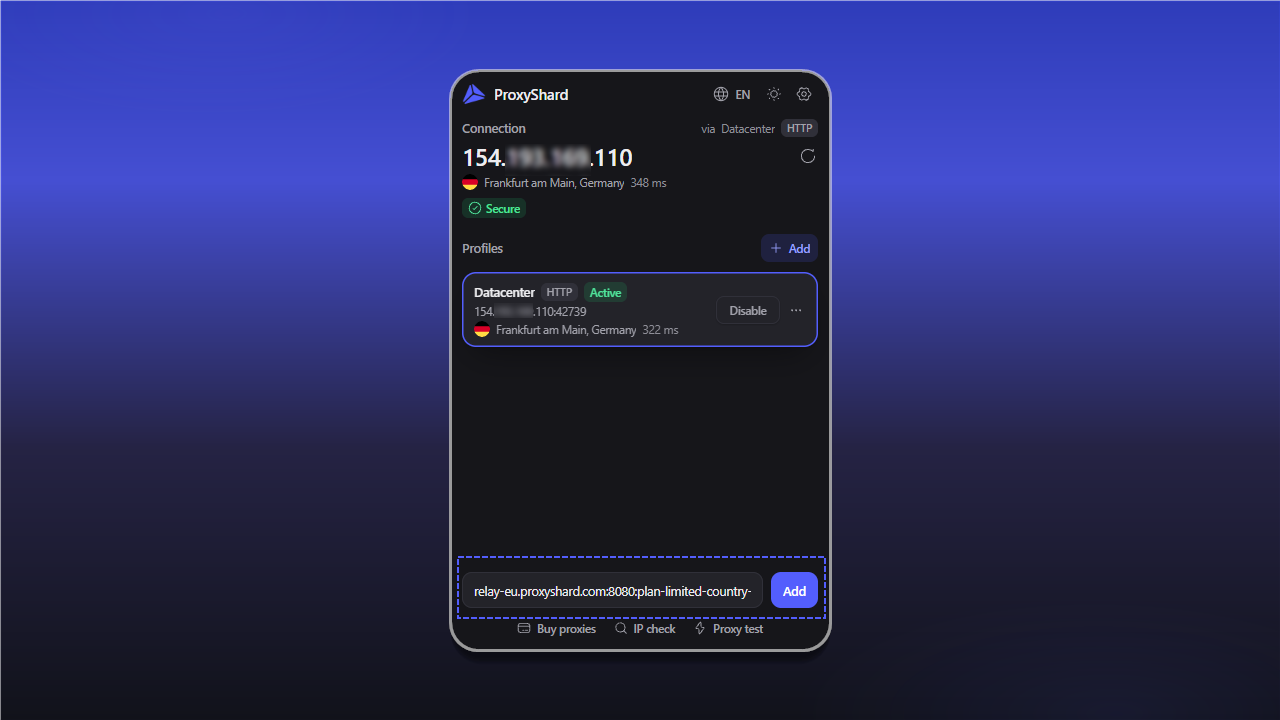
粘贴连接字符串并点击 Add
- 新配置会显示在列表中。打开其
...菜单,选择Test connection,测试成功后点击Enable。
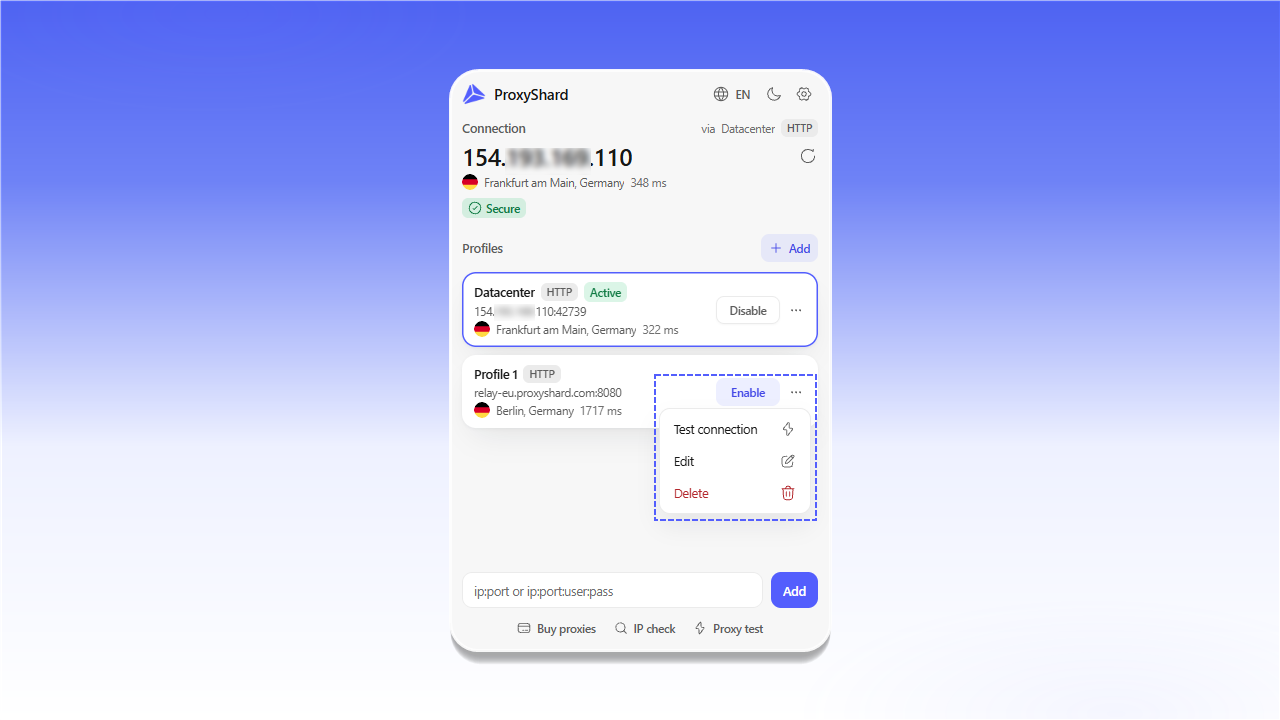
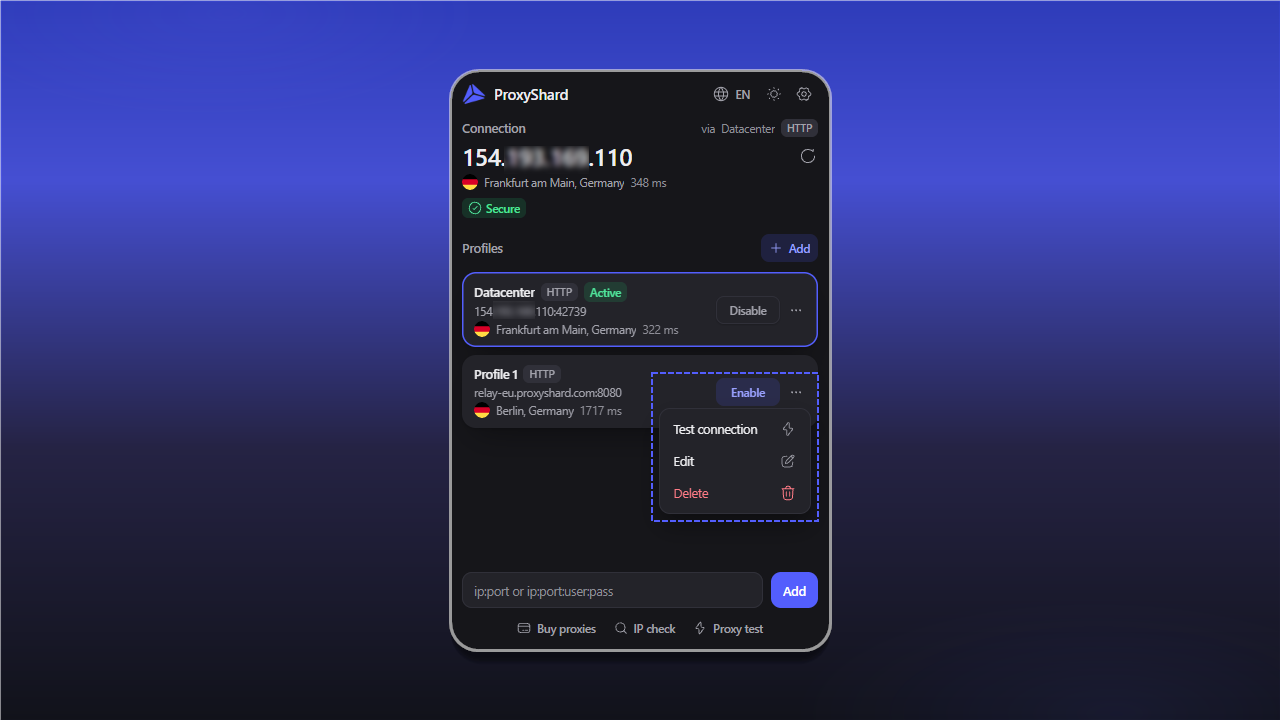
测试、编辑和删除配置的操作菜单
设置数据中心或 ISP 代理
- 在控制面板中打开数据中心或 ISP 代理订单。
- 在
Proxy List中选择协议和格式,然后点击Copy all。
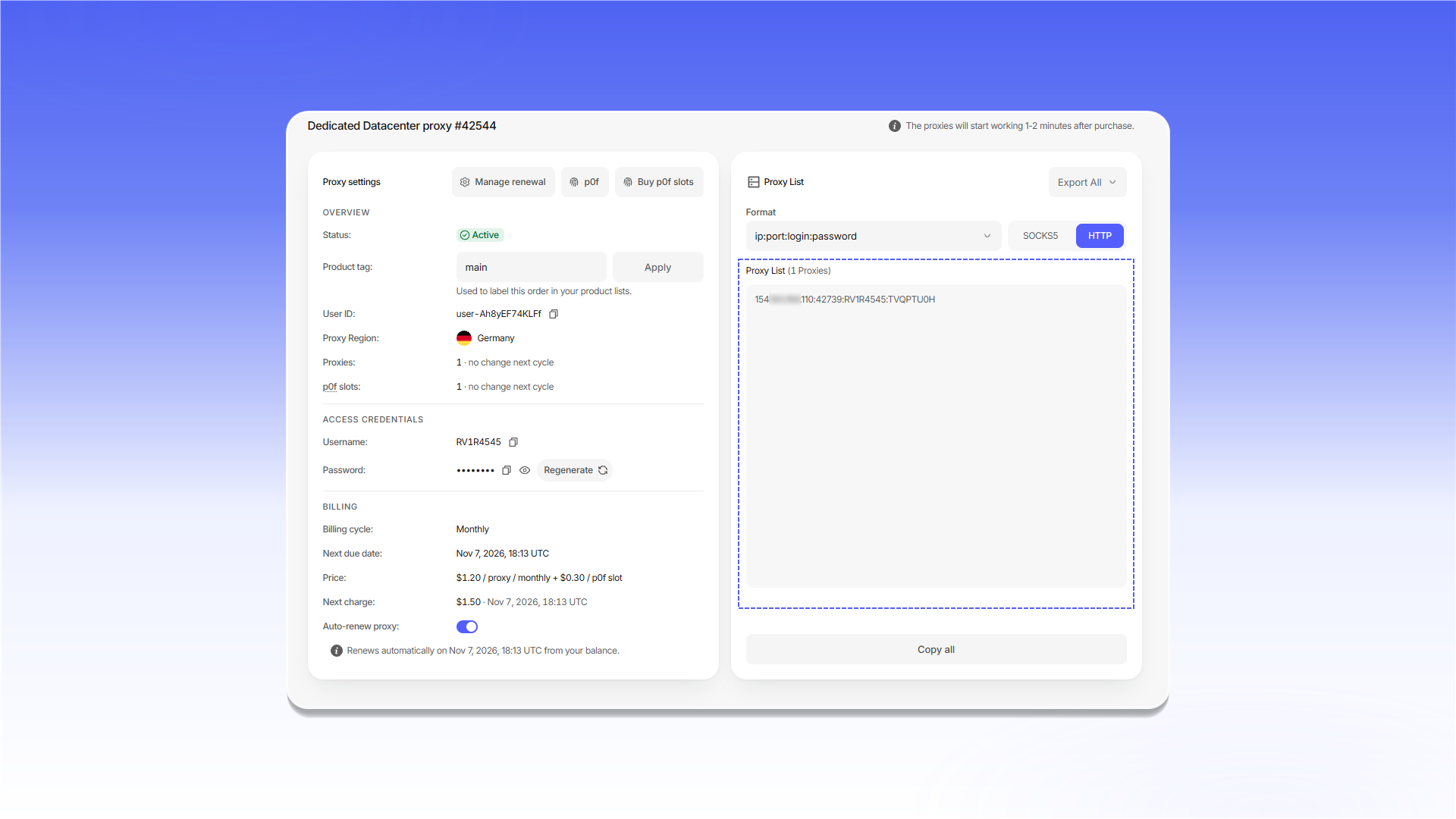
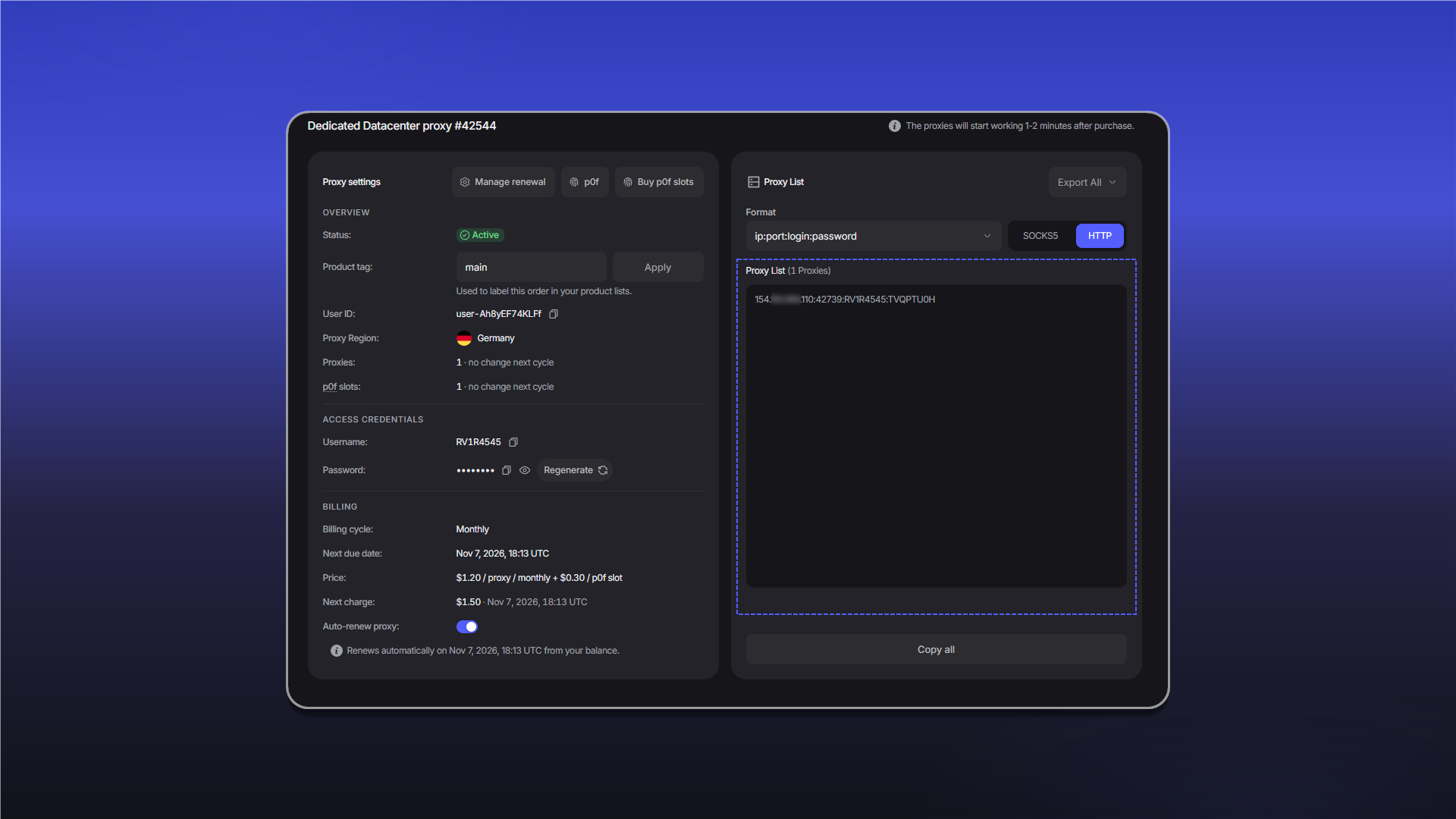
从 Proxy List 复制连接字符串
- 打开扩展,将代理字符串粘贴到底部输入框,然后点击
Add。
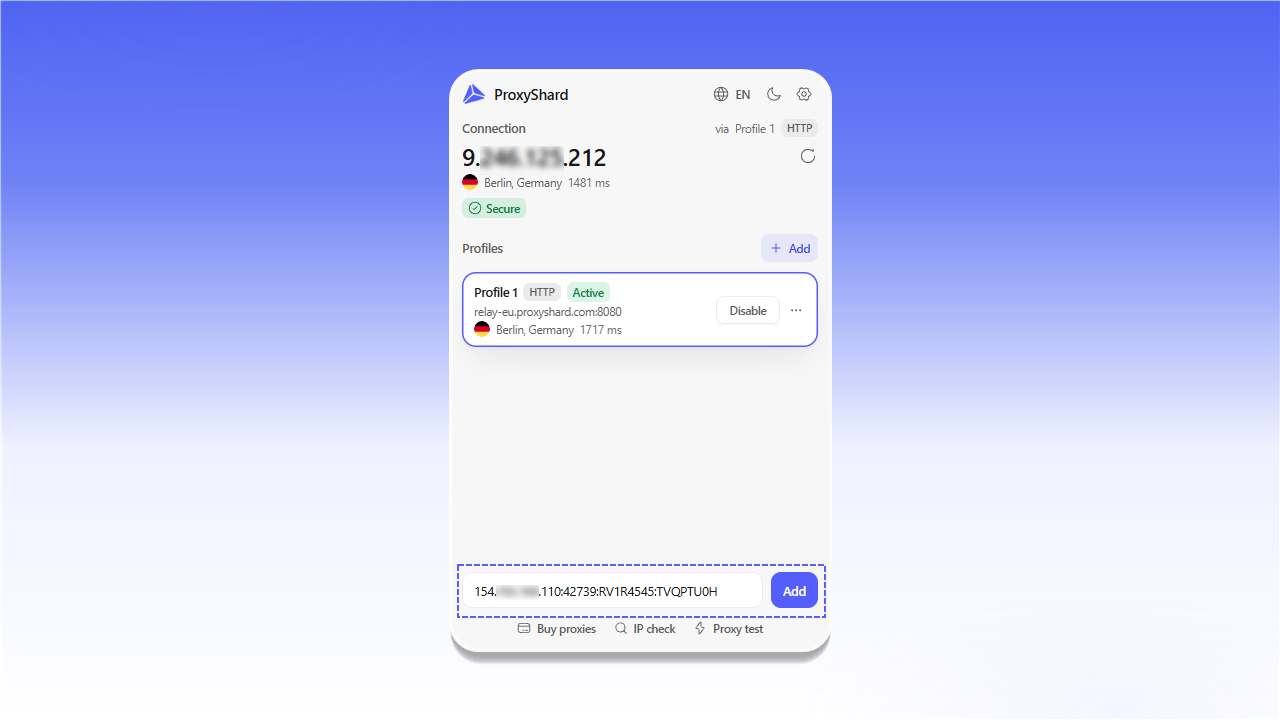
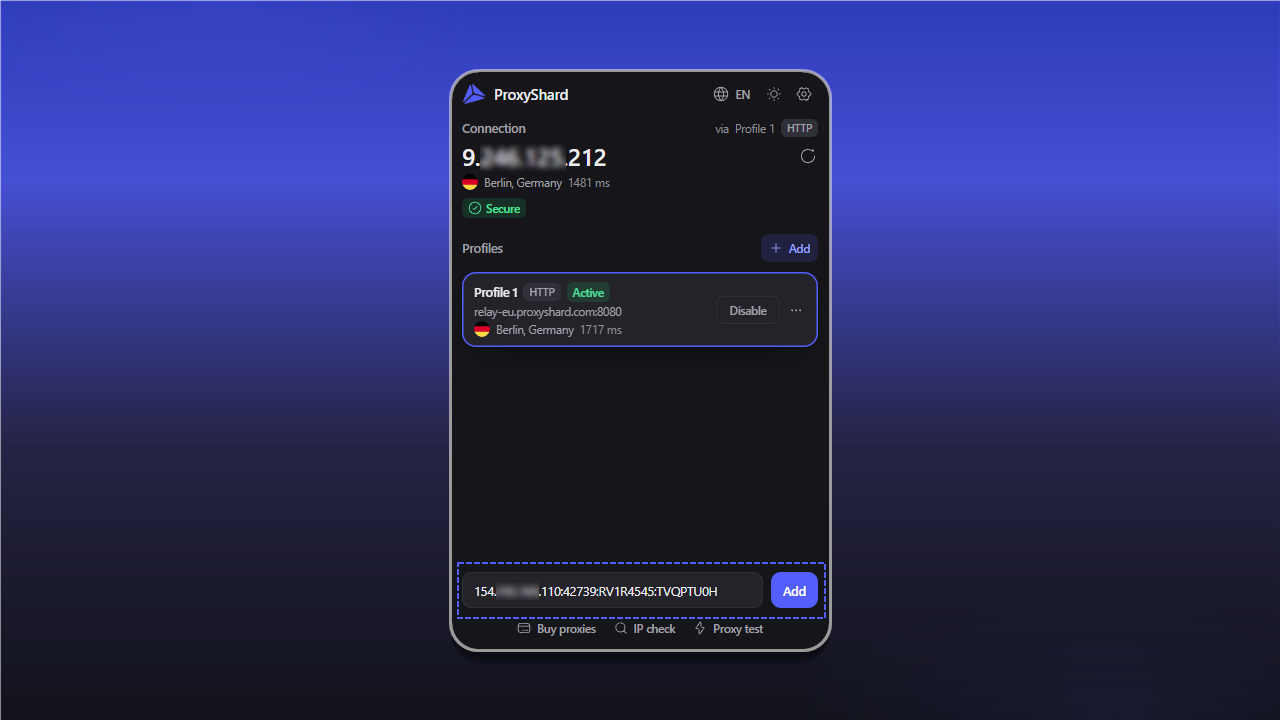
添加数据中心或 ISP 代理
- 打开新配置的
...菜单并选择Test connection。 - 测试成功后,点击
Enable。启用其他配置时,当前连接会自动切换。
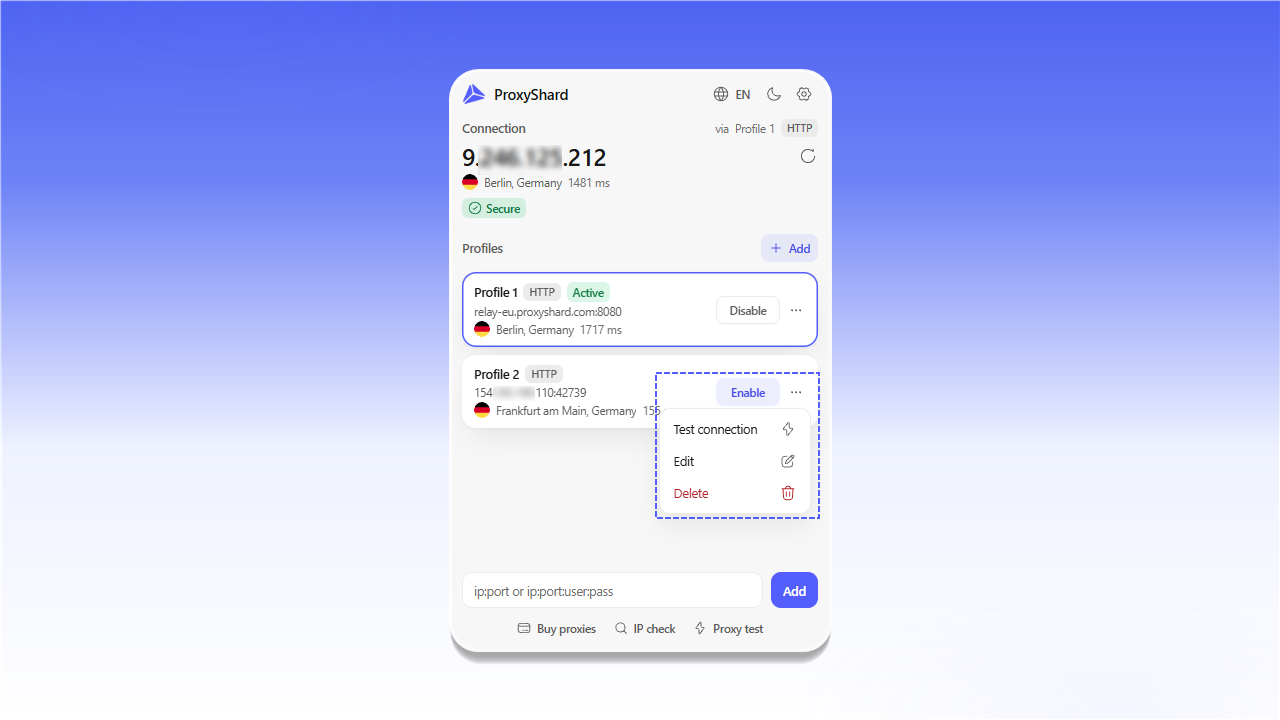
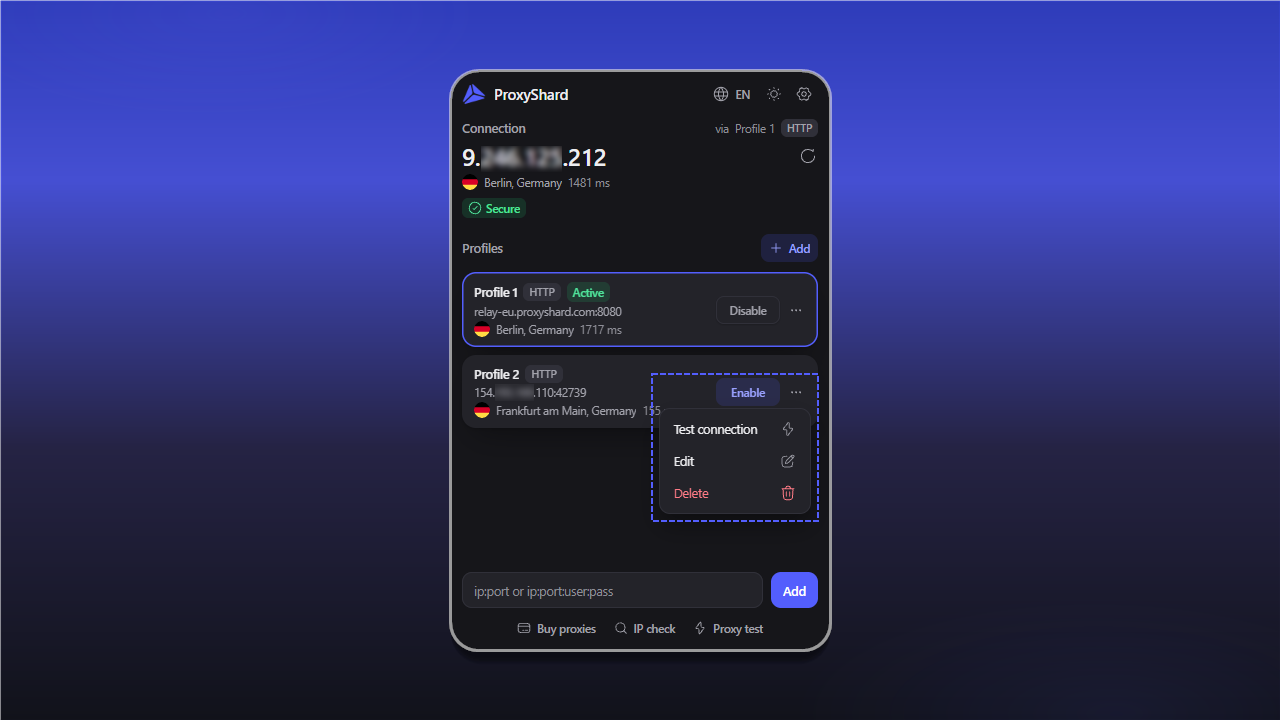
测试并启用新配置
移动代理 IP 轮换
打开配置的 ... 菜单,点击 Edit,然后展开 IP rotation。
Enable IP rotation用于开启自动 IP 轮换。- 在
Rotation URL中粘贴移动代理订单内的 IP 更换链接。 - 在
Trigger中选择Hotkey或Interval。 - 使用
Hotkey时,请设置快捷键,例如Shift+F2。如需在chrome://内部页面中使用,请在chrome://extensions/shortcuts页面单独设置。 - 使用
Interval时,请设置两次 IP 更换请求之间的时间间隔。 Track IP history (detects duplicate IPs)用于检测是否再次分配了相同的 IP 地址。
点击 Save profile 保存设置。
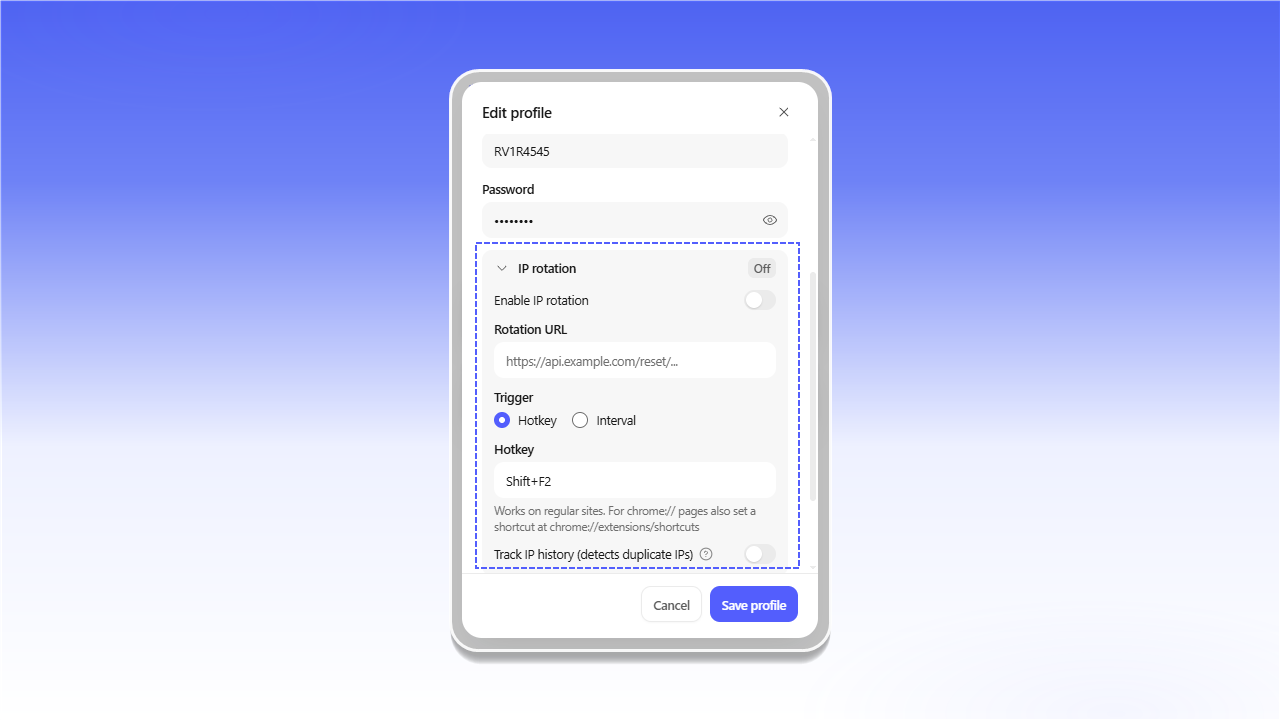
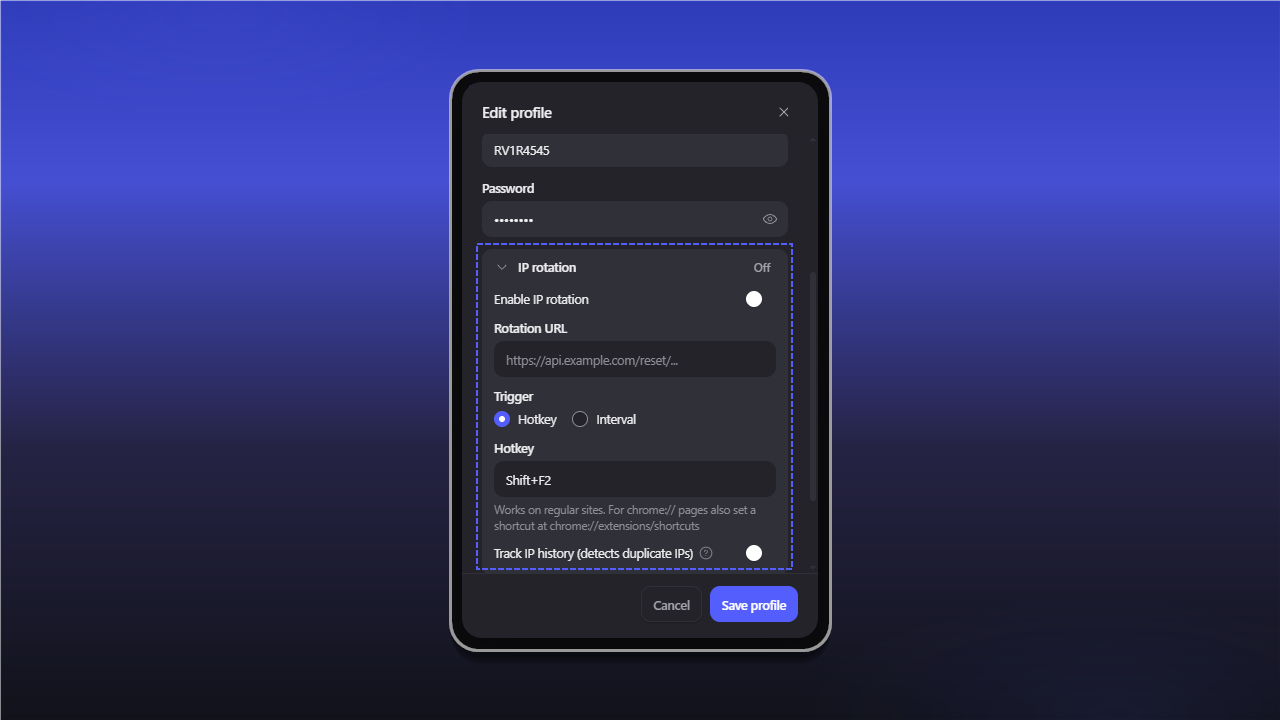
通过快捷键或时间间隔轮换 IP
域名路由和自动切换
配置编辑窗口包含 Domain routing 和 Auto-switch 两个部分。
Domain routing
此部分用于设置特定域名的代理路由规则。
Enable routing rules用于开启域名路由规则。Whitelist仅让指定域名通过代理连接。Blacklist排除指定域名,不让其通过代理连接。- 在
Domains中每行输入一个域名。需要包含子域名时,请在域名前添加*.通配符,例如*.google.com。
Auto-switch
打开指定网站时,此功能会自动启用所选配置。
Enable auto-switch用于开启自动切换。- 在
Activate on these domains中每行输入一个域名,例如example.com或*.work-site.com。
点击 Save profile 保存更改,或点击 Cancel 关闭窗口且不保存。
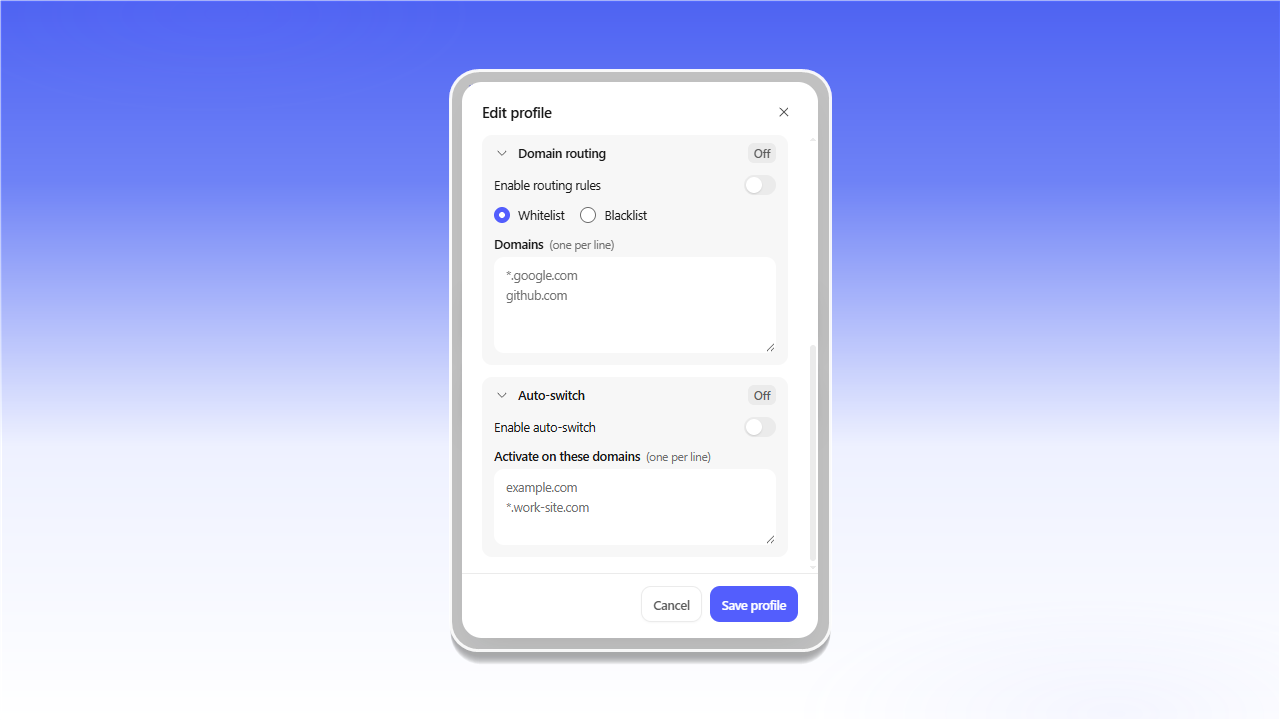
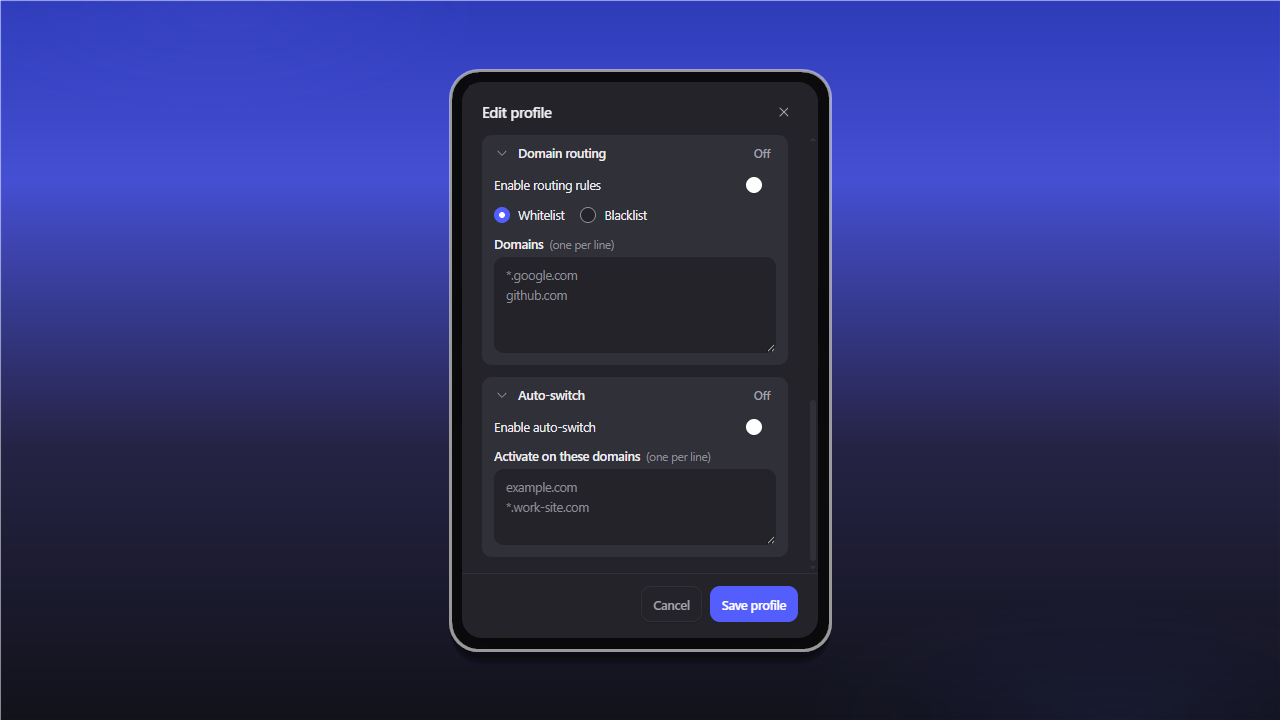
域名路由和配置自动切换
手动添加配置
- 点击扩展主窗口中的齿轮图标,然后打开
Profiles。 - 点击
+ Add profile,再选择Manual选项卡。 - 填写以下字段:
Name- 配置名称;Type- 连接类型;Host和Port- 代理服务器地址和端口;Bypass list- 需要直连的地址,每行一个;Username和Password- 验证凭据。
- 如有需要,可设置
IP rotation、Domain routing和Auto-switch domains。 - 点击
Save profile。
如需快速添加完整的代理字符串,请使用 Quick paste 选项卡。
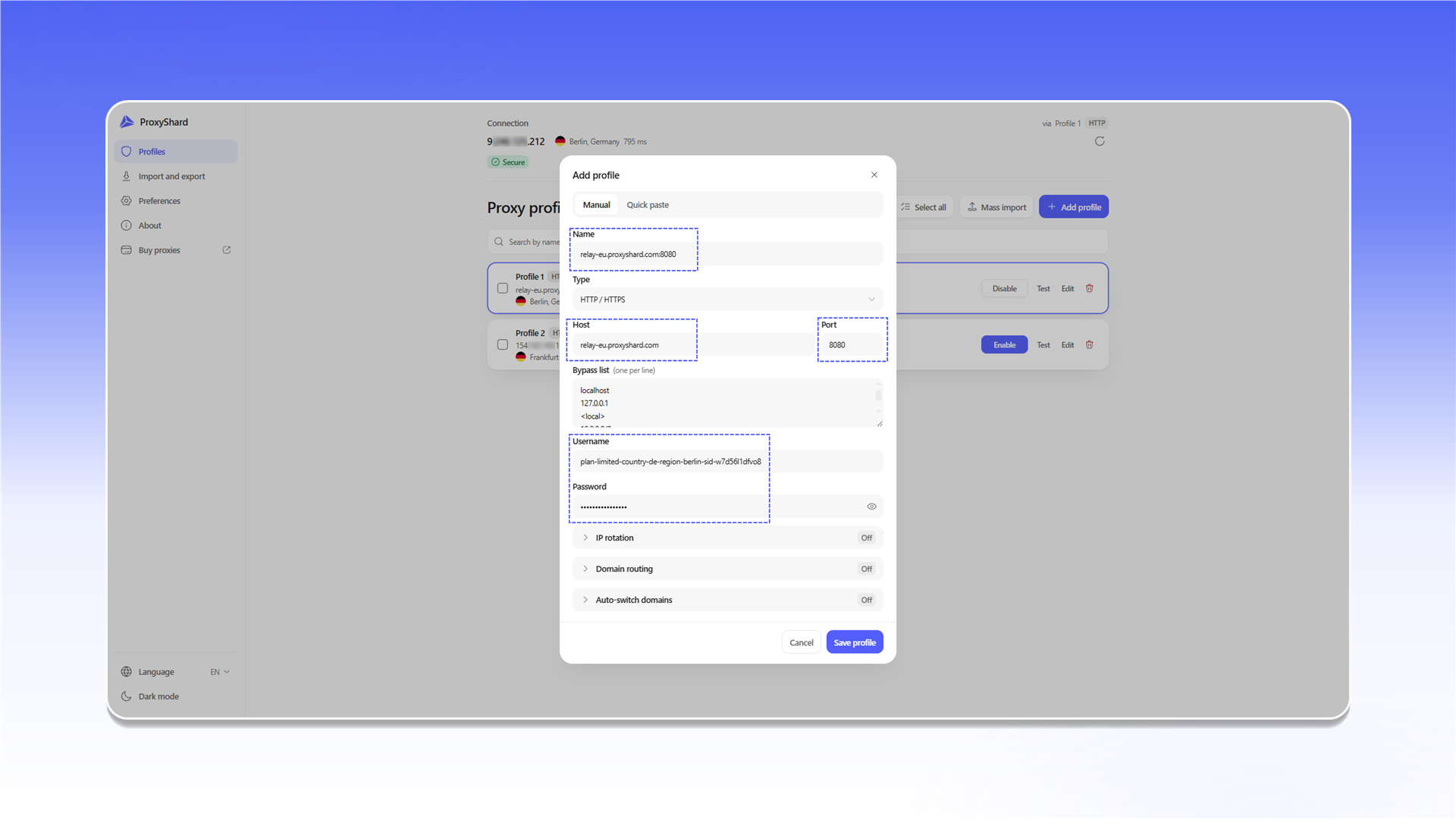
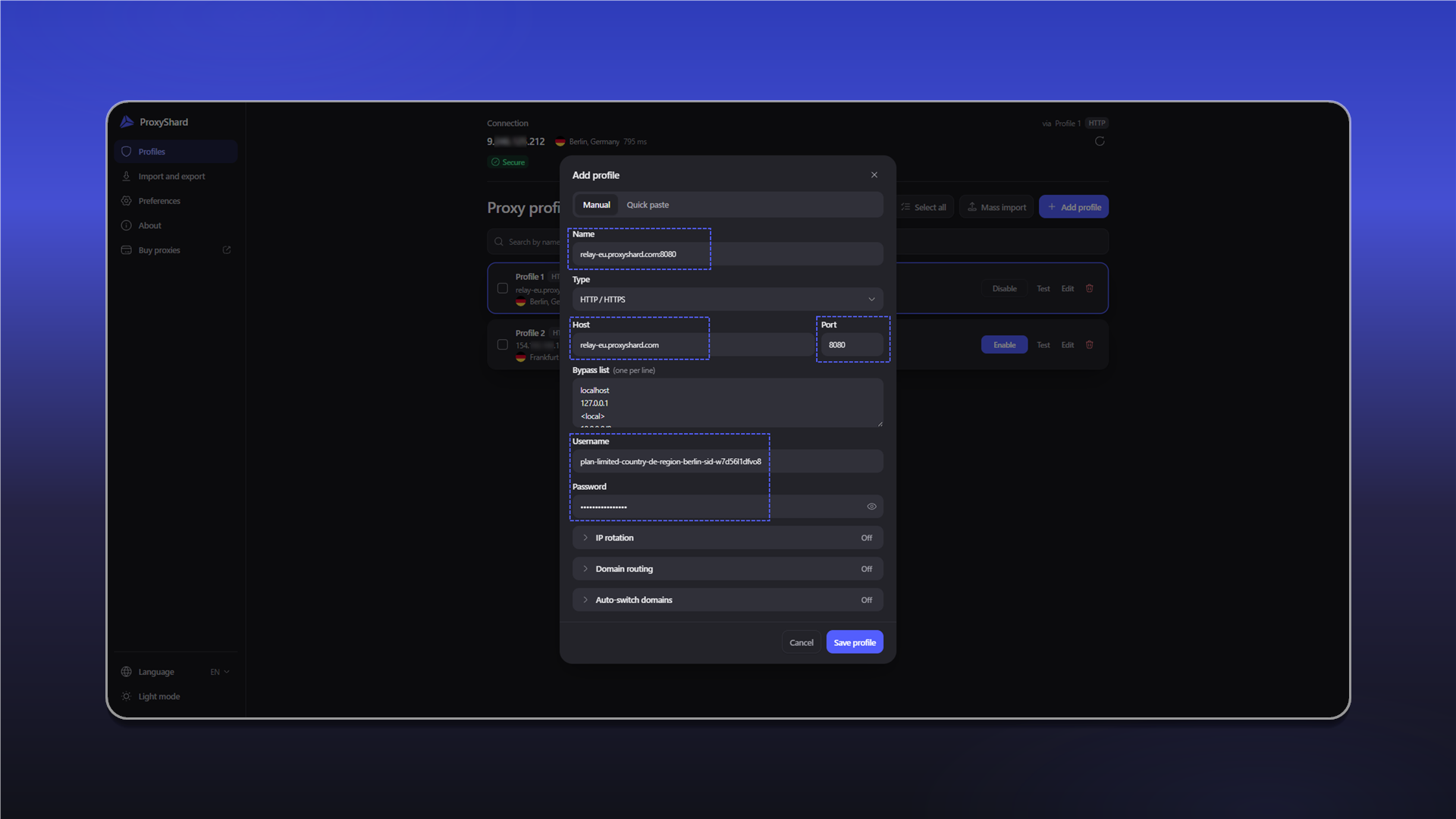
Manual 选项卡中的 Add profile 表单
导入和导出配置
通过 Import and export 可以备份配置,并在需要时恢复。
Export profiles将所有配置保存到 JSON 文件。点击Export JSON,然后将文件保存在安全位置。Import from JSON从之前导出的文件恢复配置。点击Import JSON并选择备份文件。
备份文件可能包含代理地址和验证凭据。请勿将其提供给不受信任的人员。
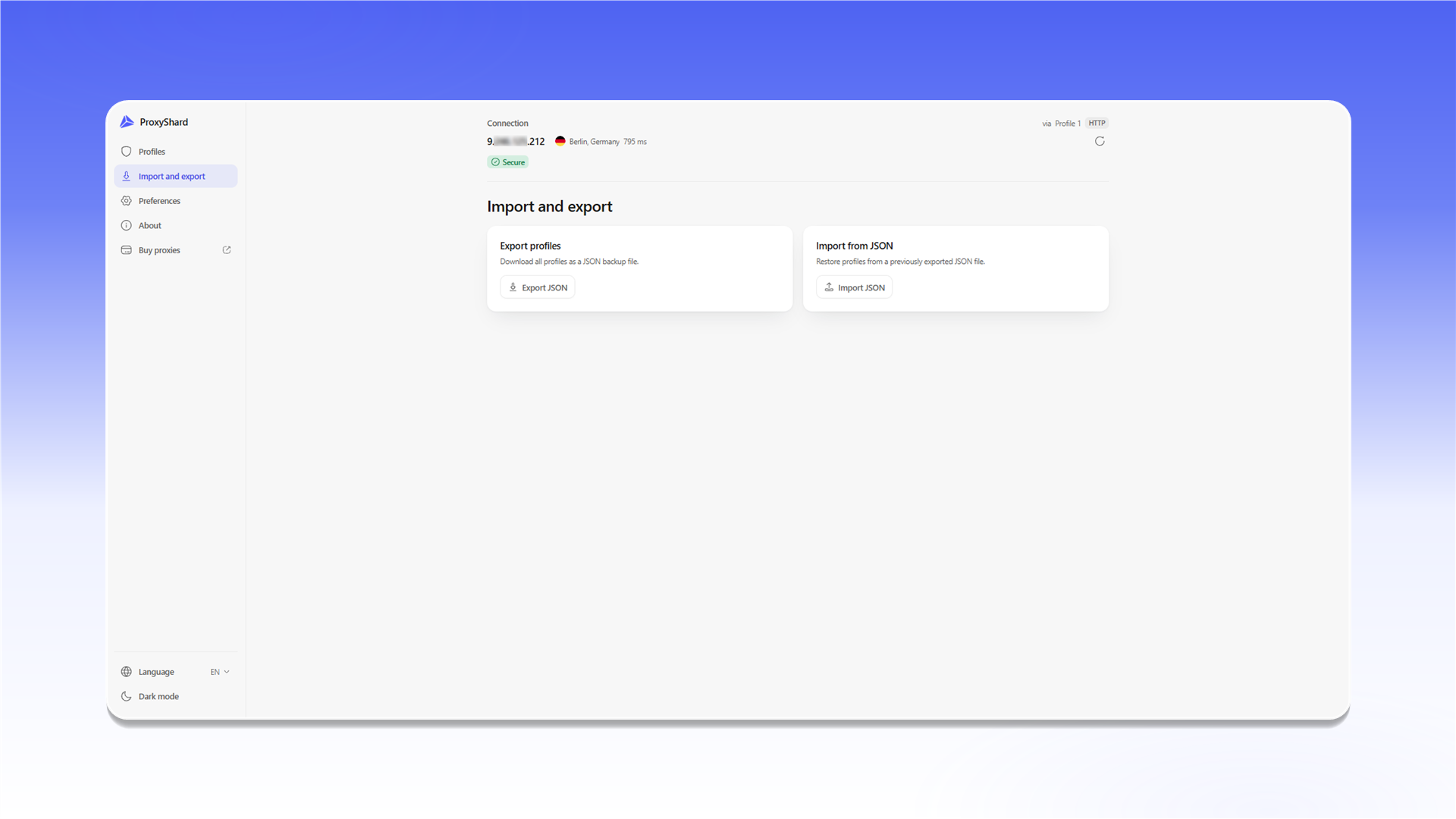
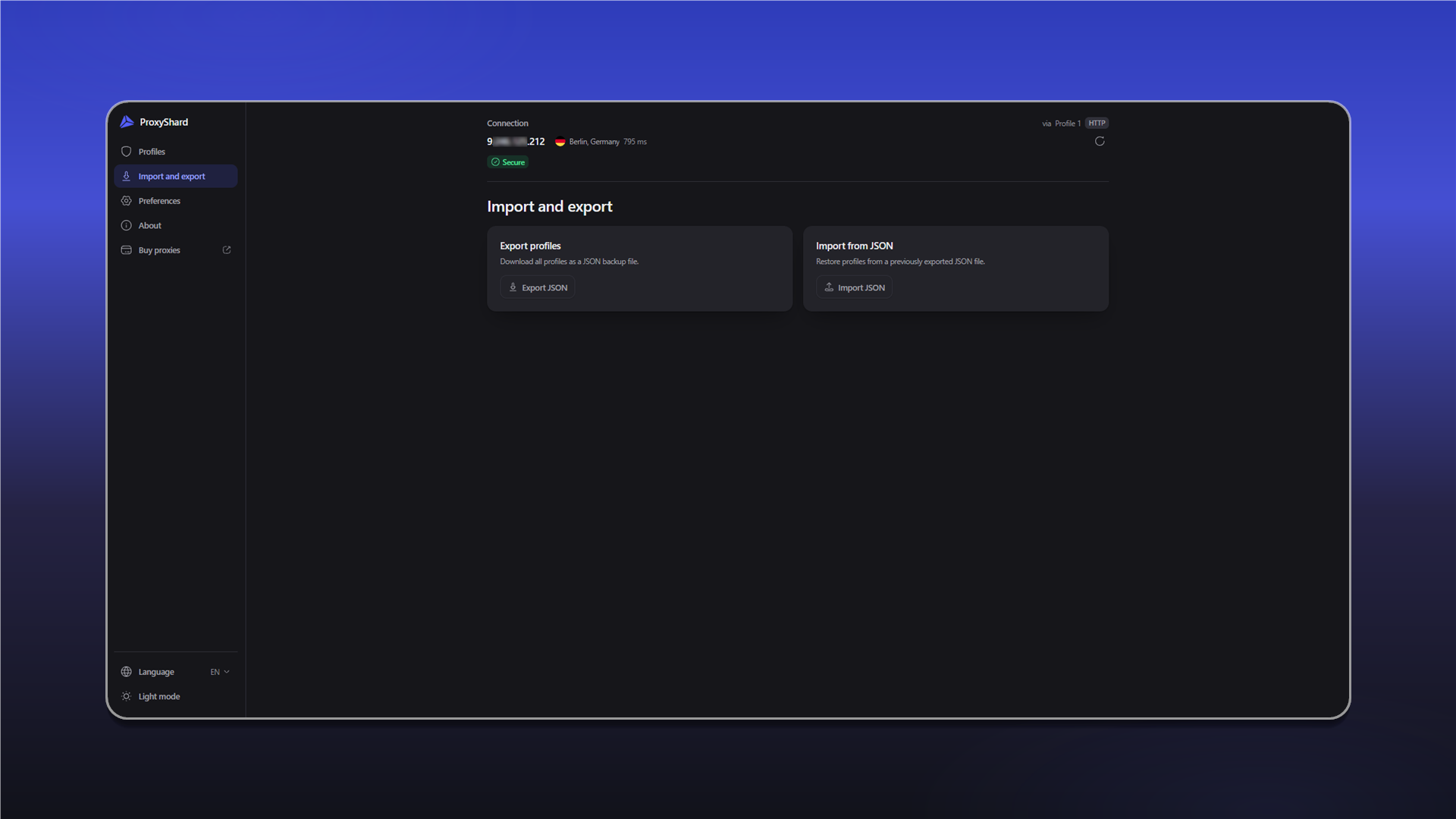
备份和恢复代理配置
其他设置
Preferences 中包含以下设置:
Show IP widget in popup在扩展弹窗顶部显示当前 IP 地址和位置。Show badge on the toolbar icon在扩展图标上显示连接状态标记。Context menu将代理配置切换功能添加到浏览器右键菜单。Auto-switch by domain允许扩展为已配置的域名自动启用相应配置。WebRTC leak protection有助于防止 WebRTC 暴露真实 IP 地址。启用后,部分依赖 WebRTC 的服务可能无法正常工作。详情请参阅 UDP 与 WebRTC。Proxy fingerprint check (p0f)将 User-Agent 中的操作系统与 TCP 指纹进行比较。两者不一致时,网站可能会识别出您正在使用代理。详情请参阅使用 p0f 修改操作系统指纹。IP checker用于选择检测 IP 地址和位置的服务。在Auto (fallback)模式下,扩展会依次尝试可用服务,直到其中一个成功响应。
更改设置后,点击 Save preferences。
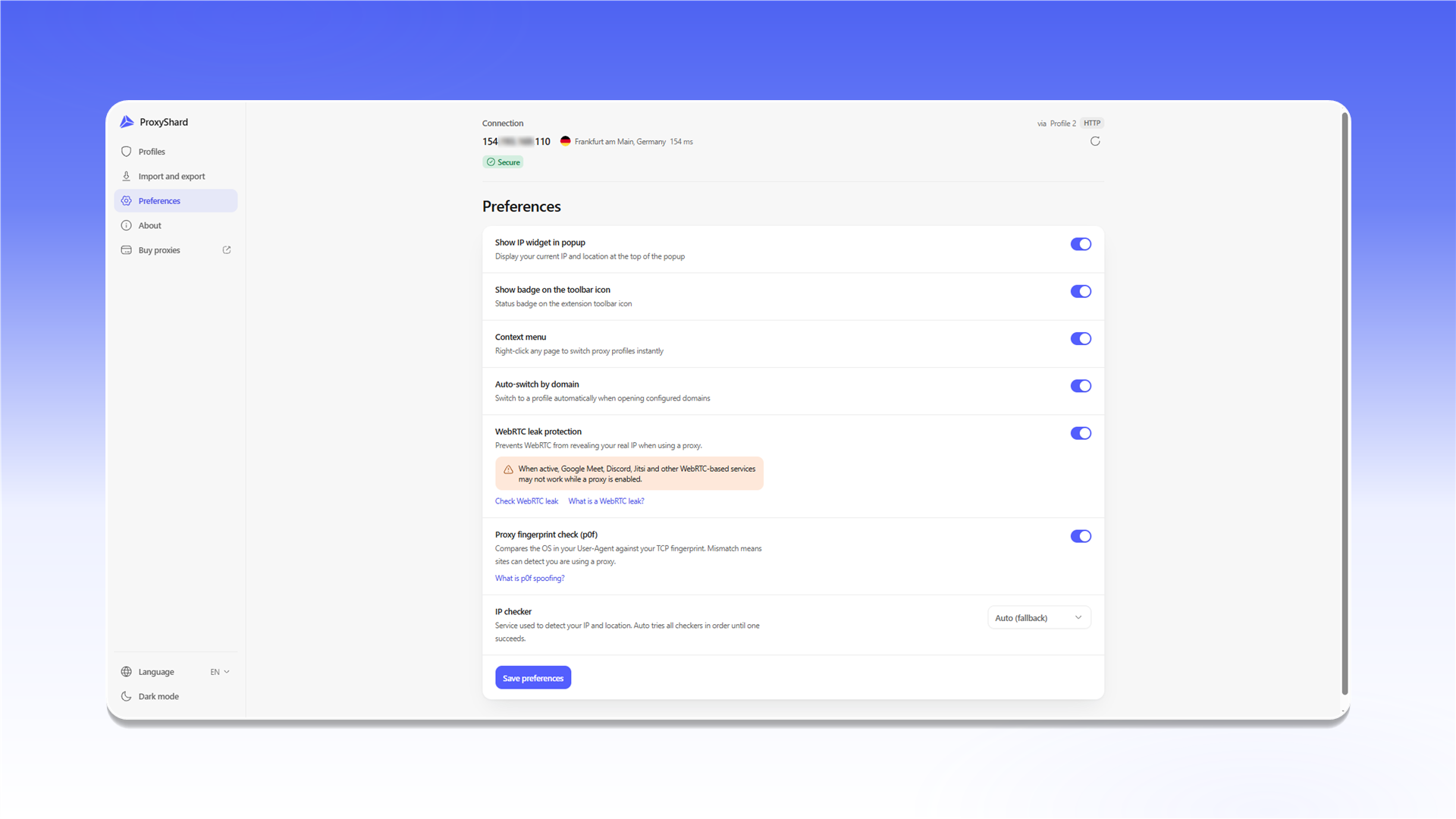
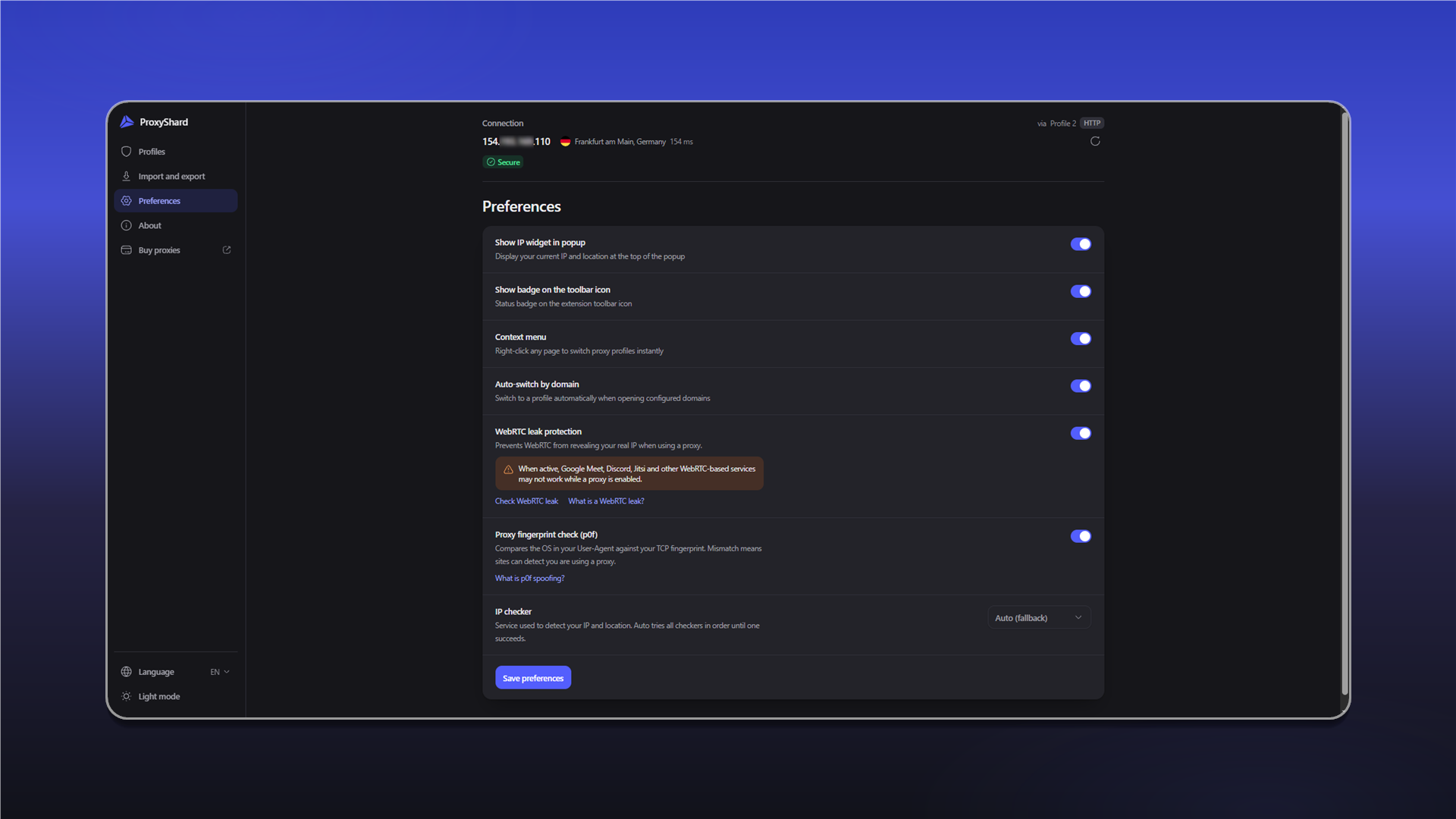
扩展程序的其他设置
ShardX Extension 已可使用。您可以从扩展主窗口启用和切换已保存的配置。
最后更新