Team server
Командная работа в ShardBrowser через собственный тим-сервер
Тим-сервер позволяет нескольким людям работать с общими профилями ShardBrowser. Сервер вы запускаете сами, например на VPS: профили команды хранятся на нём, а лаунчеры участников подключаются к серверу по инвайту. Администратор сам решает, какие папки и действия доступны каждому участнику.
Что понадобится
- ShardBrowser версии 2.1.2 или новее на компьютерах всех участников.
- Сервер, к которому участники могут подключиться по сети, например VPS на Ubuntu с доступом по SSH под
rootили пользователем сsudo. - Открытый входящий порт
8787(TCP) на сервере.
Создание команды в ShardBrowser
В левом нижнем углу нажмите на переключатель рабочего пространства Personal и выберите Create a team....
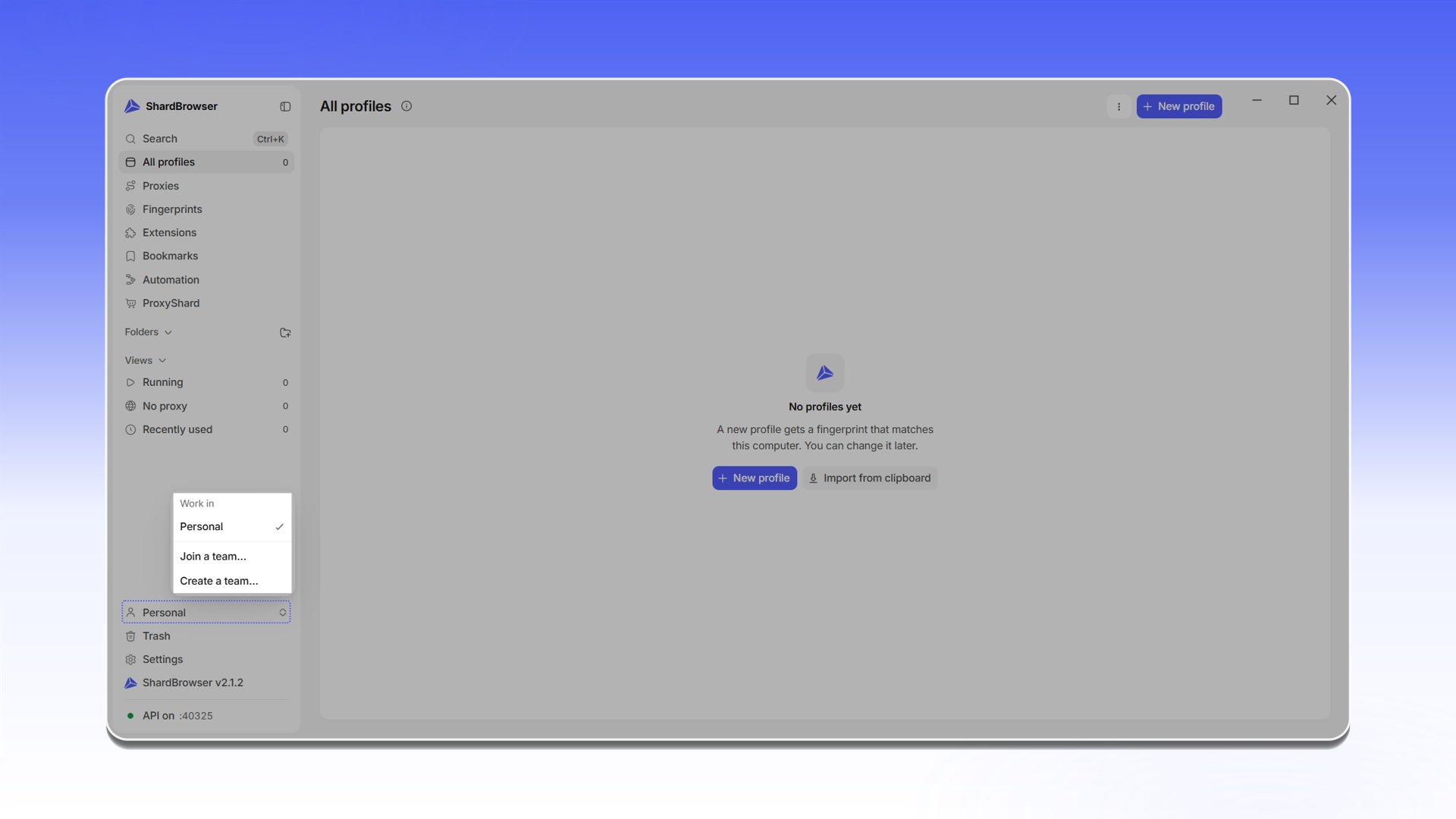
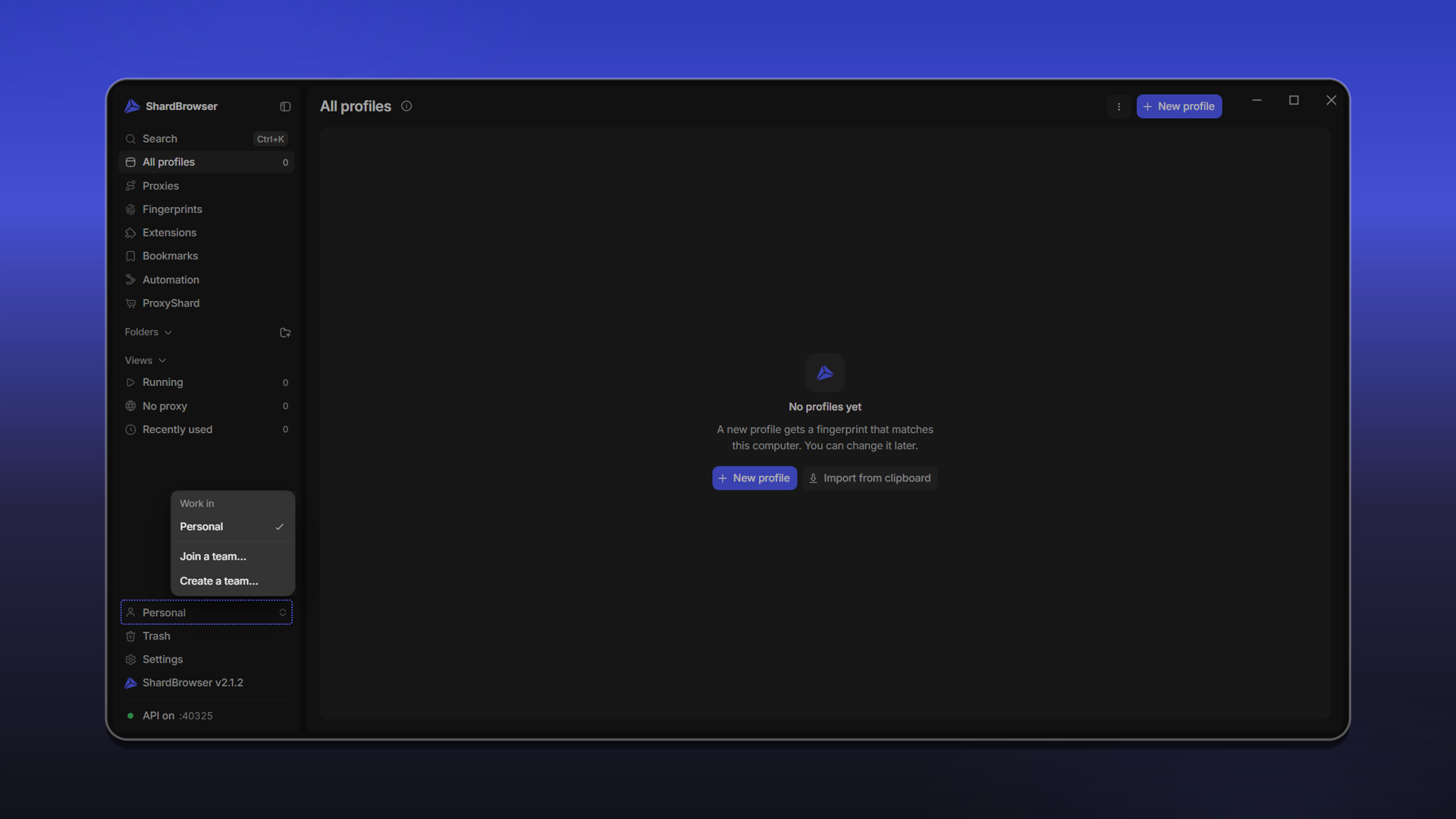
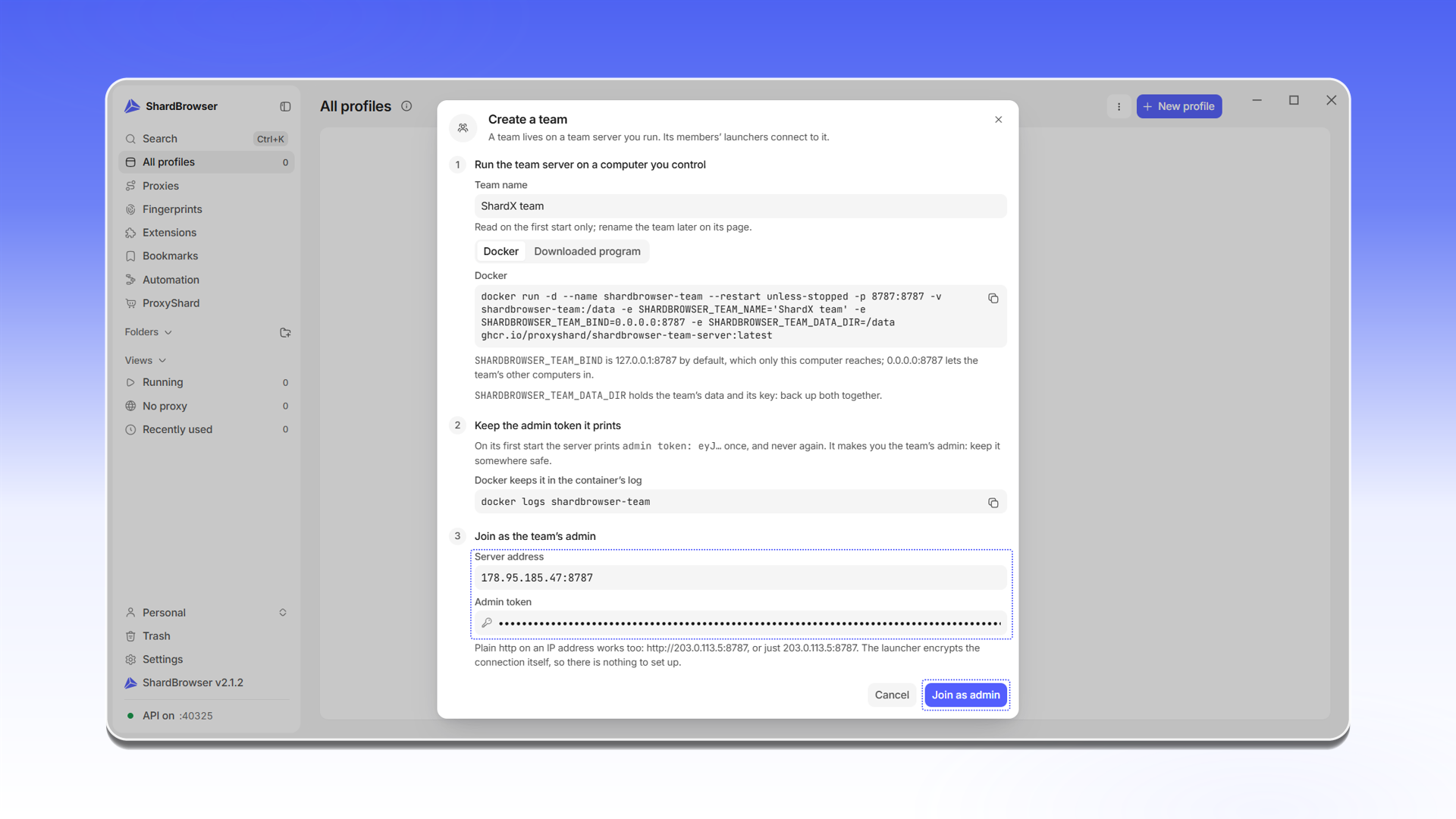
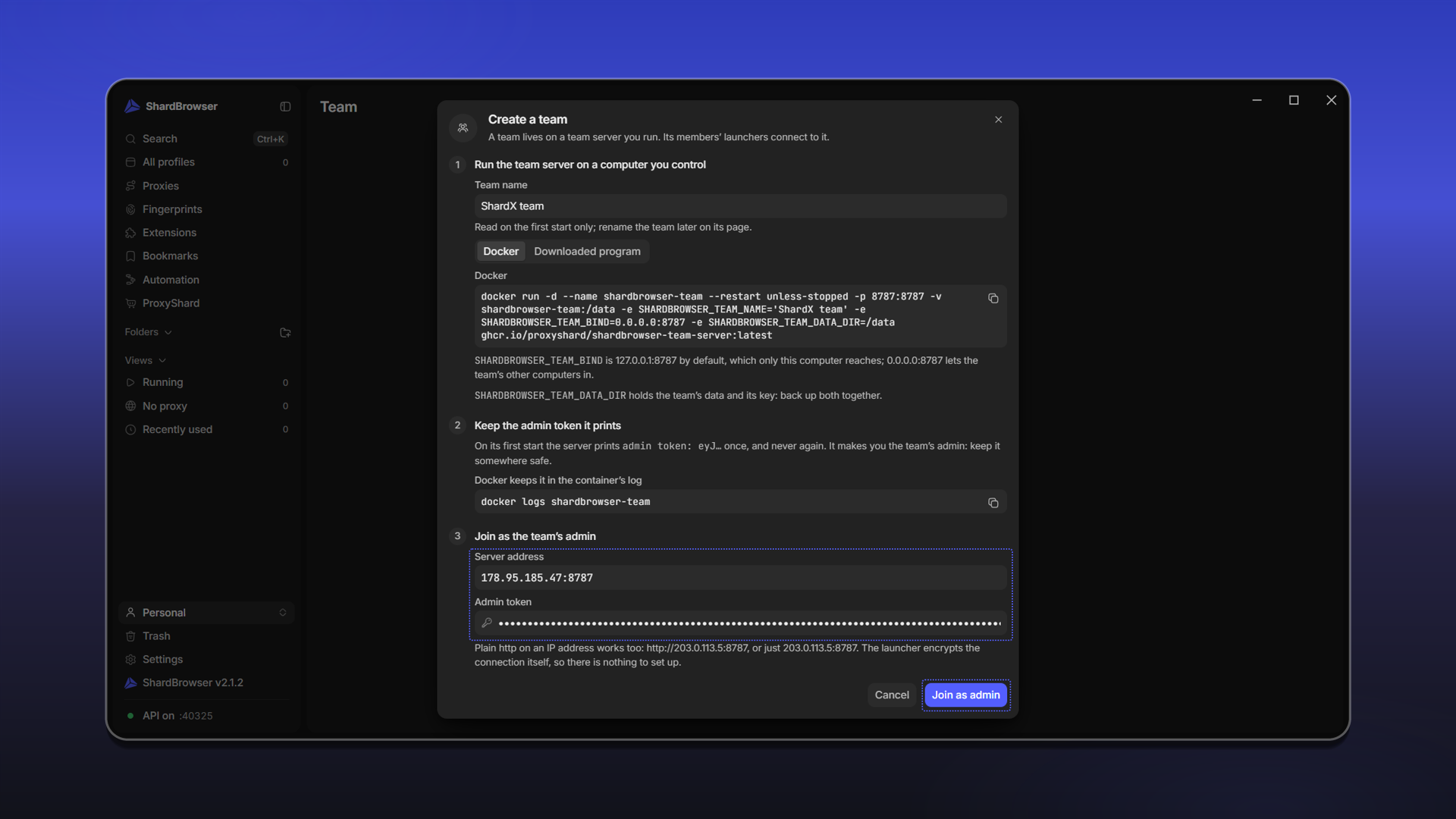
Откроется окно Create a team. В поле Team name укажите название команды. Сервер читает его только при первом запуске, позже команду можно переименовать на её странице.
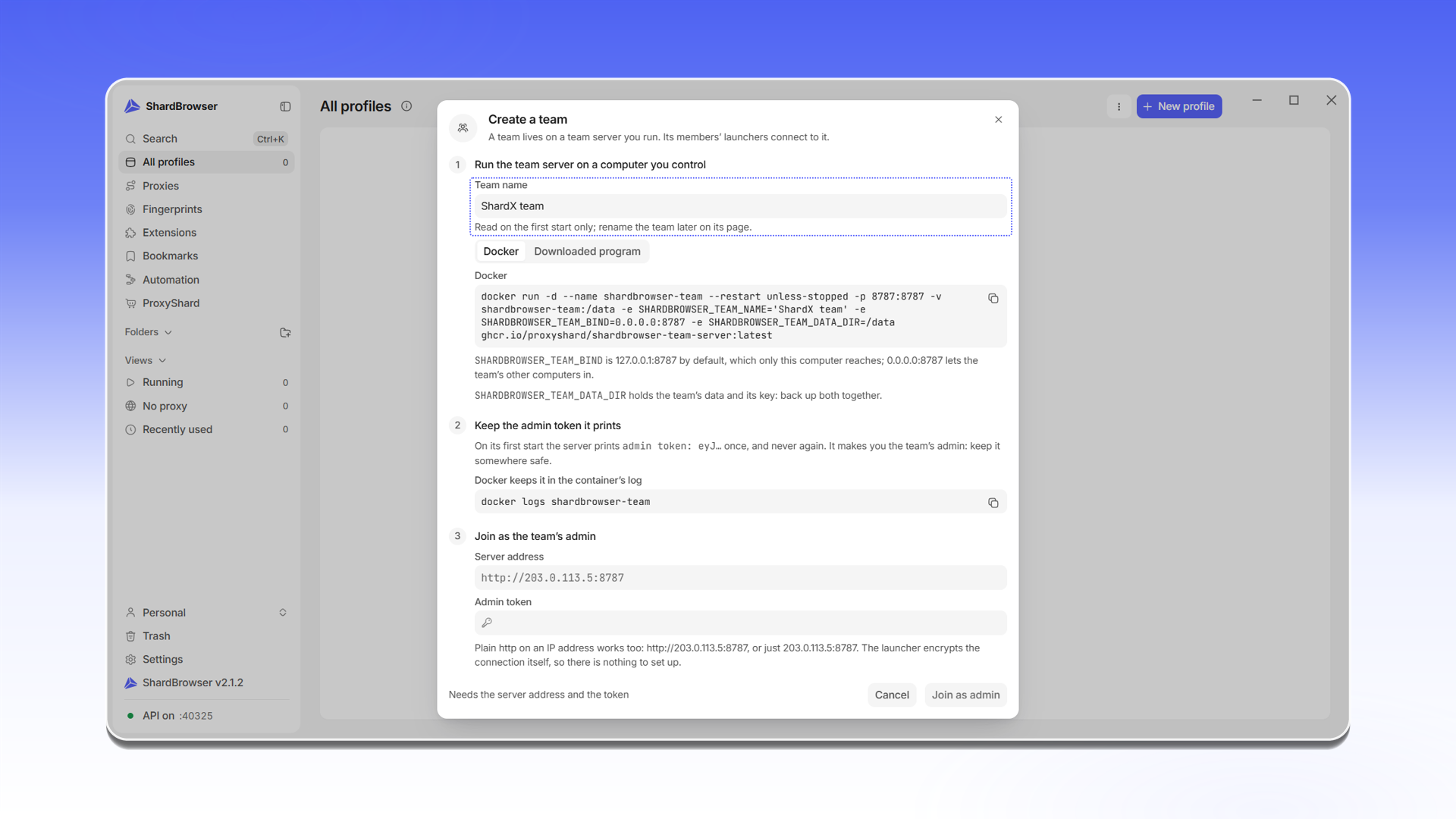
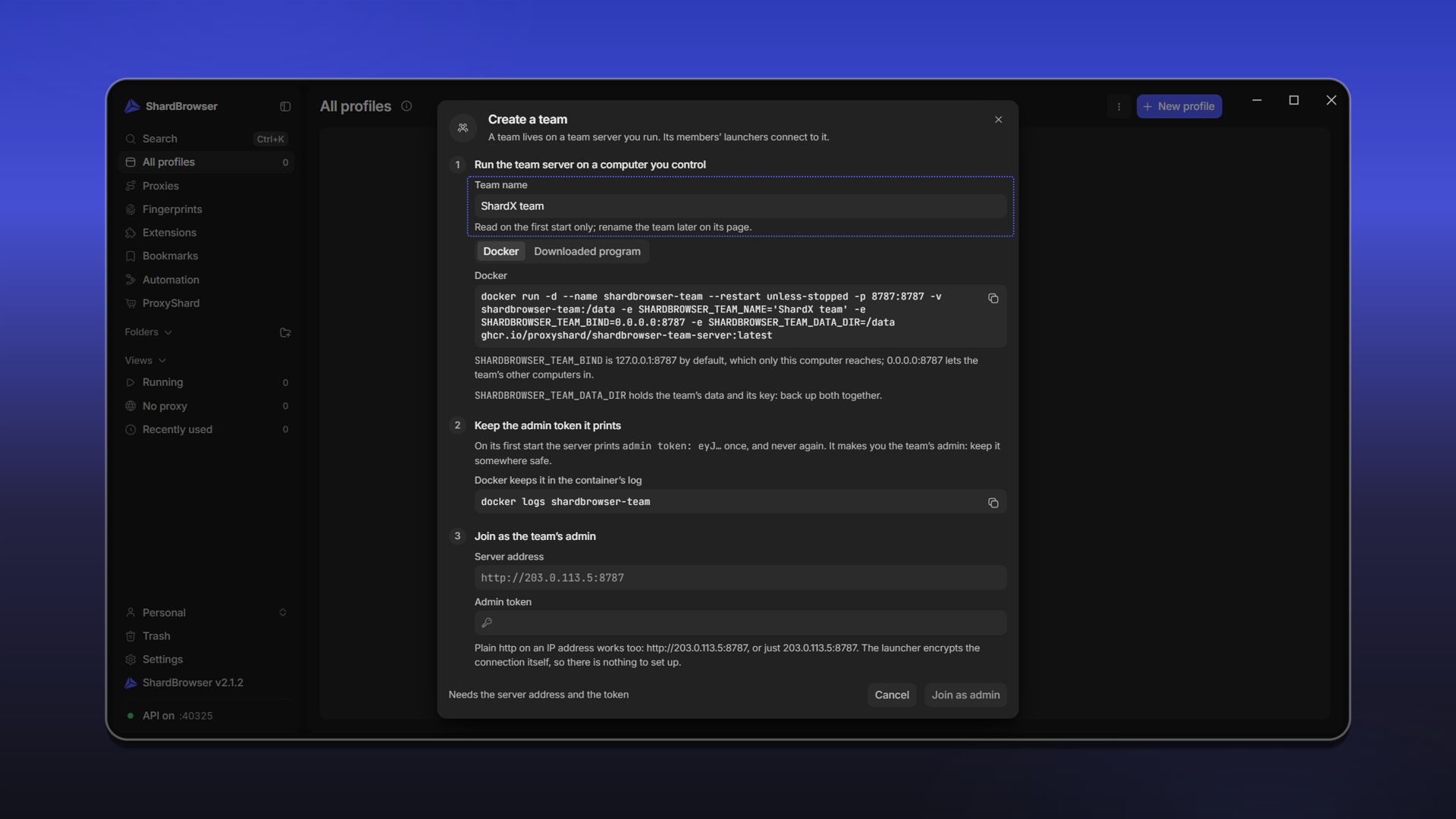
Не закрывайте это окно: команда для запуска сервера и поля для подключения понадобятся дальше.
Установка Docker и тим-сервера на VPS
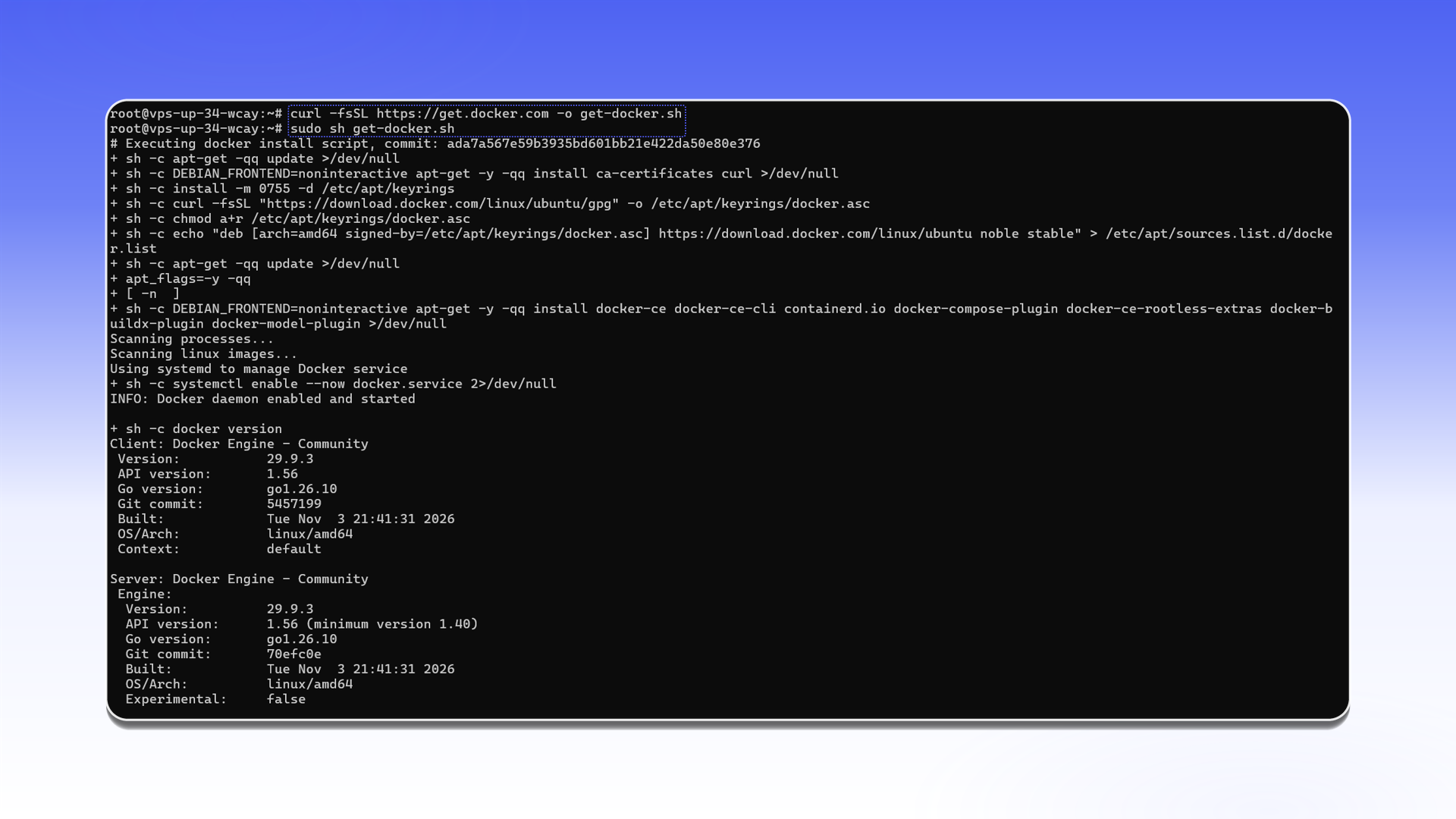
Подключитесь к серверу по SSH и установите Docker официальным скриптом:
curl -fsSL https://get.docker.com -o get-docker.sh
sudo sh get-docker.sh
Скрипт сам добавит репозиторий Docker, установит пакеты и запустит службу. В конце он выведет версии клиента и сервера Docker Engine.
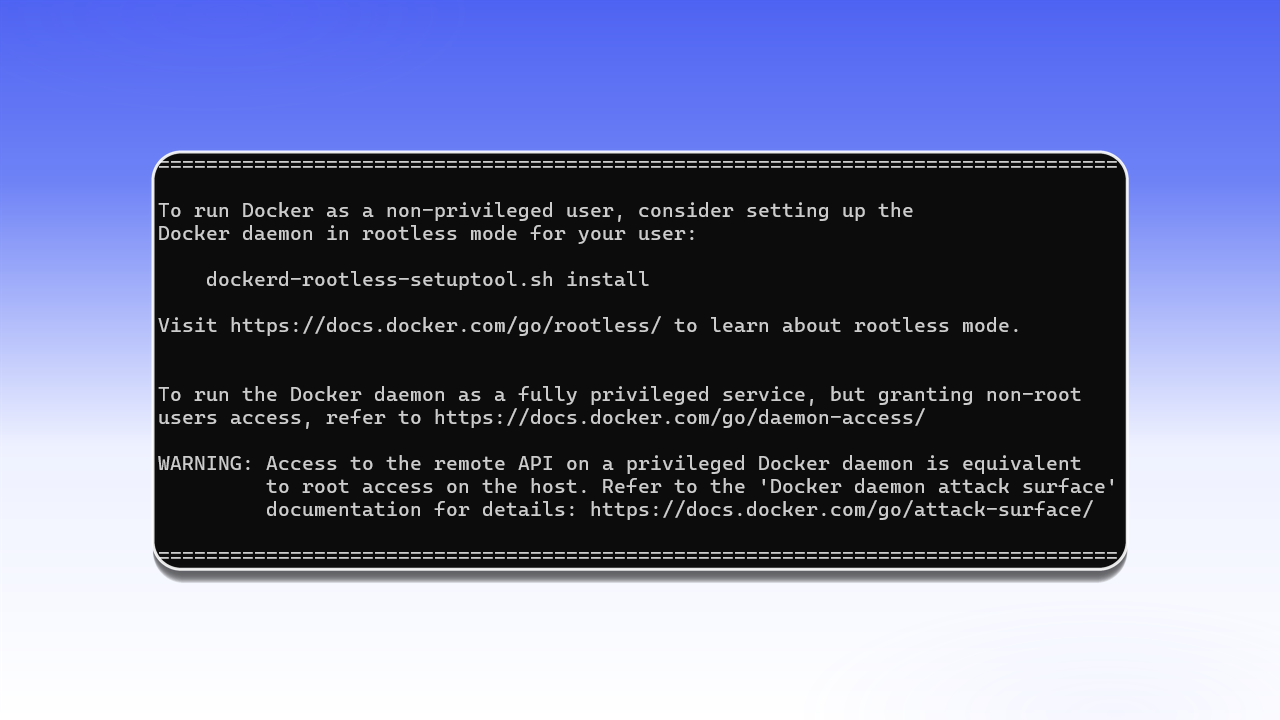
Если в конце появилось сообщение о rootless-режиме и доступе к Docker API, это обычная справка от установщика. Для тим-сервера ничего дополнительно настраивать не нужно.
Вернитесь в ShardBrowser. На вкладке Docker окна Create a team уже готова команда запуска сервера с названием вашей команды. Скопируйте её кнопкой справа от поля.
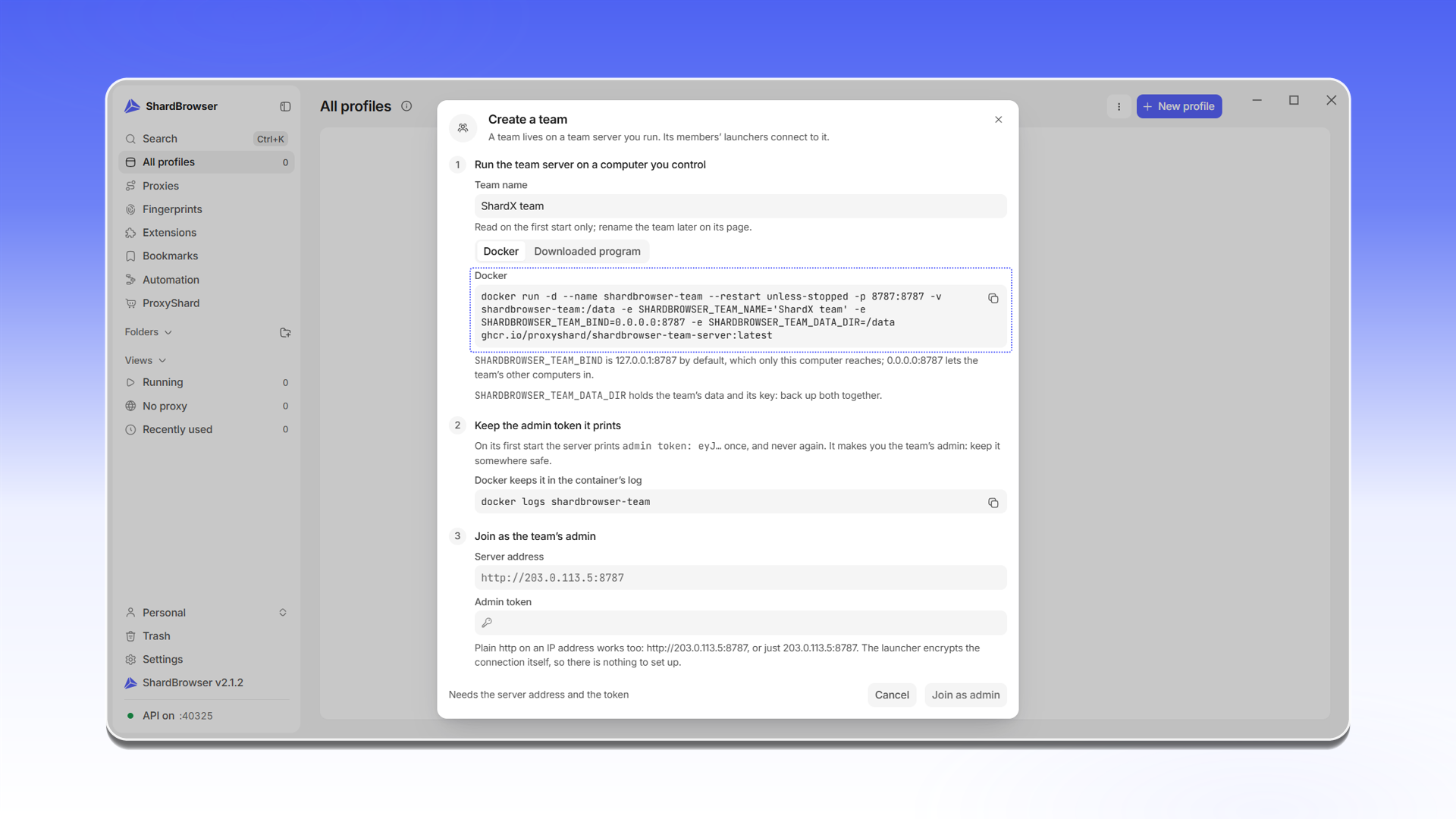
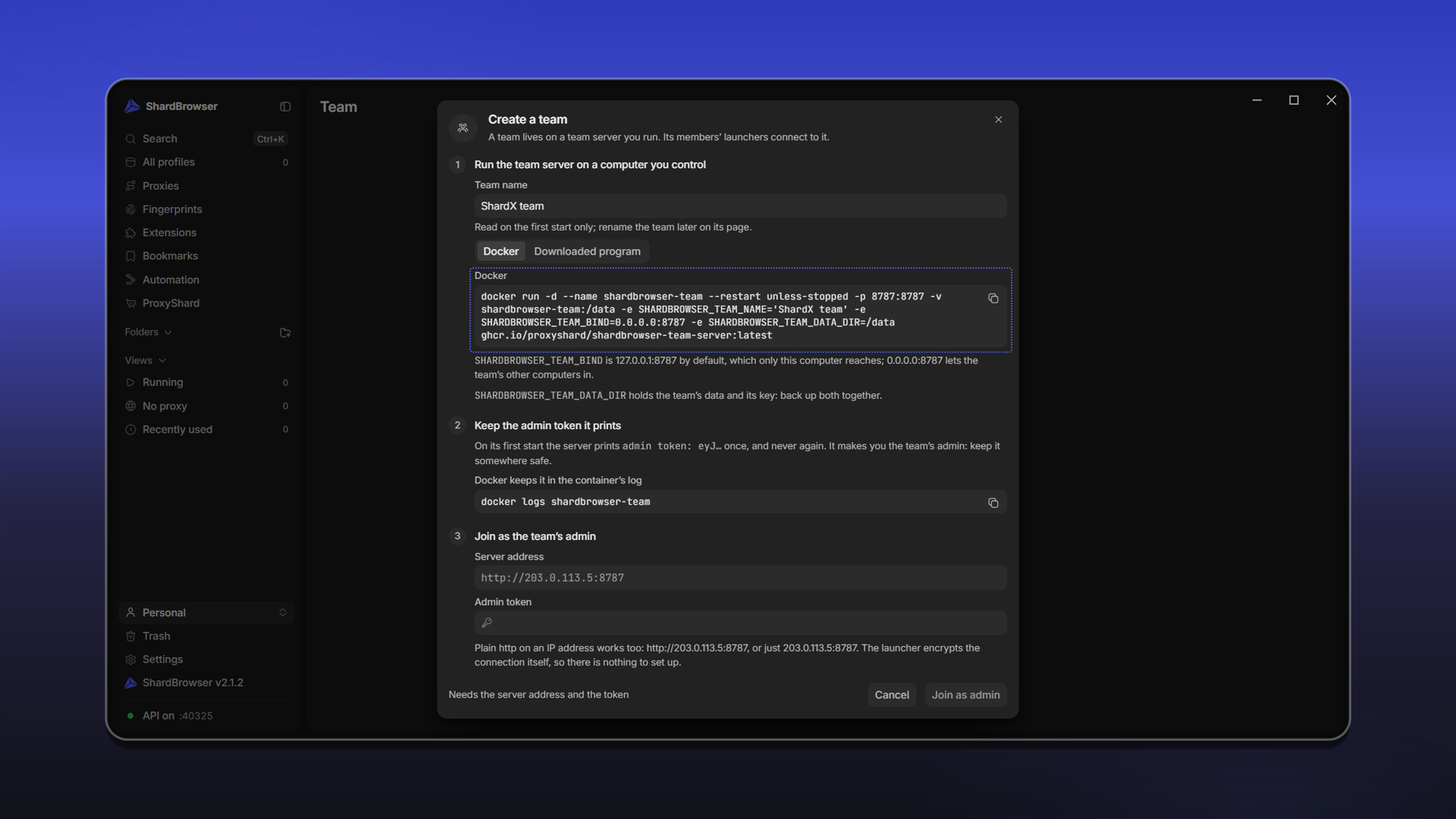
SHARDBROWSER_TEAM_BIND по умолчанию равен 127.0.0.1:8787, и тогда к серверу можно подключиться только с этой же машины. Чтобы подключались остальные участники, оставьте в команде 0.0.0.0:8787.
SHARDBROWSER_TEAM_DATA_DIR - папка с данными команды и её ключом. Делайте резервную копию всей папки целиком.
На сервере включите автозапуск Docker, проверьте установку и выполните скопированную команду:
sudo systemctl enable docker
sudo systemctl start docker
sudo usermod -aG docker $USER
docker --version
docker compose version
docker run -d --name shardbrowser-team --restart unless-stopped -p 8787:8787 -v shardbrowser-team:/data -e SHARDBROWSER_TEAM_NAME='ShardX team' -e SHARDBROWSER_TEAM_BIND=0.0.0.0:8787 -e SHARDBROWSER_TEAM_DATA_DIR=/data ghcr.io/proxyshard/shardbrowser-team-server:latestВместо ShardX team в команде будет название, которое вы указали. Docker скачает образ shardbrowser-team-server и запустит контейнер shardbrowser-team. Благодаря --restart unless-stopped сервер сам поднимется после перезагрузки VPS.
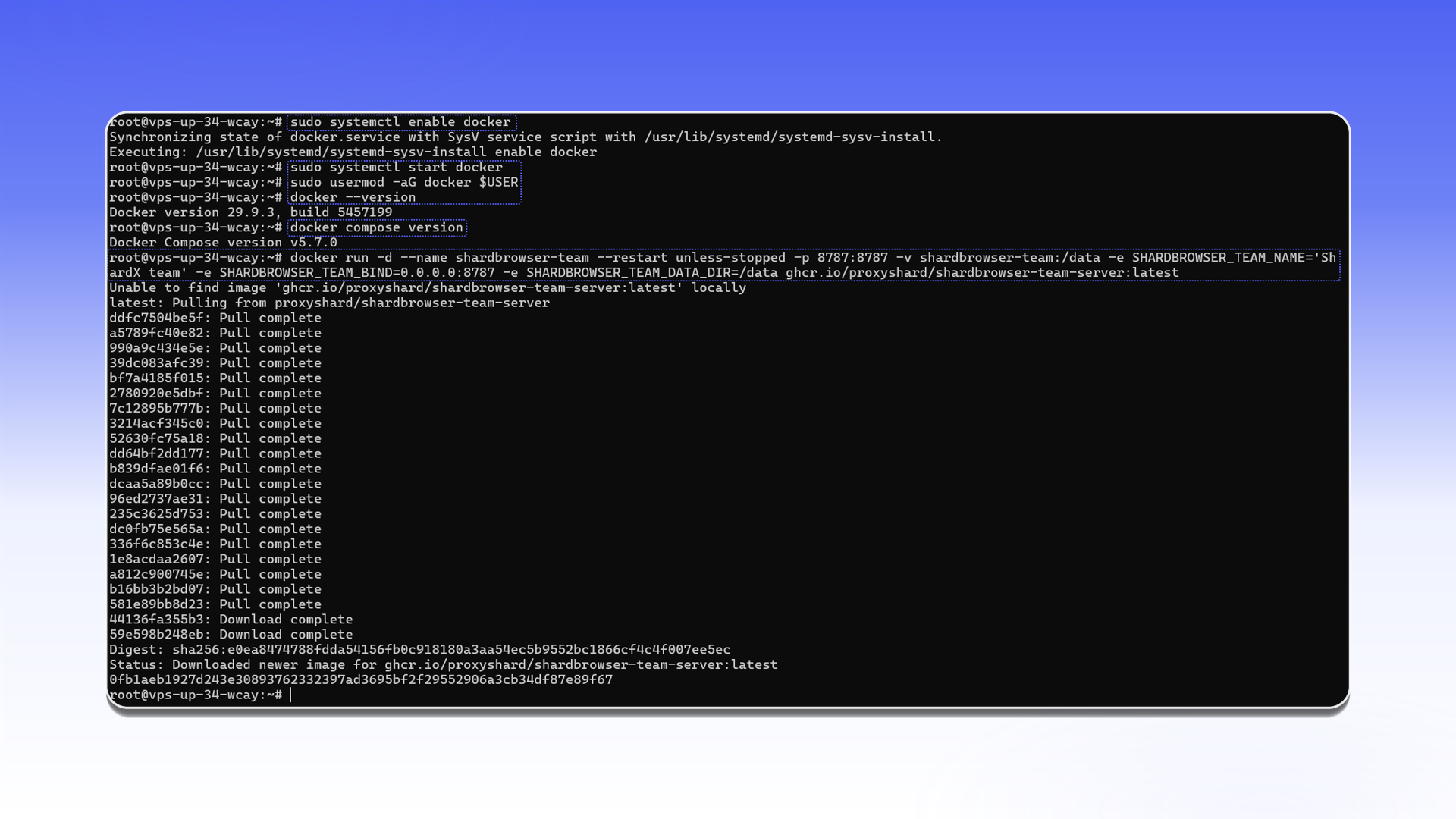
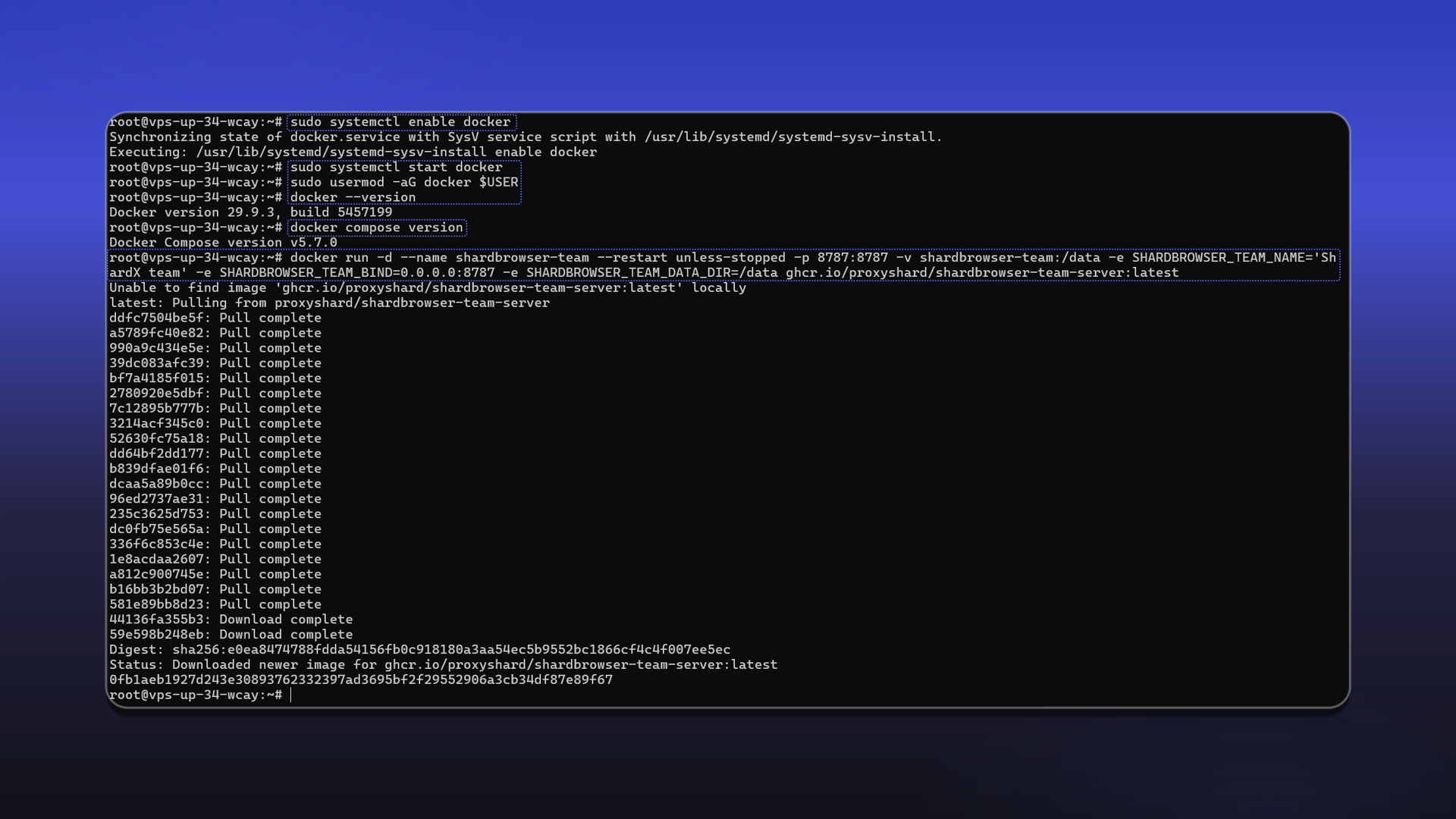
При первом запуске сервер один раз выводит в лог токен администратора. Посмотрите его командой:
docker logs shardbrowser-teamСкопируйте значение admin token. В логе также есть invite (ссылка с тем же токеном, вместо 0.0.0.0 подставьте адрес сервера) и public key, по которому лаунчеры проверяют сервер.
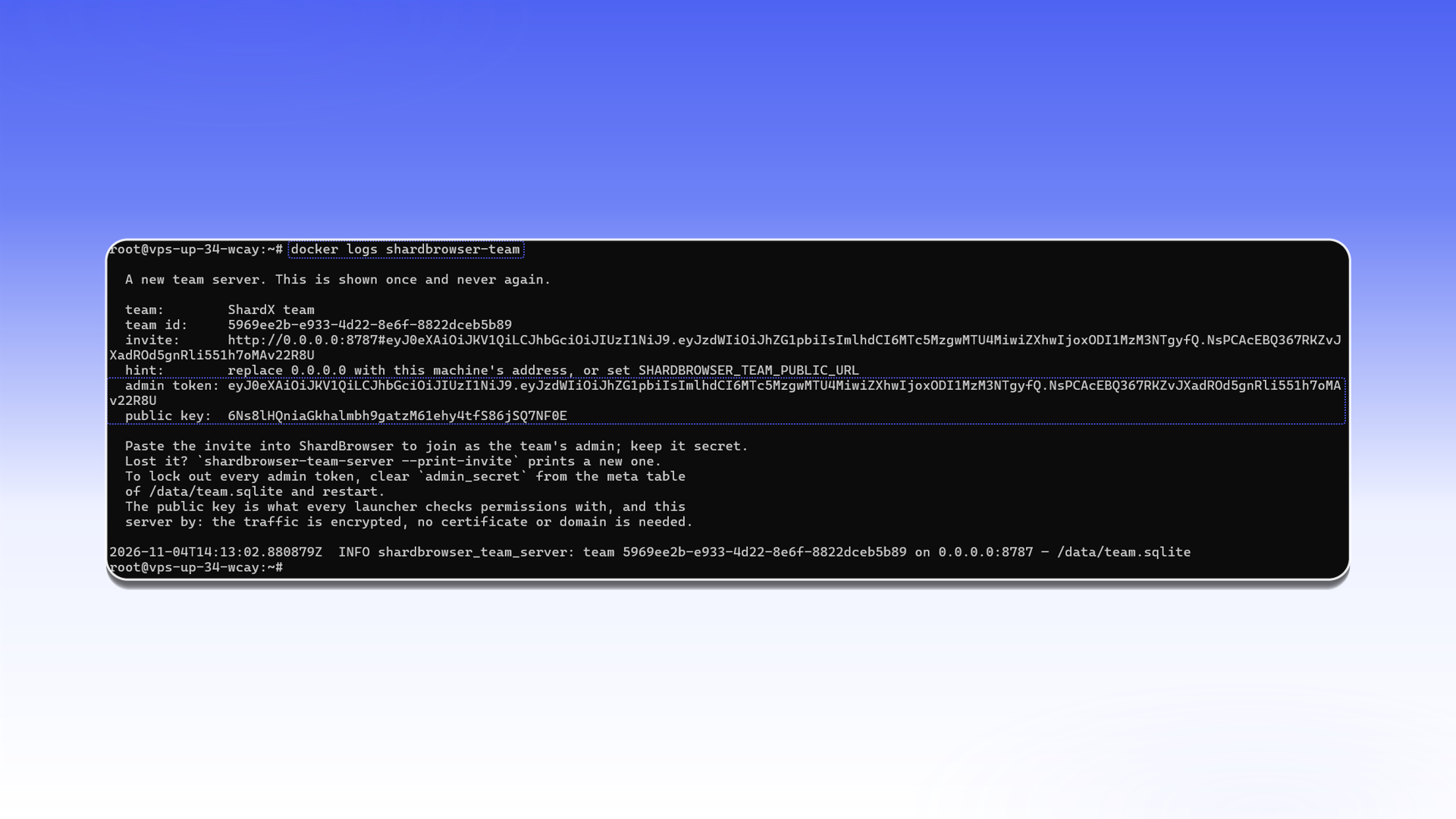
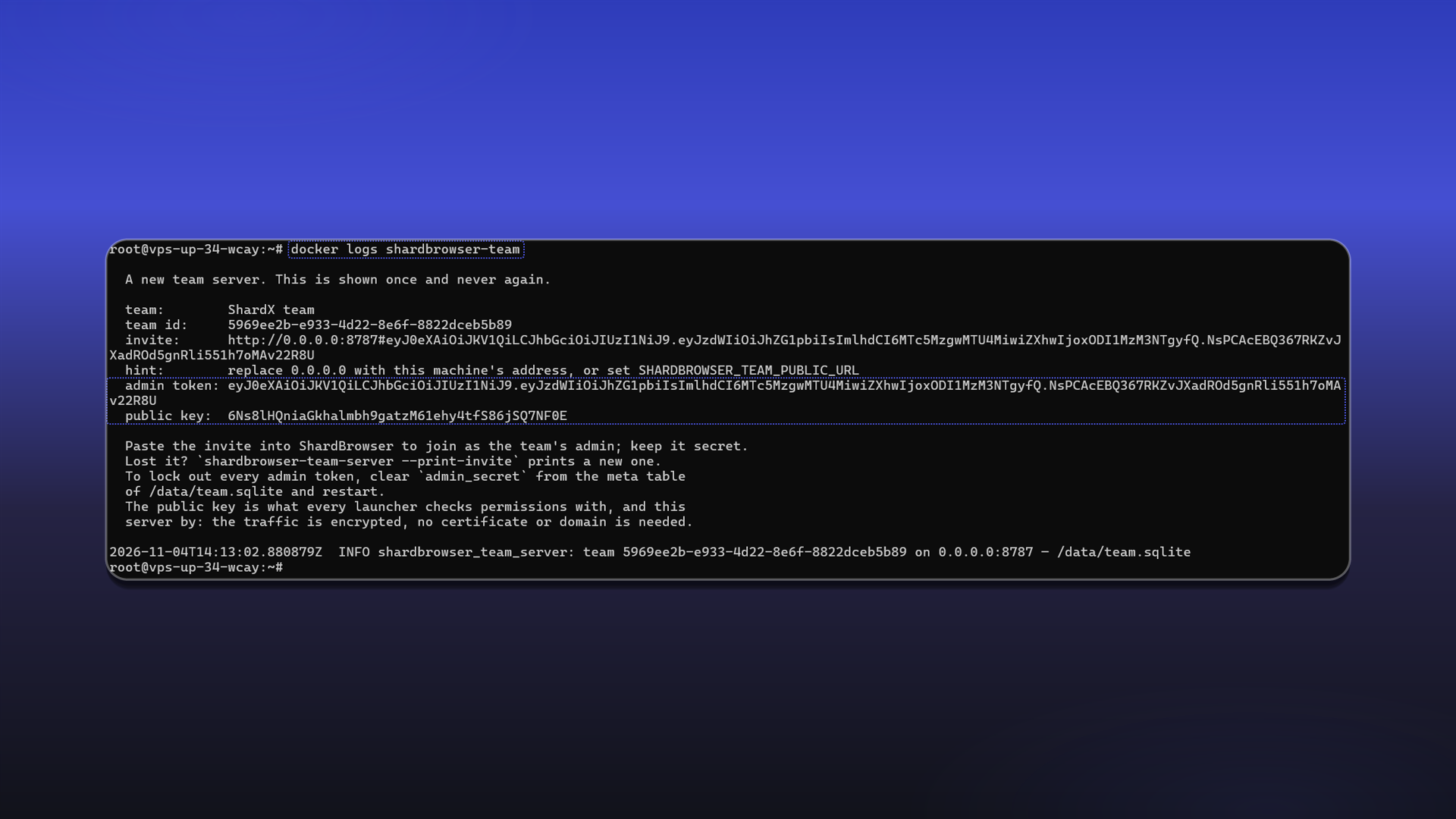
Токен администратора показывается только при первом запуске и даёт полный доступ к команде. Сохраните его в надёжном месте и никому не передавайте. Если токен потерян, команда shardbrowser-team-server --print-invite выведет новый.
Подключение к команде как администратор
В окне Create a team, в блоке Join as the team's admin, заполните поля:
- Server address - IP-адрес сервера и порт, например
203.0.113.5:8787илиhttp://203.0.113.5:8787. Домен и сертификат не нужны: лаунчер сам шифрует соединение. - Admin token - токен из лога контейнера.
Нажмите Join as admin.
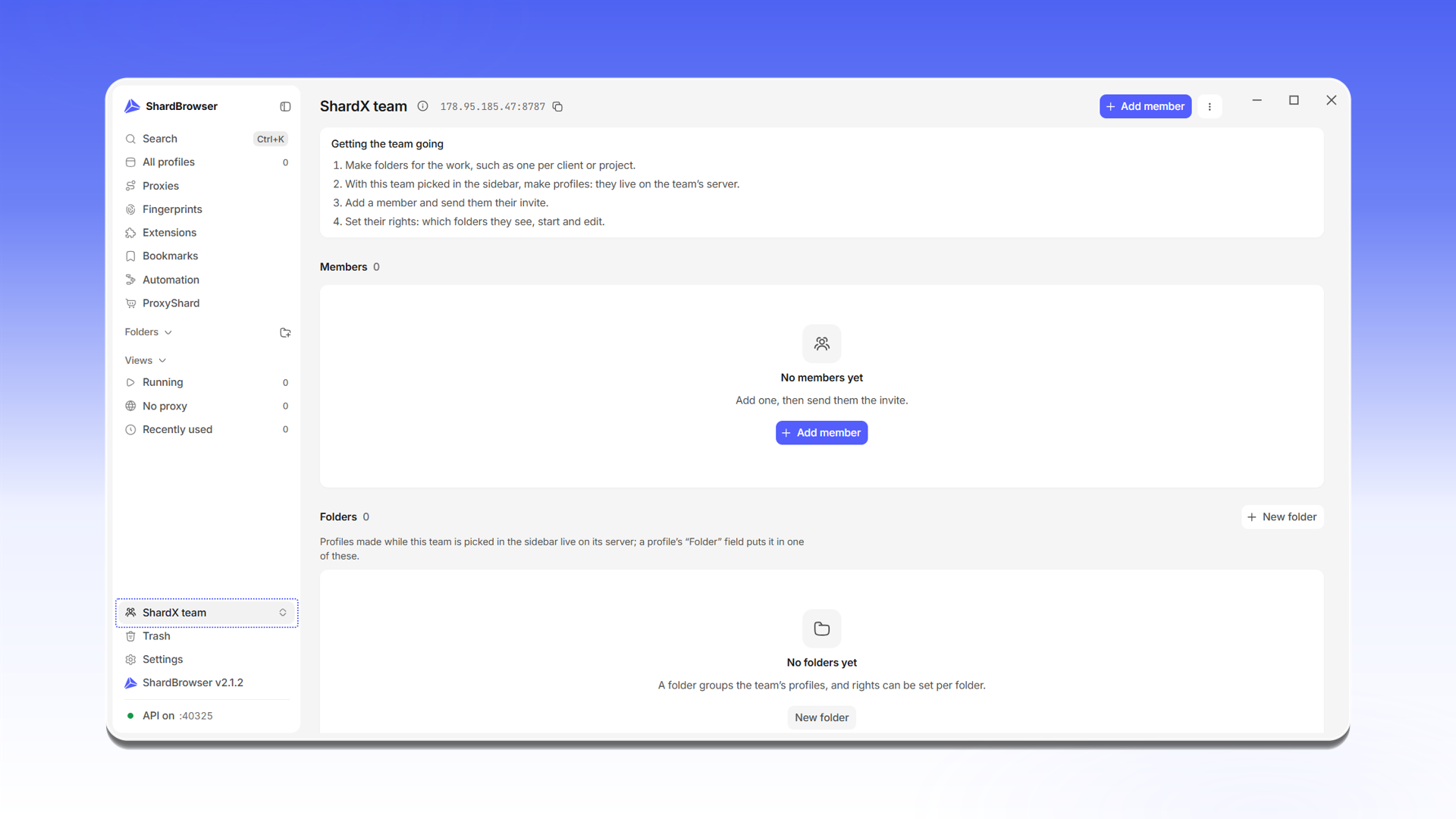
Откроется страница команды. В переключателе слева внизу теперь выбрана ваша команда. Профили, созданные в этом режиме, хранятся на тим-сервере. Блок Getting the team going подсказывает порядок действий: создать папки, создать профили, добавить участников и выдать им права.
Добавление участника
Нажмите + Add member.
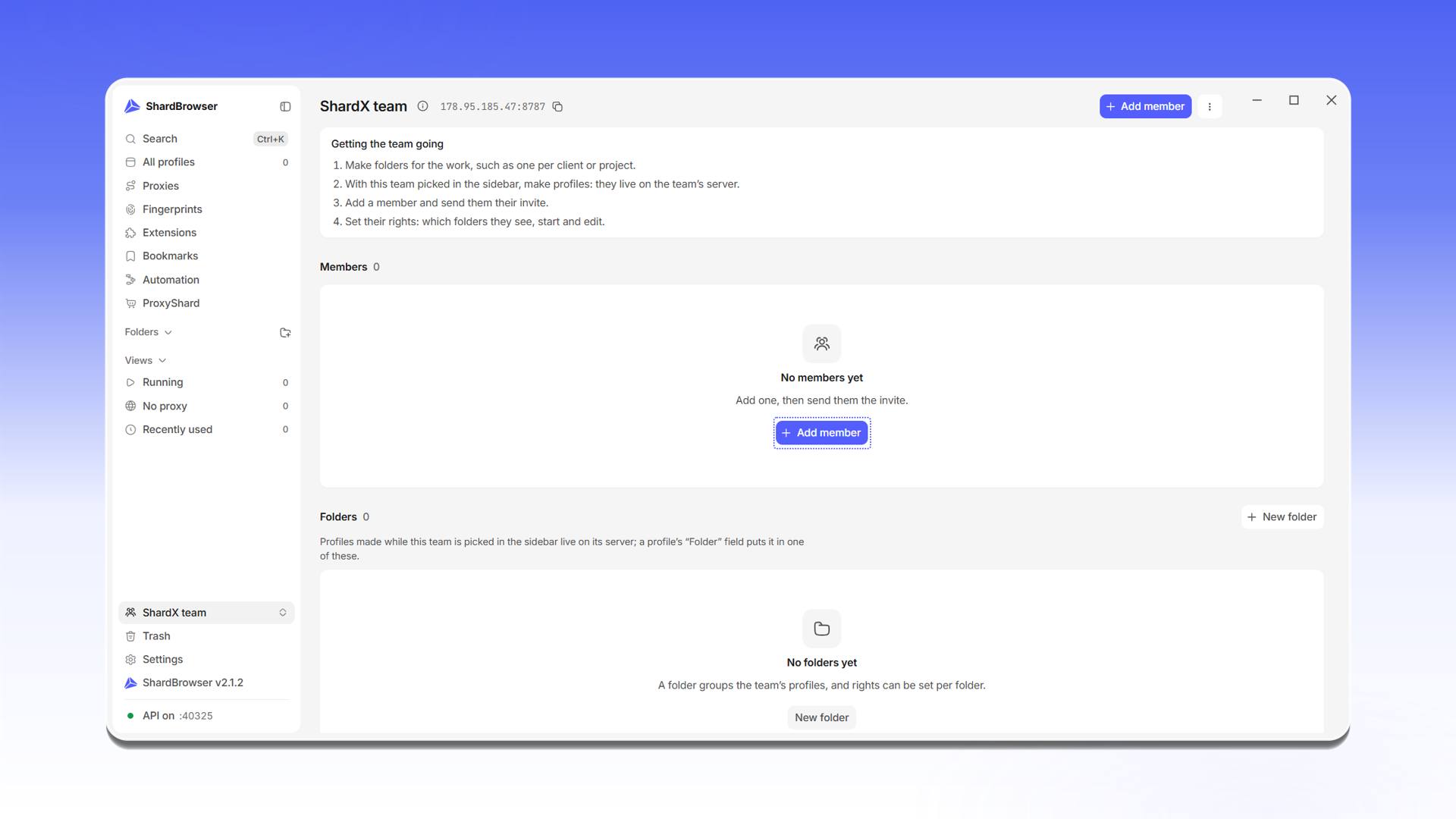
Укажите имя участника и нажмите Add member.
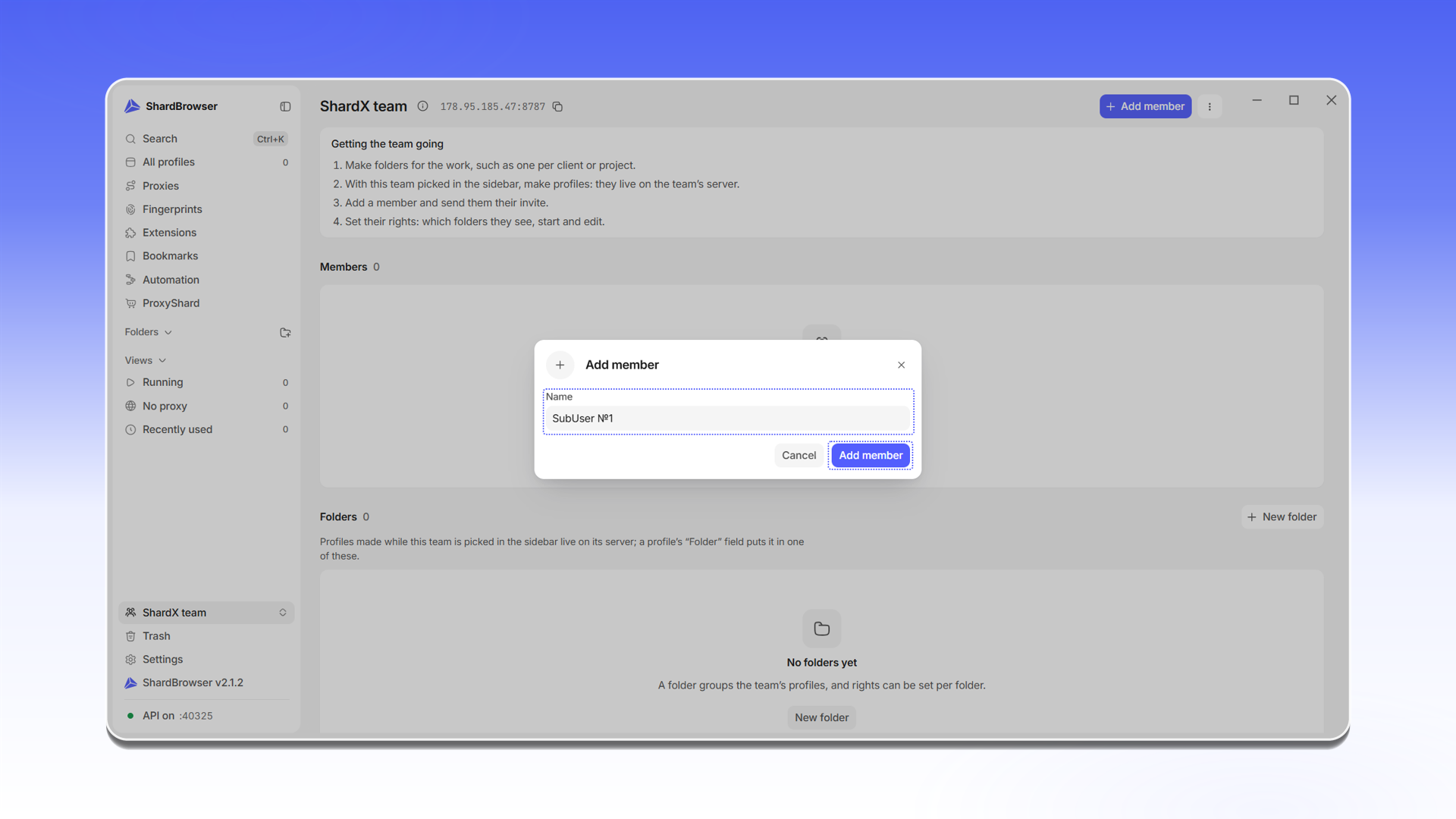
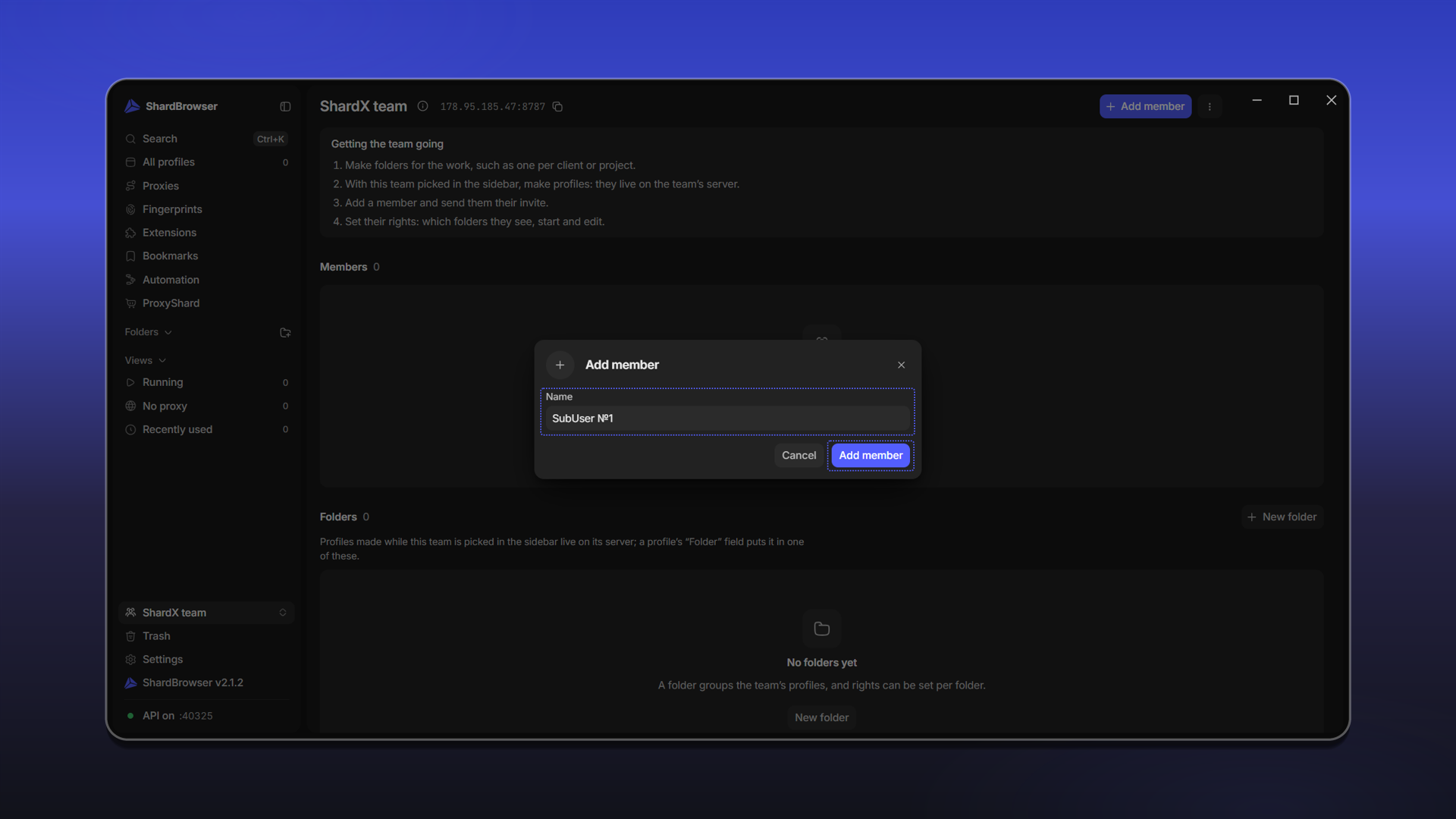
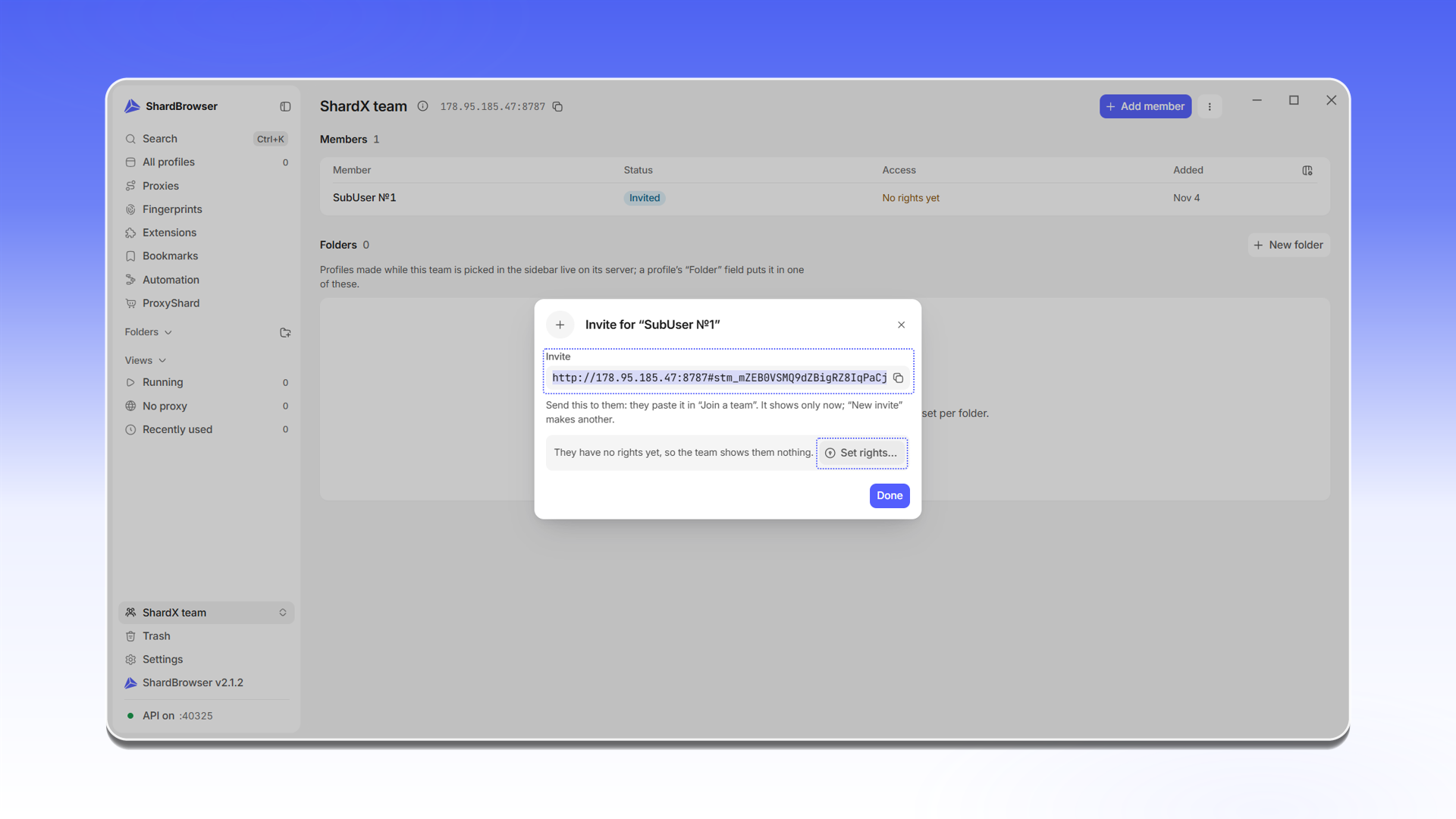
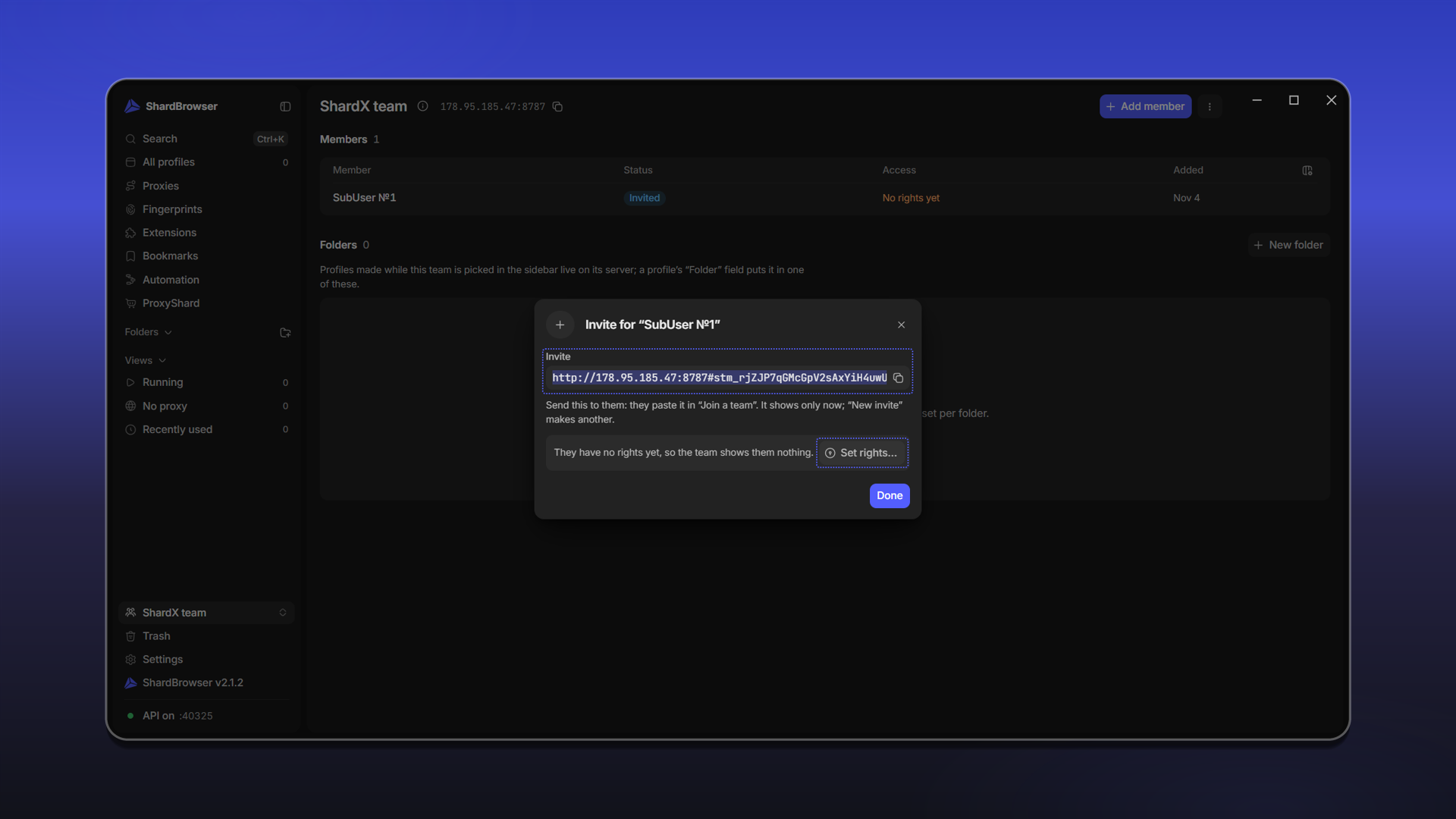
Появится инвайт для участника. Скопируйте его и отправьте участнику: он вставит его в окне Join a team. Инвайт показывается только один раз, новый можно создать через New invite... в меню участника.
Пока у участника нет прав, команда для него пустая. Нажмите Set rights..., чтобы сразу выдать доступ.
Права участника
В окне Rights права задаются в таблице. Нажмите на ячейку (или клавишу Space), чтобы переключить её: не задано, разрешено (галочка) или запрещено (крестик). Если правила пересекаются, действует самое узкое.
| Право | Что разрешает |
|---|---|
| See | Видеть профили |
| Start | Запускать профили |
| Edit | Изменять профили |
| Create | Создавать профили |
| Delete | Удалять профили |
| Cookies | Работать с cookies профилей |
| Take out | Выносить профили из команды |
Для быстрой настройки строки Whole team есть готовые наборы: None, See only, Start, Edit и All but take out. Права также можно задать отдельно для каждой папки команды. Нажмите Save rights.
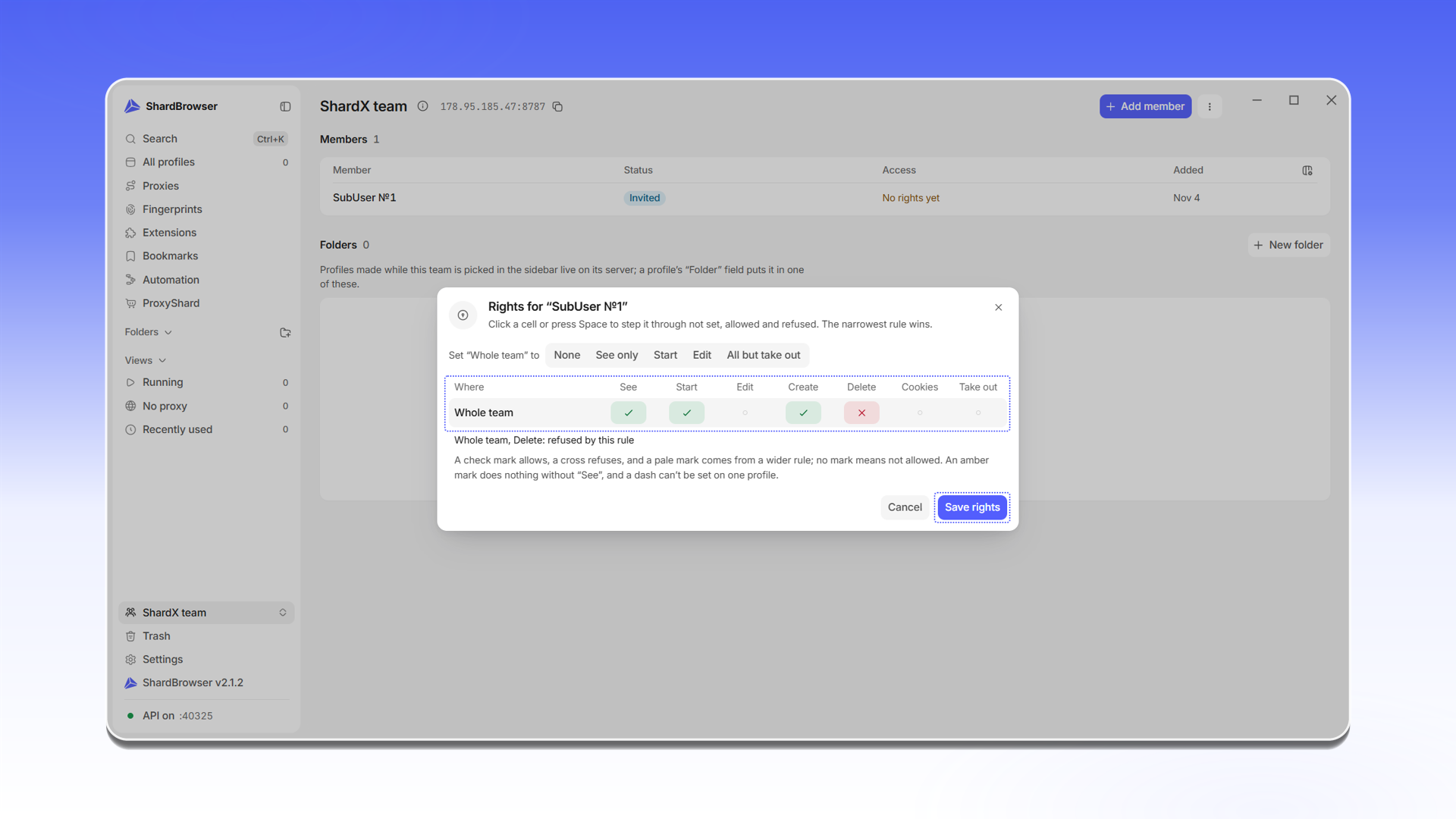
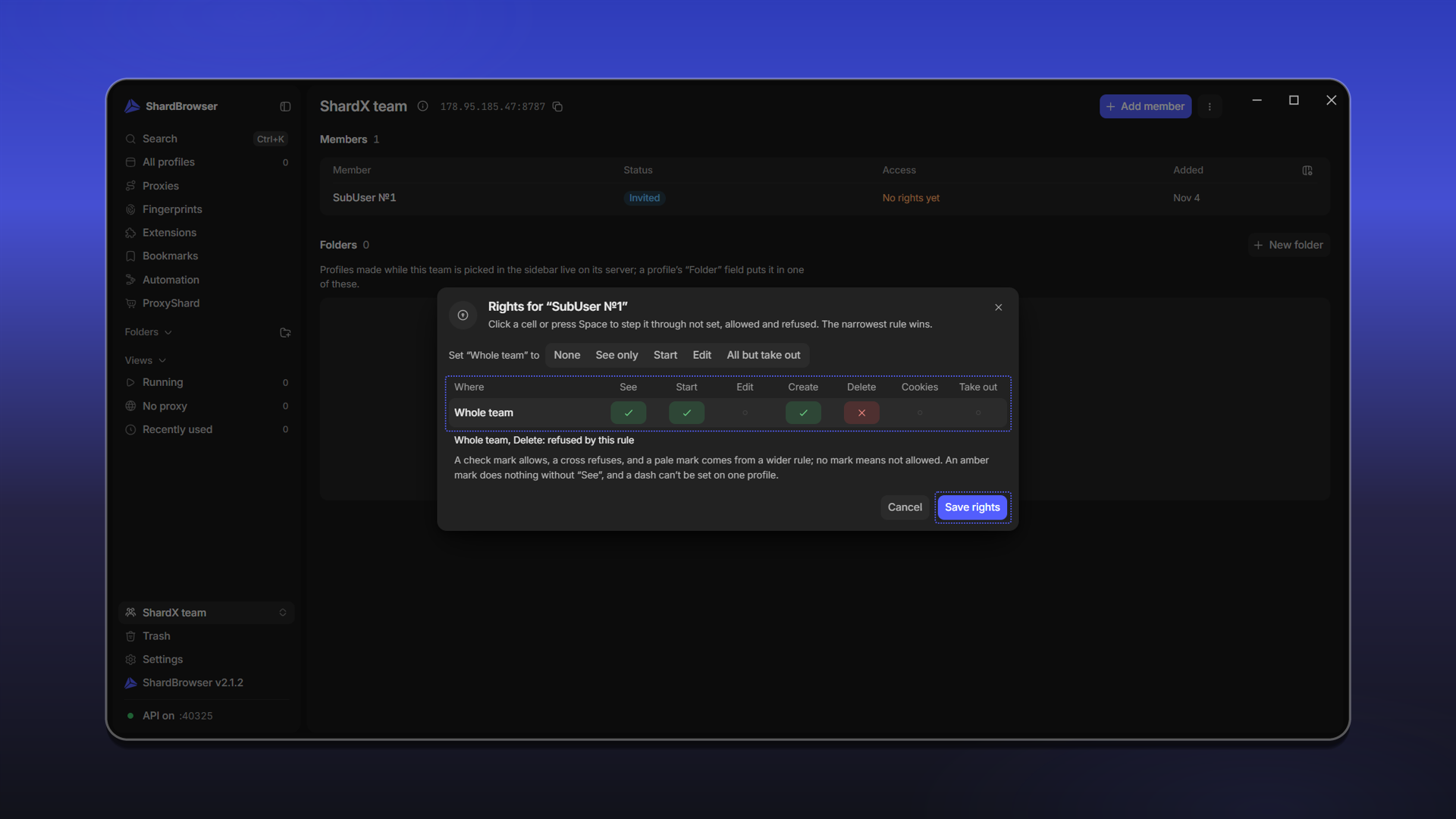
Право без See не работает: участник не сможет запустить или изменить профиль, которого не видит.
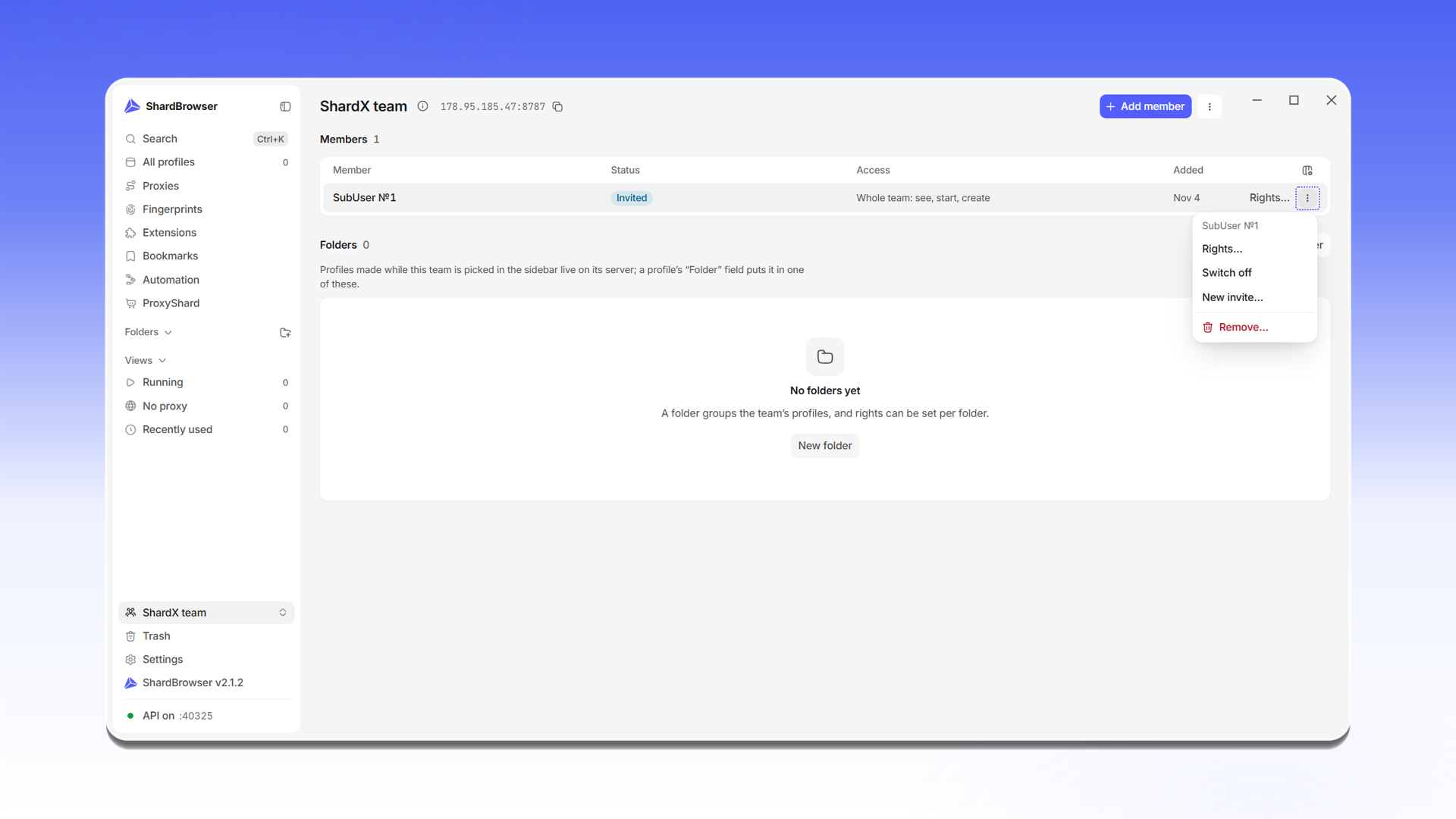
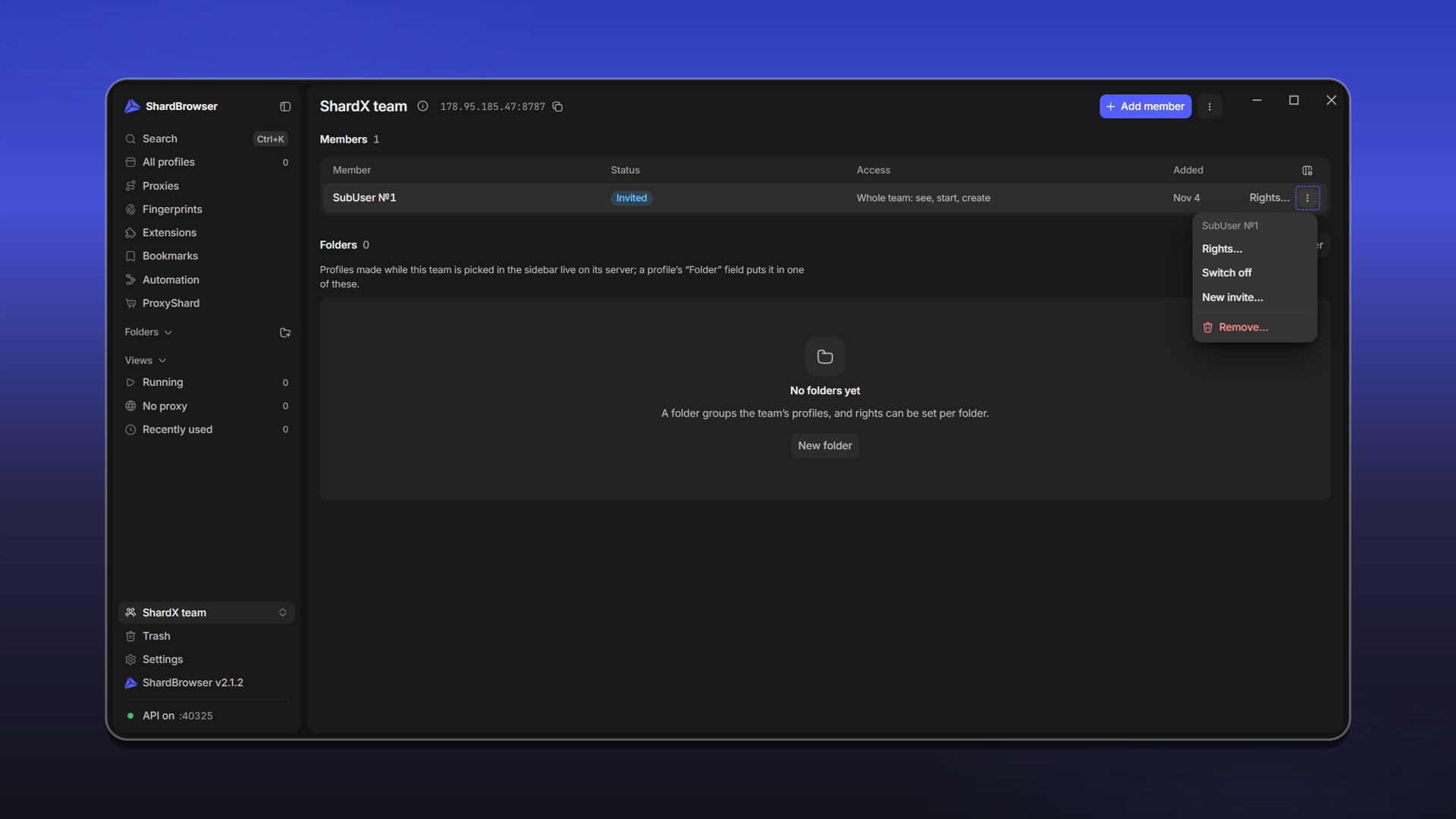
Выданные права отображаются в колонке Access. В меню участника (⋮) можно изменить права (Rights...), временно отключить участника (Switch off), создать новый инвайт (New invite...) или удалить участника из команды (Remove...).
Папки и профили команды
Папки команды создаются кнопкой + New folder на странице команды и появляются в боковом меню, как обычные папки. Новый профиль попадает в папку, указанную в его поле Folder.
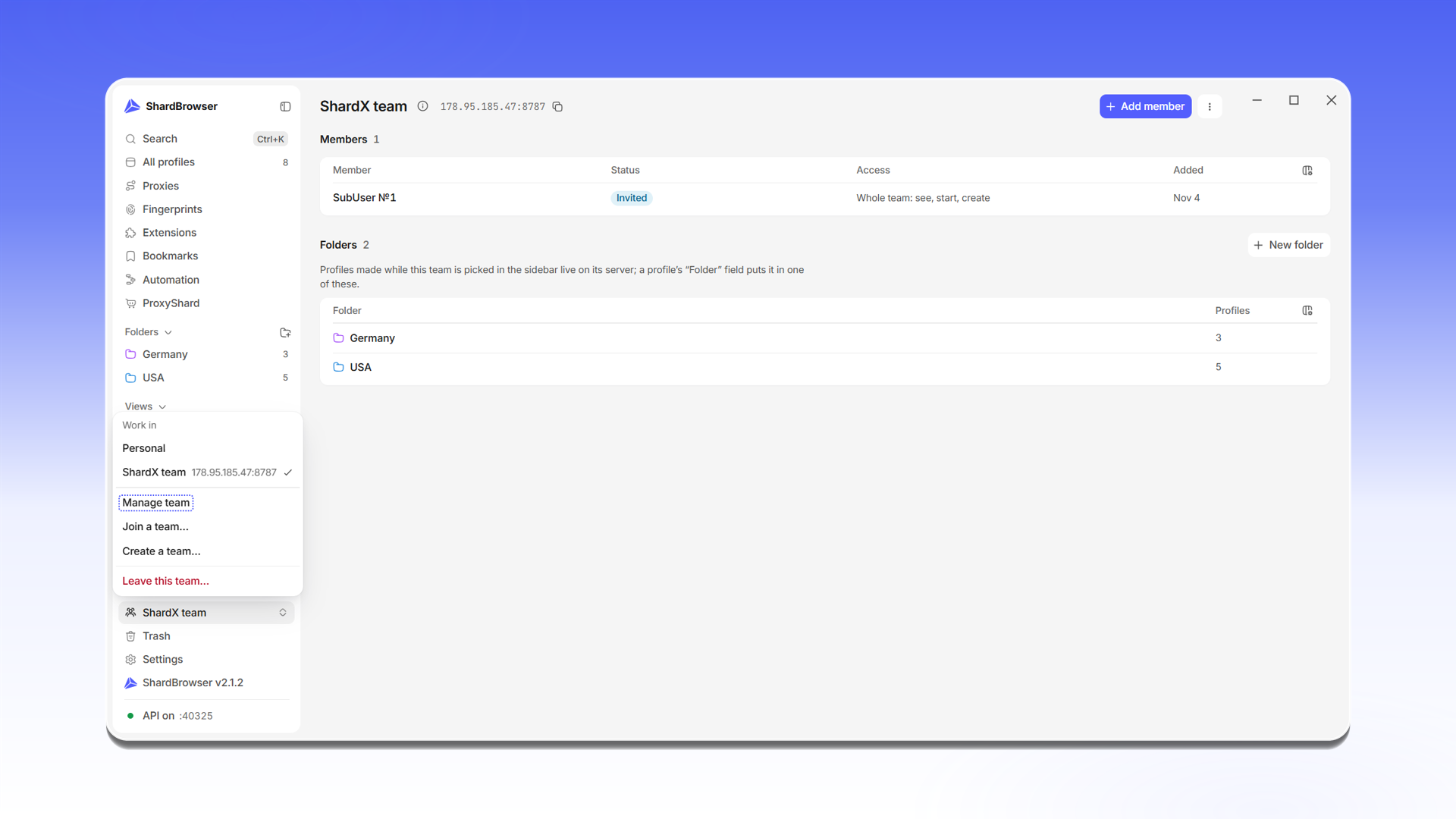
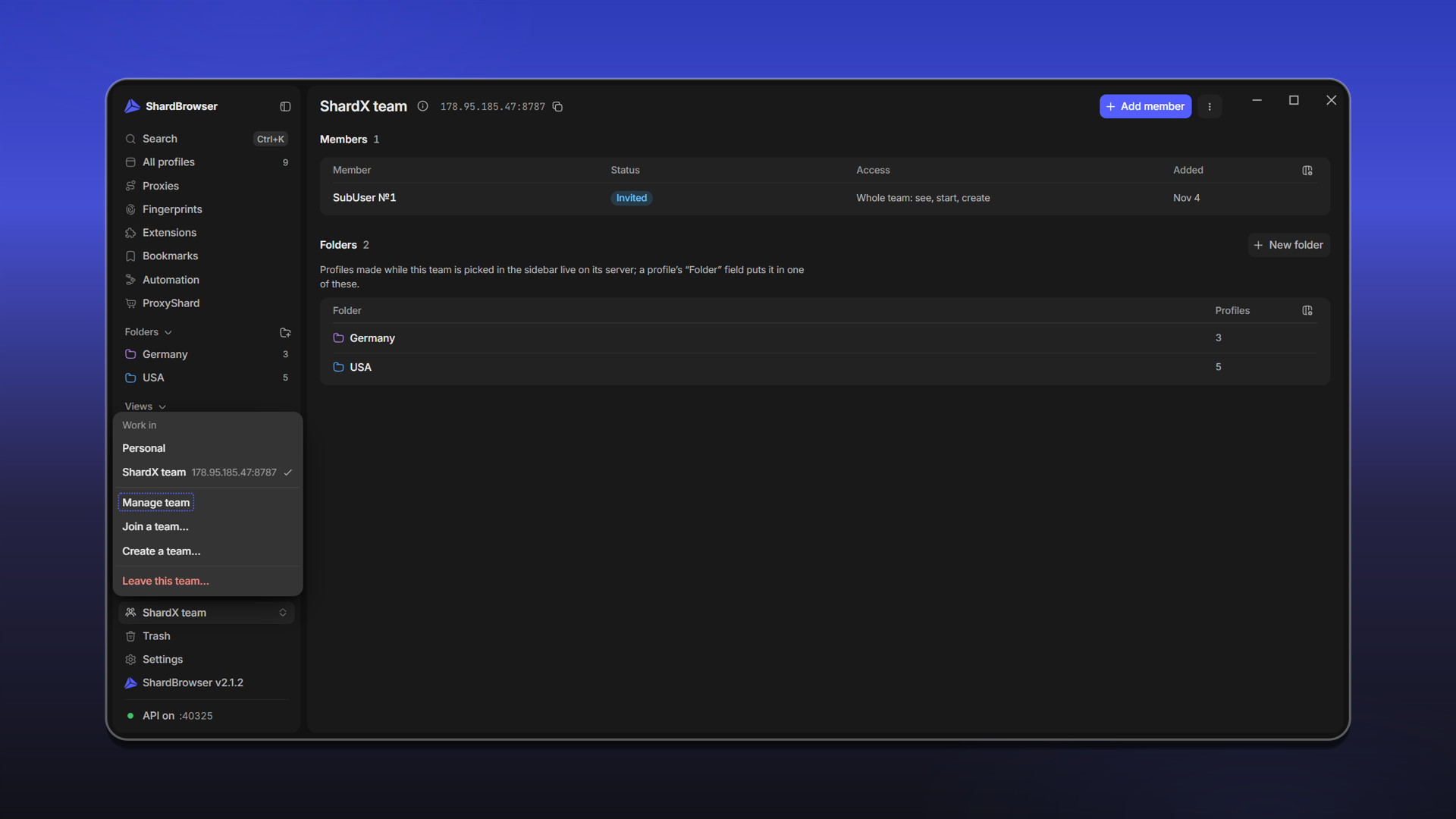
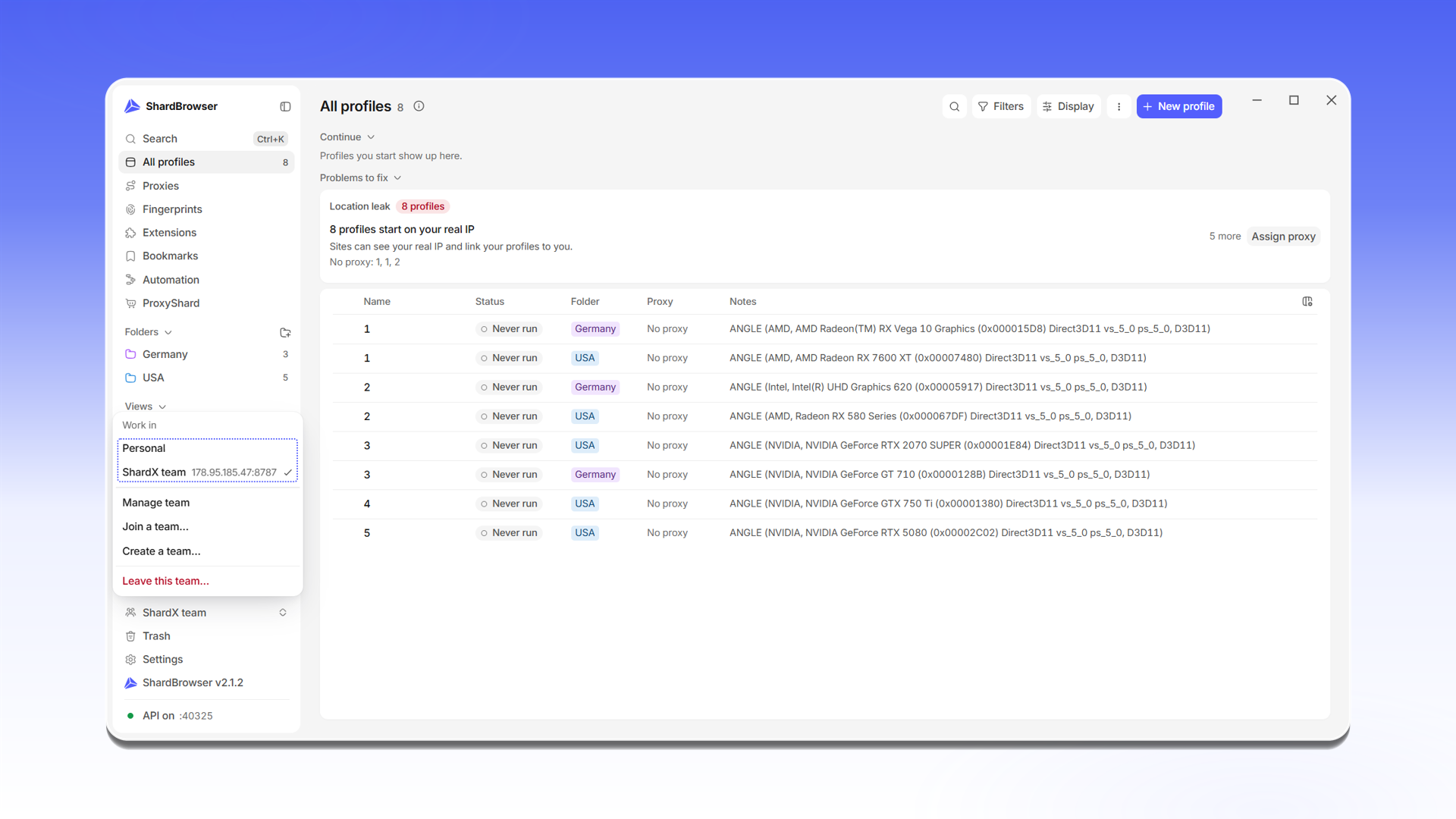
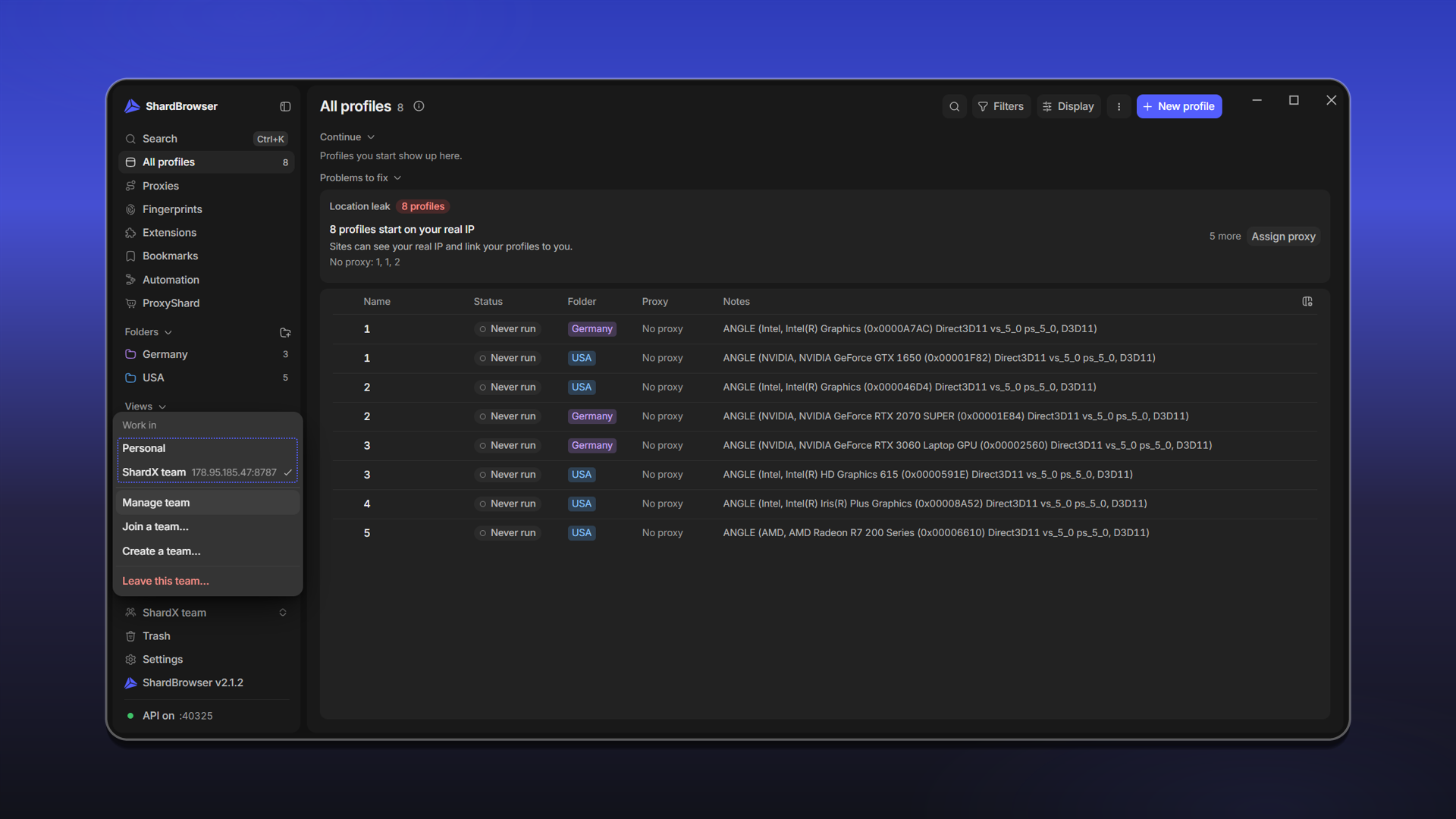
Переключатель рабочего пространства внизу слева показывает, где вы сейчас работаете: в Personal (локальные профили) или в команде, рядом с которой указан адрес её сервера. Из этого меню администратор открывает страницу команды (Manage team), а также может подключиться к другой команде, создать новую или выйти из текущей (Leave this team...).
Подключение участника к команде
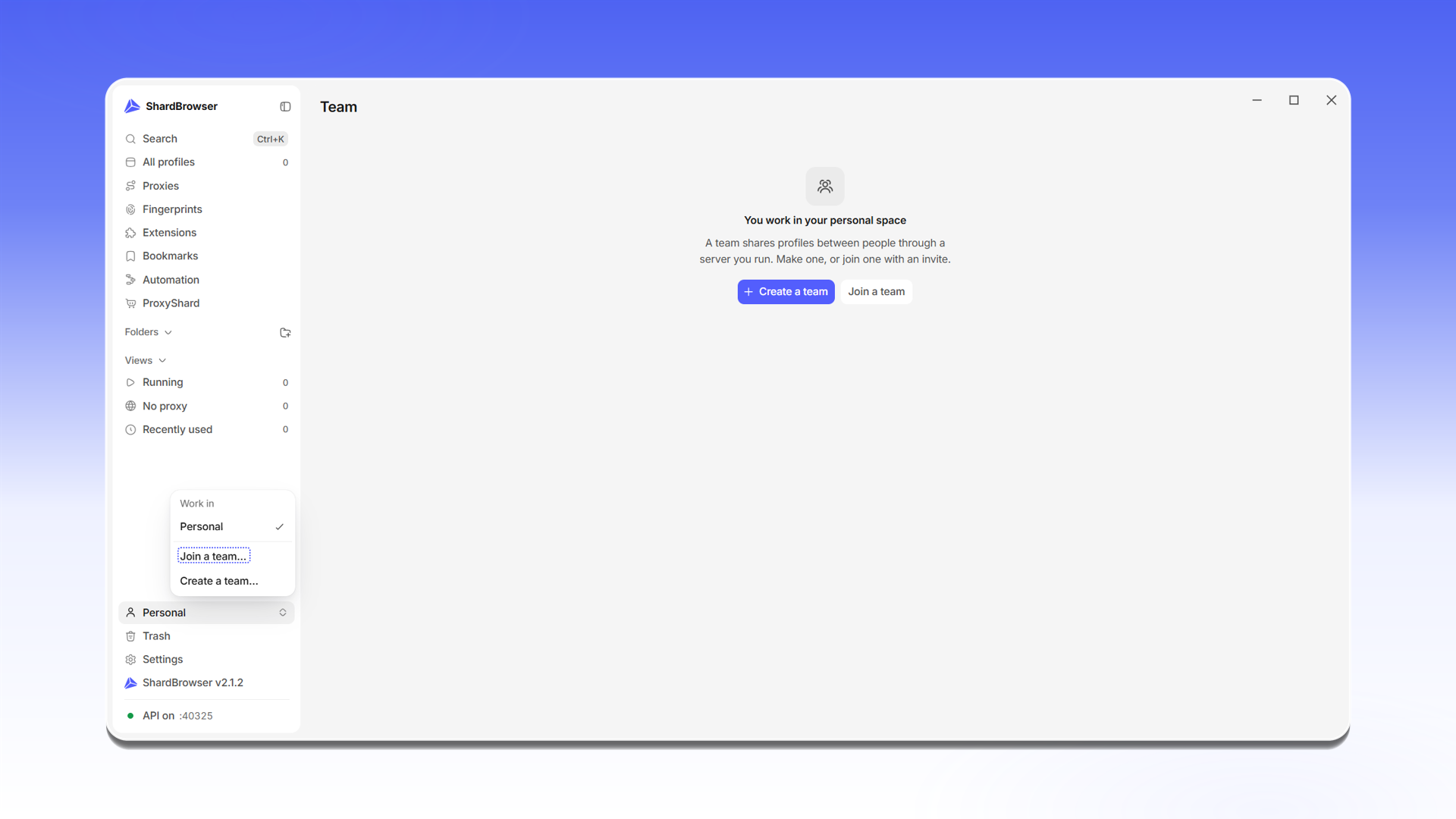
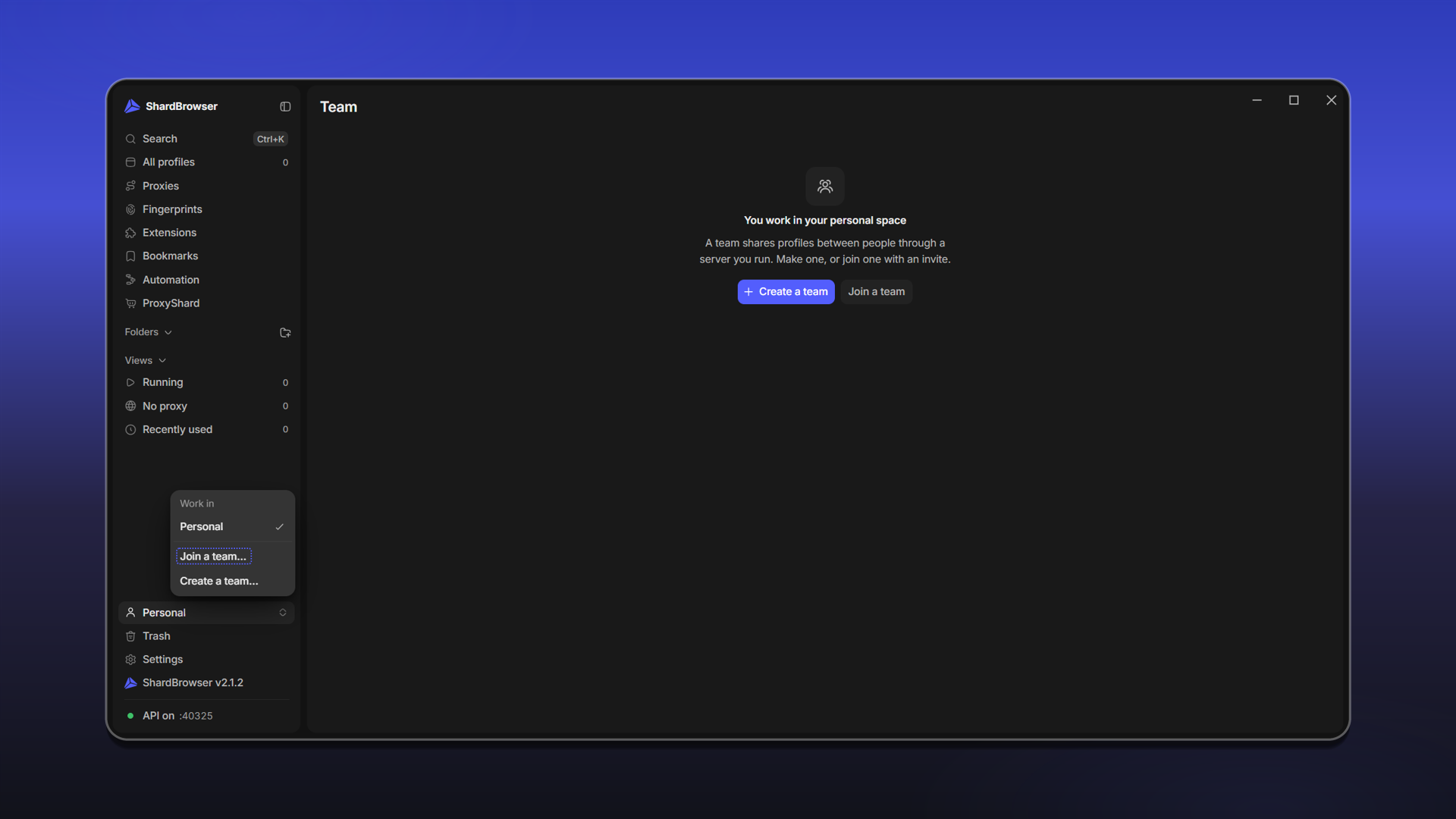
Участник открывает ShardBrowser, нажимает на переключатель Personal и выбирает Join a team....
В окне Join a team нужно вставить инвайт, полученный от администратора, в поле Invite or server address. Адрес сервера и Access token заполнятся сами. Затем нажмите Join.
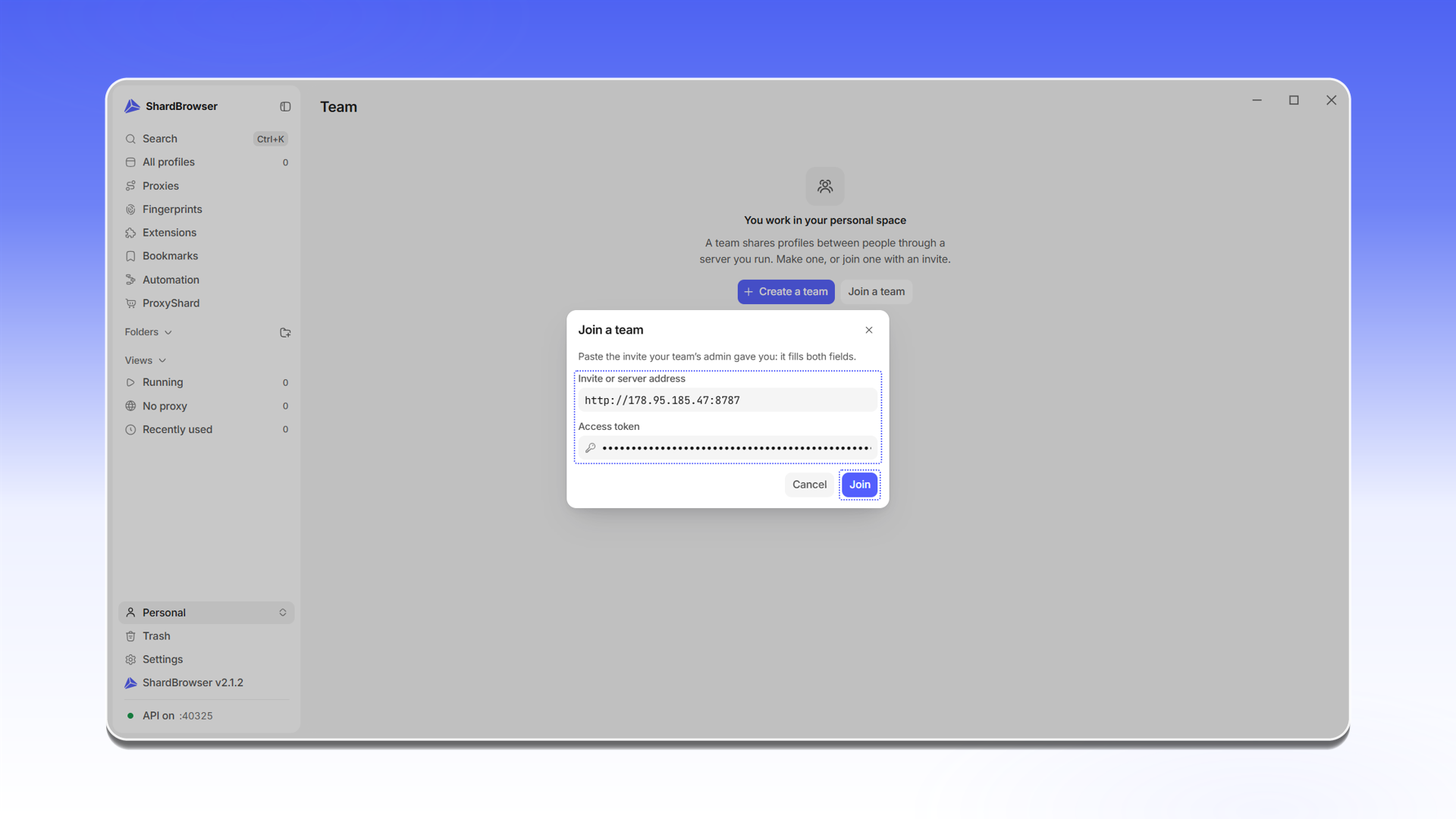
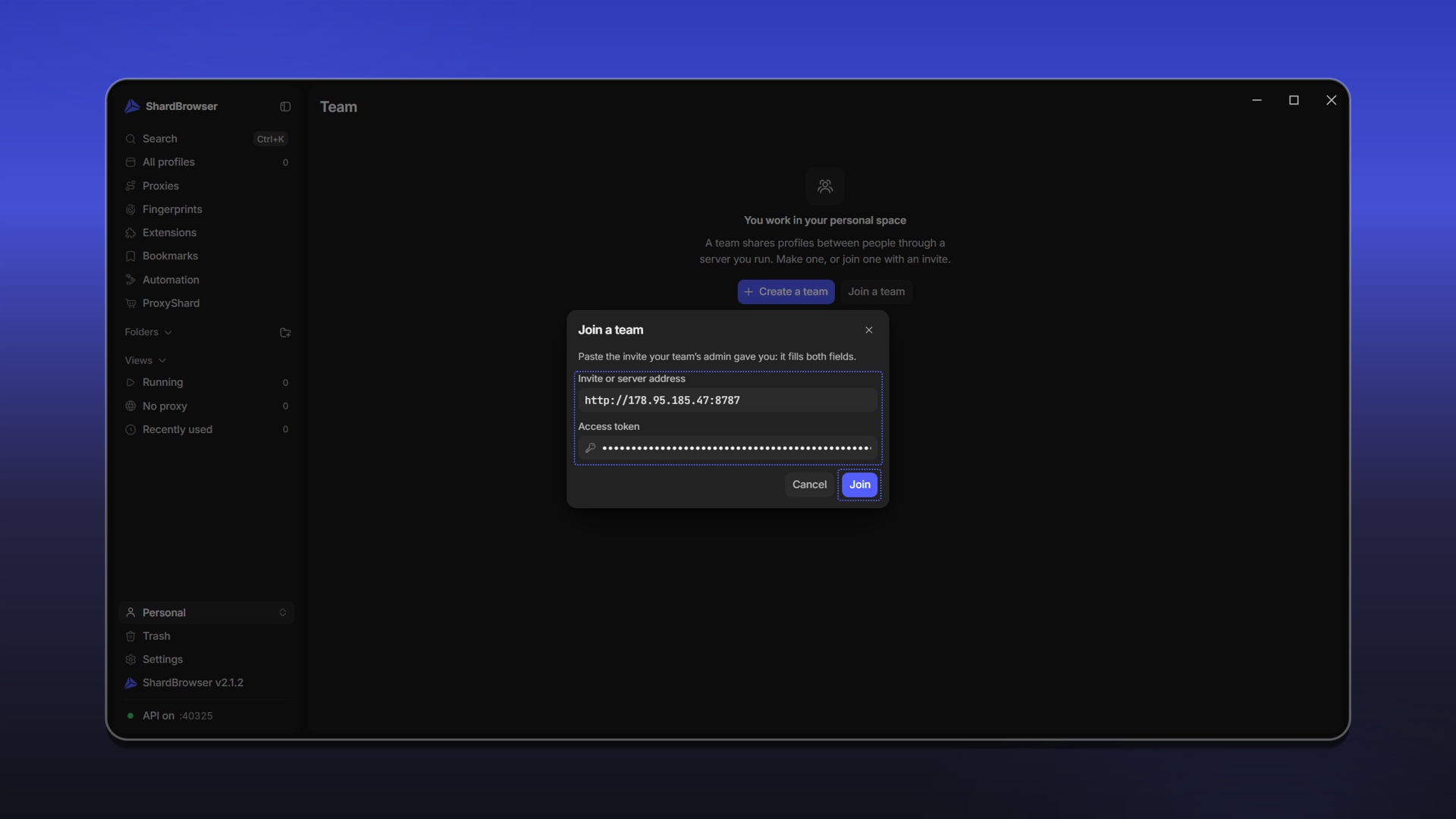
После подключения в меню переключателя у участника появляется пункт Your access. Он показывает, какие права выдал администратор. Изменить их может только администратор.
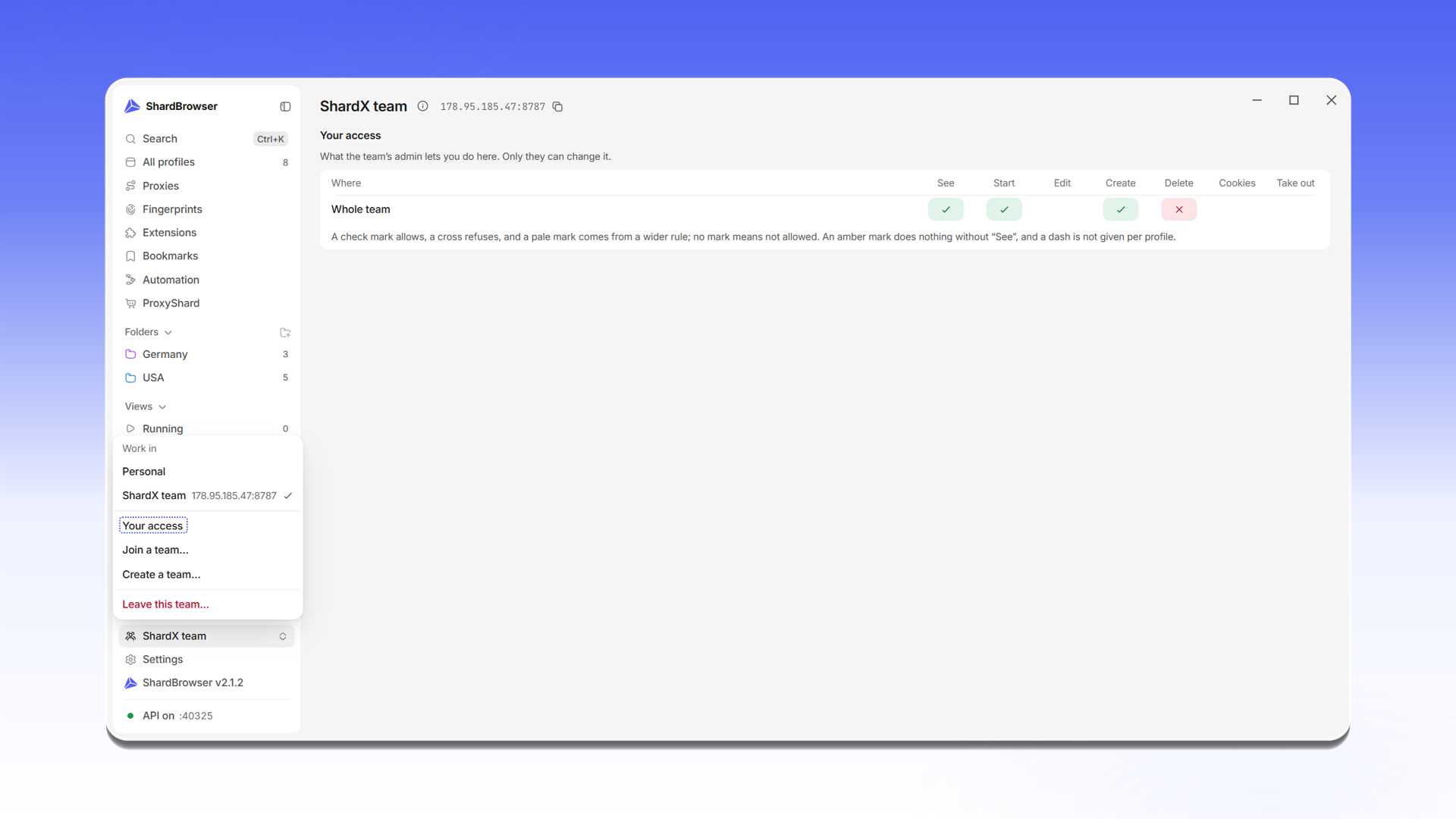
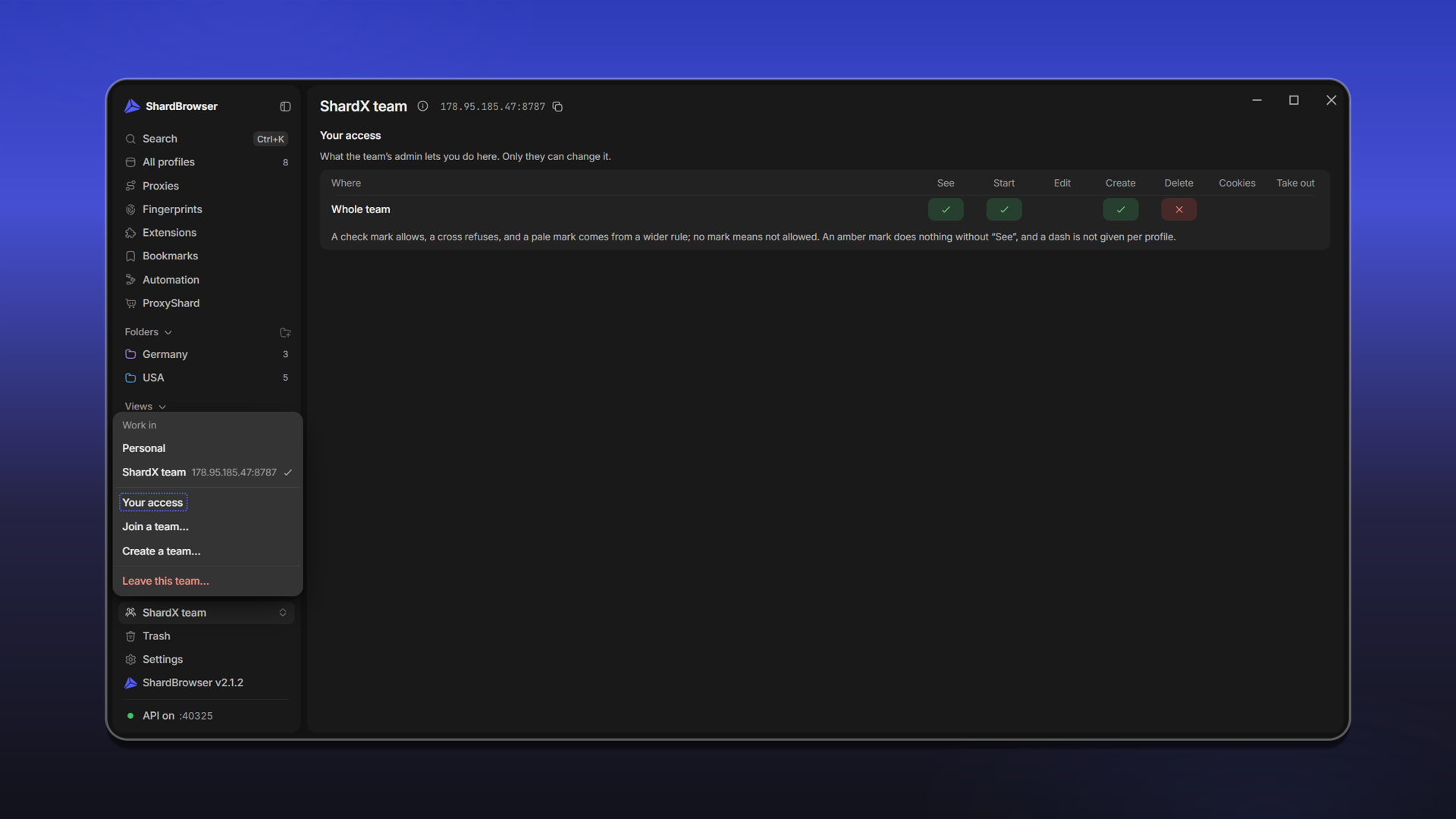
В разделе All profiles участник видит профили команды из доступных ему папок и работает с ними в пределах выданных прав. Чтобы вернуться к локальным профилям, выберите Personal в переключателе.
Обновлено