ShardX Extension
Расширение для Chrome, Firefox и других браузеров
ShardX – Smart Proxy Manager - фирменное расширение ShardX для Chrome, Mozilla Firefox и браузеров на Chromium: Edge, Opera, Brave, Yandex и других. С его помощью можно добавлять, проверять и переключать прокси прямо в браузере.
Возможности расширения
- Неограниченное количество прокси-профилей
- HTTP / HTTPS во всех поддерживаемых браузерах
- SOCKS5 в версии для Mozilla Firefox
- Проверка подключения, IP-адреса, страны и задержки
- Ротация IP мобильного прокси по таймеру или сочетанию клавиш
- Правила маршрутизации и автоматическое переключение профилей по доменам
- Защита от утечки WebRTC и проверка TCP-отпечатка через p0f
- Импорт и экспорт профилей
- Интерфейс на английском, русском, украинском и китайском языках
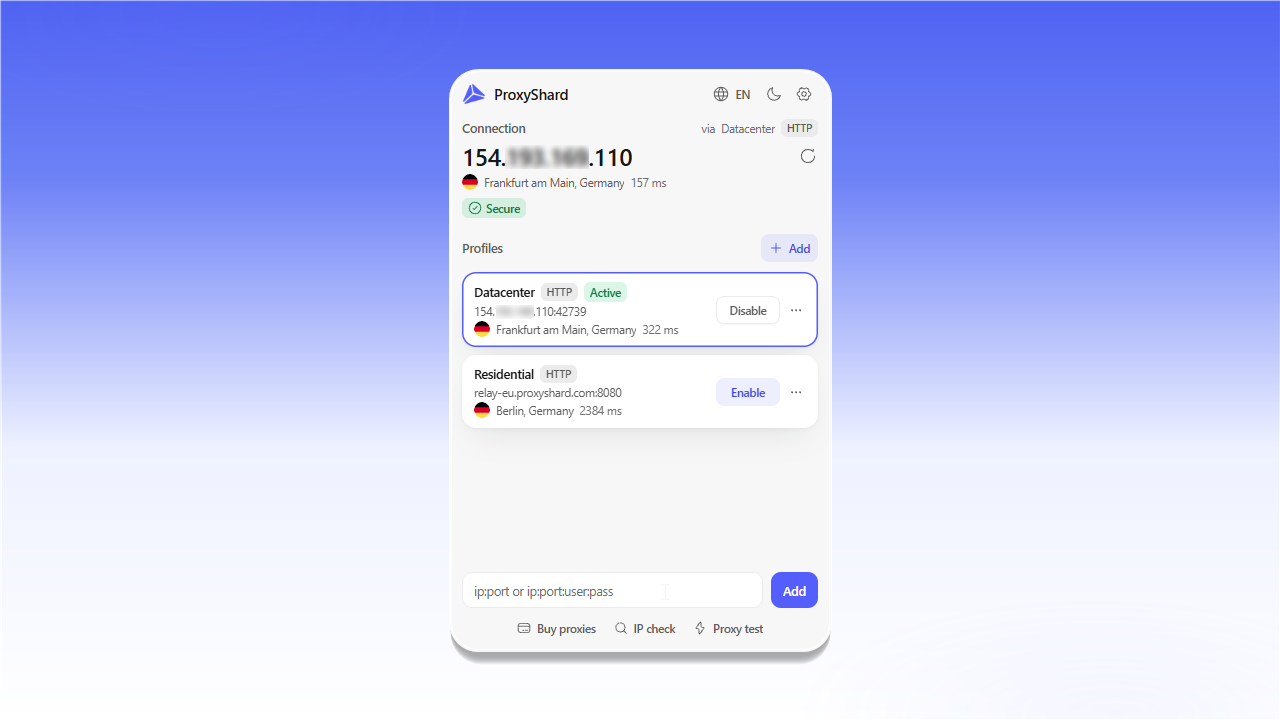
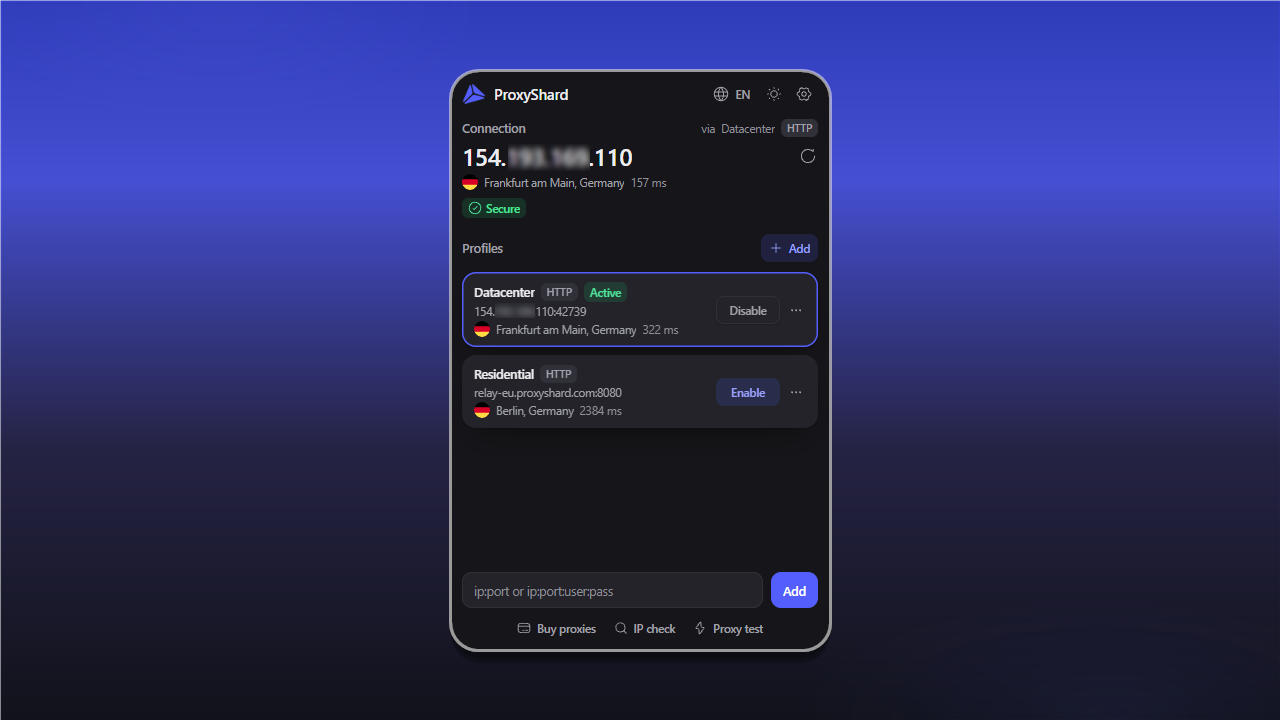
Главное окно расширения со списком прокси-профилей
Установка расширения
Расширение доступно в официальных магазинах Chrome Web Store и Firefox Add-ons. Версия из Chrome Web Store также устанавливается в Edge, Opera, Brave и другие браузеры на Chromium.
Chrome, Edge, Opera, Brave, Yandex и другие Chromium-браузеры
chromewebstore.google.comhttps://chromewebstore.google.com/detail/ohlcikccaeapbfpmejhckfjjddkcflbeMozilla Firefox
addons.mozilla.orghttps://addons.mozilla.org/en-US/firefox/addon/proxyshard-smart-proxy-manager/После установки откройте меню Extensions справа от адресной строки и закрепите ShardX – Smart Proxy Manager, нажав значок булавки.
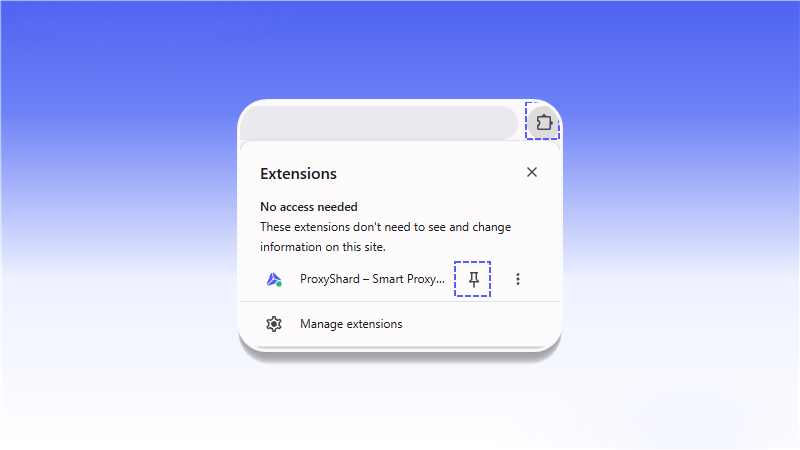
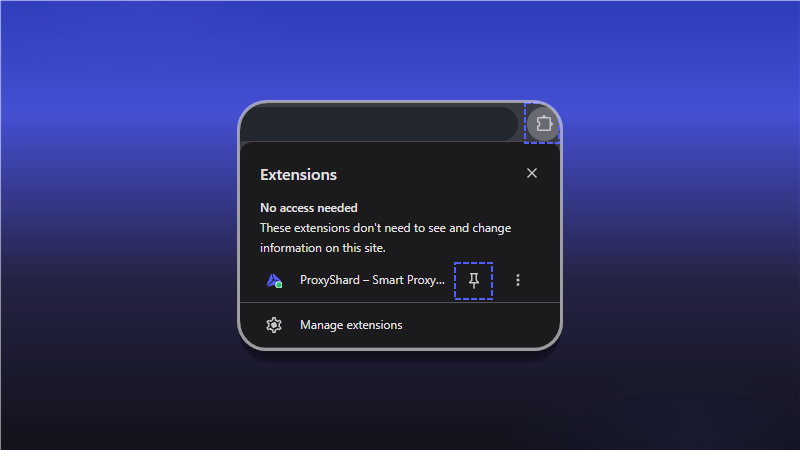
Откройте меню Extensions и закрепите расширение
Ограничение SOCKS5 в браузерах на Chromium
Chrome и другие браузеры на Chromium не поддерживают авторизацию по логину и паролю для SOCKS5-прокси через расширения Manifest V3.
SOCKS5 можно использовать только без учётных данных или с авторизацией по белому списку IP-адресов. Для прокси с логином и паролем выберите HTTP / HTTPS.
SOCKS5 в Mozilla Firefox
Версия ShardX Extension для Mozilla Firefox поддерживает SOCKS5 с авторизацией, поэтому такие профили можно использовать напрямую.
Настройка резидентского прокси
- Откройте заказ на странице Residential proxy.
- Укажите страну, регион, тип сессии, протокол и другие параметры, затем нажмите
Generate proxy. - В блоке
Proxy Listвыберите нужный формат и нажмитеCopy all.
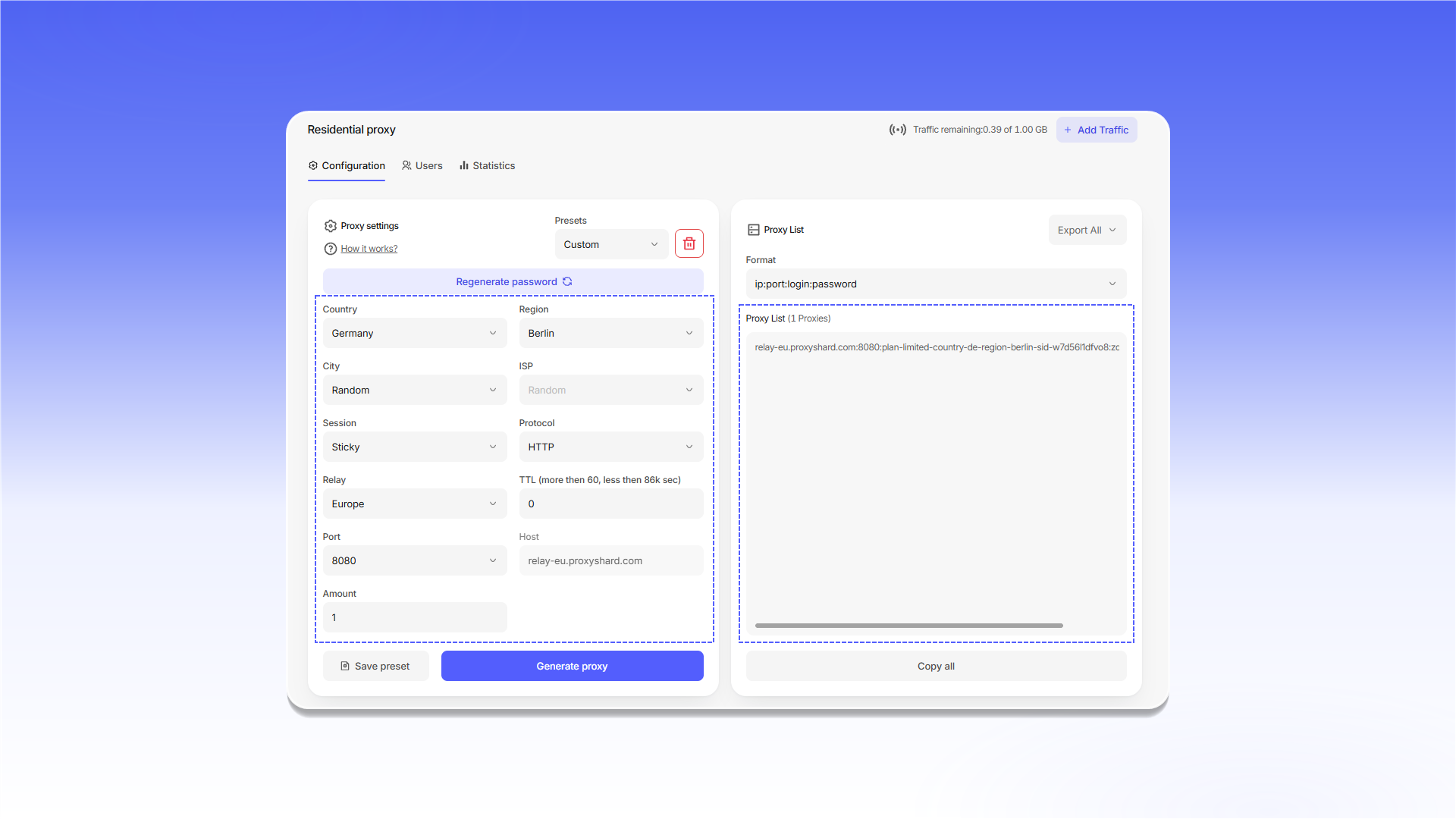
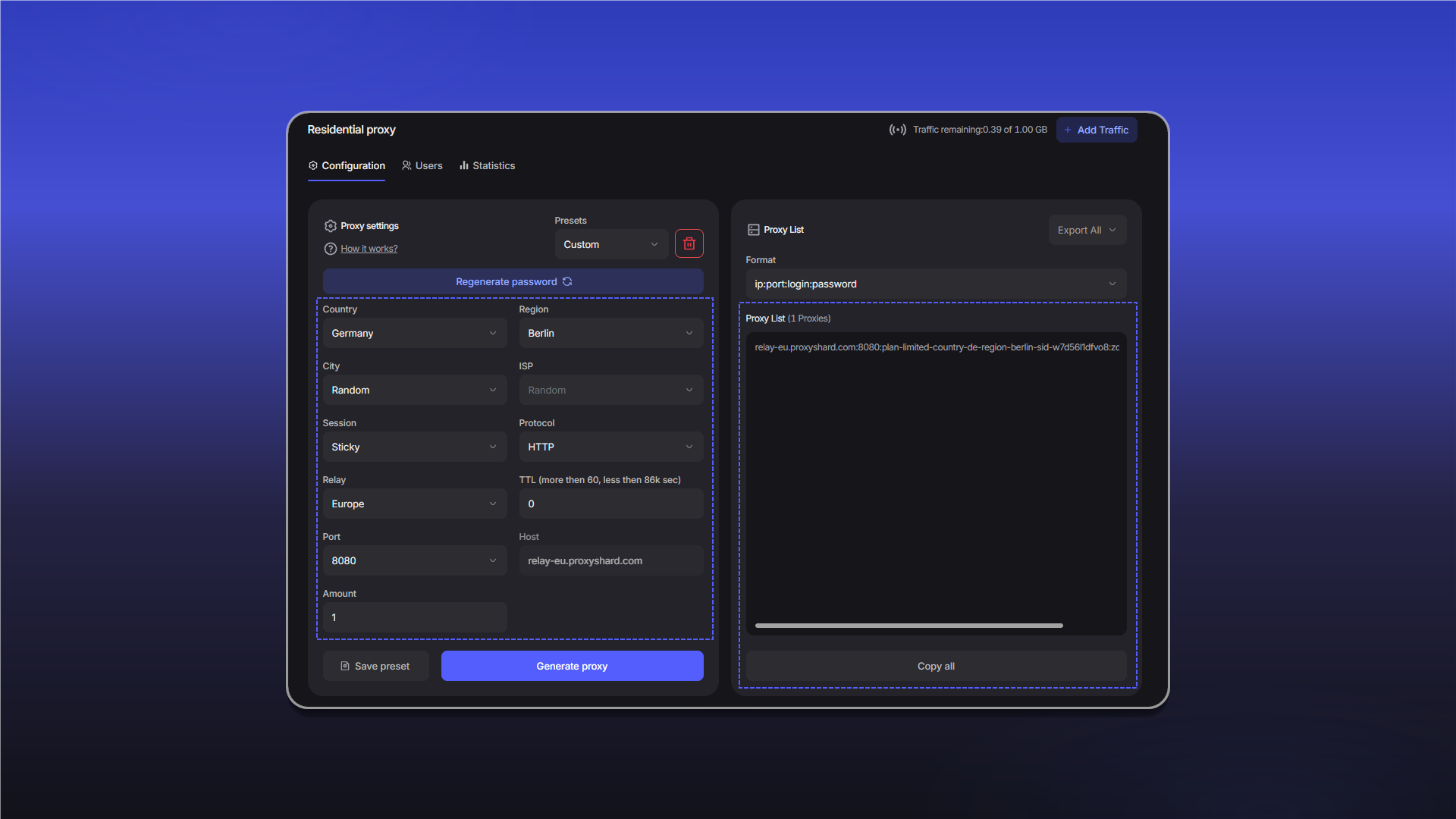
Настройка резидентского прокси и блок Proxy List
- Откройте закреплённое расширение ShardX.
- Вставьте строку в формате
ip:port:login:passwordв нижнее поле и нажмитеAdd.
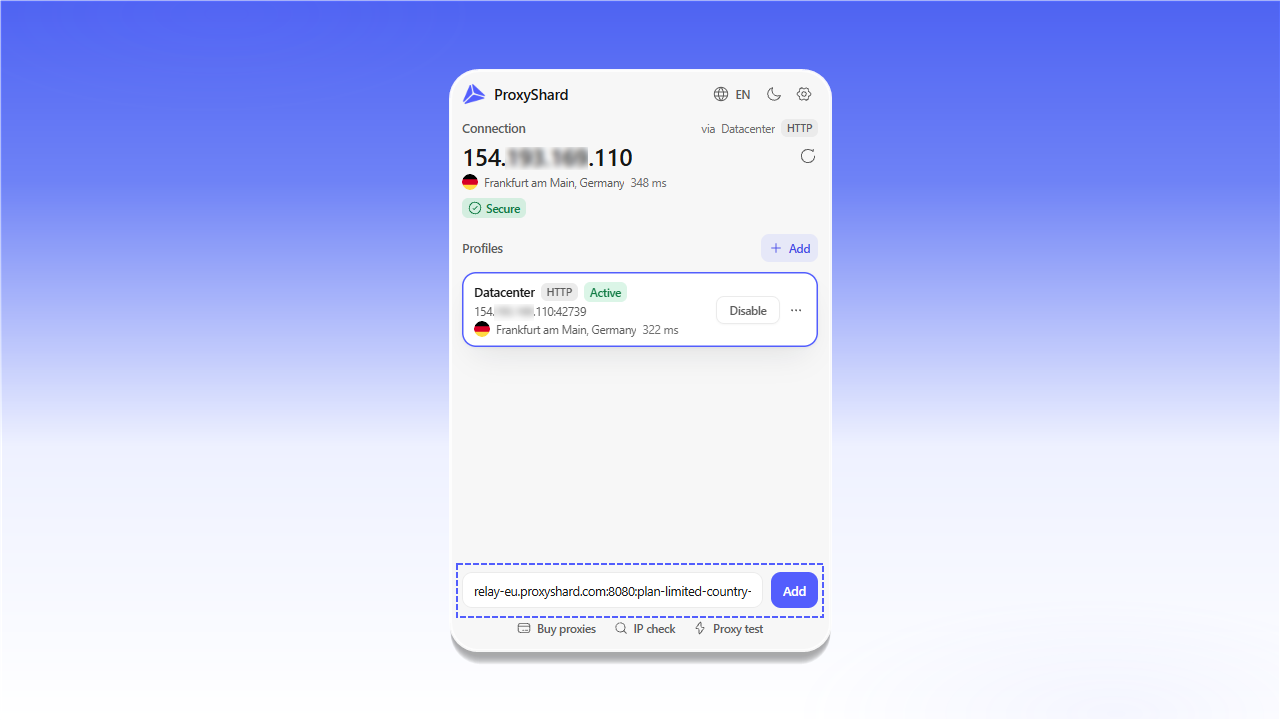
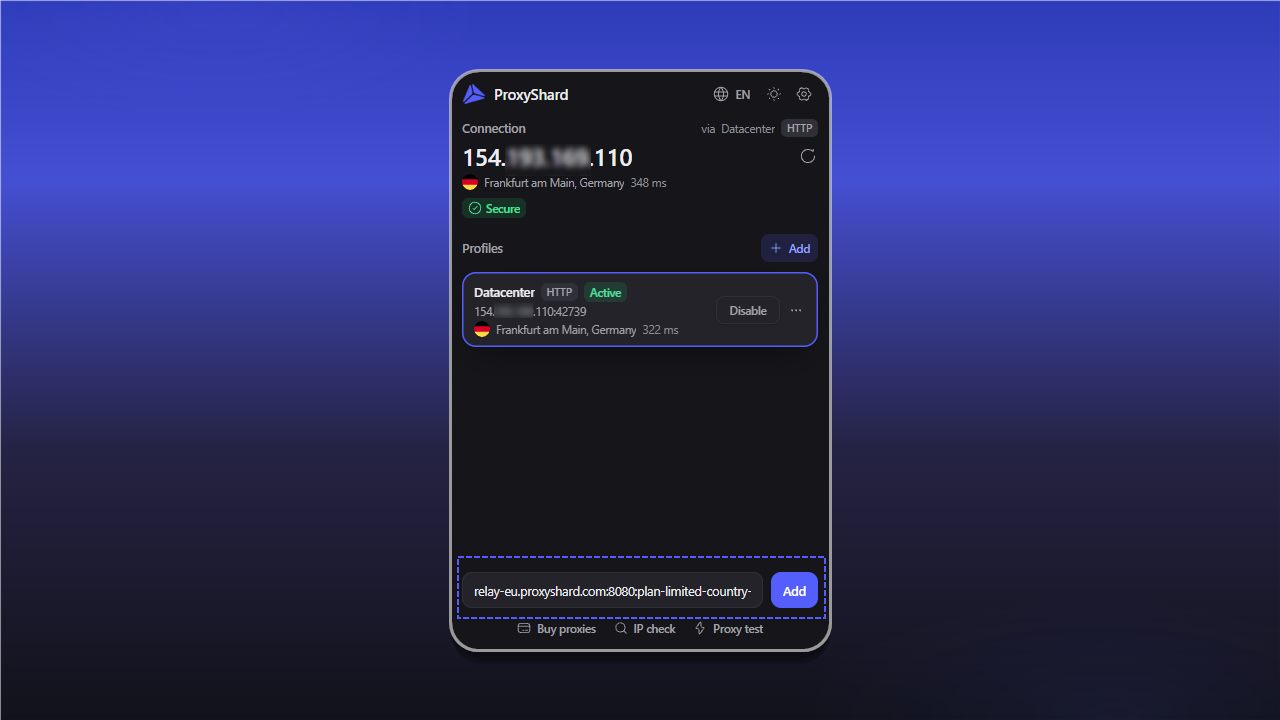
Вставьте строку подключения и нажмите Add
- Новый профиль появится в списке. Откройте меню
..., выберитеTest connection, а после успешной проверки нажмитеEnable.
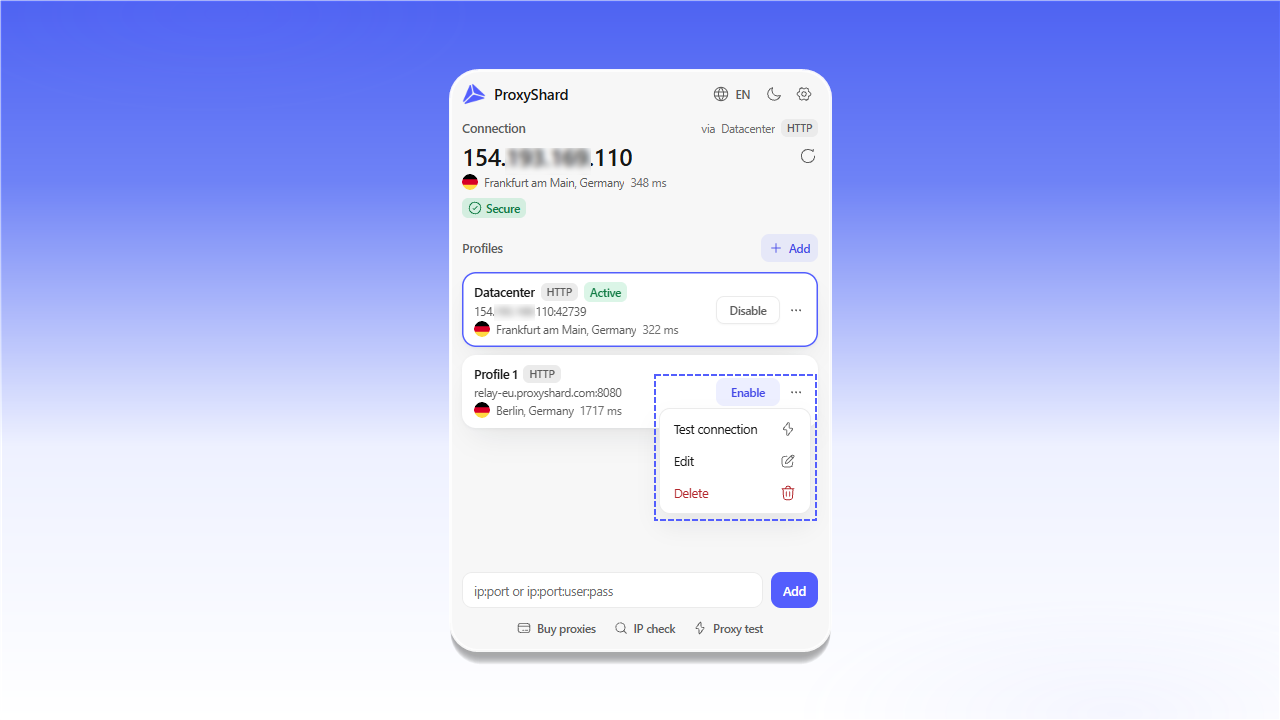
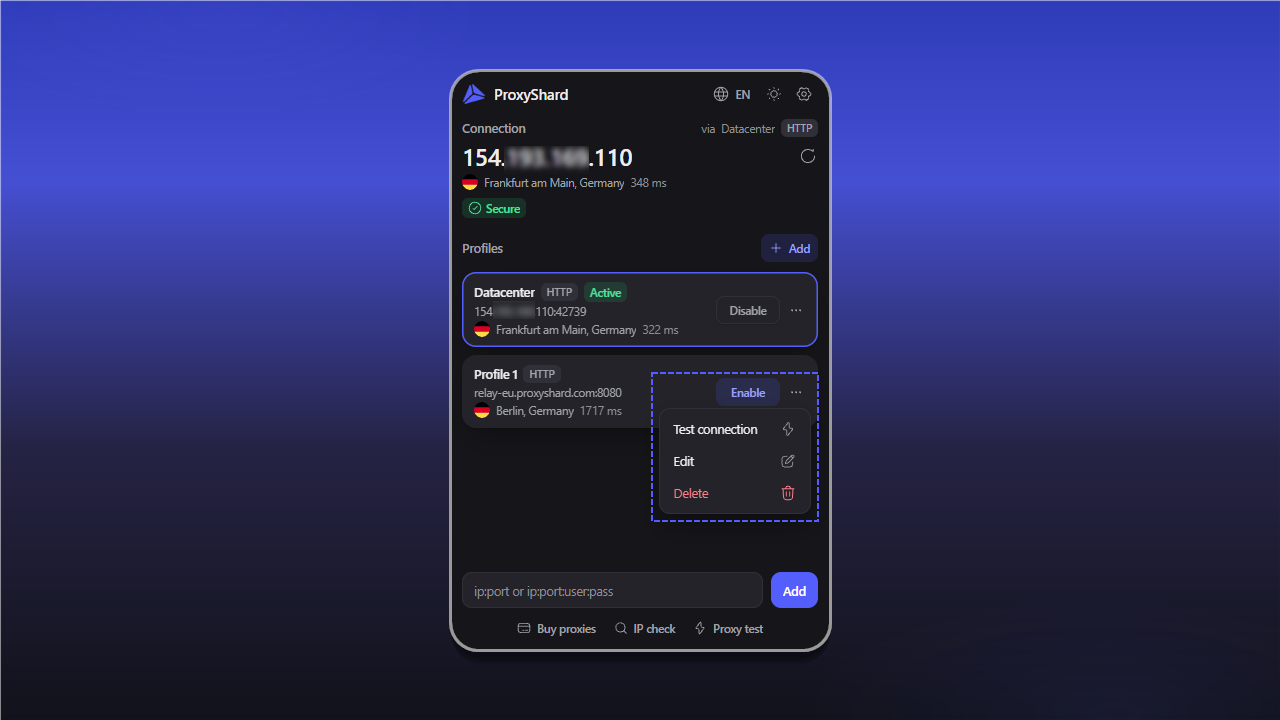
Меню проверки, редактирования и удаления профиля
Настройка датацентр- или ISP-прокси
- Откройте заказ датацентр- или ISP-прокси в личном кабинете.
- В блоке
Proxy Listвыберите протокол и формат, затем нажмитеCopy all.
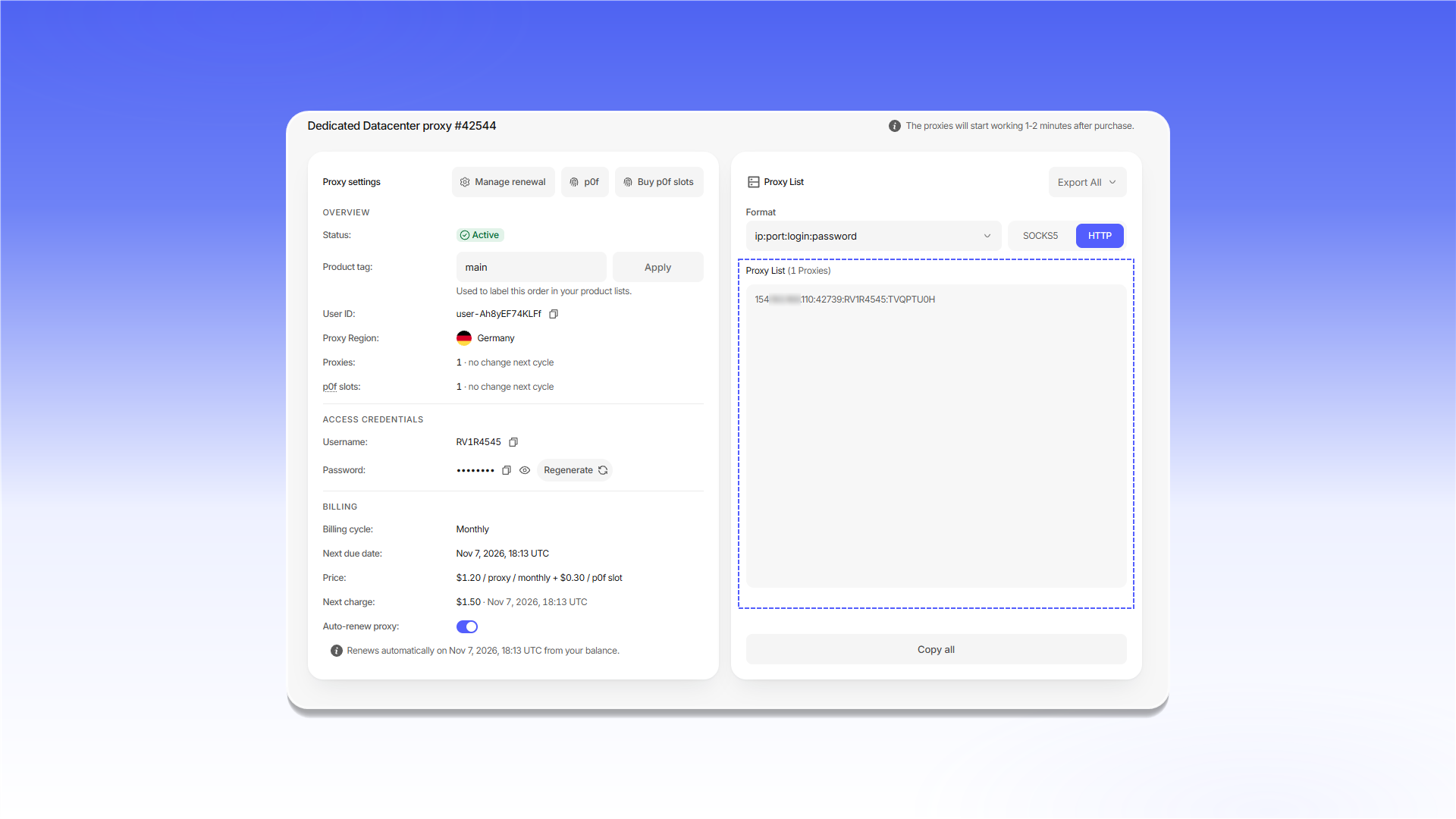
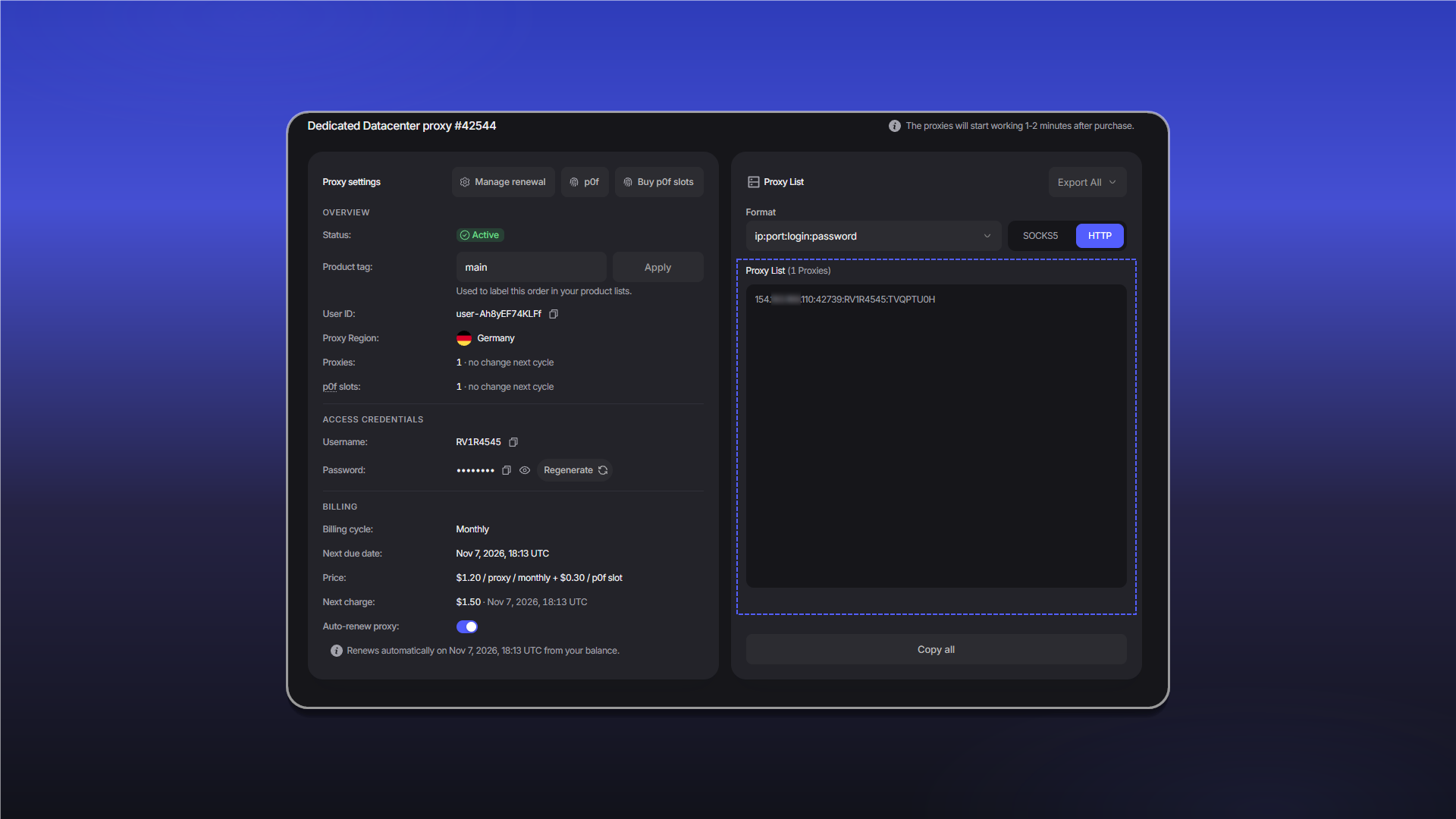
Скопируйте строку подключения из блока Proxy List
- Откройте расширение, вставьте строку в нижнее поле и нажмите
Add.
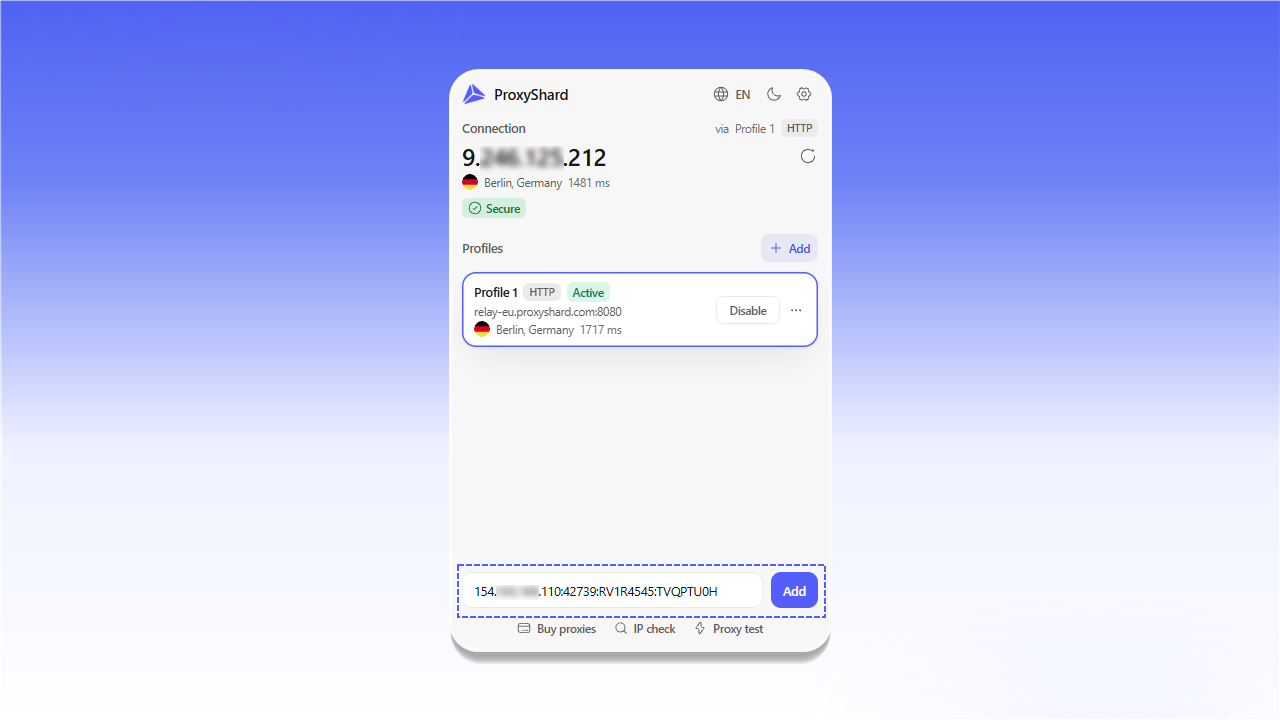
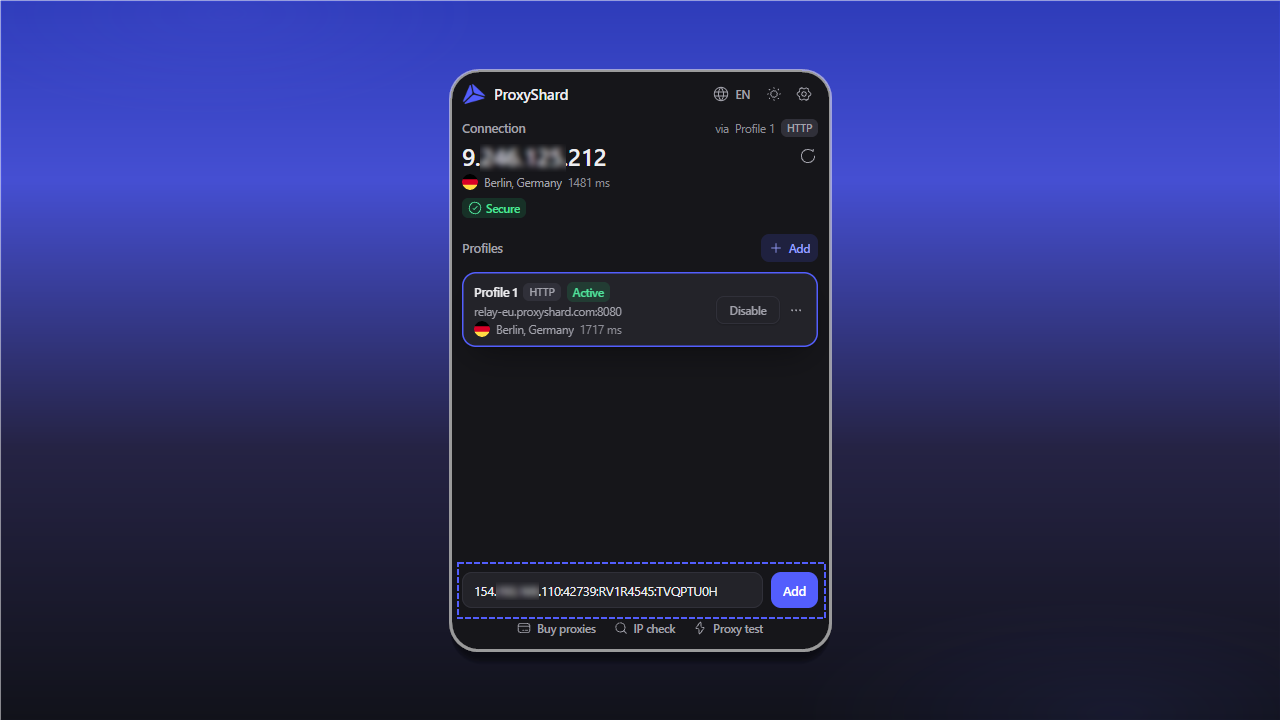
Добавление датацентр- или ISP-прокси
- Откройте меню
...у нового профиля и выберитеTest connection. - Если проверка завершилась успешно, нажмите
Enable. При включении другого профиля текущее подключение переключится автоматически.
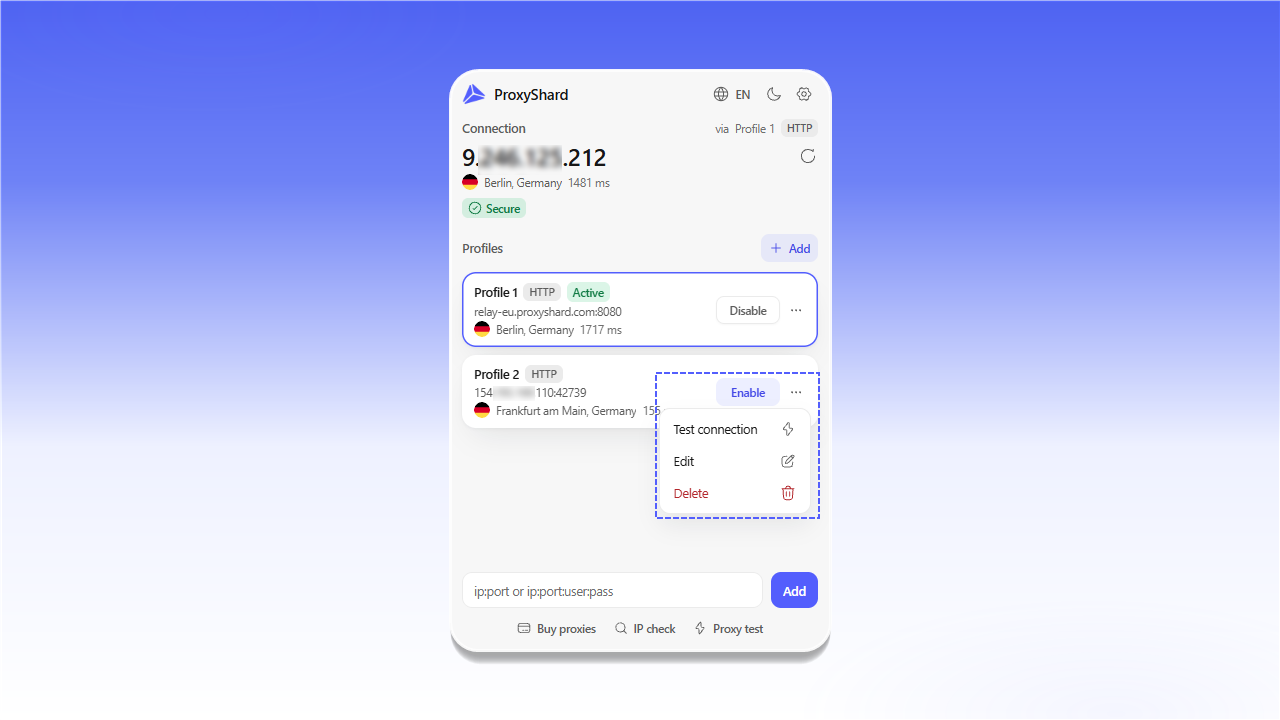
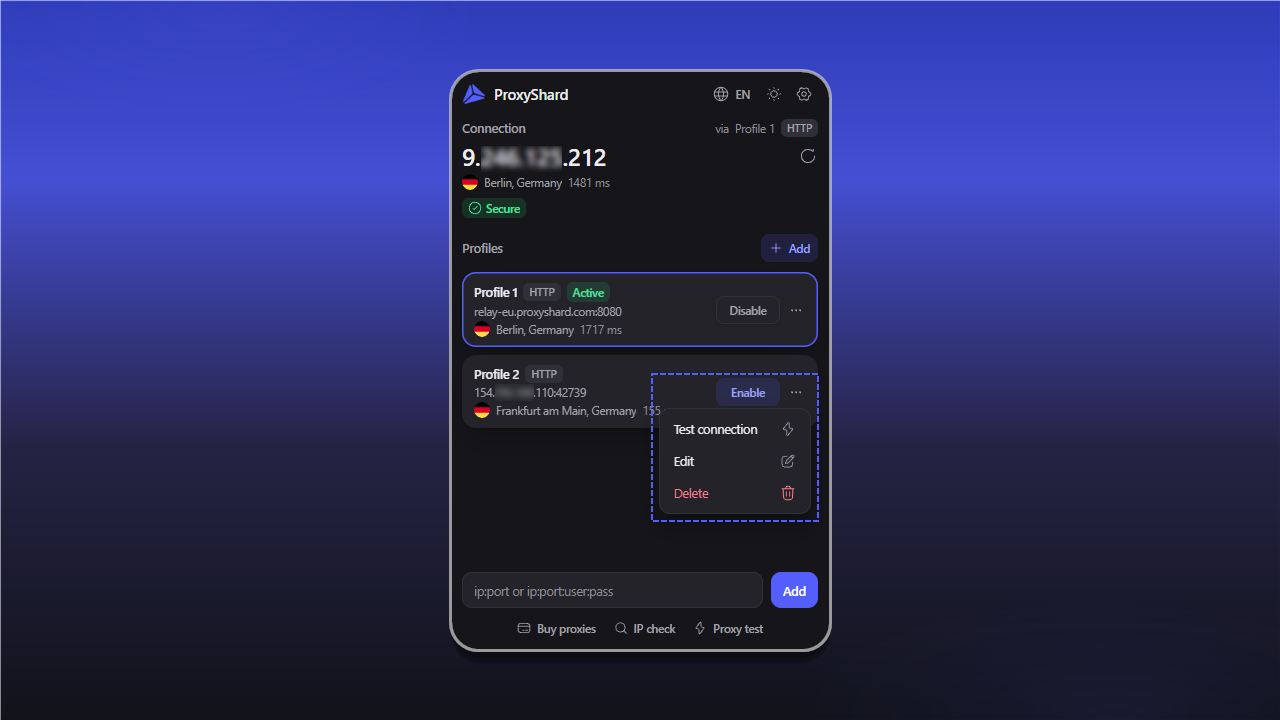
Проверка и включение нового профиля
Ротация IP мобильного прокси
Откройте меню ... у профиля, нажмите Edit и разверните блок IP rotation.
Enable IP rotationвключает автоматическую смену IP.- В
Rotation URLвставьте ссылку на смену IP из заказа мобильного прокси. - В
TriggerвыберитеHotkeyилиInterval. - Для
Hotkeyукажите сочетание клавиш, напримерShift+F2. На внутренних страницахchrome://сочетание нужно назначить отдельно на страницеchrome://extensions/shortcuts. - Для
Intervalукажите интервал между запросами на смену IP. Track IP history (detects duplicate IPs)отслеживает повторное получение одного и того же IP-адреса.
Нажмите Save profile, чтобы сохранить настройки.
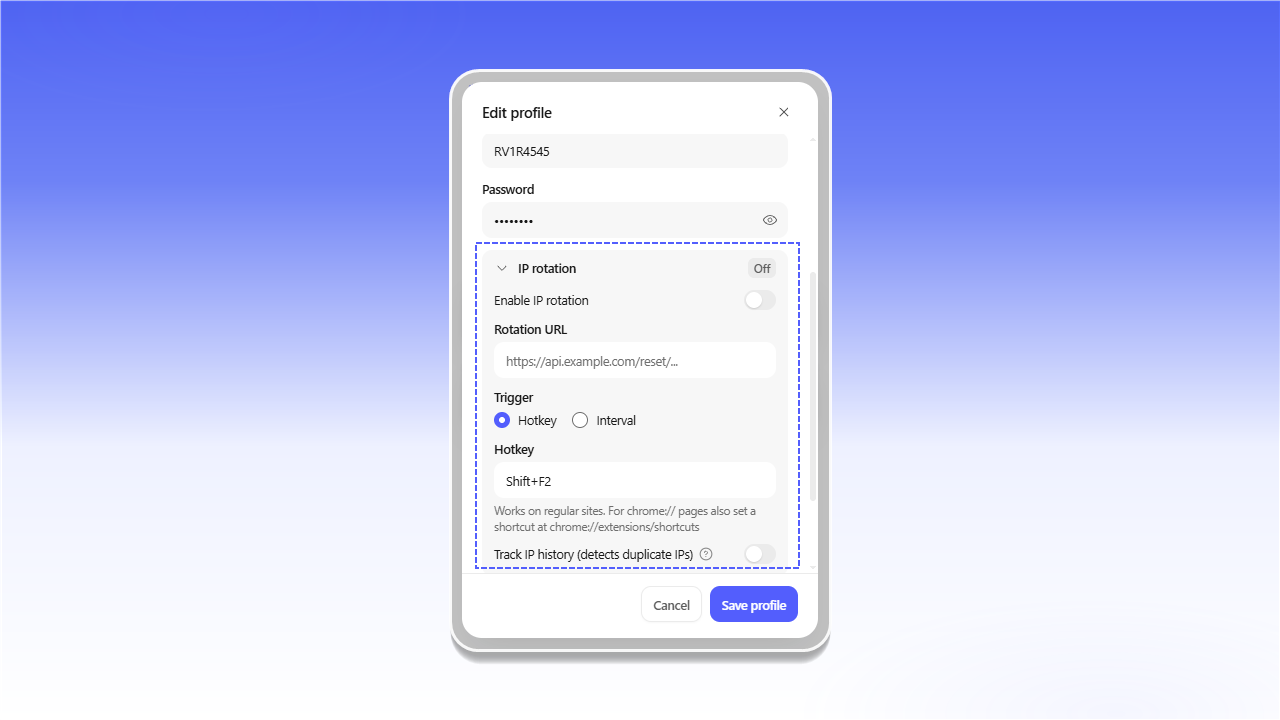
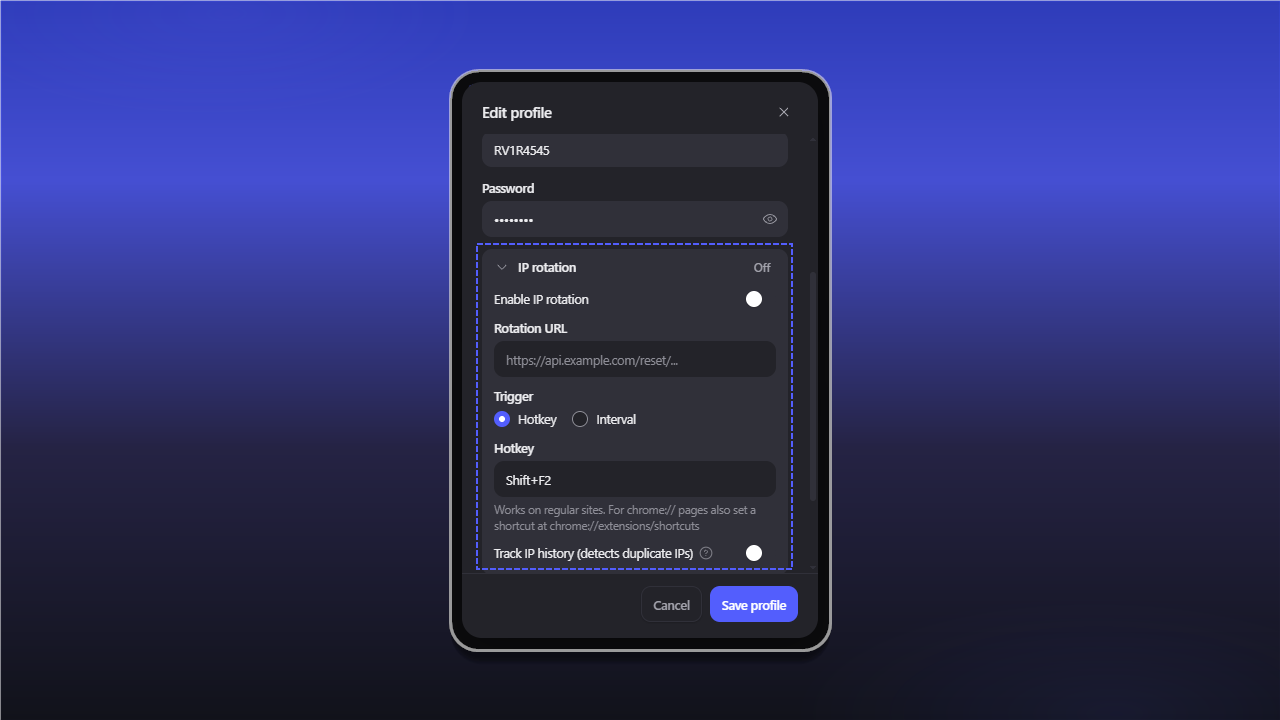
Ротация IP по сочетанию клавиш или интервалу
Маршрутизация и автоматическое переключение
В окне редактирования профиля доступны блоки Domain routing и Auto-switch.
Domain routing
Этот блок задаёт правила маршрутизации для отдельных доменов.
Enable routing rulesвключает правила.Whitelistнаправляет через прокси только указанные домены.Blacklistисключает указанные домены из проксирования.- В
Domainsукажите по одному домену в строке. Для включения поддоменов используйте маску*.перед доменом, например*.google.com.
Auto-switch
Функция автоматически включает выбранный профиль при открытии указанных сайтов.
Enable auto-switchвключает автоматическое переключение.- В
Activate on these domainsукажите по одному домену в строке, напримерexample.comили*.work-site.com.
Нажмите Save profile, чтобы сохранить изменения, или Cancel, чтобы закрыть окно без сохранения.
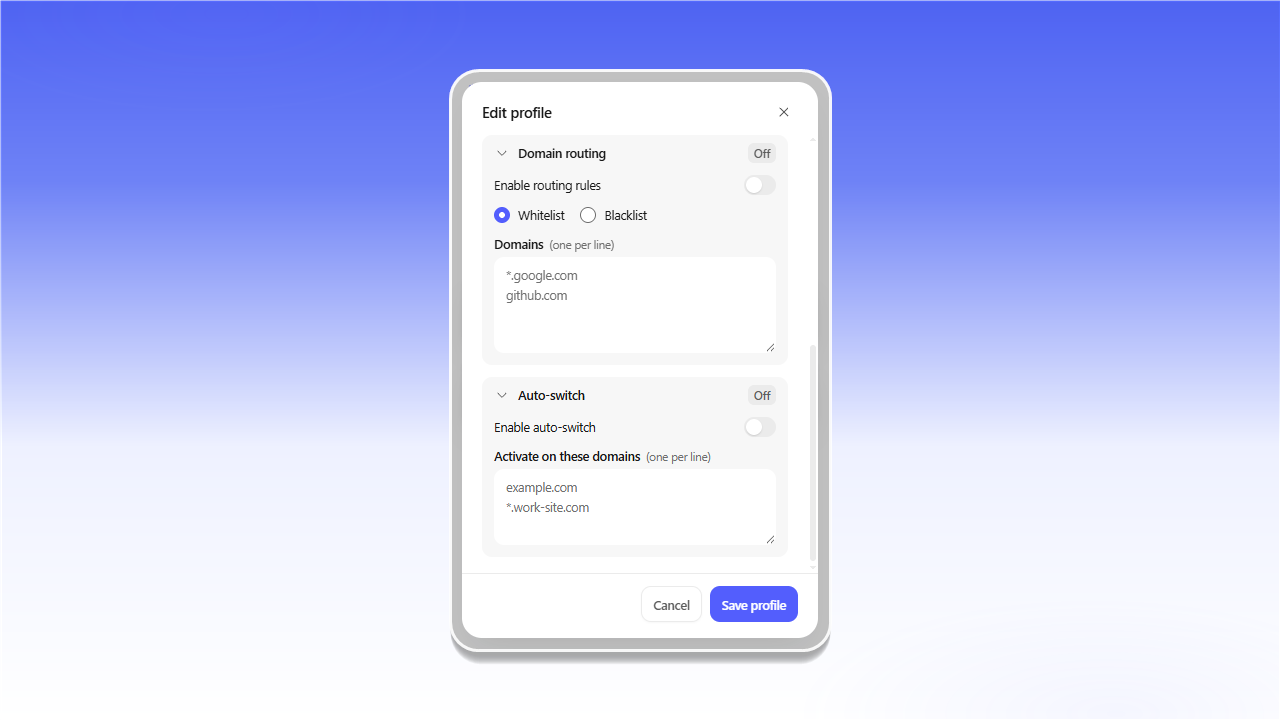
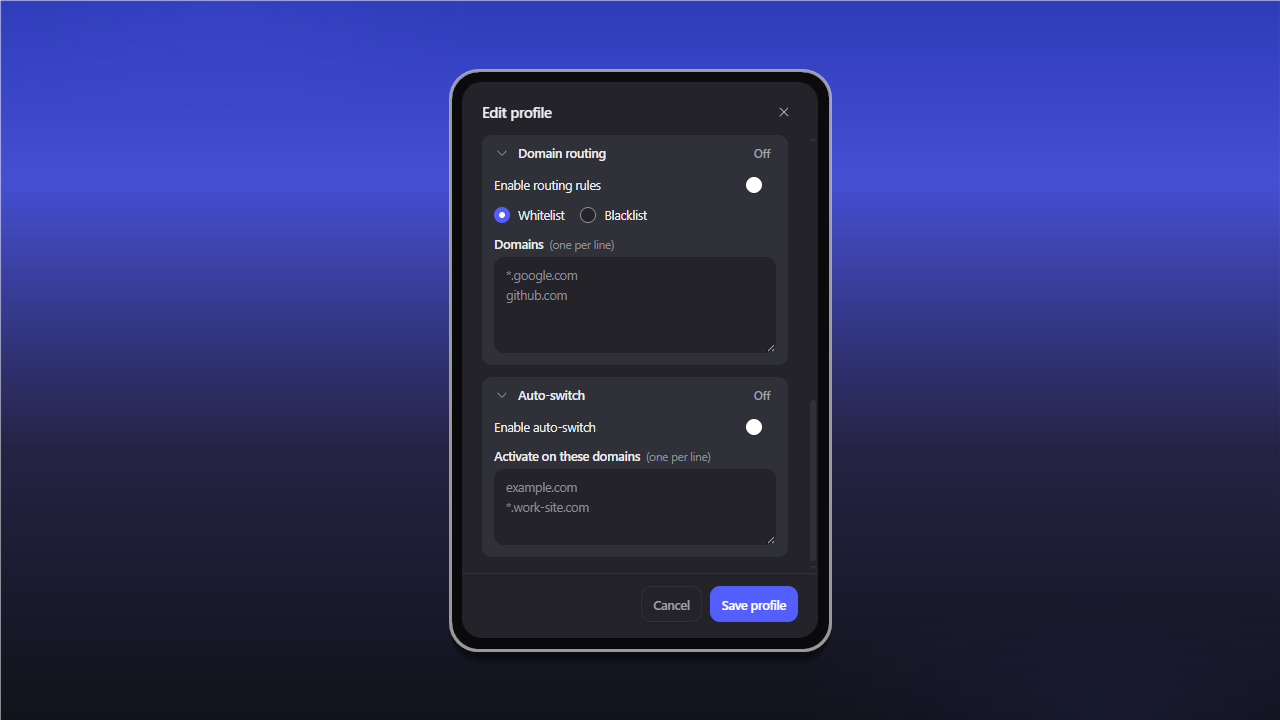
Маршрутизация по доменам и автоматическое переключение профиля
Ручное добавление профиля
- Нажмите значок шестерёнки в главном окне расширения и откройте раздел
Profiles. - Нажмите
+ Add profileи выберите вкладкуManual. - Заполните поля:
Name- название профиля;Type- тип подключения;HostиPort- адрес и порт прокси-сервера;Bypass list- адреса, которые должны открываться напрямую, по одному в строке;UsernameиPassword- данные авторизации.
- При необходимости настройте
IP rotation,Domain routingиAuto-switch domains. - Нажмите
Save profile.
Для быстрого добавления готовой строки можно использовать вкладку Quick paste.
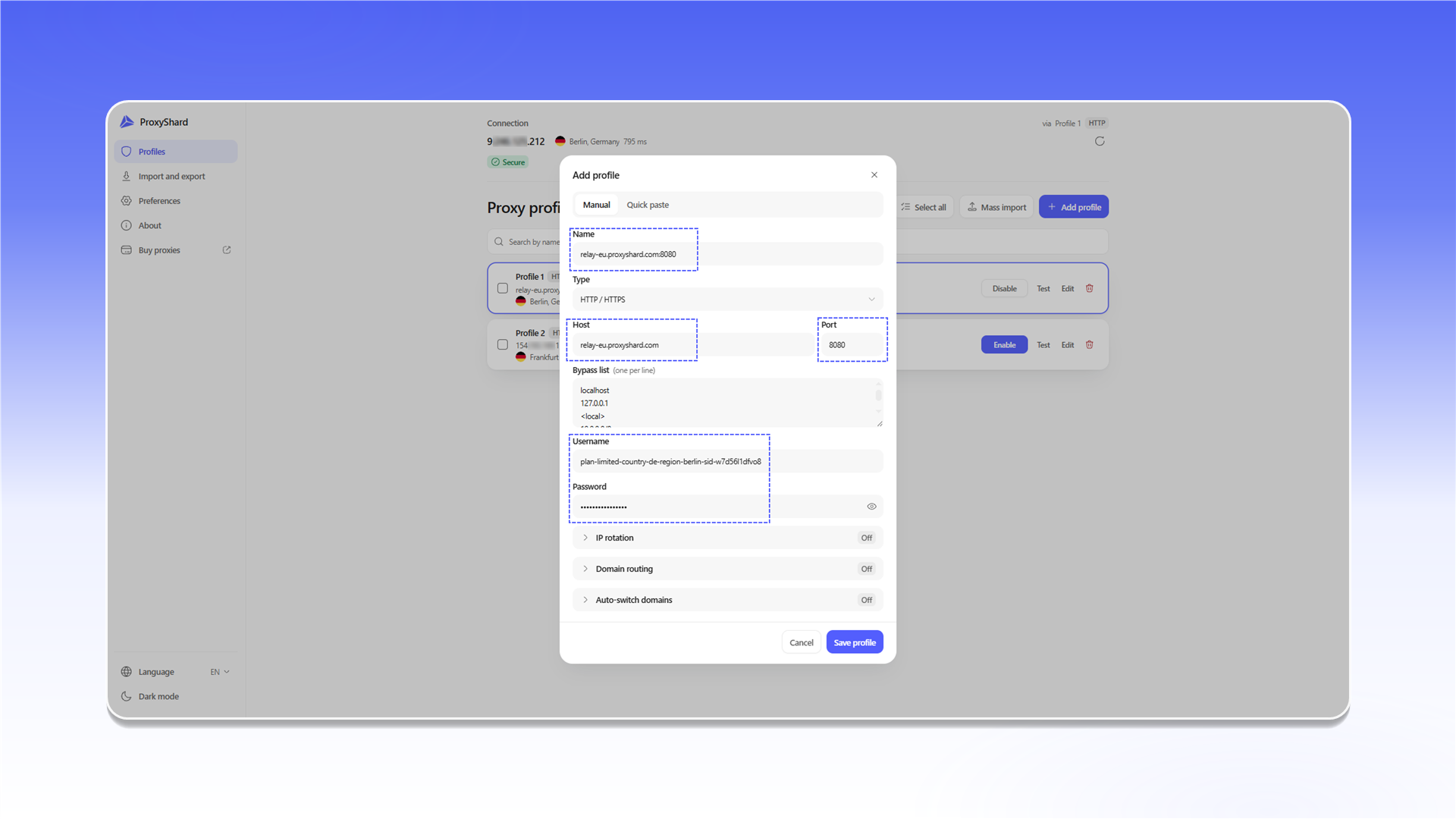
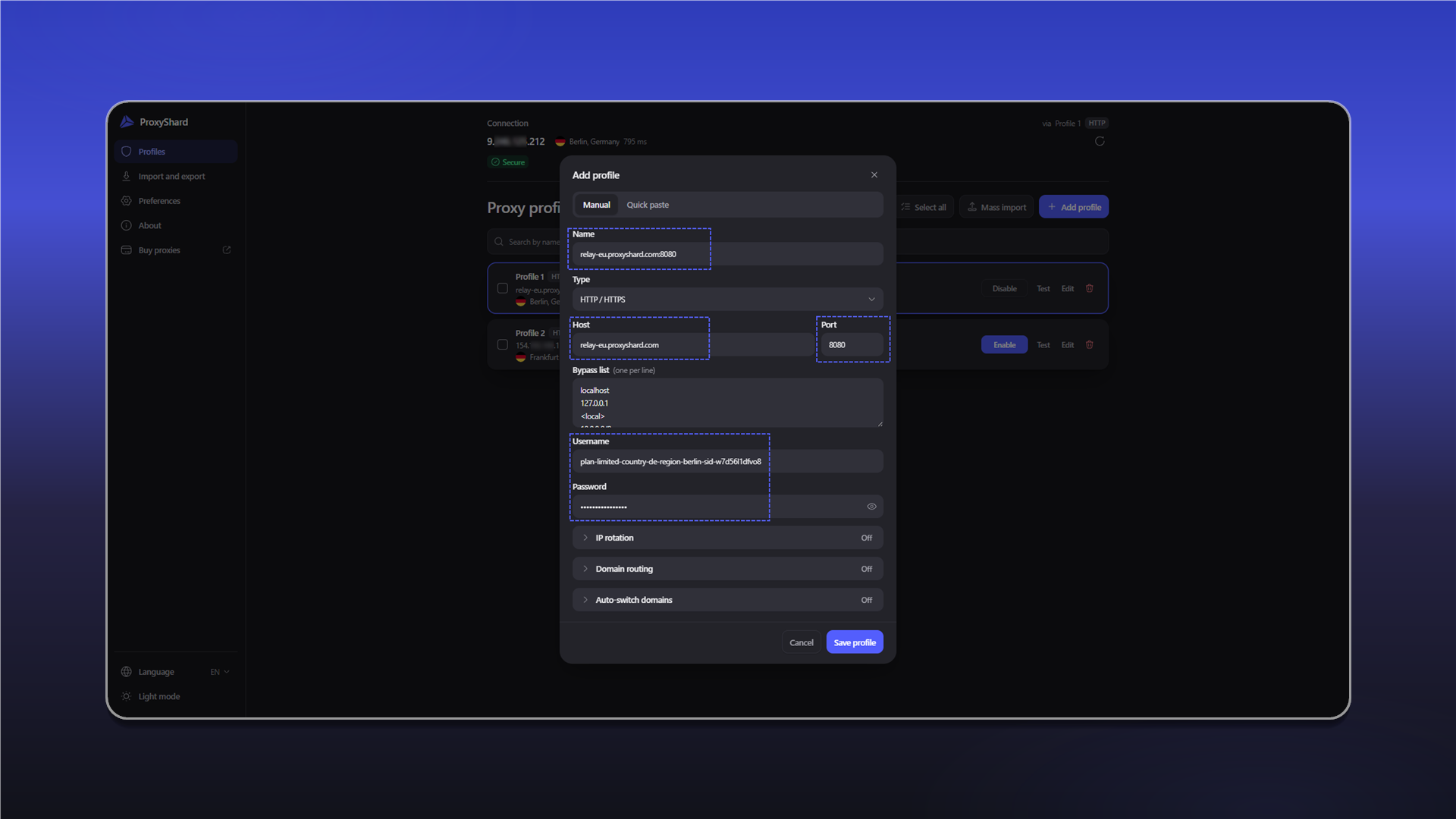
Форма Add profile во вкладке Manual
Импорт и экспорт профилей
Раздел Import and export позволяет создать резервную копию профилей и восстановить её при необходимости.
Export profilesсохраняет все профили в JSON-файл. НажмитеExport JSONи сохраните файл в безопасном месте.Import from JSONвосстанавливает профили из ранее экспортированного файла. НажмитеImport JSONи выберите резервную копию.
Файл резервной копии может содержать адреса прокси и данные авторизации. Не передавайте его посторонним.
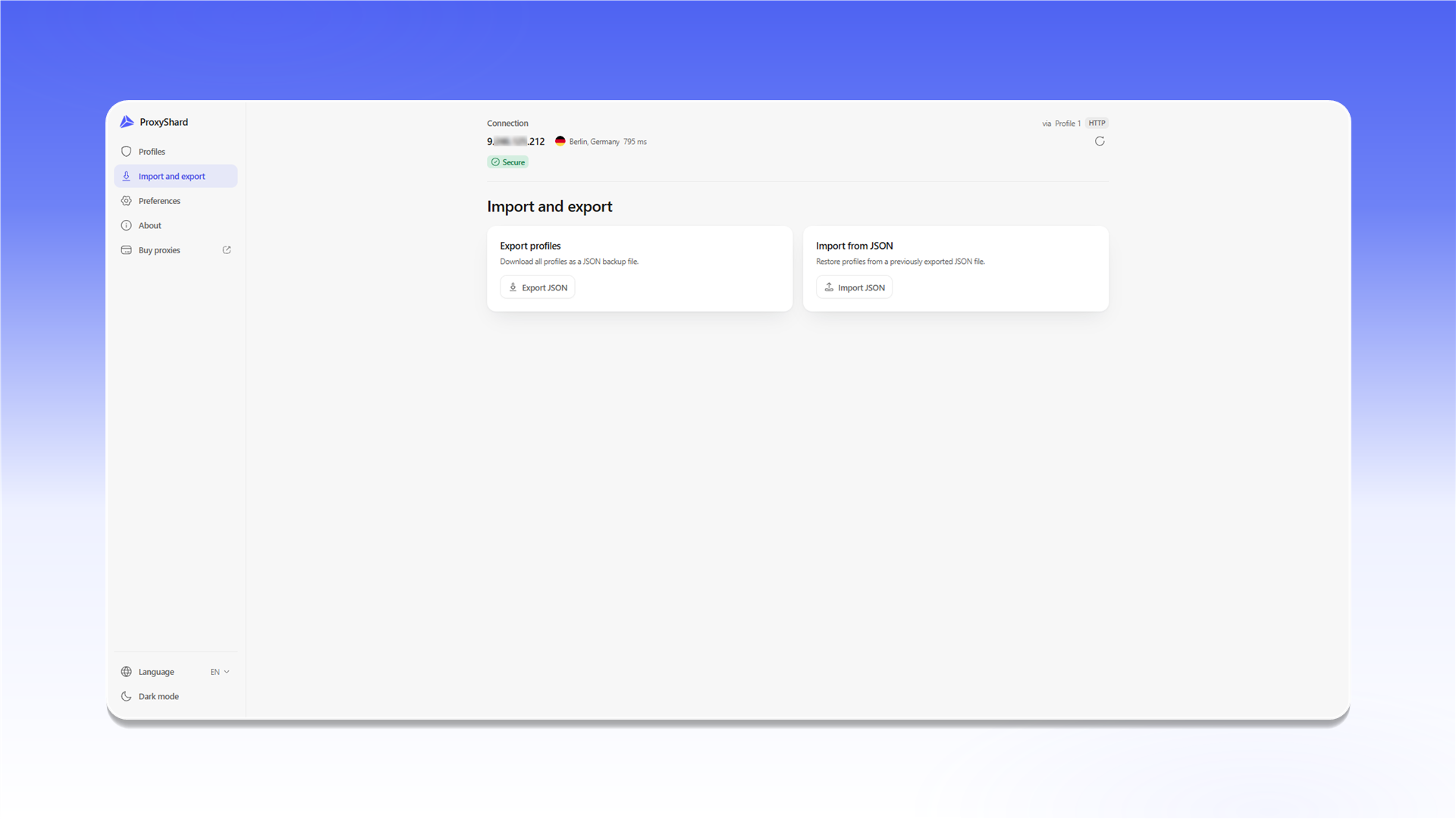
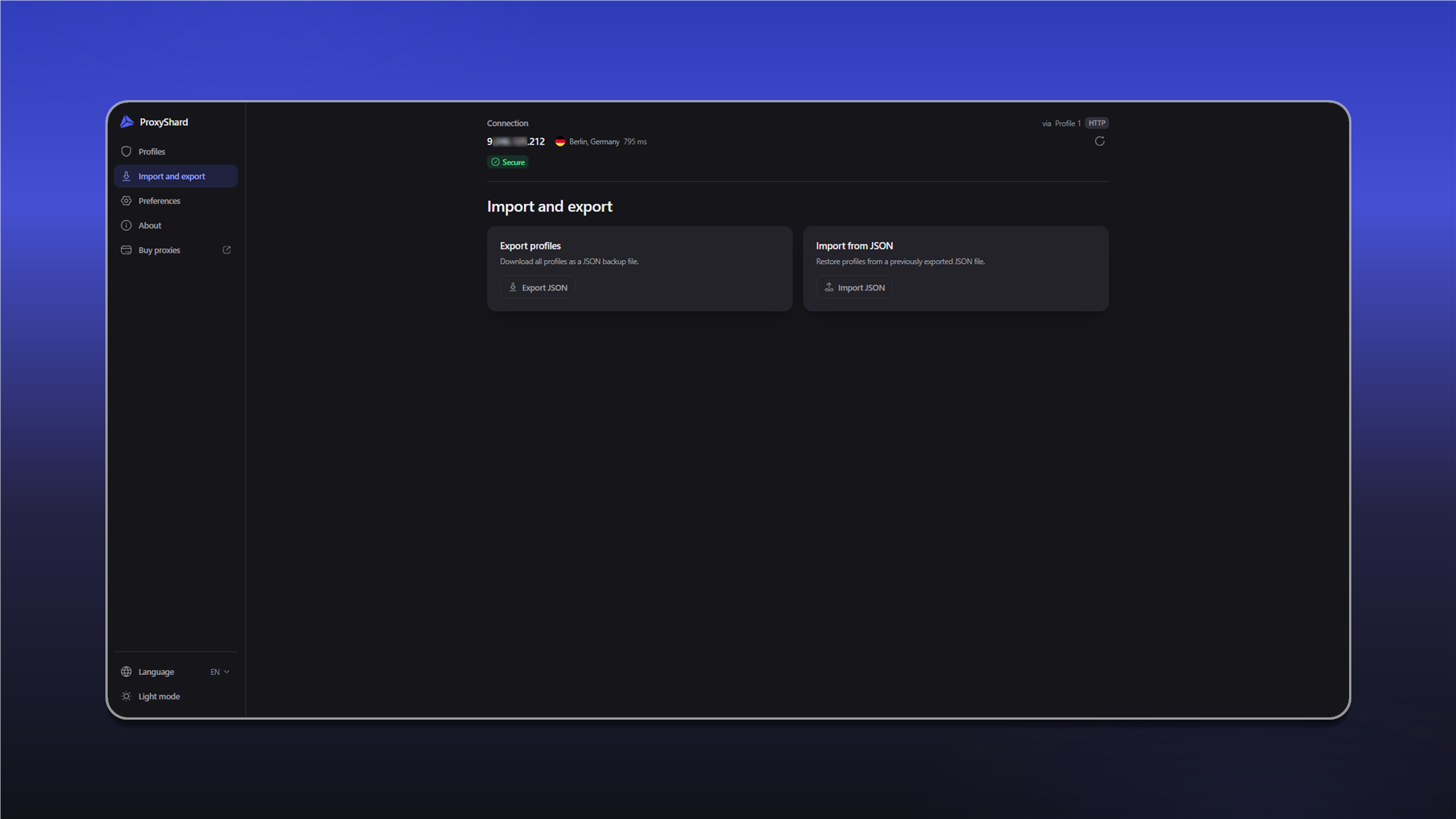
Резервное копирование и восстановление профилей
Дополнительные настройки
В разделе Preferences доступны следующие параметры:
Show IP widget in popupпоказывает текущий IP-адрес и локацию в верхней части окна расширения.Show badge on the toolbar iconпоказывает индикатор состояния на значке расширения.Context menuдобавляет переключение прокси-профилей в контекстное меню браузера.Auto-switch by domainразрешает автоматическое включение профиля для настроенных доменов.WebRTC leak protectionпомогает защитить реальный IP-адрес от утечки через WebRTC. При включённой защите некоторые сервисы, использующие WebRTC, могут работать некорректно. Подробнее о технологии читайте в разделе UDP и WebRTC.Proxy fingerprint check (p0f)сравнивает операционную систему из User-Agent с TCP-отпечатком. Несовпадение может указывать на использование прокси. Подробнее читайте в разделе Подмена отпечатка ОС через p0f.IP checkerпозволяет выбрать сервис для определения IP-адреса и локации. В режимеAuto (fallback)расширение последовательно проверяет доступные сервисы, пока один из них не ответит.
После изменения параметров нажмите Save preferences.
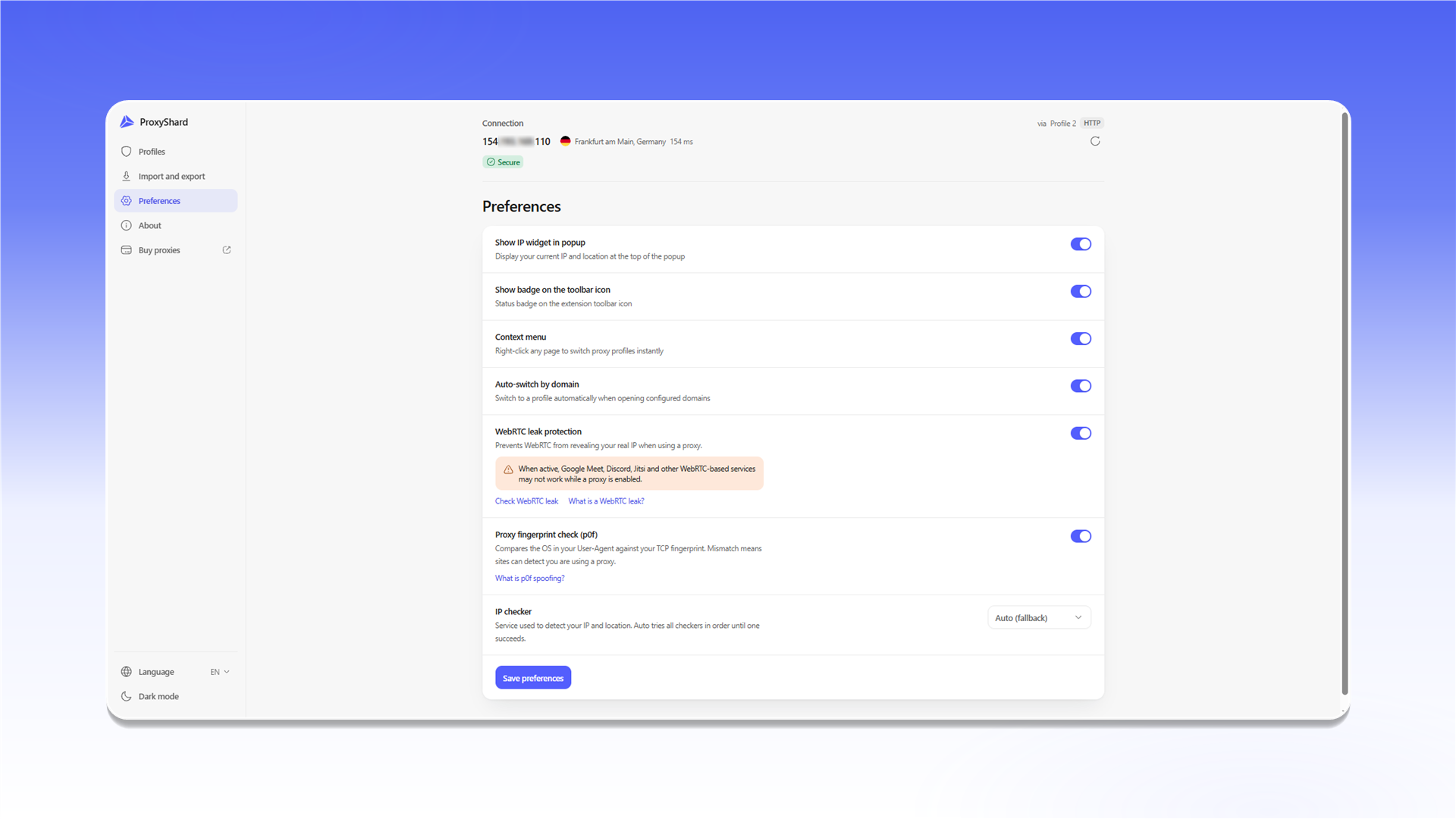
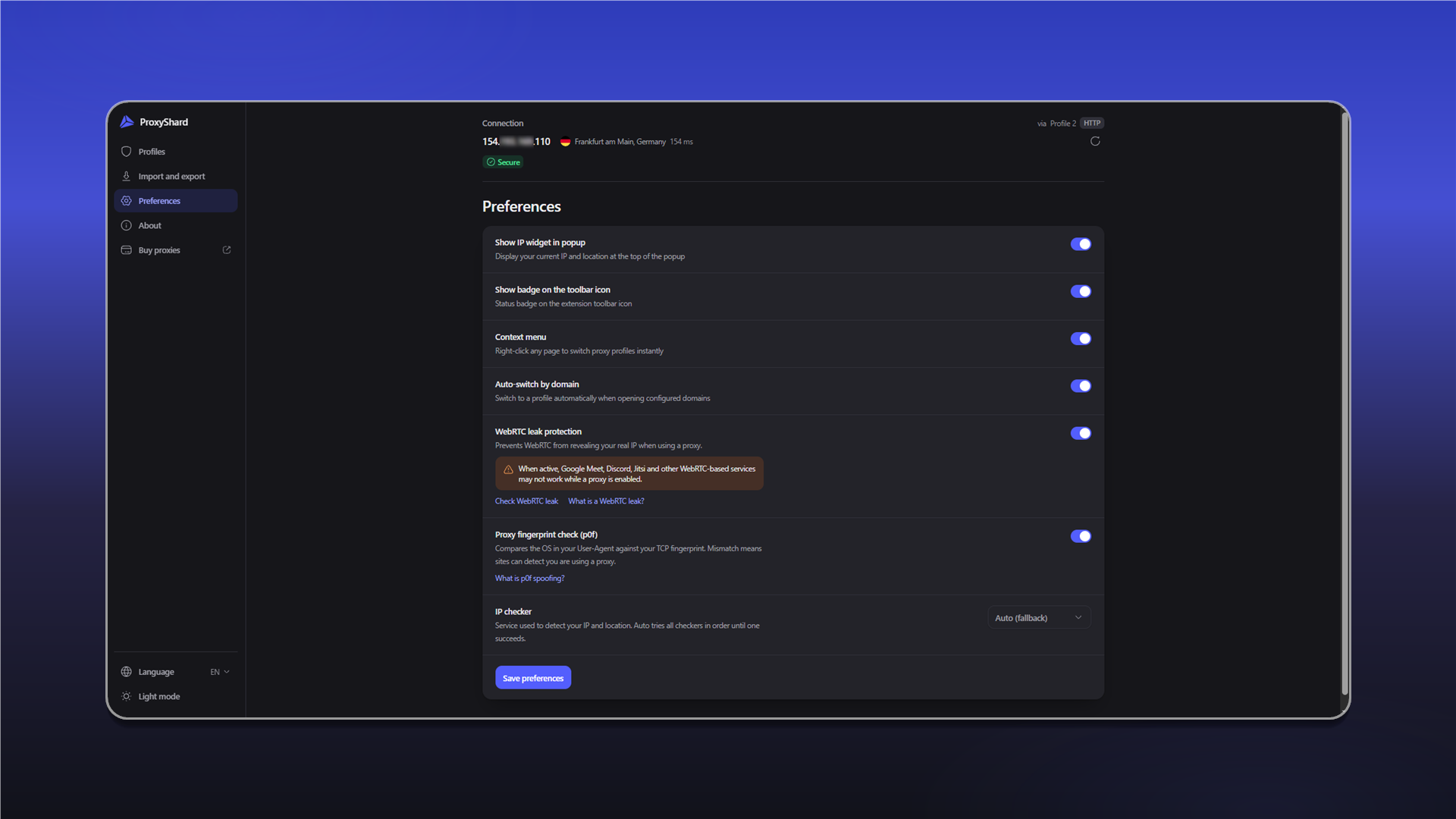
Дополнительные настройки расширения
ShardX Extension готово к работе. Включать и переключать сохранённые профили можно из главного окна расширения.
Обновлено